- হাইব্রিড হাইবারনেশন এবং hiberfil.sys ফাইল ব্যবহার করে ফাস্ট স্টার্টআপ বুট টাইম দ্রুত করে।
- SSD সহ পিসিগুলিতে, সুবিধাগুলি ছোট এবং ড্রাইভার ত্রুটি, শাটডাউন বা আপডেট ঘটতে পারে।
- এটি নিষ্ক্রিয় করলে ডুয়াল বুট সেটআপে ঝুঁকি কমে, স্থিতিশীলতা উন্নত হয় এবং ডিস্কের স্থান খালি হয়।
- এটি নিয়ন্ত্রণ প্যানেল থেকে, powercfg /h বন্ধ করে, অথবা সাবধানতার সাথে রেজিস্ট্রি সম্পাদনা করে পরিচালনা করা যেতে পারে।
যদি আপনার উইন্ডোজ ১১ সহ একটি পিসি থাকে এবং একটি ভালো SSDতুমি হয়তো ভাবছো যদি ফাস্ট স্টার্টআপ অক্ষম করা মূল্যবান কারণ এটি আপনার সমস্যার সৃষ্টি করছে।স্টার্টআপে কালো স্ক্রিন, অদ্ভুত রিস্টার্ট, আপডেট ব্যর্থতা, এমনকি নীল স্ক্রিন ত্রুটি। অনেক ব্যবহারকারী দেখতে পান যে এই বিকল্পটি নির্বাচন করার পরে একটি শক্তিশালী কম্পিউটার বুট হতে প্রত্যাশার চেয়ে বেশি সময় নেয়।
অন্যান্য ক্ষেত্রে, বিপরীতটি ঘটে: ফাস্ট স্টার্টআপ অক্ষম করলে কম্পিউটারটি আরও মসৃণভাবে চলে বলে মনে হয়। ক্র্যাশ কম হয়, গেমগুলিতে কিছু ত্রুটি অদৃশ্য হয়ে যায়, এমনকি ডিস্কের একটি ভালো পরিমাণ জায়গাও খালি হয়। কারণ হাইবারনেশন ফাইলটি মুছে ফেলা হয়েছে। এই সমস্ত কিছু বড় প্রশ্নের দিকে নিয়ে যায়: উইন্ডোজ ১১-এ কি ফাস্ট স্টার্টআপ সক্ষম বা অক্ষম রাখা যুক্তিযুক্ত?
উইন্ডোজ ১১ ফাস্ট স্টার্টআপ আসলে কী এবং এটি কীভাবে কাজ করে?
ফাস্ট স্টার্টআপ হলো মাইক্রোসফটের উইন্ডোজ ৮ থেকে শুরু করে একটি বৈশিষ্ট্য যা এটি সিস্টেমটি বন্ধ এবং পুনরায় চালু হওয়ার পদ্ধতি পরিবর্তন করে।ক্লাসিক ফুল শাটডাউন করার পরিবর্তে, উইন্ডোজ সিস্টেমের অভ্যন্তরীণ অবস্থার কিছু অংশ একটি বিশেষ ডিস্ক ফাইলে সংরক্ষণ করে যাতে পরবর্তী স্টার্টআপে এটি দ্রুত বুট করতে পারে।
এই প্রক্রিয়াটি যা হিসাবে পরিচিত তার উপর ভিত্তি করে তৈরি হাইব্রিড হাইবারনেশন, সাসপেনশন এবং ঐতিহ্যবাহী হাইবারনেশনের মিশ্রণসম্পূর্ণ সিস্টেম মেমোরি সংরক্ষণের পরিবর্তে, শুধুমাত্র কার্নেলের অবস্থা (অপারেটিং সিস্টেম কোর) এবং হার্ডওয়্যার পরিচালনাকারী প্রধান ড্রাইভারগুলি ডিস্কে সংরক্ষণ করা হয়।
উইন্ডোজ যে ফাইলে এই তথ্য সংরক্ষণ করে তাকে বলা হয় hiberfil.sys সিস্টেম ডিস্কের রুটে অবস্থিত।, সাধারণত C:\ তে। এই ফাইলটি বেশ কয়েক গিগাবাইট ধারণ করতে পারে কারণ এটি হাইবারনেট করার সময় বা ফাস্ট স্টার্টআপ ব্যবহার করার সময় সিস্টেমের অবস্থা সংরক্ষণ করার জন্য স্থান সংরক্ষণ করে।
যখন আপনি ফাস্ট স্টার্টআপ সক্ষম করে আপনার কম্পিউটার বন্ধ করেন, তখন উইন্ডোজ ব্যবহারকারীর সেশন লগ অফ করে দেয়, কিন্তু এটি কার্নেল বা ড্রাইভার সেশন সম্পূর্ণরূপে বন্ধ করে না।সেই অংশটি হাইবারনেশন ফাইলে সংরক্ষিত থাকে, যাতে আপনি যখন কম্পিউটারটি আবার চালু করেন, তখন সিস্টেমটি স্ক্র্যাচ থেকে শুরু না হয়ে, সেই "অর্ধেক" অবস্থা পুনরুদ্ধার করে।
স্টার্টআপে, Windows 11 hiberfil.sys-এ সংরক্ষিত তথ্য লোড করে এবং এটি খুব দ্রুত সিস্টেমের মৌলিক পরিবেশ পুনর্নির্মাণ করে।এর ফলে ডেস্কটপটি ঐতিহ্যবাহী শাটডাউনের তুলনায় দ্রুত দেখা যায়। এই সময়ের হ্রাস বিশেষ করে মেকানিক্যাল হার্ড ড্রাইভ (HDD) সহ কম্পিউটারগুলিতে লক্ষণীয়, যেখানে ডিস্ক অ্যাক্সেস অনেক ধীর।
SSD সহ পিসিতে ফাস্ট স্টার্টআপ কেন খুব একটা সাহায্য করে না?
উইন্ডোজ ১১, বর্তমান প্রসেসর এবং এসএসডি সহ একটি আধুনিক কম্পিউটারে, ফাস্ট স্টার্টআপের প্রভাব অনেক কম, কারণ SSD-এর নিজস্ব গতি সিস্টেমটিকে বেশ দ্রুত বুট করে।এটি সক্রিয় বা নিষ্ক্রিয় করার মধ্যে পার্থক্য অনেক ক্ষেত্রে মাত্র কয়েক সেকেন্ডের হতে পারে।
আসলে, কিছু ব্যবহারকারী, SSD সহ একটি নতুন পিসি কেনার পর, রিপোর্ট করেন যে ফাস্ট স্টার্টআপ সক্ষম থাকলে, ডেস্কটপটি প্রায় 15-20 সেকেন্ডের মধ্যে উপস্থিত হয়, যখন এটি নিষ্ক্রিয় করলে স্টার্টআপ দেড় মিনিট পর্যন্ত বিলম্বিত হতে পারে।, একটি লম্বা কালো স্ক্রিন সহ এবং উইন্ডোজ এনভায়রনমেন্ট লোড হওয়ার আগে শুধুমাত্র কার্সারটি দৃশ্যমান।
দীর্ঘ কালো স্ক্রিনের অর্থ এই নয় যে ডিভাইসটি নষ্ট হয়ে গেছে, বরং এর অর্থ হল উইন্ডোজ একটি ক্লাসিক ফুল বুট করছে এবং স্ক্র্যাচ থেকে সমস্ত উপাদান লোড করছে।তবে, SSD-এর জন্য এত বেশি সময় নেওয়া এই প্রক্রিয়াটি স্বাভাবিক নয় এবং সাধারণত ইঙ্গিত দেয় যে এর সাথে অন্য কিছু জড়িত: ড্রাইভার, পরিষেবা (উদাহরণস্বরূপ, ভিজ্যুয়াল এফেক্ট এবং স্টার্টআপ প্রোগ্রাম নিষ্ক্রিয় করা), BIOS/UEFI কনফিগারেশন বা এমনকি স্টোরেজ কন্ট্রোলারের সাথে বিরোধ।
গতি ছাড়াও, মাইক্রোসফ্ট স্বীকার করে যে ফাস্ট স্টার্টআপ অন্যান্য অভ্যন্তরীণ প্রক্রিয়াগুলির সাথে যোগাযোগ করতে পারে, তাই আপনি যদি সম্পূর্ণ পরিষ্কার সিস্টেম শাটডাউন চান তবে এটি সর্বদা সেরা বিকল্প নয়।বিশেষ করে এমন পরিবেশে যেখানে আপনি ঘন ঘন হার্ডওয়্যার ইনস্টল করেন, ড্রাইভার পরিবর্তন করেন, অথবা উইন্ডোজের পাশাপাশি অন্যান্য অপারেটিং সিস্টেম ব্যবহার করেন।
ফাস্ট স্টার্টআপ সক্ষম করার সুবিধা এবং অসুবিধা
কুইক স্টার্টের প্রধান সুবিধা স্পষ্ট: এটি স্বাভাবিক বন্ধের পরে শুরুর সময় কমিয়ে দেয়।যে ব্যবহারকারী কেবল তাদের পিসি চালু করতে চান এবং যত তাড়াতাড়ি সম্ভব কাজে যোগ দিতে চান, কোনও জটিলতা ছাড়াই, তাদের জন্য এই বৈশিষ্ট্যটি সাধারণত বেশ সুবিধাজনক।
আরেকটি সুবিধা হলো, গড় ব্যবহারকারীর দৃষ্টিকোণ থেকে, আচরণটি একটি সম্পূর্ণ শক্তি চক্রের মতো দেখাচ্ছে।আপনি সমস্ত অ্যাপ্লিকেশন বন্ধ করে দেন, কম্পিউটার বন্ধ করে দেন, সবকিছু ভুলে যান, এবং যখন আপনি পাওয়ার বোতাম টিপবেন তখন আপনি দেখতে পাবেন যে ডেস্কটপটি ঐতিহ্যবাহী হাইবারনেশন ছাড়াই আবার ব্যবহারের জন্য প্রস্তুত।
তবে, এই হাইব্রিড অপারেশনের বেশ কিছু অসুবিধা রয়েছে যা সবসময় ভালভাবে ব্যাখ্যা করা হয় না। এর মধ্যে একটি হল, যদি আপনি কোন নির্দিষ্ট ড্রাইভার বা কার্নেল সমস্যার সম্মুখীন হন, তাহলে আপনার পিসি বন্ধ করে চালু করলেই এর সমাধান হবে না।কারণ সিস্টেমের মূল অংশটি আসলে সম্পূর্ণরূপে বন্ধ হয়নি।
যেসব ক্ষেত্রে ত্রুটিপূর্ণ হার্ডওয়্যার ড্রাইভার, সিস্টেম বাগ, অথবা বিরল দ্বন্দ্বের কারণে ত্রুটি দেখা দেয়, সেই কার্নেল "সেমি-স্টেট" পুনরায় ব্যবহার করা হয়, তাই সরঞ্জাম বন্ধ এবং চালু করা সত্ত্বেও সমস্যাটি অব্যাহত থাকতে পারে।তবে, রিস্টার্ট করলে কার্নেল সম্পূর্ণ বন্ধ হয়ে যায়, যার অর্থ হল অনেক সময় "রিস্টার্ট করলে সমস্যা সমাধান হয়" কিন্তু বন্ধ করে আবার চালু করলে সমস্যা সমাধান হয় না।
অধিকন্তু, মাইক্রোসফট নথিভুক্ত করেছে যে ফাস্ট স্টার্টআপ সক্ষম থাকা অবস্থায় কিছু গুরুত্বপূর্ণ আপডেট ইনস্টল করার সময় ত্রুটি দেখা দিতে পারে।এটি সাধারণ নয়, তবে এটি কিছু নির্দিষ্ট প্যাচের ক্ষেত্রে ঘটতে পারে যা মূল সিস্টেম উপাদানগুলিকে প্রভাবিত করে, বিশেষ করে কার্নেল বা নির্দিষ্ট অপারেটিং সিস্টেম ড্রাইভারগুলিকে।
উইন্ডোজ ১১-এ দ্রুত স্টার্টআপের সাধারণ সমস্যা
সবচেয়ে আলোচিত সমস্যাগুলির মধ্যে একটি হল ব্যবহারকারীদের সমস্যা যারা ফাস্ট স্টার্টআপ নিষ্ক্রিয় করার পরে, তারা বুট টাইমের একটি বিশাল বৃদ্ধি লক্ষ্য করে এবং এর সাথে একটি দীর্ঘ কালো পর্দা দেখা দেয়।অনেক ক্ষেত্রে, মাদারবোর্ড প্রস্তুতকারকের লোগো (উদাহরণস্বরূপ, গিগাবাইট) প্রথমে প্রদর্শিত হয় এবং তারপরে মনিটরটি কালো হয়ে যায়। শুধুমাত্র কার্সারটি দৃশ্যমান ডেস্কটপ প্রদর্শিত না হওয়া পর্যন্ত বেশ কিছুক্ষণ ধরে।
SSD সহ একটি আধুনিক পিসিতে এটি হওয়া উচিত নয়, তাই এটি সাধারণত... এর একটি লক্ষণ। এমন কিছু পরিষেবা বা ড্রাইভার আছে যা সম্পূর্ণ বুট প্রক্রিয়াকে ধীর করে দিচ্ছে।উদাহরণস্বরূপ, স্টোরেজ ড্রাইভার, নিরাপত্তা সফ্টওয়্যার, অথবা খুব তাড়াতাড়ি লোড হওয়া টুল। স্টার্টআপের গতি বাড়াতে অটোরান ব্যবহার করুন অথবা কোন প্রোগ্রামগুলি উইন্ডোজ দিয়ে শুরু হয় তা পরীক্ষা করুন।
আরেকটি ঘটনার মধ্যে রয়েছে নীল পর্দার ত্রুটি, যেমন বিখ্যাত DPC_WATCHDOG_VIOLATION (ত্রুটি পরীক্ষা কোড 0x133)মাইক্রোসফট ব্যাখ্যা করে যে এই ধরণের স্ক্রিনশট এটি সাধারণত এমন ড্রাইভারদের সাথে সম্পর্কিত যারা সঠিকভাবে সাড়া দেয় না বা সিস্টেমকে অস্থির অবস্থায় ফেলে দেয়, যা সমস্যাযুক্ত কার্নেল অবস্থা পুনরায় ব্যবহার করা হলে ফাস্ট স্টার্টআপ ব্যবহারের ফলে আরও খারাপ হতে পারে।
মাইক্রোসফট কর্তৃক নথিভুক্ত একটি নির্দিষ্ট সমস্যাও রয়েছে যেখানে, ফাস্ট স্টার্টআপ সক্ষম থাকা কম্পিউটারটি বন্ধ বা হাইবারনেট করার চেষ্টা করার সময়, সিস্টেমটি ক্র্যাশ হয়ে লক স্ক্রিনে ফিরে আসে।ইভেন্ট ভিউয়ার বাইনারি ডেটা সহ একটি ইভেন্ট রেকর্ড করে যার মধ্যে STATUS_OBJECT_NAME_NOT_FOUND (C0000034) এবং IO_DUMP_DRIVER_LOAD_FAILURE (C004002D) কোডগুলি অন্তর্ভুক্ত থাকে, যা নির্দেশ করে যে মেমরি ডাম্প ড্রাইভারগুলিতে সমস্যা রয়েছে।
এই পরিস্থিতিতে, কারণটি সাধারণত হয় যে, ফাস্ট স্টার্টআপ দিয়ে সিস্টেম বন্ধ করার সময়, উইন্ডোজ হাইবারনেশনের জন্য মেমরি ডাম্প কনফিগারেশনটি শুরু করার চেষ্টা করে, কিন্তু কিছু ড্রাইভার যা সেই প্রক্রিয়ায় লোড করা উচিত ছিল তা অনুপলব্ধ বা লোড হতে ব্যর্থ হয়েছেফলস্বরূপ, এটি হাইব্রিড হাইবারনেশন অপারেশন সম্পূর্ণ করতে পারে না এবং সিস্টেমটি লক স্ক্রিনে ফিরে আসে।
ডুয়াল বুটিং এবং সম্ভাব্য ডেটা দুর্নীতির ঝুঁকি
একটি কম পরিচিত কিন্তু খুবই গুরুত্বপূর্ণ দিক হল র্যাপিড স্টার্টের প্রভাব দলগুলির উপর যেখানে ডিস্কটি অন্যান্য অপারেটিং সিস্টেমের সাথে শেয়ার করা হয়, যেমন লিনাক্স, ডুয়াল-বুট কনফিগারেশনে।এখানে hiberfil.sys ব্যবহার করলে NTFS পার্টিশনের ক্ষেত্রে গুরুতর সমস্যা দেখা দিতে পারে।
যখন উইন্ডোজ এই হাইব্রিড শাটডাউন মোডে প্রবেশ করে, তখন NTFS পার্টিশনগুলি অভ্যন্তরীণভাবে চিহ্নিত করা হয় যেন সিস্টেম এটা সম্পূর্ণ পরিষ্কারভাবে বন্ধ হত না।উইন্ডোজের জন্য এটি সাধারণত কোনও সমস্যা নয়, কারণ এটি জানে যে এটি ফাস্ট স্টার্টআপ ব্যবহার করছে এবং এটি একই অবস্থা পুনরুদ্ধার করবে।
সমস্যাটি তখন দেখা দেয় যখন, অন্য অপারেটিং সিস্টেম থেকে, উদাহরণস্বরূপ একটি লিনাক্স ডিস্ট্রিবিউশন থেকে, আপনি সেই NTFS পার্টিশনগুলি মাউন্ট করার চেষ্টা করেন। সেই সিস্টেমের জন্য, পার্টিশনটি এইভাবে প্রদর্শিত হয় এটি "নোংরা"ভাবে বন্ধ করা হয়েছিল, যা সমাবেশের সময় ত্রুটি সৃষ্টি করতে পারে অথবা জোরপূর্বক অ্যাক্সেস প্রদান করলে দুর্নীতির ঝুঁকিও তৈরি করতে পারে।.
অতএব, ডুয়াল বুট পরিবেশে, অনেক গাইড সরাসরি সুপারিশ করেন ফাইল সিস্টেমের সাথে কোনও দ্বন্দ্ব এড়াতে দ্রুত স্টার্টআপ অক্ষম করুনএটি সক্রিয় রেখে দিলে ডেটা দুর্নীতির সম্ভাবনা বেড়ে যায় যদি NTFS পার্টিশনটি অন্য সিস্টেম থেকে লেখা হয় এবং উইন্ডোজ এটিকে হাইব্রিড হাইবারনেশন অবস্থায় বিবেচনা করে।
এই ধরণের দ্বন্দ্ব এমন পিসিতে লক্ষণীয় নয় যেখানে কেবল উইন্ডোজ চলছে, কিন্তু উন্নত ব্যবহারকারীরা যারা সিস্টেমের মধ্যে স্যুইচ করেন বা শেয়ার্ড ডিস্কের সাথে কাজ করেন, তাদের জন্য ফাস্ট স্টার্টআপ সাহায্যের চেয়ে বেশি ঝামেলার হতে পারে।অতএব, এটি সাধারণত নিষ্ক্রিয় করার প্রথম বিকল্পগুলির মধ্যে একটি।
যেসব ক্ষেত্রে ফাস্ট স্টার্টআপ বন্ধ করা ভালো ধারণা হতে পারে
SSD সহ সিস্টেমে, ফাস্ট স্টার্টআপ ব্যবহার করার সময় বুট টাইমের উন্নতি বাস্তবে, এটি যে সম্ভাব্য সমস্যা সৃষ্টি করতে পারে তার তুলনায় বেশ সীমিতএর ফলে অনেক ব্যবহারকারী এটি নিষ্ক্রিয় করতে পছন্দ করেন, বিশেষ করে যদি তারা এই প্রোফাইলগুলির মধ্যে একটিতে ফিট করে।
যদি আপনি লিনাক্স অথবা অন্য কোন অপারেটিং সিস্টেমের সাথে ডুয়াল বুটিং ব্যবহার করেন যা NTFS পার্টিশন অ্যাক্সেস করে, ডেটা দুর্নীতি রোধ করতে ফাস্ট স্টার্টআপ অক্ষম করা প্রায় বাধ্যতামূলক।এইভাবে, প্রতিটি শাটডাউন সম্পূর্ণ হবে এবং পার্টিশনগুলি হাইবারনেটেড হিসাবে চিহ্নিত হবে না।
যেসব পরিবেশে আপনি ঘন ঘন ড্রাইভার ইনস্টল বা আপডেট করেন, হার্ডওয়্যার উপাদান পরিবর্তন করেন, অথবা সিস্টেম-সংবেদনশীল সফ্টওয়্যার পরীক্ষা করেন, তুমি চাও প্রতিটি শাটডাউনই যেন সত্যিকারের শাটডাউন হয়।, পূর্ববর্তী কার্নেল সেশনের অবশিষ্টাংশ ছাড়াই, দ্বন্দ্ব এবং অদ্ভুত ত্রুটি কমাতে।
যদি আপনি লক্ষ্য করেন যে ফাস্ট স্টার্টআপ সক্ষম থাকাকালীন, আপনি নীল পর্দার ত্রুটি, গেমগুলিতে পারফরম্যান্স সমস্যা, শাটডাউন ক্র্যাশ বা আপডেটের পরে অদ্ভুত আচরণের সম্মুখীন হচ্ছেন, বৈশিষ্ট্যটি অক্ষম করলে আপনার ডিভাইসটি স্থিতিশীল হতে পারেকিছু ব্যবহারকারী রিপোর্ট করেছেন যে `powercfg /h off` কমান্ড ব্যবহার করে হাইবারনেশন বন্ধ করলে বেশ কিছু সমস্যার সমাধান হয়। সিস্টেমটি আরও সুসংগত হয়ে ওঠে.
আরেকটি বাস্তব কারণ হল ডিস্ক স্পেস: hiberfil.sys ফাইলটি দশ গিগাবাইট দখল করতে পারে, তাই হাইবারনেশন (এবং তাই দ্রুত স্টার্টআপ) অক্ষম করলে সিস্টেম ড্রাইভের সেই স্থান পুনরুদ্ধার করা হয়।এমন কিছু ঘটনা আছে যেখানে ব্যবহারকারী কেবল সেই অপারেশনের মাধ্যমে ২০ জিবি-র বেশি খালি করেছেন।
কখন ফাস্ট স্টার্টআপ চালু রাখা উচিত?
উপরের সব কিছু সত্ত্বেও, ফাস্ট স্টার্টআপ অক্ষম করা সবসময় প্রয়োজন হয় না। অনেক বেসিক হোম কম্পিউটারে, যেখানে শুধুমাত্র উইন্ডোজ ১১ চলছে, যদি আপনি কোনও ত্রুটি বা অদ্ভুত আচরণ লক্ষ্য না করেন তবে আপনি কোনও বড় সমস্যা ছাড়াই এটি সক্রিয় রাখতে পারেন।আসলে, বেশিরভাগ গড় ব্যবহারকারীর ক্ষেত্রে, এই বৈশিষ্ট্যটি সম্পূর্ণরূপে অলক্ষিত থেকে যায়।
যদি আপনার পিসি দ্রুত বুট হয়, আপনি ডুয়াল বুট ব্যবহার না করেন, আপনি সংবেদনশীল ড্রাইভারের সাথে কাজ না করেন, এবং আপনি ঘন ঘন হার্ডওয়্যার পরিবর্তন না করেন, সাধারণত, ফাস্ট স্টার্টআপ প্রতিবার চালু করার সময় আপনার কয়েক সেকেন্ড সময় বাঁচাবে।এই ক্ষেত্রে, এটি নিষ্ক্রিয় করার কোনও বাস্তব বাধ্যবাধকতা নেই।
আপনার বুঝতে হবে যে, ফাস্ট স্টার্টআপের ক্ষেত্রে, স্টার্ট মেনু থেকে স্ট্যান্ডার্ড শাটডাউন সম্পূর্ণ শাটডাউনের মতো নয়। যখন আপনার সিস্টেমের অবস্থা সত্যিই "পরিষ্কার" করার প্রয়োজন হয়, তখন রিস্টার্ট অপশনটি ব্যবহার করাই ভালো।যা হাইবারনেশন ফাইল ব্যবহার না করেই একটি পরিষ্কার বুট জোর করে।
যদি কোনও সময়ে আপনি শাটডাউন ত্রুটি, ড্রাইভার সম্পর্কিত নীল পর্দা, আপডেট প্রয়োগে ব্যর্থতা, অথবা অন্যান্য সিস্টেম থেকে পার্টিশন অ্যাক্সেস করতে সমস্যা দেখতে শুরু করেন, সেক্ষেত্রে, এটিকে নিষ্ক্রিয় করার চেষ্টা করা অনেক যুক্তিসঙ্গত, যাতে এটিই দ্বন্দ্বের উৎস বলে প্রমাণিত না হয়।.
পেশাদার ক্ষেত্রে, বিশেষ করে যেসব কোম্পানি অনেক দল পরিচালনা করে, তাদের ক্ষেত্রে কখনও কখনও ফাস্ট স্টার্টআপ সক্ষম রাখা পছন্দ করা হয় এবং নীতিমালা এবং প্রত্যয়িত সংস্করণের মাধ্যমে সম্ভাব্য ড্রাইভার দ্বন্দ্ব নিয়ন্ত্রণ করুনস্টার্টআপের সময় এবং অ-প্রযুক্তিগত ব্যবহারকারীর অভিজ্ঞতাকে অগ্রাধিকার দেওয়া।
কন্ট্রোল প্যানেল থেকে ফাস্ট স্টার্টআপ কীভাবে অক্ষম করবেন
কুইক স্টার্ট নিয়ন্ত্রণের সবচেয়ে ক্লাসিক এবং নিরাপদ উপায় হল ঐতিহ্যবাহী কন্ট্রোল প্যানেলের মাধ্যমে। সেখান থেকে আপনি রেজিস্ট্রি স্পর্শ না করে বা উন্নত কমান্ড না চালিয়ে ফাংশনটি সক্ষম বা অক্ষম করুনঅতএব, এটি বেশিরভাগ মানুষের জন্য সবচেয়ে প্রস্তাবিত রুট।
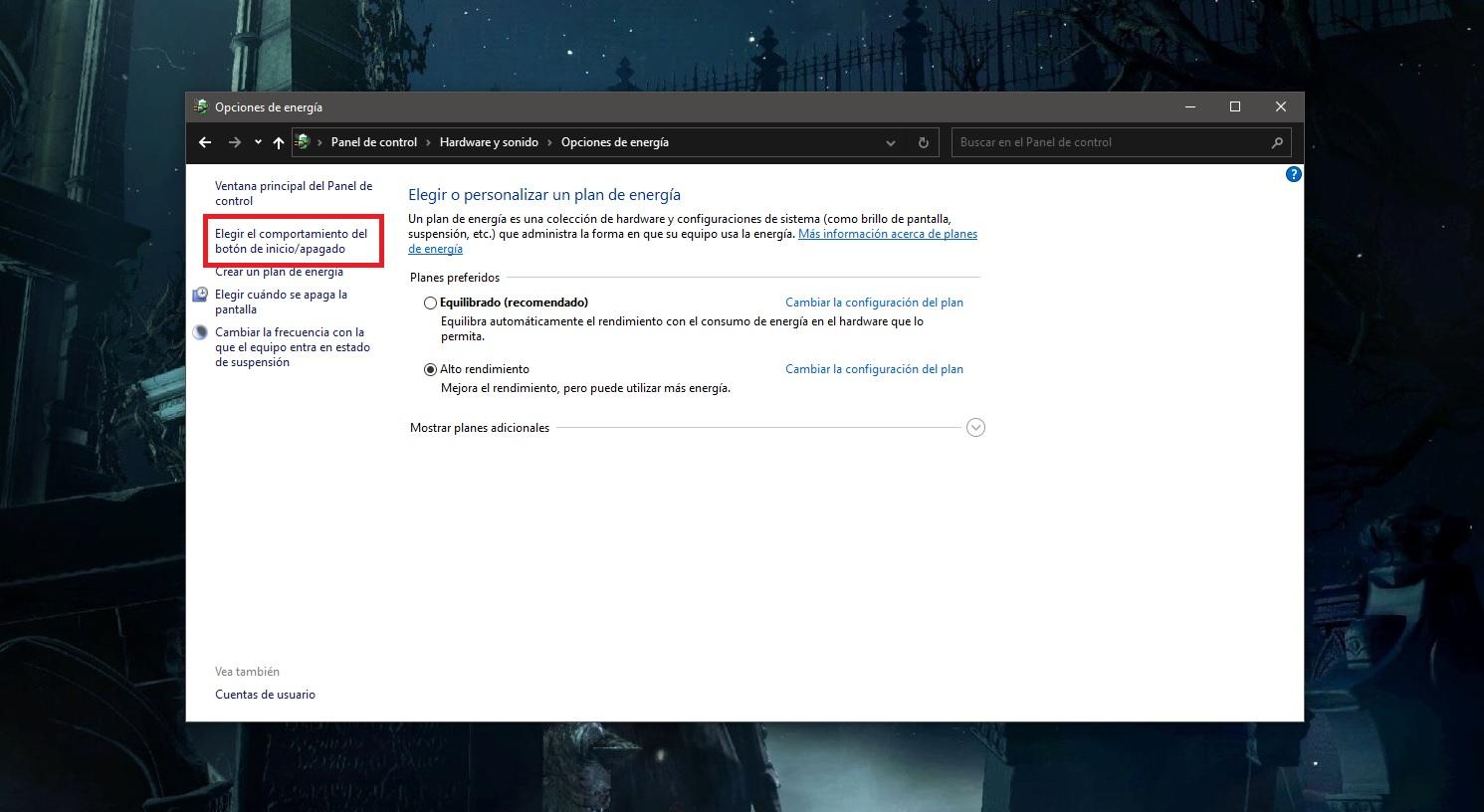
এটি করার জন্য, প্রথম ধাপ হল কন্ট্রোল প্যানেল খুলুন। আপনি টাইপ করতে পারেন টাস্কবারের সার্চ বক্সে "কন্ট্রোল প্যানেল" টাইপ করুন এবং ফলাফলটিতে ক্লিক করুন।একবার ভেতরে ঢুকে গেলে, ভিউটি "ছোট আইকন" তে স্যুইচ করা ভালো যাতে সমস্ত বিভাগ স্পষ্টভাবে দেখা যায়।
তারপরে প্রবেশ করুন "পাওয়ার অপশন", যেখানে পাওয়ার বোতাম এবং হাইব্রিড শাটডাউনের আচরণ পরিচালিত হয়।এই বিভাগের মধ্যে, আপনি পাশে "পাওয়ার বোতামগুলির ক্রিয়া নির্বাচন করুন" নামক বিকল্পটি পাবেন।
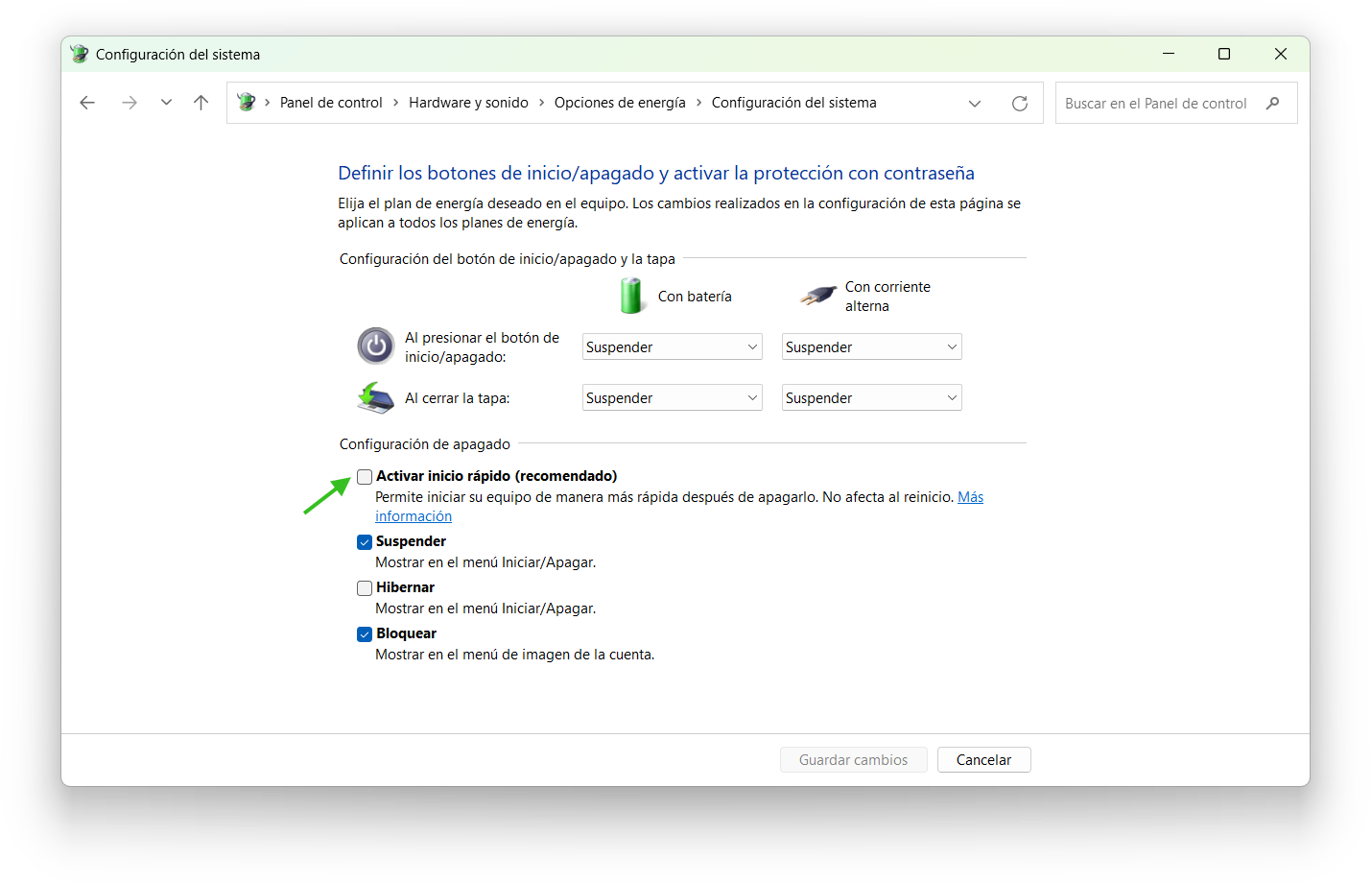
সেই স্ক্রিনে আপনি দেখতে পাবেন পাওয়ার এবং স্লিপ বোতামগুলি কী করে, এবং আরও নিচে, "শাটডাউন সেটিংস" বিভাগে, চেকবক্সটি প্রদর্শিত হবে। "দ্রুত স্টার্টআপ সক্ষম করুন (প্রস্তাবিত)" এবং অন্যান্য বিকল্প যেমন হাইবারনেশন বা লকএটি সম্ভবত চেক করা আছে, এবং প্রথমে, আপনি এটি আনচেক করতে পারবেন না।
এটি পরিবর্তন করতে, ক্লিক করুন "পরিবর্তন সেটিংস বর্তমানে অনুপলব্ধ"আপনাকে প্রশাসক নিশ্চিতকরণের জন্য জিজ্ঞাসা করা হবে। এরপর, আপনি "দ্রুত স্টার্টআপ সক্ষম করুন" বিকল্পটি আনচেক করতে পারেন, "পরিবর্তনগুলি সংরক্ষণ করুন" এ ক্লিক করতে পারেন এবং সেই মুহূর্ত থেকে, শাটডাউন সম্পূর্ণ হবে এবং কম্পিউটার দ্রুত স্টার্টআপের জন্য hiberfil.sys ব্যবহার করবে না।
কমান্ড প্রম্পট ব্যবহার করে হাইবারনেশন এবং দ্রুত স্টার্টআপ অক্ষম করুন
আপনি যদি সরাসরি মূল বিষয়ে পৌঁছাতে চান অথবা একাধিক ডিভাইসে দ্রুত পরিবর্তনটি বাস্তবায়ন করতে চান, তাহলে আপনি ব্যবহার করতে পারেন প্রশাসকের সুবিধা সহ কমান্ড প্রম্পট এবং একটি খুব সহজ কমান্ড ব্যবহার করুন যা একবারে হাইবারনেশন এবং দ্রুত স্টার্টআপ উভয়ই অক্ষম করে।
উইন্ডোজ সার্চ বার খুলুন, টাইপ করুন "cmd" অথবা "কমান্ড প্রম্পট" টাইপ করুন এবং অ্যাডমিনিস্ট্রেটর হিসেবে এটি চালান। ডান-ক্লিক দিয়ে। এটি গুরুত্বপূর্ণ যে এতে উন্নত অনুমতি থাকা উচিত যাতে কমান্ডটি কোনও সীমাবদ্ধতা ছাড়াই সিস্টেম সেটিংস পরিবর্তন করতে পারে।
কনসোলে প্রবেশ করার পর, নিম্নলিখিত কমান্ডটি লিখুন এবং এন্টার টিপুন: powercfg/h বন্ধএই কমান্ডের সাহায্যে, উইন্ডোজ হাইবারনেশন ফাংশন সম্পূর্ণরূপে অক্ষম করে এবং এর সরাসরি ফলস্বরূপ, হাইবারনেশন ফাইলের উপর নির্ভর করে ফাস্ট স্টার্টআপও নিষ্ক্রিয় করা আছে।.
কমান্ডটি কার্যকর করা হলে, hiberfil.sys ফাইলটি ডিস্ক থেকে মুছে ফেলা হয়, যাতে আপনি স্টোরেজ স্পেস অর্জন করবেন এবং নিশ্চিত করবেন যে সিস্টেমটি আর কার্নেল অবস্থা সংরক্ষণের জন্য এটি ব্যবহার করবে না।এই কারণেই কিছু ব্যবহারকারী হাইবারনেশন নিষ্ক্রিয় করার পরে হঠাৎ করে ২০ গিগাবাইটের বেশি স্টোরেজ খালি দেখতে পান।
অনুগ্রহ করে মনে রাখবেন যে, সেই মুহূর্ত থেকে, শাটডাউন মেনু থেকে হাইবারনেশন বিকল্পটিও অদৃশ্য হয়ে যাবে।ভবিষ্যতে যদি আপনি আবার হাইবারনেশন এবং দ্রুত স্টার্টআপ উভয়ই ব্যবহার করতে চান, তাহলে অ্যাডমিনিস্ট্রেটর হিসেবে কমান্ড প্রম্পট খুলুন এবং powercfg /h চালু করুন।
রেজিস্ট্রি এডিটর থেকে ফাস্ট স্টার্টআপ পরিবর্তন করুন
ফাস্ট স্টার্টআপ নিয়ন্ত্রণের জন্য সবচেয়ে উন্নত এবং সূক্ষ্ম পদ্ধতি হল রেজিস্ট্রি এডিটর ব্যবহার করা, যেহেতু এটি আপনাকে ফাংশনটি সক্রিয় করতে হবে কিনা তা নির্ধারণ করতে উইন্ডোজ যে মান ব্যবহার করে তা সরাসরি পরিবর্তন করতে দেয়।এটি অনভিজ্ঞ ব্যবহারকারীদের জন্য সবচেয়ে প্রস্তাবিত বিকল্প নয়, কারণ রেজিস্ট্রিতে একটি ত্রুটি গুরুতর সমস্যা সৃষ্টি করতে পারে।
যদি আপনি এখনও এটি দেখতে চান, তাহলে সংমিশ্রণটি টিপুন "রান" বক্স খুলতে Windows + R টিপুন, regedit টাইপ করুন এবং এন্টার টিপুন।উন্নত সুবিধা সহ রেজিস্ট্রি এডিটরে প্রবেশ করতে ব্যবহারকারী অ্যাকাউন্ট নিয়ন্ত্রণ প্রম্পট গ্রহণ করুন।
এডিটরের মধ্যে, নিম্নলিখিত পথে নেভিগেট করুন: HKEY_LOCAL_MACHINE\SYSTEM\CurrentControlSet\Control\Session Manager\Powerএই কীটি অন্যান্য বিষয়ের মধ্যে, সিস্টেম স্টার্টআপ এবং শাটডাউনের নির্দিষ্ট দিকগুলি কীভাবে পরিচালিত হয় তা নিয়ন্ত্রণ করে।
ডান প্যানেলে আপনার একটি DWORD মান খুঁজে পাওয়া উচিত যার নাম হাইবারবুটএনেবলড, যা নির্দেশ করে যে ফাস্ট বুট সক্রিয় নাকি অক্ষমএটি সম্পাদনা করতে এটিতে ডাবল-ক্লিক করুন এবং যদি আপনি এটি নিষ্ক্রিয় করতে চান তবে মানটি 0 এ পরিবর্তন করুন। 1 এর মান এটি পুনরায় সক্রিয় করবে।
রেজিস্ট্রিতে কিছু স্পর্শ করার আগে, এটি অত্যন্ত সুপারিশ করা হয় কীটির ব্যাকআপ নিন অথবা, অন্তত, মূল মানগুলি লিখে রাখুন।অত্যন্ত সতর্কতা অবলম্বন করা উচিত, কারণ ভুল কী পরিবর্তন করলে অস্থিরতা দেখা দিতে পারে এমনকি সিস্টেমটি সঠিকভাবে শুরু হতে বাধাগ্রস্ত হতে পারে।
ফাস্ট স্টার্টআপ সম্পর্কিত শাটডাউন ত্রুটি এবং ইভেন্ট আইডি 45
উইন্ডোজ ১০ এবং উইন্ডোজ ৮.১ চালিত কিছু কম্পিউটারে (এবং এক্সটেনশন অনুসারে, উইন্ডোজ ১১ এর অনুরূপ পরিস্থিতিতে), একটি নির্দিষ্ট সমস্যা লক্ষ্য করা গেছে: ফাস্ট স্টার্টআপ সক্ষম করে শাট ডাউন বা হাইবারনেট করার চেষ্টা করার সময়, সিস্টেমটি ব্যর্থ হয় এবং অপারেশনটি সম্পূর্ণ না করেই লক স্ক্রিনে ফিরে আসে।.
এই ক্ষেত্রে, যদি আপনি ইভেন্ট ভিউয়ারটি খুলেন এবং সিস্টেম লগে যান, তাহলে আপনি শনাক্তকারী 45 এর সাথে সম্পর্কিত একটি ইভেন্ট খুঁজে পেতে পারেন। বিস্তারিত ট্যাবে, "শব্দ" ভিউতে, বাইনারি ডেটা C0000034 (STATUS_OBJECT_NAME_NOT_FOUND) এবং C004002D (IO_DUMP_DRIVER_LOAD_FAILURE) এর মতো কোড সহ প্রদর্শিত হয়।যা ডাম্প কন্ট্রোলার লোড করার সময় ব্যর্থতার দিকে ইঙ্গিত করে।
মাইক্রোসফটের মতে, এই আচরণের কারণ হল যখন ফাস্ট স্টার্টআপ সক্ষম থাকে, যখন কম্পিউটার বন্ধ থাকে... হাইব্রিড হাইবারনেশন প্রক্রিয়ার অংশ হিসেবে উইন্ডোজ সিস্টেম মেমোরি ডাম্পিংয়ের জন্য কনফিগারেশন শুরু করার চেষ্টা করে।যদি সেই পর্যায়ে জড়িত কোনও ড্রাইভার খুঁজে না পাওয়া যায় বা সঠিকভাবে লোড না হয়, তাহলে প্রক্রিয়াটি ব্যর্থ হয়।
এটি সমাধানের জন্য, মাইক্রোসফ্ট নির্দেশ করে যে আপনাকে রেজিস্ট্রি মানের বিষয়বস্তু পর্যালোচনা করতে হবে। HKEY_LOCAL_MACHINE\System\CurrentControlSet\Control\CrashControl-এ অবস্থিত ডাম্পফিল্টারগুলিডান প্যানেলে, অন্যান্য ডাম্প ফিল্টারের সাথে দ্বন্দ্ব এড়াতে এই মানটিতে শুধুমাত্র dumpfve.sys থাকা উচিত।
প্রস্তাবিত পদ্ধতিতে রয়েছে রেজিস্ট্রি এডিটর খুলুন, নির্দিষ্ট পথে যান, DumpFilters এর অধীনে প্রদর্শিত অন্য যেকোনো মান মুছে ফেলুন এবং শুধুমাত্র dumpfve.sys রেখে দিন।এডিটরটি বন্ধ করুন এবং আপনার কম্পিউটার পুনরায় চালু করুন। এর পরে, আপনি সমস্যা ছাড়াই ফাস্ট স্টার্টআপ পুনরায় সক্ষম করতে সক্ষম হবেন।
যদি আপনি এই ধরণের ঘটনাগুলি সম্পূর্ণরূপে এড়াতে চান এবং বিশেষ করে হাইব্রিড হাইবারনেশনের প্রয়োজন না হয়, কন্ট্রোল প্যানেলের মাধ্যমে অথবা powercfg /h বন্ধ করে দ্রুত স্টার্টআপ অক্ষম করা সবচেয়ে সহজ সমাধান।, যেহেতু এটি সিস্টেমকে সর্বদা একটি ক্লাসিক শাটডাউন করতে বাধ্য করে।
সম্পূর্ণ বন্ধ করার বিকল্প উপায়
এমনকি যদি আপনার ফাস্ট স্টার্টআপ সক্ষম থাকে, তবুও আপনি বিল্ট-ইন Shutdown.exe টুল ব্যবহার করে সম্পূর্ণ বন্ধ করতে বাধ্য করতে পারেন। এই কমান্ডটি এটি আপনাকে স্পষ্টভাবে নির্দিষ্ট করতে দেয় যে আপনি একটি হাইব্রিড বা একটি ঐতিহ্যবাহী শাটডাউন চান।, এর সংশ্লিষ্ট সুবিধা এবং অসুবিধা সহ।
যদি আপনি ফাস্ট স্টার্টআপের হাইব্রিড আচরণ ব্যবহার না করে কম্পিউটার বন্ধ করতে চান, তাহলে আপনি কমান্ডটি ব্যবহার করতে পারেন শাটডাউন /s /t 0যা তাৎক্ষণিকভাবে সম্পূর্ণ বন্ধ করে দেয়। যখন এই কমান্ডটি কার্যকর করা হয়, তখন সিস্টেমটি কার্নেলের অবস্থা সংরক্ষণ করতে hiberfil.sys ব্যবহার করে না।
একইভাবে, যদি আপনি নতুন হাইব্রিড পদ্ধতির সুবিধা নিতে চান, তাহলে প্যারামিটারটি উপলব্ধ। /hybrid, যাতে Shutdown /s /hybrid /t 0 ফাস্ট স্টার্টআপের মতো একই ধরণের শাটডাউন ব্যবহার করে বন্ধ হয়ে যায়।এটি এমন স্ক্রিপ্ট বা পরিবেশে কার্যকর হতে পারে যেখানে আপনি শাটডাউন প্রক্রিয়ার উপর বিস্তারিত নিয়ন্ত্রণ রাখতে চান।
এই নমনীয়তা সেইসব ক্ষেত্রে কার্যকর যেখানে, উদাহরণস্বরূপ, আপনি সাধারণত দ্রুত স্টার্টআপ চান, কিন্তু কিছু নির্দিষ্ট ক্ষেত্রে আপনার সম্পূর্ণ পরিষ্কার শাটডাউন প্রয়োজন।উদাহরণস্বরূপ, সংবেদনশীল ড্রাইভার ইনস্টল করার পরে বা হার্ডওয়্যার পরিবর্তন করার পরে। Shutdow.exe এর সাহায্যে আপনি যেকোনো সময় সিস্টেমটি কীভাবে আচরণ করবে তা বেছে নিতে পারেন।
যাই হোক না কেন, শাট ডাউন বা হাইবারনেট করার জন্য আপনি যে পদ্ধতিই ব্যবহার করুন না কেন, হাইব্রিড হাইবারনেশন অপ্টিমাইজেশন ছাড়াই পুনঃসূচনা করার জন্য এখনও একটি সম্পূর্ণ বুট চক্র জড়িত।অতএব, যখন গুরুত্বপূর্ণ আপডেটগুলি প্রয়োগ করা বা সিস্টেমের উপাদানগুলি পরিবর্তন করার কথা আসে, তখন কেবল বন্ধ এবং চালু না করে পুনরায় চালু করার পরামর্শ দেওয়া হয়।
উপরের সমস্ত বিষয় মাথায় রেখে, আপনি আপনার কম্পিউটার কীভাবে ব্যবহার করেন তার উপর নির্ভর করে উইন্ডোজ ১১-এ ফাস্ট স্টার্টআপ কেন আপনার সহযোগী বা মাথাব্যথার কারণ হতে পারে তা বোঝা সহজ: SSD, একাধিক অপারেটিং সিস্টেম, অথবা ঘন ঘন ড্রাইভার পরিবর্তনের মেশিনে, সাধারণত এটি নিষ্ক্রিয় করা মূল্যবান, অন্যদিকে সাধারণ কম্পিউটারে এটি সক্রিয় রাখা যেতে পারে যতক্ষণ না এটি সমস্যা সৃষ্টি করে।.
সুচিপত্র
- উইন্ডোজ ১১ ফাস্ট স্টার্টআপ আসলে কী এবং এটি কীভাবে কাজ করে?
- SSD সহ পিসিতে ফাস্ট স্টার্টআপ কেন খুব একটা সাহায্য করে না?
- ফাস্ট স্টার্টআপ সক্ষম করার সুবিধা এবং অসুবিধা
- উইন্ডোজ ১১-এ দ্রুত স্টার্টআপের সাধারণ সমস্যা
- ডুয়াল বুটিং এবং সম্ভাব্য ডেটা দুর্নীতির ঝুঁকি
- যেসব ক্ষেত্রে ফাস্ট স্টার্টআপ বন্ধ করা ভালো ধারণা হতে পারে
- কখন ফাস্ট স্টার্টআপ চালু রাখা উচিত?
- কন্ট্রোল প্যানেল থেকে ফাস্ট স্টার্টআপ কীভাবে অক্ষম করবেন
- কমান্ড প্রম্পট ব্যবহার করে হাইবারনেশন এবং দ্রুত স্টার্টআপ অক্ষম করুন
- রেজিস্ট্রি এডিটর থেকে ফাস্ট স্টার্টআপ পরিবর্তন করুন
- ফাস্ট স্টার্টআপ সম্পর্কিত শাটডাউন ত্রুটি এবং ইভেন্ট আইডি 45
- সম্পূর্ণ বন্ধ করার বিকল্প উপায়