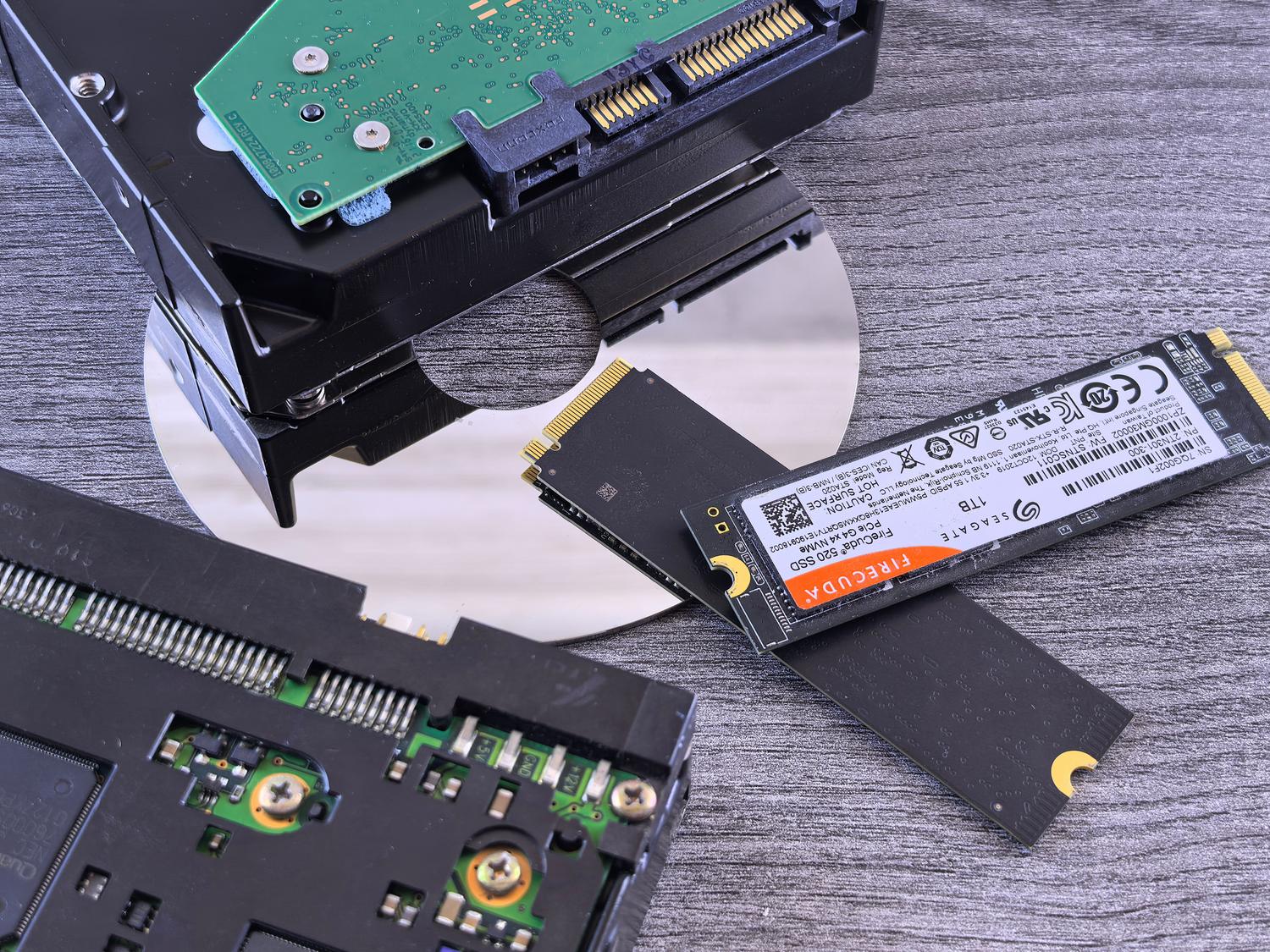
যদি আপনি কখনও লক্ষ্য করে থাকেন যে আপনার কম্পিউটার স্বাভাবিকের চেয়ে ধীর গতিতে চলছে, এটি চালু করার সময় অদ্ভুত ক্লিক শব্দ শুনেছেন, অথবা আপনার ফাইলগুলো সুরক্ষিত আছে কিনা তা নিয়ে ভেবেছেন, তাহলে আপনার ডেটা সুরক্ষিত রাখতে হার্ড ড্রাইভটি নষ্ট হতে চলেছে কিনা তা পরীক্ষা করে দেখা প্রয়োজন। হার্ড ড্রাইভ যে চিরস্থায়ী হয় না, তা জানার জন্য কম্পিউটার বিশেষজ্ঞ হওয়ার প্রয়োজন নেই; সেটি পুরোনো মেকানিক্যাল HDD হোক বা আধুনিক NVMe SSD, ভৌত বা বৈদ্যুতিক ক্ষয়ক্ষতির কারণে সবগুলোরই একটি নির্দিষ্ট আয়ুষ্কাল থাকে।
আমাদের ডেটা নিয়ে ঝুঁকি এড়াতে, ক্রিস্টালডিস্কইনফো (CrystalDiskInfo) নামে একটি বিনামূল্যের এবং অত্যন্ত নির্ভরযোগ্য টুল রয়েছে। এই সফটওয়্যারটি এমন যেকোনো টেকনিশিয়ান বা ব্যবহারকারীর জন্য একটি আদর্শ মানদণ্ড হয়ে উঠেছে, যারা কোনো বড় ধরনের বিপর্যয়ের পূর্বাভাস দিতে চান । এটি আমাদের ডিস্কের অভ্যন্তরীণ ডেটা পড়ার সুযোগ দেয়, যার মাধ্যমে আমরা নির্ধারণ করতে পারি যে আমাদের জরুরি ভিত্তিতে ব্যাকআপ নেওয়ার প্রয়োজন আছে, নাকি আমরা আরও বেশ কিছুক্ষণ নিরাপদে ব্রাউজিং চালিয়ে যেতে পারব।

CrystalDiskInfo আসলে কী?

মূলত, এটি উইন্ডোজের জন্য ডিজাইন করা একটি মনিটরিং প্রোগ্রাম যা স্মার্ট (SMART - Self-Monitoring, Analysis and Reporting Technology) ডেটা পড়ে । এই সিস্টেমটি প্রায় সমস্ত আধুনিক স্টোরেজ ডিভাইসে আগে থেকেই ইনস্টল করা থাকে এবং এটি এক ধরনের "ব্ল্যাক বক্স" হিসেবে কাজ করে যা ত্রুটি, তাপমাত্রা এবং ড্রাইভের সামগ্রিক ক্ষয়ক্ষতি রেকর্ড করে। এর ফলেই ক্রিস্টালডিস্কইনফো (CrystalDiskInfo) আমাদের বলতে পারে যে আমাদের হার্ড ড্রাইভের অবস্থা ভালো (Good), সতর্কতামূলক (Caution), নাকি খারাপ (Bad )।
সফটওয়্যারটি ২০০৮ সালে জাপানি প্রোগ্রামার নোরিয়ুকি মিয়াজাকি ‘ক্রিস্টাল ডিউ ওয়ার্ল্ড’ লেবেলের অধীনে তৈরি করেন। তখন থেকে, এটি বিভিন্ন ধরণের ডিভাইসের সাথে সামঞ্জস্যপূর্ণ হওয়ার জন্য বিকশিত হয়েছে , যার মধ্যে রয়েছে SATA ড্রাইভ, SSD , NVMe ড্রাইভ, USB ড্রাইভ, SD কার্ড এবং RAID কনফিগারেশন, যদি অপারেটিং সিস্টেম সেগুলোকে শনাক্ত করতে পারে। তবে, এটি মনে রাখা গুরুত্বপূর্ণ যে এটি নেটওয়ার্ক ড্রাইভ বা NAS ডিভাইস নিরীক্ষণের জন্য ব্যবহার করা যায় না।
ইন্টারফেস এবং মূল প্যারামিটারগুলির বিশদ বিশ্লেষণ

যখন আপনি প্রোগ্রামটি চালাবেন, তখন প্রথমেই আপনি সামগ্রিক স্বাস্থ্য সূচকটি দেখতে পাবেন। এসএসডি-র ক্ষেত্রে এটি বিশেষভাবে উপযোগী, কারণ এটি অবশিষ্ট আয়ুষ্কালের একটি আনুমানিক শতাংশ দেখায় , যদিও এটিকে প্রস্তুতকারকের গড় মানের উপর ভিত্তি করে একটি অনুমান হিসেবে বিবেচনা করাই শ্রেয়, কোনো পরম সত্য হিসেবে নয়। এছাড়াও আপনি ফার্মওয়্যার, সিরিয়াল নম্বর, সংযোগ ইন্টারফেস এবং ড্রাইভ লেটারের মতো প্রযুক্তিগত তথ্য দেখতে পারেন।

ডানদিকে আমরা কিছু জরুরি পরিসংখ্যান দেখতে পাই যা ড্রাইভটির 'ইতিহাস' তুলে ধরে: মোট কত ডেটা পড়া ও লেখা হয়েছে (যা এসএসডি-র ক্ষেত্রে টিবিডব্লিউ বা টেরাবাইট রিটেন নির্ধারণের জন্য অত্যন্ত গুরুত্বপূর্ণ), কম্পিউটার কতবার চালু করা হয়েছে, এবং মোট কত ঘণ্টা এটি চলেছে। মেকানিক্যাল ড্রাইভের ক্ষেত্রে, এটি প্ল্যাটারগুলোর ঘূর্ণন গতিও নির্দেশ করে।
গুরুত্বপূর্ণ স্মার্ট সূচকগুলি কীভাবে ব্যাখ্যা করবেন

যদিও প্রোগ্রামটি অ্যাট্রিবিউটের একটি দীর্ঘ তালিকা প্রদর্শন করে, তবে সেগুলোর মান বাড়তে শুরু করলে কয়েকটি গুরুতর বিপদ সংকেত হিসেবে কাজ করে। রিলোকেটেড সেক্টর (ID 05) পর্যবেক্ষণ করা অত্যন্ত জরুরি ; এগুলো হলো ডিস্কের সেইসব অংশ যা ব্যর্থ হয়ে গেছে এবং স্পেয়ার সেক্টর দ্বারা প্রতিস্থাপিত হয়েছে; যদি এই মান শূন্যের চেয়ে বেশি হয়, তবে ডিস্কের নির্ভরযোগ্যতা মারাত্মকভাবে হ্রাস পায়। আমাদের পেন্ডিং সেক্টর (ID C5) এবং আনকারেক্টেবল এরর (ID C6)-এর দিকেও মনোযোগ দেওয়া উচিত, কারণ এগুলো ইঙ্গিত দেয় যে কিছু ডেটা পুনরুদ্ধারযোগ্য নাও হতে পারে।
- তাপমাত্রা (ID C2): অতিরিক্ত তাপ হার্ডওয়্যারের আয়ু কমিয়ে দেয়। সাধারণত, তাপমাত্রা নীল থাকা উচিত, কিন্তু HDD-এর ক্ষেত্রে এটি ৫৫°C বা SSD-এর ক্ষেত্রে ৭০°C অতিক্রম করলে, তা পরীক্ষা করে নেওয়া উচিত। আপনার হার্ড ড্রাইভের তাপমাত্রা কীভাবে নিয়ন্ত্রণ করবেন.
- পঠন ত্রুটির হার (আইডি ০১): যদি এই মান দ্রুত বৃদ্ধি পায়, তাহলে সাধারণত ডিস্কের রিড হেডগুলোতে সমস্যা থাকে।
- স্পিন পুনঃপ্রচেষ্টা সংখ্যা (আইডি 0A): শুধুমাত্র হার্ড ডিস্ক ড্রাইভের (HDD) জন্য; যদি প্ল্যাটারটি প্রথম চেষ্টায় চালু না হয়, তাহলে একটি গুরুতর যান্ত্রিক সমস্যা রয়েছে।
কাস্টম ইনস্টলেশন এবং কনফিগারেশন

সফটওয়্যারটি পাওয়ার জন্য, সবচেয়ে ভালো উপায় হলো ক্রিস্টালমার্ক ওয়েবসাইটে গিয়ে স্ট্যান্ডার্ড এডিশনটি বেছে নেওয়া । এর একটি পোর্টেবল জিপ (ZIP) সংস্করণও রয়েছে, যার মানে হলো এটির ইনস্টলেশনের প্রয়োজন হয় না এবং সরাসরি একটি ইউএসবি ড্রাইভ থেকে চালানো যায়—যা টেকনিশিয়ানদের জন্য খুবই সুবিধাজনক। ন্যূনতম প্রয়োজনীয়তাগুলো সহজবোধ্য, যদিও ইমেল নোটিফিকেশন ফিচারগুলোর জন্য .NET Framework 4.8 বা তার উচ্চতর সংস্করণ এবং NVMe সাপোর্টের জন্য Windows 10 অথবা Server 2016 বা তার পরবর্তী সংস্করণ প্রয়োজন।

এর অন্যতম শক্তিশালী একটি বৈশিষ্ট্য হলো স্বয়ংক্রিয় অ্যালার্ট কনফিগার করার সুবিধা । আমরা তাপমাত্রা বা ত্রুটির সংখ্যার জন্য নিজস্ব সীমা নির্ধারণ করতে পারি, ফলে কোনো প্যারামিটার স্বাভাবিক সীমার বাইরে চলে গেলেই প্রোগ্রামটি একটি শব্দ বা স্ক্রিনে নোটিফিকেশনের মাধ্যমে আমাদের সতর্ক করে দেয়, যার ফলে আমাদের প্রতিদিন অ্যাপটি খোলার প্রয়োজন হয় না।
ঝুঁকিপূর্ণ পরিস্থিতির জন্য কর্ম পরিকল্পনা
প্রোগ্রামটি খোলার পর যদি দেখেন যে স্ট্যাটাস সার্কেলটি হলুদ (সতর্কতা) বা লাল (খারাপ), তবে আতঙ্কিত হবেন না, কিন্তু দ্রুত পদক্ষেপ নিন । প্রথম এবং সবচেয়ে গুরুত্বপূর্ণ কাজটি হলো সমস্ত সংবেদনশীল তথ্যের একটি সম্পূর্ণ ব্যাকআপ তৈরি করা। একটি 'খারাপ' অবস্থায় থাকা হার্ড ড্রাইভ কয়েক ঘন্টা বা দিনের মধ্যেই কাজ করা বন্ধ করে দিতে পারে, বিশেষ করে যদি আপনি বারবার ক্লিক করার মতো যান্ত্রিক শব্দ শুনতে পান।
যদি আমরা হার্ড ড্রাইভটি ফেলে দেওয়ার সিদ্ধান্ত নিই, তবে শুধু রিসাইকেল বিন খালি করাই যথেষ্ট নয়। আমাদের গোপনীয়তা রক্ষার জন্য, ডিভাইসটি কোনো পৌর পুনর্ব্যবহার কেন্দ্রে নিয়ে যাওয়ার আগে ড্রাইভটি বেশ কয়েকবার ফরম্যাট করা অথবা ডেটা ওভাররাইটিং সফটওয়্যার ব্যবহার করা উচিত। যদি পিসি বুট হতে অনেক বেশি সময় নেয় এবং টাস্ক ম্যানেজার ক্রমাগত ডিস্কের ব্যবহার ১০০% দেখায়, তবে এটি একটি স্পষ্ট লক্ষণ যে হার্ডওয়্যারটির আয়ুষ্কাল শেষ হয়ে গেছে এবং কম্পিউটারটিকে সচল করতে এটিকে একটি এসএসডি (SSD) দিয়ে প্রতিস্থাপন করা উচিত।
অপ্রত্যাশিত ও অনাকাঙ্ক্ষিত পরিস্থিতি এড়ানোর জন্য CrystalDiskInfo দিয়ে প্রতি ছয় মাস অন্তর নিয়মিত পরীক্ষা করাই সর্বোত্তম কৌশল। SSD-এর NAND সেলের ক্ষয় বা HDD-এর প্ল্যাটারের অবস্থা পর্যবেক্ষণের মাধ্যমে আমরা নিশ্চিন্তে ডেটা স্থানান্তরের পরিকল্পনা করতে পারি, যা নিশ্চিত করে যে কোনো পূর্বানুমানযোগ্য প্রযুক্তিগত ত্রুটির কারণে আমাদের নথি এবং স্মৃতি হারিয়ে যাবে না।
