- Kombiniranje aplikacija za praćenje sa sistemskim postavkama omogućava vam značajno smanjenje potrošnje baterije na Androidu.
- Kontroliranje wakelockova, bloatwarea i nepotrebnih veza ključno je za prelazak telefona u stanje dubokog sna i smanjenje potrošnje resursa u pozadini.
- Briga o zdravlju baterije uključuje izbjegavanje pregrijavanja, ekstremnog punjenja i ažuriranje Androida i aplikacija koje imaju problema s potrošnjom energije.
- Čišćenje memorije i provjera statusa hardvera pomaže u održavanju performansi i, zauzvrat, poboljšava ukupni vijek trajanja baterije uređaja.
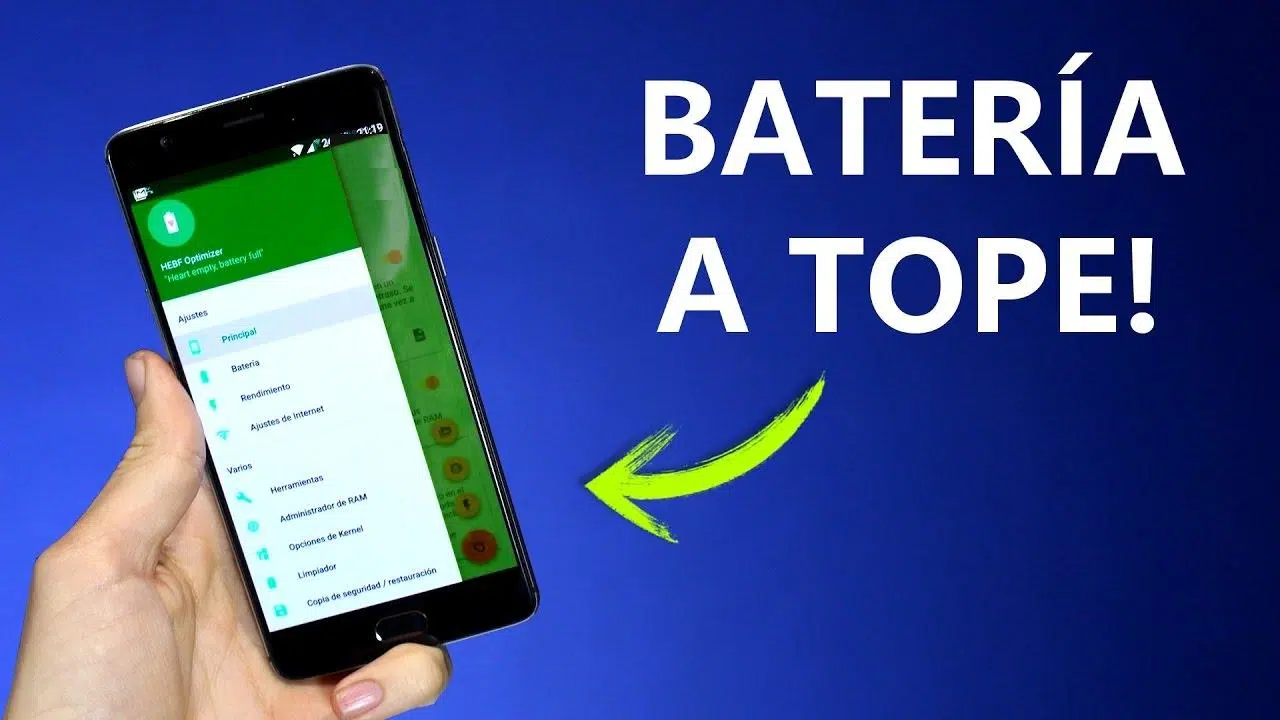
Ako imate Android telefon i primijetili ste da vijek trajanja baterije nije kao što je nekad bio, niste sami. Kombinacija loše optimiziranih aplikacija, visokog osvjetljenja ekrana, stalno uključenih veza i istrošene baterije može značiti da nećete izdržati do kraja dana čak i ako jedva koristite telefon.
Dobra vijest je da danas imamo mnogo opcija: od naprednih alata za mjerenje i razumijevanje potrošnje, do sistemskih postavki i malih trikova koji čine veliku razliku. Uz nekoliko dobro odabranih aplikacija i promjenom nekoliko navika , možete produžiti i dnevni vijek trajanja baterije i ukupni vijek trajanja vašeg Android uređaja.
Zašto baterija vašeg Androida traje sve kraće i kraće
Prije nego što počnete instalirati aplikacije, dobro je razumjeti šta se dešava. Svaka baterija ima ograničen vijek trajanja u ciklusima punjenja ; tokom godina gubi kapacitet i više ne može pohraniti istu količinu mAh kao kada je telefon bio nov.
Pored starosti, česta puna punjenja do 100% i stalno ostavljanje baterije ispod 10% ubrzavaju habanje. Toplina je također štetna: ako se uređaj često pregrijava, baterija se mnogo brže troši čak i kada je ne koristite.
S druge strane, sam Android sistem pokušava procijeniti koliko baterije svaka aplikacija koristi, ali koristi unaprijed definirane profile proizvođača koji često ne odražavaju stvarnost . To znači da standardni panel s podacima o bateriji ne odražava uvijek tačno stvarnu potrošnju energije vaših aplikacija.
Pored svega ovoga, tu su i aplikacije koje rade u pozadini, procesi koji sprečavaju telefon da uđe u režim dubokog spavanja i veze koje ostaju aktivne bez potrebe. Zbir ovih malih, stalnih pražnjenja energije može isprazniti bateriju čak i kada je ekran isključen.
AccuBattery i druge aplikacije za mjerenje i razumijevanje stvarne potrošnje
Jedan od najmoćnijih alata za razumijevanje stanja vaše baterije je AccuBattery. Ova aplikacija ne prikazuje samo preostali postotak ; ona mjeri stvarnu potrošnju na osnovu podataka iz kontrolera punjenja uređaja.
Umjesto oslanjanja na generičke profile, AccuBattery izračunava stvarni kapacitet baterije u mAh na osnovu ciklusa punjenja i pražnjenja. Ovo vam omogućava da vidite, na primjer, da li vaša baterija zadržava samo 70% svog prvobitnog kapaciteta i da shvatite zašto više ne traje cijeli dan.
Aplikacija kombinuje ove podatke s informacijama o tome koja je aplikacija u prvom planu kako bi prikazala stvarnu potrošnju baterije po aplikaciji, kako tokom korištenja, tako i u stanju pripravnosti . Na ovaj način možete otkriti koje aplikacije zaista troše mnogo energije, a koje jedva utiču na trajanje baterije.
Još jedna ključna karakteristika AccuBattery aplikacije je praćenje habanja sa svakim punjenjem. Aplikacija vam govori koliko je "oštećenja" baterija pretrpjela tokom svake sesije punjenja i omogućava vam da postavite alarme za isključivanje punjača prije nego što dostigne 100%, što se toplo preporučuje ako želite produžiti vijek trajanja baterije.
Među njegovim istaknutim karakteristikama su: preostalo trajanje baterije, procijenjeno korištenje ekrana sa i bez ekrana , postotak vremena provedenog u dubokom snu i trajna obavještenja sa statistikom u realnom vremenu. Pro verzija dodaje tamne teme (idealne za AMOLED ekrane), kompletnu historiju prošlih sesija i uklanja oglase.
Aplikacije za praćenje zdravlja, temperature i statusa hardvera
AccuBattery nije jedina opcija ako želite detaljno pratiti svoju bateriju. Postoje i drugi alati koji, iako ne upravljaju uvijek direktno potrošnjom energije, pružaju vrijedne informacije o stanju, temperaturi i ukupnim performansama uređaja.
Jedna od njih je aplikacija "Battery Life & Health". Ova vrsta aplikacije fokusira se na pružanje brzog pregleda statusa baterije jednim dodirom : trenutni nivo napunjenosti, temperatura, napon, korištena tehnologija i, u nekim slučajevima, mogućnost "kalibracije" statusa baterije unutar sistema.
Iako kalibracija fizički ne regenerira bateriju, može pomoći Androidu da ispravno prilagodi postotke i očitanja napunjenosti , što je korisno kada primijetite nagle skokove baterije ili nagla isključenja s visokim postotcima.
Postoje i aplikacije poput Electron-a, posebno dizajnirane za zaštitu zdravlja vaše baterije. Pomoću Electron-a možete postaviti pametne alarme kako biste spriječili da vaš telefon prekorači preporučene nivoe punjenja , na primjer, zaustavljajući se oko 80-90% ili vas upozoravajući kada padne ispod opasnih nivoa poput 20% ili 15%.
Ovom strategijom izbjegavate ekstreme koji najviše oštećuju litijumske baterije: konstantna 100% punjenja i duboka pražnjenja sve dok se skoro ne ugase . Nadalje, Electron prikazuje detaljne informacije o stanju baterije, temperaturi i procijenjenom preostalom vremenu, što ga čini nekom vrstom "medicinskog monitora" za vašu bateriju.
Alati za informacije o uređaju za sprječavanje pregrijavanja
Drugi način za optimizaciju i produženje vijeka trajanja baterije je poznavanje stanja ostatka hardvera. Aplikacije poput Castro, InWare ili Device Info nude kontrolne ploče u stvarnom vremenu koje prikazuju status CPU-a, RAM-a, senzora i, naravno, baterije.
Castro, na primjer, vam omogućava da vidite temperaturu baterije i korištenje RAM-a ili CPU-a u realnom vremenu . Čak uključuje i widgete tako da ove podatke možete imati na početnom ekranu bez potrebe da stalno otvarate aplikaciju.
InWare radi nešto slično, ali sa vrlo uglađenim interfejsom, u stilu Material Designa. Prikazuje SoC koji vaš telefon koristi, resurse koje trošite, podatke o RAM-u i ostale komponente . Idealan je ako želite razumjeti da li je problem potrošnje energije posljedica prekomjerne upotrebe procesora ili loše upravljanih procesa.
S druge strane, Device Info ide korak dalje, postajući gotovo potpuni dijagnostički alat. Ne samo da vam prikazuje korišteni kapacitet memorije, verziju Androida i instalirane senzore , već vam omogućava i pokretanje specifičnih testova za provjeru statusa različitih dijelova uređaja.
Sa svim ovim informacijama pri ruci, lakše je donositi odluke: izbjegavati zahtjevne igre kada je temperatura visoka , zatvoriti aplikacije koje zloupotrebljavaju CPU ili otkriti da li određena verzija Androida uzrokuje probleme s prekomjernom potrošnjom energije.
Kako prilagoditi Android da troši manje baterije bez čudnih aplikacija
Pored instaliranja alata trećih strana, sam Android sistem nudi dobar raspon postavki za smanjenje potrošnje energije. Neke su vrlo očigledne, ali druge se često zanemaruju i prave značajnu razliku u svakodnevnoj upotrebi.
Prvo provjerite postavke ekrana. Smanjenje vremena automatskog isključivanja i svjetline za nekoliko stupnjeva može vam dati dodatne sate trajanja baterije ako obično provodite puno vremena gledajući u telefon. Ako vaš uređaj to dozvoljava, omogućite automatsko podešavanje svjetline kako bi se sistem prilagodio ambijentalnom svjetlu.
Također je vrijedno provjeriti stvari poput vibracije i zvukova tastature. Svaka vibracija troši malu količinu energije i, iako se može činiti beznačajnom, do kraja dana se nakuplja, posebno ako puno tipkate.
Još jedna ključna stvar je ograničavanje aplikacija koje troše previše podataka u pozadini. U postavkama Androida možete ograničiti pozadinsku aktivnost aplikacija koje najviše troše resurse ili ih čak deinstalirati ako ih rijetko koristite.
Ne zaboravite aktivirati funkcije poput "Pametne baterije" ili adaptivnih načina upravljanja napajanjem ako ih vaš telefon ima. Ove opcije analiziraju vaše navike korištenja i automatski prilagođavaju koje aplikacije mogu raditi u pozadini , sprječavajući nepotrebne procese da prazne vašu bateriju.
Konačno, razmislite o omogućavanju tamnog načina rada ako vaš telefon ima AMOLED ekran. Na ovim panelima, svaki crni piksel je doslovno isključen i ne troši energiju , tako da dobro implementiran tamni način rada može rezultirati značajnom uštedom energije.
Način rada za uštedu baterije i profili napajanja na Androidu i Samsungu
Kada vidite da postotak naglo pada, najefikasnije rješenje je aktiviranje načina rada za uštedu baterije sistema. Na standardnom Androidu možete ga omogućiti u Postavke > Baterija > Ušteda baterije i zakazati kada se uključuje ili pustiti da se automatski aktivira kada postotak padne ispod određene tačke.
Kada se aktivira, ovaj način rada ograničava ili onemogućava aktivnosti u pozadini, omogućava tamni način rada i smanjuje animacije i efekte . Također može ograničiti neke veze i odgoditi obavještenja iz nevažnih aplikacija.
Na Samsung Galaxy telefonima, pored klasičnog načina rada za uštedu energije, imate i naprednije profile napajanja. U postavkama baterije možete smanjiti maksimalnu brzinu procesora , smanjiti svjetlinu i onemogućiti funkcije poput Always On Display kako biste izvukli još više vremena iz baterije telefona.
Praktična razlika između načina rada visokih performansi i profila za uštedu energije na nekim Galaxy uređajima može doseći i do 50% potrošnje baterije pri istoj količini korištenja. Ako dajete prioritet trajanju baterije u odnosu na sirovu snagu, vrijedi se većinu vremena držati umjerenog ili profila za uštedu energije.
Ključno je prilagoditi ove načine rada svom stilu korištenja: možete ih konfigurirati da se aktiviraju samo kada su vam zaista potrebni ili da ostanu trajno aktivni ako je vaša baterija već prilično istrošena.
Kontrolirajte wakelockove i pozadinske procese koji prazne bateriju
Jedan od najvećih potrošača baterije su wakelockovi, mehanizmi koji sprječavaju da telefon uđe u stanje dubokog sna kada je ekran isključen . Ako neka aplikacija postane previše pametna i stalno drži uređaj budnim, potrošnja baterije naglo raste čak i ako mislite da je "u stanju mirovanja".
Alati poput WakeLock Detector Lite mogu vam pomoći da identifikujete koje aplikacije blokiraju način dubokog sna . Ova aplikacija zahtijeva malo podešavanja pomoću računara, ali kada bude spremna, pokazat će vam koji programi drže vaš telefon budnim i koliko dugo.
U mnogim slučajevima, neočekivani krivci poput Google aplikacije, email klijenata ili sistemskih usluga pojavljuju se na vrhu liste. Ponovna instalacija problematične aplikacije, promjena učestalosti sinhronizacije ili onemogućavanje nepotrebnih funkcija obično dramatično smanjuje broj wakelockova.
Još jedan vrlo koristan korak je borba protiv bloatware-a, odnosno svih onih aplikacija proizvođača ili operatera koje uopće ne koristite. Iz postavki aplikacije možete onemogućiti ili deinstalirati sve što vam ne treba , posebno servise vijesti, vlasničke trgovine ili duplicirane uslužne programe.
Na primjer, na nekim Samsung telefonima imate opcije "Održavanje uređaja" koje vam omogućavaju da aplikacije stavite u stalni režim mirovanja tako da jedva koriste resurse u pozadini . Korištenje ovih alata je spas ako želite da vaš telefon zaista miruje kada isključite ekran.
Ugrađeni upravitelji baterija i alati za uštedu energije
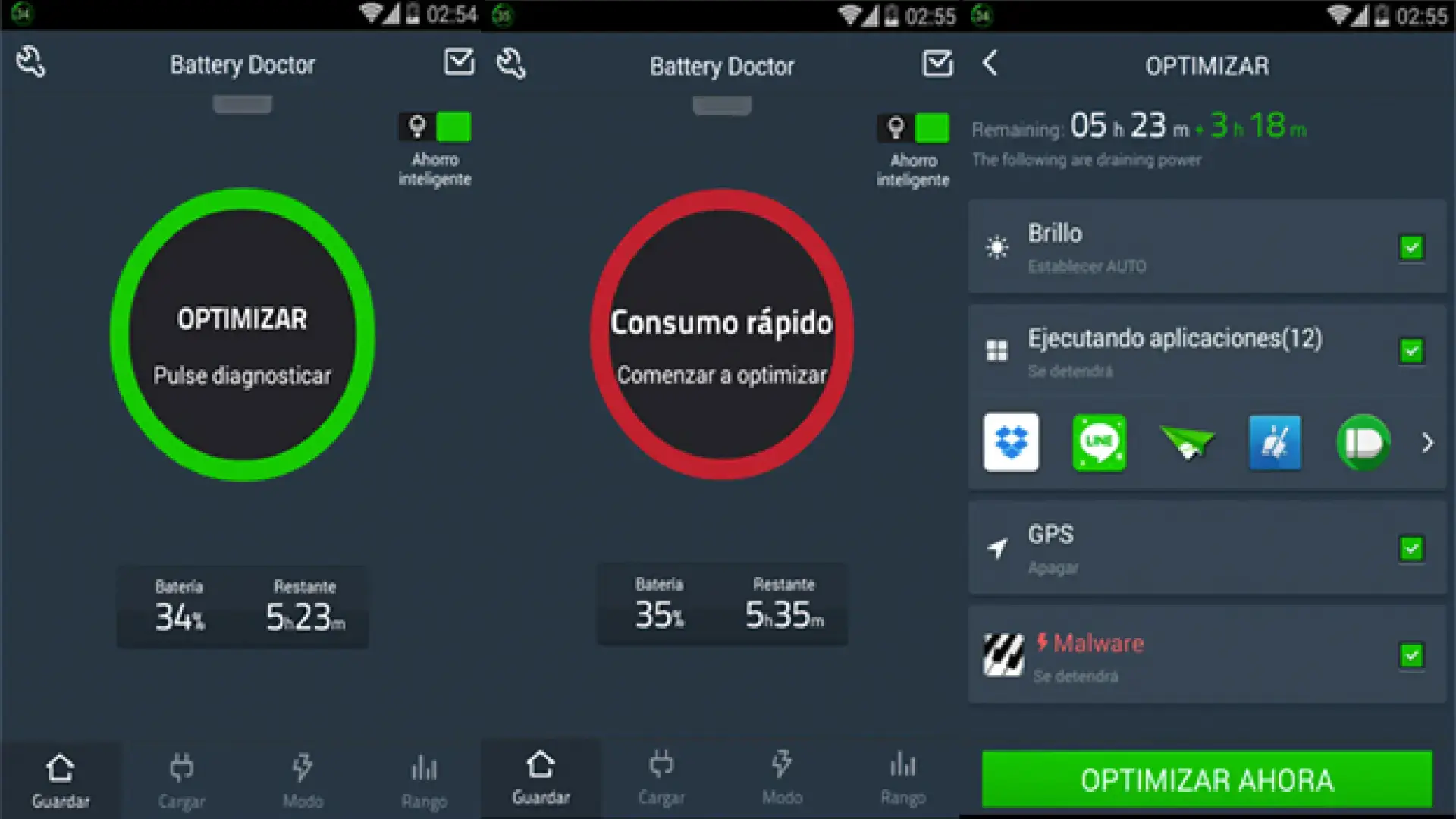
Pored ugrađenih načina rada za uštedu energije u Androidu, postoje i aplikacije posebno dizajnirane za produženje vijeka trajanja baterije, kao što je Battery Doctor (Battery Saver). Ova aplikacija kombinira funkcije izračuna preostalog vremena s alatima za čišćenje procesa.
Jedna od njegovih karakteristika je vođeni proces "trostrukog punjenja" koji, prema riječima programera, može neznatno poboljšati performanse baterije . Iako nije čudotvorni lijek, može rekalibrirati očitanja sistema i učiniti postotak stabilnijim.
Najzanimljivija karakteristika je njegov upravitelj procesa: Battery Doctor vam omogućava trenutno zatvaranje pozadinskih aplikacija koje troše resurse bez vašeg znanja . Na ovaj način, ako obično imate otvoreno mnogo aplikacija, možete značajno smanjiti nepotrebnu potrošnju resursa.
Još jedna korisna funkcija je to što vam aplikacija govori koliko dugo će baterija trajati obavljajući određene aktivnosti , poput igranja određene igre ili neprekidnog gledanja YouTube videa. Ovo vam pomaže da bolje planirate i znate kada je najbolje uštedjeti bateriju.
Uprkos tome, mudro je koristiti ovakve alate razumno. Stalno zaustavljanje procesa može uzrokovati da se neke aplikacije više puta ponovo pokreću, trošeći više energije svaki put kada se ponovo pokrenu nego da su ostavljene u stanju mirovanja . Idealno bi bilo fokusirati se na aplikacije koje zaista zloupotrebljavaju sistem, a ostaviti na miru one koje Android već dobro upravlja.
Veze, svjetlina i jednostavni trikovi koji čine veliku razliku
Bez obzira koliko optimizirate s aplikacijama, ako su vam sve veze aktivne cijeli dan, vaša baterija će patiti, a ako imate i problema s vezom, pražnjenje može biti još gore. Bluetooth, NFC, GPS, Wi-Fi i mobilni podaci doprinose stalnom pražnjenju baterije , posebno ako vaš telefon stalno traži mreže ili uređaje.
Osnovni, ali učinkovit trik: ako ne koristite redovno NFC za plaćanja ili uparivanje, potpuno ga isključite, jer je na mnogim telefonima njegov utjecaj na trajanje baterije značajan . Bluetooth troši manje energije, ali ako nemate povezane uređaje, možete ga isključiti kako biste uštedjeli još malo baterije.
Kada se nalazite u području s dobrom Wi-Fi pokrivenošću, najbolje je povezati se na tu mrežu i smanjiti potrošnju mobilnih podataka . Mobilni radio troši više podataka, posebno ako je signal slab i vaš telefon opterećuje vezu.
Ako ćete neko vrijeme biti bez pokrivenosti ili interneta (na primjer, u metrou ili tokom putovanja), avionski način rada je vaš najbolji prijatelj. Njegova aktivacija sprječava vaš telefon da stalno traži signal i mreže , drastično smanjujući potrošnju baterije u tim situacijama.
Što se tiče aktivnosti koje troše bateriju: dugotrajno pregledavanje interneta, video snimci, grafički zahtjevne igre, streaming muzike ili dijeljenje hotspota. Ograničavanje ovih aktivnosti kada je baterija slaba ili njihovo obavljanje samo kada ste priključeni na napajanje može biti odlučujuće za to hoćete li izdržati do kraja dana ili ne.
Uštedite bateriju izbjegavanjem preopterećenja i optimizacijom ekrana
Baterija ne pati samo od vremena provedenog na ekranu, već i od onoga što zahtijevate od telefona dok je uključen. Česta upotreba kamere, snimanje videa, igranje visoko interaktivnih igara ili uređivanje zahtjevnog sadržaja povećavaju korištenje CPU-a, GPU-a i senzora, a time i potrošnju energije.
Ako uređaj već ima slabu ventilaciju ili je izložen direktnoj sunčevoj svjetlosti, toplota će se povećati i baterija će se brže prazniti. Najbolje je izbjegavati intenzivnu upotrebu kada primijetite da se telefon jako zagrijava i ostaviti ga da miruje nekoliko minuta.
Još jedna zanimljiva strategija je smanjenje potrošnje energije na samom ekranu. Pored podešavanja svjetline, aplikacije poput Pixel Filtera omogućavaju vam da isključite određeni postotak piksela panela kako biste trošili manje energije bez značajnog utjecaja na oštrinu slike na mnogim modelima.
Kada se pravilno konfigurišu, ova rješenja mogu obezbijediti dodatno trajanje baterije, posebno na uređajima sa velikim ekranima visoke rezolucije. Ona ne zamjenjuju dobro sveukupno upravljanje napajanjem, ali su koristan dodatak ako želite da izvučete maksimum iz svakog mAh.
U svakom slučaju, najbolji savjet je da sve ovo kombinujete s razumnim korištenjem zahtjevnih aplikacija: ograničite vrijeme igranja kada vam je baterija slaba, izbjegavajte duge periode gledanja videa s maksimalnim osvjetljenjem i, ako je moguće, koristite žičane ili Bluetooth slušalice niske snage umjesto korištenja zvučnika na vrlo visokoj glasnoći.
Ažuriranje Androida, provjera aplikacija i kada razmotriti resetiranje
Ako, uprkos svim podešavanjima, i dalje primjećujete abnormalnu potrošnju baterije, problem može biti u samom sistemu ili određenoj aplikaciji. Prvi korak je provjera dostupnih ažuriranja za Android tako što ćete otići u Postavke > Sistem > Ažuriranje softvera.
Proizvođači često objavljuju zakrpe koje rješavaju probleme s potrošnjom energije, tako da je ažuriranje sistema ključno. Također biste trebali provjeriti ažuriranja aplikacija na Google Playu , posebno onih koje se odnose na kameru, sistem ili Google usluge.
U nekim slučajevima, određena verzija aplikacije može imati grešku koja pokreće wakelockove ili prekomjerno korištenje CPU-a. Ažuriranje aplikacije ili, ako je potrebno, deinstaliranje i ponovna instalacija obično rješava ove probleme bez potrebe za drastičnim mjerama.
Ako ništa drugo ne uspije i baterija se isprazni za samo nekoliko sati bez jasnog objašnjenja, možda biste trebali razmisliti o vraćanju na tvorničke postavke. Međutim, imajte na umu da će ovaj korak izbrisati sve podatke, aplikacije i postavke s vašeg telefona , pa je prije nego što nastavite, preporučljivo napraviti potpunu sigurnosnu kopiju na svom Google računu ili računaru.
Nakon resetovanja, dobra je ideja instalirati aplikacije jednu po jednu , provjeravajući ponašanje baterije između. Na taj način, ako se problem ponovo pojavi odmah nakon instaliranja određene aplikacije, identificirat ćete krivca bez pretjeranog zanimanja.
Očistite i upravljajte skladištem kako biste poboljšali performanse i potrošnju
Iako se može činiti da prostor za pohranu podataka nije povezan s trajanjem baterije, telefon sa gotovo punom memorijom obično radi sporije i troši više energije . Sistem mora više raditi za čitanje i pisanje podataka, a aplikacije se mogu ponašati nepravilno.
Alati poput Files by Google idealni su za kontrolu pohrane. Oni analiziraju sadržaj vašeg uređaja u potrazi za duplikatima datoteka, vrlo velikim videozapisima, starim preuzimanjama i neželjenim datotekama koje generiraju aplikacije , što čišćenje čini jednostavnim uz samo nekoliko dodira.
Još jedan veteran je SD Maid, poznata Android aplikacija koja se fokusira na uklanjanje preostalih datoteka iz neinstaliranih aplikacija, osirotelih predmemorija i nepotrebnih datoteka . Njena besplatna verzija je već prilično moćna, a Pro verzija dodaje naprednije funkcije za zahtjevne korisnike.
Uprkos tome, mudro je koristiti ove vrste čistača s oprezom, jer se često fokusiraju na brisanje keš memorije ili zatvaranje pozadinskih aplikacija. U mnogim slučajevima, keš memorija pomaže aplikacijama da rade brže i koriste manje podataka tako što ne moraju preuzimati sve svaki put , tako da njeno neselektivno brisanje nije uvijek najbolja ideja.
Ako želite jednostavnu i efikasnu strategiju za oslobađanje prostora, možete slijediti tri osnovna koraka: prvo, sortirajte aplikacije po veličini u postavkama i deinstalirajte one koje zauzimaju puno prostora i koje ne koristite ; drugo, idite u galeriju i izbrišite ili premjestite na računar videozapise koje više ne trebate imati lokalno; i treće, očistite sadržaj najzahtjevnijih chatova i grupa iz WhatsAppa, koji često zauzimaju nekoliko gigabajta, a da toga niste ni svjesni.
Kada kontaktirati proizvođača ili razmisliti o zamjeni baterije
Dođe trenutak kada, bez obzira koliko optimizujete, fizika preuzima kontrolu. Ako baterija vašeg telefona zadržava samo mali postotak svog prvobitnog kapaciteta, normalno je da neće trajati do kraja dana, čak i ako se o njoj brinete najbolje što možete.
U ovim slučajevima, a posebno ako se uređaj iznenada isključi s visokim postotkom baterije, malo se napuhne ili pregrije tokom punjenja, najmudrije je kontaktirati službenu tehničku službu ili podršku proizvođača . Oni mogu dijagnosticirati da li je baterija oštećena i da li se isplati zamjena.
Ako vaš telefon još uvijek ima izmjenjivu bateriju ili se lako otvara u profesionalnoj radionici za popravku, njena zamjena može doslovno udahnuti novi život uređaju i produžiti njegov vijek trajanja za još nekoliko godina. Ako to nije izvodljivo ili se cijena približava cijeni novog modela, možda je vrijeme da razmislite o kupovini novog telefona.
U međuvremenu, primjena svega navedenog – aplikacija poput AccuBattery ili Electron, upravljanja wakelockom i bloatwareom, podešavanja svjetline i veze, načina rada za uštedu energije, čišćenja memorije i ažuriranja ažuriranja – omogućit će vam da maksimalno iskoristite preostalu bateriju vašeg Androida i spriječite njeno preveliko propadanje , čineći telefon mnogo duže upotrebljivim.

Indeks
- 1 Zašto baterija vašeg Androida traje sve kraće i kraće
- 2 AccuBattery i druge aplikacije za mjerenje i razumijevanje stvarne potrošnje
- 3 Aplikacije za praćenje zdravlja, temperature i statusa hardvera
- 4 Alati za informacije o uređaju za sprječavanje pregrijavanja
- 5 Kako prilagoditi Android da troši manje baterije bez čudnih aplikacija
- 6 Način rada za uštedu baterije i profili napajanja na Androidu i Samsungu
- 7 Kontrolirajte wakelockove i pozadinske procese koji prazne bateriju
- 8 Ugrađeni upravitelji baterija i alati za uštedu energije
- 9 Veze, svjetlina i jednostavni trikovi koji čine veliku razliku
- 10 Uštedite bateriju izbjegavanjem preopterećenja i optimizacijom ekrana
- 11 Ažuriranje Androida, provjera aplikacija i kada razmotriti resetiranje
- 12 Očistite i upravljajte skladištem kako biste poboljšali performanse i potrošnju
- 13 Kada kontaktirati proizvođača ili razmisliti o zamjeni baterije
