- Pregled i onemogućavanje telemetrijskih funkcija, kolačića trećih strana i pohrane načina plaćanja u Edgeu značajno poboljšava privatnost.
- Održavanje aktivnog blokatora skočnih prozora i kontrola ekstenzija i pozadinskih procesa smanjuje sigurnosne rizike i potrošnju resursa.
- Onemogućavanje video poboljšanja i nekorištenih opcionalnih funkcija pomaže da Edge bude lakši i efikasniji, posebno na skromnim računarima.
- U profesionalnim okruženjima, korištenje politika i praćenje poznatih Edge grešaka omogućava detaljnije podešavanje kompatibilnosti i sigurnosti.
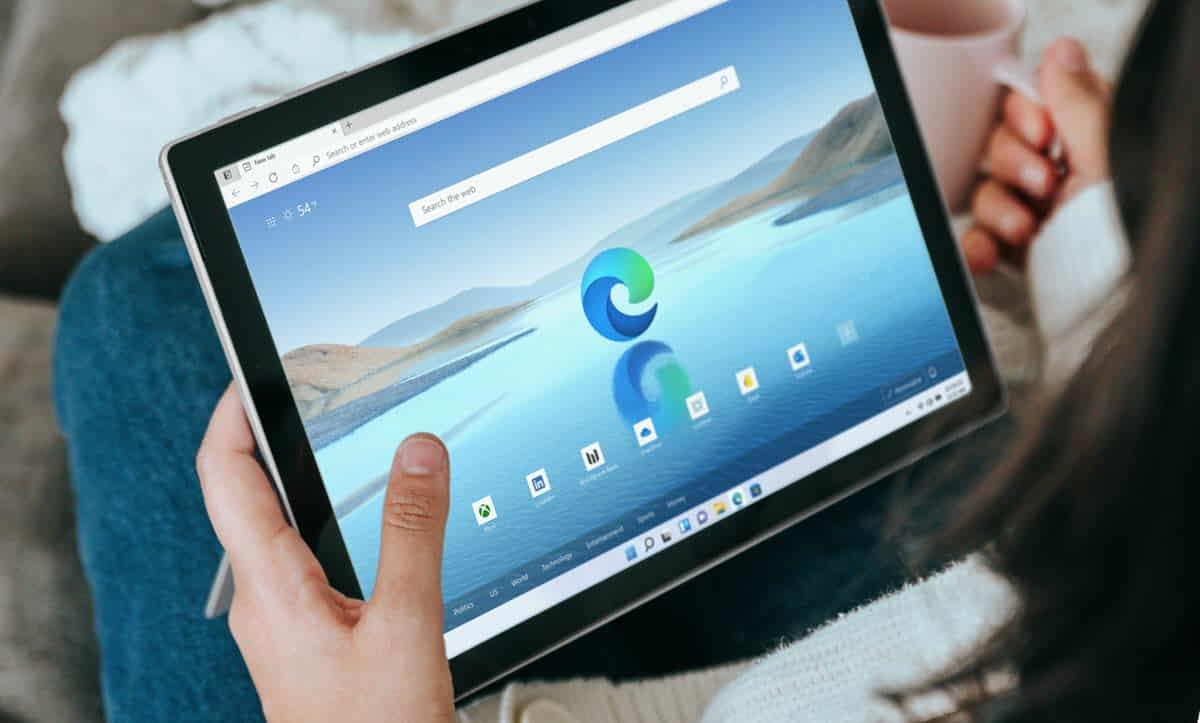
Ako svakodnevno koristite Microsoft Edge, vjerovatno ste primijetili da preglednik dodaje sve više opcija, asistenata i "pametnih" modula. Mnoge od ovih funkcija Microsoft Edgea su omogućene po defaultu i, iako su teoretski dizajnirane da vam pomognu, u praksi mogu ugroziti vašu privatnost, potrošiti više resursa nego što je potrebno ili uzrokovati čudno ponašanje, poput toga da Edge nastavi raditi u pozadini čak i nakon što ste ga zatvorili.
Dobra vijest je da se većina ovih funkcija može podesiti ili onemogućiti direktno u postavkama. Razumijevanje šta svaka od njih radi, kako utiče na vašu sigurnost i vaš računar, te koje opcije onemogućiti u Edgeu, ključno je za uživanje u bržem i manje nametljivom pregledniku bez ikakvih neugodnih iznenađenja s vašim ličnim ili bankovnim podacima.
Privatnost u Microsoft Edgeu: šta apsolutno morate onemogućiti
Jedna od glavnih slabosti svakog modernog preglednika su sve informacije koje prikuplja o vama u pozadini: historija pregledavanja, obrasci korištenja, identifikatori, telemetrija... U slučaju Edgea, postoji nekoliko funkcija koje vrijedi pregledati kako biste povratili dio svoje privatnosti bez žrtvovanja osnovne svakodnevne udobnosti.
Prvo, bitno je pogledati odjeljak Privatnost, Pretraga i Usluge u postavkama. Ovdje upravljate prikupljanjem dijagnostičkih podataka, rukovanjem kolačićima, praćenjem na više web-lokacija i drugim opcijama vezanim za zaštitu od programa za praćenje i oglasa.
Mnoge od ovih funkcija su dizajnirane da "poboljšaju proizvod" ili "ponude personalizirano iskustvo ", ali jednostavnim jezikom, one obično znače da preglednik šalje informacije Microsoftovim serverima o tome kako koristite Edge, koje web stranice posjećujete i kakav sadržaj konzumirate. Ako želite da vaše pregledavanje bude što je moguće manje praćeno, trebali biste prilagoditi nekoliko postavki.
Pored telemetrije, važno je provjeriti i kako Edge obrađuje obrasce, prijave i sinhronizaciju s vašim Microsoft računom. Iako sinhronizacija oznaka i lozinki može biti korisna, druge podatke, poput načina plaćanja ili određenih osjetljivih informacija, najbolje je držati izvan preglednika ili ih barem ne pohranjivati trajno.
Slanje dijagnostičkih i telemetrijskih podataka kompaniji Microsoft
Edge podrazumevano omogućava opciju koja mu omogućava slanje dijagnostičkih podataka i podataka o korištenju Microsoftu pod krinkom poboljšanja preglednika. Ova funkcija prikuplja informacije o tome kako komunicirate s karticama, koje se greške javljaju , koje postavke koristite i, u nekim slučajevima, podatke vezane za vaš hardver i operativni sistem.
Za prosječnog korisnika, stvarna korist od omogućavanja ove opcije je praktično nikakva, dok u smislu privatnosti to znači davanje dozvole za generiranje prilično detaljnog profila vaših navika pregledavanja. Sasvim je moguće normalno i pouzdano koristiti Edge bez stalnog slanja ovih podataka Microsoftu, pa je preporučljivo onemogućiti opcionalnu postavku dijagnostičkih podataka.
Tipičan način da se to deaktivira je da odete u Postavke > Privatnost, pretraga i usluge i pronađete odjeljak posvećen dijagnostičkim podacima. Odatle možete ograničiti poslane podatke na potreban minimum ili, ako je moguće, isključiti svu dodatnu telemetriju koja nije neophodna za funkcionisanje preglednika.
U profesionalnom ili poslovnom okruženju, ova deaktivacija je obično još preporučljivija, jer se obrađuju osjetljivi korporativni podaci i svako smanjenje protoka informacija prema vanjskim uslugama pomaže u smanjenju površine izloženosti.
Kolačići trećih strana i praćenje na više web-stranica
Kolačići trećih strana jedan su od glavnih mehanizama koje koriste reklamne kompanije i brojne usluge za praćenje vašeg rada na mreži. Za razliku od kolačića prve strane, koji se koriste da biste ostali prijavljeni ili pamtili postavke na određenoj web stranici, kolačići trećih strana mogu pratiti vašu aktivnost na više domena kako bi kreirali profil u marketinške svrhe.
Edge već dugo uključuje opciju blokiranja ovih kolačića trećih strana. Sa stanovišta privatnosti, veoma je preporučljivo omogućiti ovo blokiranje, jer drastično smanjuje nivo praćenja kojem ste izloženi i ograničava pojavljivanje visoko ciljanih oglasa na osnovu vaše online aktivnosti. U mnogim slučajevima, pregledavanje će nastaviti normalno funkcionisati, osim nekoliko vrlo specifičnih servisa koji se oslanjaju na treće strane za prijavu ili prikazivanje ugrađenog sadržaja.
Da biste ovo prilagodili, morate se vratiti u Postavke > Privatnost, pretraga i usluge > Kolačići i odabrati opciju "Blokiraj kolačiće trećih strana". Ako primijetite da neka stranica koja vam je važna prestaje ispravno funkcionirati, uvijek možete dodati određene izuzeće za tu domenu, umjesto da isključite opciju blokiranja svih.
Sam Microsoft preporučuje, kao mjeru za smanjenje zlonamjernih skočnih prozora i sumnjivog ponašanja, kombiniranje blokiranja kolačića trećih strana s drugim sigurnosnim značajkama, poput filtera za praćenje ili korištenja dobrog blokatora sadržaja putem ekstenzija.
Upravljanje plaćanjima i bankovnim podacima u Edgeu
Još jedno posebno osjetljivo područje su podaci o plaćanju. Edge, kao i drugi preglednici, može zapamtiti podatke vaše kreditne ili debitne kartice kako bi ih automatski popunio kada kupujete online. To uključuje broj kartice, datum isteka, a u nekim slučajevima čak i sigurnosni kod (CVV). Iako se ovo na prvi pogled može činiti praktičnim, pohranjivanje ovih podataka u pregledniku predstavlja jasan rizik.
Ako dijelite računar s drugima, koristite račun bez lozinke ili jednostavno ostavite otvorenu Windows sesiju, svako ko pristupi vašem pregledniku mogao bi koristiti te informacije za kupovinu bez vašeg dopuštenja. Čak i ako dobro zaštitite svoj računar, zlonamjerni softver ili ranjivost mogli bi otkriti podatke pohranjene u Edgeu. Stoga se preporučuje da onemogućite automatsko popunjavanje plaćanja i izbrišete sve sačuvane kartice u pregledniku.
Da biste ovo provjerili, idite na odjeljak Lozinke i automatsko popunjavanje ili sličan u postavkama Edgea. Tamo možete vidjeti sačuvane načine plaćanja i odlučiti hoćete li ih sve izbrisati, zadržati samo nekoliko određenih ili potpuno onemogućiti funkciju koja vas podsjeća na nove kartice kada obavite kupovinu.
Slično tome, mnogi korisnici nisu svjesni da Edge može pokušati pohraniti i sigurnosne kodove kartica . Ova praksa je još rizičnija sa sigurnosnog stanovišta, budući da se CVV kod obično koristi kao konačni filter za autorizaciju online kupovina bez potrebe za fizičkim prisustvom kartice.
Opšta preporuka je da nikada ne dozvolite pregledniku da sprema ove kodove. Ako ste ikada prihvatili ovu opciju, trebali biste pažljivo pregledati podatke o plaćanju pohranjene u Edgeu i uvjeriti se da se takve kritične informacije ne spremaju bez vašeg punog znanja.
Blokiranje skočnih prozora i preusmjeravanja
Edge uključuje blokator skočnih prozora dizajniran da spriječi web stranice da kreiraju nove prozore ili kartice bez vašeg dopuštenja. Ovaj sistem je omogućen po zadanim postavkama i prilično je efikasan protiv tipičnih skočnih prozora kao što su agresivni oglasi, lažna upozorenja o virusima, navodne nagrade ili "čudesna" preuzimanja.
Nisu svi skočni prozori zlonamjerni: neke banke prikazuju izvode računa u zasebnom prozoru, a određene web aplikacije koriste skočne prozore za autentifikaciju. Ali problem je što mnoge web stranice zloupotrebljavaju ovu funkciju za prikazivanje nametljivih oglasa ili pokušavaju prevariti korisnike taktikama krađe identiteta (phishing). Obično je dobra ideja ostaviti blokator skočnih prozora uključenim, jer filtrira većinu neželjenih skočnih prozora, a da vas ne sprječava da ručno otvarate nove kartice ili prozore kada je to potrebno.
Da biste provjerili ili prilagodili njen status, idite na Postavke > Privatnost, pretraga i usluge > Dozvole za web-mjesto > Sve dozvole > Skočni prozori i preusmjeravanja . Tamo biste trebali vidjeti omogućenu opciju "Blokirano (preporučeno)". Samo ako stranica od visokog povjerenja prestane raditi zbog blokatora, razumno bi bilo dodati je na listu izuzetaka.
Važno je shvatiti da Edgeov bloker oglasa ne može blokirati sve. Ako određene web stranice prikazuju banere ili oglase ugrađene u sadržaj koji izgledaju kao skočni prozori, sistem ih neće detektovati jer, tehnički, to nisu zasebni skočni prozori. Također ne može spriječiti otvaranje prozora ako kliknete na dugme ili link koji aktivira skočni prozor, jer u tom slučaju Edge pretpostavlja da je to namjerna radnja korisnika.
Ako, uprkos tome što je funkcija omogućena, i dalje vidite dosadne skočne prozore, trebali biste provjeriti status svog preglednika: provjerite je li Edge ažuriran, skenirajte računar pouzdanim alatom protiv zlonamjernog softvera i, ako je potrebno, pokušajte privremeno onemogućiti proširenja kako biste vidjeli da li neka od njih forsiraju preusmjeravanja ili otvaraju prozore bez vašeg dopuštenja.
Funkcije poboljšanja videa i potrošnja resursa
Među najupečatljivijim karakteristikama Edgea je opcija za poboljšanje kvalitete streaming videa, ispravljanje slike ili povećanje jasnoće određenog sadržaja. Ova funkcija može biti korisna za one koji konzumiraju puno multimedijalnog sadržaja, ali ima svoju cijenu: koristi dodatne CPU i GPU resurse i može učiniti preglednik sporim, posebno na manje snažnim računarima.
Ako ne provodite značajnu količinu vremena gledajući serije, filmove ili videozapise visoke rezolucije u svom pregledniku, ovo automatsko poboljšanje vjerovatno neće vrijediti dodatnog opterećenja. Onemogućavanje može pomoći Edgeu da radi glatko, smanjiti nakupljanje topline na računaru i produžiti vijek trajanja baterije na laptopima.
Ova funkcija se obično upravlja u postavkama Edgea u odjeljku Sistem i performanse , gdje ćete pronaći opciju vezanu za poboljšanje videa ili optimizaciju multimedije. Onemogućavanje ne utiče na sposobnost preglednika da reproducira sadržaj; ono jednostavno sprječava dodatnu obradu u pozadini.
U okruženjima gdje su performanse kritične, kao što su poslovni laptopi ili stariji računari, dobra je ideja kombinirati ovu deaktivaciju s drugim mjerama, kao što je smanjenje upotrebe animacija, ograničavanje pozadinskih kartica ili korištenje Edgeovih opcija za zamrzavanje kartica koje su neko vrijeme neaktivne.
Edge radi u pozadini i opcije pokretanja
Jedno od najzbunjujućih ponašanja za mnoge korisnike je otkriće da se, nakon zatvaranja svih prozora, Microsoft Edge i dalje pojavljuje u Upravitelju zadataka, trošeći CPU ili memoriju. To može biti zbog nekoliko faktora: ekstenzija i aplikacija koje ostaju aktivne, funkcija za ubrzavanje pokretanja ili usluga preglednika koje nastavljaju raditi u pozadini.
Edge uključuje postavku pod nazivom "Nastavi s radom ekstenzija i aplikacija u pozadini kada je Microsoft Edge zatvoren". Ako je ova opcija omogućena, određene ekstenzije, web usluge ili povezane aplikacije mogu nastaviti s radom kako bi odgovorile na obavještenja, sinhronizacije ili zakazane zadatke. Onemogućavanje ove opcije je obično prvi korak kako biste osigurali da se preglednik potpuno zatvori kada ga zatvorite.
Još jedna povezana funkcija je Startup Boost , koja unaprijed učitava određene dijelove preglednika prilikom pokretanja Windowsa tako da se Edge brže otvara prvi put. Iako ovo teoretski poboljšava percipiranu brzinu otvaranja Edgea, to znači da Edge procesi ostaju aktivni na sistemu čak i ako niste otvorili nijedan prozor. Ako više volite uštedjeti resurse i imati čistije pokretanje Windowsa, preporučljivo je i onemogućiti ovu funkciju.
Ako se Edge i dalje pojavljuje u pozadini uprkos tome što su obje opcije onemogućene, moguće je da se neko proširenje ponaša nepravilno ili čak integracija s drugim servisima (kao što su klijenti e-pošte ili korporativni alati) prisiljava preglednik da ostane aktivan. U tom slučaju, preporučljivo je pregledati instalirana proširenja, onemogućiti ih sve, a zatim ih ponovo omogućiti jedno po jedno dok ne pronađete krivca.
Konačno, vrijedi provjeriti i da li ste konfigurirali Edge da se automatski pokreće s Windowsom, bilo iz samog operativnog sistema ili s liste zadataka pri pokretanju. Kombiniranjem svih ovih provjera trebalo bi se osigurati da kada zatvorite prozore Edgea, preglednik zapravo prestane s radom.
Opcionalne funkcije i „dodaci“ koje će vam Microsoft dozvoliti da onemogućite
U posljednjih nekoliko mjeseci, Edge je dobio mnoštvo novih funkcija: bočnu traku s alatima za brzi pristup, integracije s Teamsom i Outlookom, poboljšanja vezana za Copilot, dodatne usluge, eksperimente s interfejsom i još mnogo toga. Sve ovo čini preglednik sve složenijim, a mnogi korisnici preferiraju lakši, fokusiraniji Edge u odnosu na okruženje preopterećeno dodacima koje rijetko koriste.
Kao odgovor na ovu situaciju, Microsoft testira novu opciju u Canary verziji koja će korisnicima omogućiti da masovno onemoguće određene "dodatne" ili opcionalne funkcije. Ideja je da možete onemogućiti nekoliko modula koji vam nisu potrebni za svakodnevni rad, tako da Edge oslobodi resurse i smanji broj aktivnih procesa i servisa.
Zanimljivo je kod ovog pristupa da ove funkcije ne nestaju zauvijek: one će ostati dostupne, ali ako ih ponovo želite koristiti u bilo kojem trenutku, morat ćete ponovo preuzeti odgovarajuću komponentu. Ovo omogućava korisniku efikasniji preglednik, a istovremeno zadržava mogućnost pristupa naprednim alatima ako budu potrebni u budućnosti.
Za sada nisu objavljeni zvanični detalji o tome koje će specifične funkcije biti uključene u ovu grupu opcionalnih funkcija. Razumno je pretpostaviti da će biti jasno označene u postavkama kako bi korisnici znali šta propuštaju ako ih onemoguće i kakav bi to uticaj moglo imati na korisničko iskustvo ili integraciju s drugim Microsoftovim proizvodima.
Ova dinamika još nije stigla do stabilne verzije Edgea, ali sve ukazuje na to da će, kada se implementira, predstavljati važan korak ka modularnijem pregledniku, gdje svaki korisnik može odlučiti u kojoj mjeri želi Edge prepun servisa ili mnogo čistiji i minimalistički Edge.
Napredne kontrole, poznate greške i politike u profesionalnom okruženju
Pored opcija vidljivih u postavkama, Edge uključuje sveobuhvatan sistem pravila dizajniran posebno za preduzeća i IT administratore . Ove politike vam omogućavaju da nametnete ponašanje preglednika u područjima kao što su TLS sigurnost, pristup lokalnoj mreži , kompatibilnost sa specifičnim metodama šifriranja, korištenje ekstenzija i da li da se otvori u Internet Explorer modu.
Na primjer, novije verzije su uvele značajne promjene u rukovanju TLS 1.3 i funkcijama kao što je hibridna Kyber podrška, što je dovelo do grešaka kao što su ERR_CONNECTION_ABORTED o ERR_SSL_PROTOCOL_ERROR na nekim određenim HTTPS stranicama. Da bi se privremeno riješili ovi problemi, direktive kao što su PostQuantumKeyAgreementOmogućen, koji omogućavaju onemogućavanje funkcije po cijenu smanjenja kriptografske sigurnosti.
Također je bilo slučajeva gdje je stroga primjena proširenja korištenja ključeva X.509 dovela do grešaka kao što su ERR_SSL_KEY_USAGE_INCOMPATIBLE, rješivo putem direktive Omogućeno korištenje RSAKeyForLocalAnchors u određenim verzijama. Međutim, mnoga od ovih rješenja su privremena i postaju neefikasna u kasnijim verzijama, što prisiljava administratore da obrate posebnu pažnju na bilješke o izdanju za svako ažuriranje.
Još jedna relevantna tačka u korporativnim okruženjima je pristup lokalnoj mreži sa web stranica sa iframe-ovima iz različitih izvora, posebno kada se kombinuje sa VPN rešenjima ili proxyjima poput Zscalera. Promene uvedene u verziji 143, koje su podrazumevano omogućavale pristup lokalnoj mreži, zahtevale su prilagođavanje web aplikacija i korišćenje direktiva poput LocalNetworkAccessAllowedForUrls kako bi se ublažilo neočekivano ponašanje.
Integracija Edgea sa servisima poput OneDrivea i SharePointa također je zahtijevala određena prilagođavanja. OneDrive klijent za sinhronizaciju, na primjer, sada automatski konfiguriše određene dozvole kako bi se osigurao brz, vanmrežni pristup iz preglednika, dodajući unose u odjeljak za dozvole za pristup lokalnoj mreži. U zavisnosti od toga da li je klijent instaliran po mašini ili po korisniku, ponašanje i obavještenja za omogućavanje ovih dozvola mogu se razlikovati.
Nadalje, promjene interfejsa, poput uklanjanja ulaznih tačaka za ponovno učitavanje web stranica u Internet Explorer modu za potrošačke uređaje ili automatsko otvaranje bočne trake s kontekstom za Teams i Outlook linkove, izazvale su zbunjenost kod nekih korisnika. Ove funkcije se mogu onemogućiti korištenjem politika poput HubsSidebarEnabled ili specifičnih kontrola unutar opcija Copilot i Sidebar, što pokazuje u kojoj mjeri je Edge postao preglednik koji se može lako konfigurirati, ali i složeniji za upravljanje.
Općenito, Microsoft dokumentira ove poznate probleme, njihova rješenja i izdanja u kojima su trajno ispravljeni. Za organizacije koje se oslanjaju na Edge, važno je slijediti ove bilješke o izdanju, jer je ponekad jedino trenutno rješenje vraćanje na prethodnu verziju , prilagođavanje grupnih pravila ili promjena internih zastavica dok se ne objavi stabilno rješenje.
Imajući sve navedeno u vidu, jasno je da je Microsoft Edge vrlo moćan preglednik, ali i prepun funkcija koje ne dodaju uvijek vrijednost svakom korisniku. Pregled telemetrije, blokiranje kolačića trećih strana, nečuvanje načina plaćanja i sigurnosnih kodova, održavanje aktivnog blokatora skočnih prozora, onemogućavanje poboljšanja videa koja usporavaju vaš računar i kontrola onoga što se izvršava u pozadini su jednostavni koraci koji mogu transformirati Edge u lakši i sigurniji alat, bolje prilagođen vašim stvarnim navikama pregledavanja.
