- Omogućava potpuno upravljanje Android uređajem sa računara pomoću tastature i miša bez potrebe za root pristupom.
- Nudi vezu s niskom latencijom i putem USB kabela i bežično putem TCP/IP-a.
- Uključuje napredne alate za snimanje ekrana, podešavanje rezolucije i prijenos datoteka putem funkcije "drag and drop".

Zamislite da trebate održati prezentaciju o aplikaciji koju ste razvili ili jednostavno želite napisati dugu WhatsApp poruku bez muke s dodirnim ekranom na telefonu. U ovim situacijama, preslikavanje ekrana vašeg Android uređaja na računar je spas, štedi vam vrijeme i glavobolje te vam omogućava da sve upravljate iz udobnosti vašeg desktopa.
Tu nastupa scrcpy, dragulj otvorenog koda koji vam omogućava pregled i kontrolu vašeg mobilnog uređaja na Windowsu, macOS-u ili Linuxu. Najnevjerovatnije je to što ne zahtijeva root pristup ili instaliranje teških aplikacija na vaš telefon, jer koristi ADB protokol za premošćivanje jaza između dva uređaja, nudeći iznenađujuće glatke performanse i bez dosadnih reklama.
Šta je tačno scrcpy i kako funkcioniše?
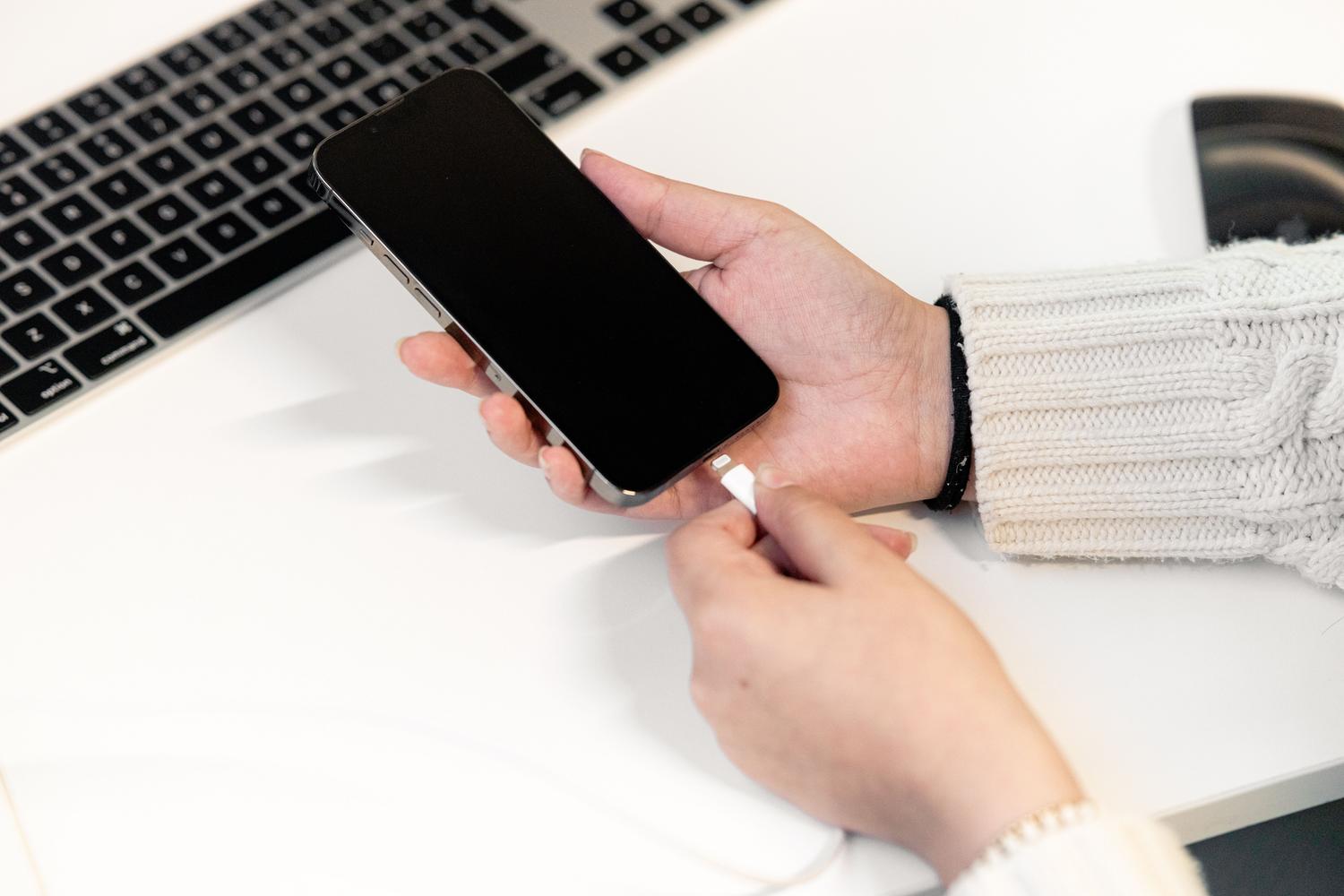
scrcpy (skraćenica od Screen Copy - Kopiranje ekrana) je višeplatformski uslužni program dizajniran za prikazivanje slike sa vašeg Android uređaja na računaru. Za razliku od emulatora, ne simulira telefon; umjesto toga, kontroliše stvarni hardver vašeg telefona u realnom vremenu. Radi prilično pametno: kada pokrenete program, privremeni server se pokreće na Android uređaju, komunicirajući s klijentom na računaru, prenoseći video visoke definicije i šaljući komande miša i tastature na telefon.
Ovaj alat je posebno cijenjen zbog izuzetno niske latencije , što znači da praktično nema kašnjenja između onoga što radite na računaru i onoga što se događa na vašem telefonu. Nadalje, budući da je otvorenog koda, potpuno je besplatan i poštuje privatnost, jer većina podataka teče lokalno bez prolaska kroz vanjske cloud servise.
Preduslovi i priprema za mobilni telefon
Da bi sve funkcionisalo glatko, potreban vam je uređaj sa Androidom 5.0 ili novijom verzijom . Što se tiče računara, scrcpy je kompatibilan sa Windowsom (verzije od 7 do 11), macOS-om i raznim Linux distribucijama.
Ključni korak da bi vaš računar prepoznao vaš telefon je omogućavanje USB otklanjanja grešaka . Ako ne znate gdje se nalazi, ne brinite, vrlo je jednostavno: idite u Postavke telefona, unesite "O telefonu" i sedam puta zaredom dodirnite "Broj verzije". Ovo će otključati opcije za razvojne programere , gdje biste trebali pronaći i omogućiti opciju USB otklanjanja grešaka. Kada prvi put povežete telefon, prihvatite upit za povjerenje kako bi vaš računar mogao pristupiti uređaju.
Instalacija na različitim operativnim sistemima

Instalacija varira u zavisnosti od sistema koji koristite, ali generalno je to vrlo brz proces:
- Na Windowsima: Jednostavno preuzmite ZIP datoteku sa službenog repozitorija na GitHub-u, raspakujte je u mapu po vašem izboru i pokrenite datoteku.
scrcpy.exeNije potrebna daljnja instalacija. - Na macOS: Najlakši način je korištenje Homebrewa pokretanjem naredbe
brew install scrcpyU terminalu. - Na Linuxu: U zavisnosti od vaše distribucije, možete koristiti
sudo apt install scrcpy(na Ubuntu/Debianu) ilisudo pacman -S scrcpy(u Arch).
Kako povezati Android uređaj sa računarom

Imate dva glavna načina za uspostavljanje veze, svaki sa svojim prednostima:
Povezivanje preko USB kabla
Ovo je najbolja opcija ako tražite maksimalnu stabilnost i nulto kašnjenje . Jednostavno povežite telefon kvalitetnim kablom i pokrenite izvršnu datoteku. Miš će simulirati dodire ekrana, a tastatura će vam omogućiti da kucate direktno u bilo koje tekstualno polje na vašem Android uređaju.
Bežična veza putem Wi-Fi mreže (TCP/IP)
Ako mrzite kablove, možete koristiti bežični način rada, sve dok su oba uređaja na istoj Wi-Fi mreži. Prvo, povežite telefon putem USB-a i pokrenite sljedeću naredbu u terminalu: adb tcpip 5555 Da biste otvorili komunikacijski port, pronađite IP adresu svog telefona u mrežnim postavkama i unesite adb connect IP-DE-TU-MOVIL:5555Kada to uradite, možete Isključite kabel i pokrenite scrcpy za bežično upravljanje mobilnim telefonom.
Napredni trikovi i korisne naredbe
scrcpy nije samo za gledanje ekrana; ima mnoštvo skrivenih funkcija koje se aktiviraju putem terminalnih naredbi kako bi se optimiziralo iskustvo prema vašim potrebama:
- Optimizacija performansi: Ako primijetite da je video spor, možete ograničiti rezoluciju pomoću
scrcpy -m 1024ili postavite broj sličica u sekundi pomoćuscrcpy --max-fps 30Ovo je idealno za skromnije računare. - Sesije snimanja: Za kreiranje tutorijala ili spremanje demo verzije, koristite
scrcpy --record archivo.mp4Program će snimiti sve što se događa u prozoru u MP4 formatu. - Upravljanje datotekama: Jedna od najkorisnijih funkcija je prevuci i ispustiAko prevučete APK datoteku u prozor, ona će se automatski instalirati na vaš mobilni uređaj; ako prevučete bilo koju drugu datoteku, ona će se kopirati u mapu za pohranu uređaja.
- QA: Možete podesiti brzinu prijenosa podataka kako biste poboljšali sliku pomoću
scrcpy --bit-rate 12MMeđutim, ovo će potrošiti više propusnog opsega na Wi-Fi vezama.
Praktični slučajevi upotrebe
Ovaj alat je magnet za profesionalce. Programeri i developeri ga koriste za otklanjanje grešaka u svojim aplikacijama i njihovo prikazivanje na velikim ekranima bez oslanjanja na spore emulatore. U međuvremenu, prodavači i konsultanti mogu održati mnogo čišće predprodajne prezentacije, kontrolirajući mobilni uređaj mišem dok klijent sve pregleda na monitoru.
Ne smijemo zaboraviti ni tehničku podršku, gdje je moguće dijagnosticirati greške u stvarnom vremenu tako što se tačno vidi šta korisnik ima na ekranu, ili edukatore koji kreiraju kurseve snimanjem mobilnog interfejsa bez potrebe za složenim eksternim softverom za snimanje.
Zanimljive alternative
Iako je scrcpy nenadmašan u pogledu brzine, postoje i druge opcije. Vysor je veoma popularan, iako njegova besplatna verzija ima ograničenja rezolucije. KDE Connect se više fokusira na integraciju (obavijesti, datoteke, kontrola medija) nego na zrcaljenje ekrana. Za korisnike Windowsa, Microsoftov Phone Link je ugrađena opcija, iako je funkcija daljinskog upravljanja dostupna samo na određenim kompatibilnim Android modelima.
scrcpy se pozicionira kao ultimativno rješenje za one koji traže potpunu kontrolu, besplatan pristup i performanse bez pretjeranih tehničkih komplikacija. Od jednostavnosti povezivanja kabla i pokretanja datoteke do snage naredbi za prilagođavanje i snimanje, omogućava vam da besprijekorno integrirate Android ekosistem u radni proces vašeg računara, eliminirajući fizičku barijeru mobilnog uređaja.