- Windows vam omogućava instaliranje i konfiguriranje mikrofona iz Postavki i Kontrolne ploče.
- Neophodno je podesiti jačinu zvuka i testirati mikrofon kako biste osigurali jasan zvuk.
- Dozvole za privatnost kontrolišu koje aplikacije mogu pristupiti mikrofonu.
- Windows 10 i 11 nude alate za upravljanje uređajima, rješavanje problema i poboljšanje korisničkog iskustva.
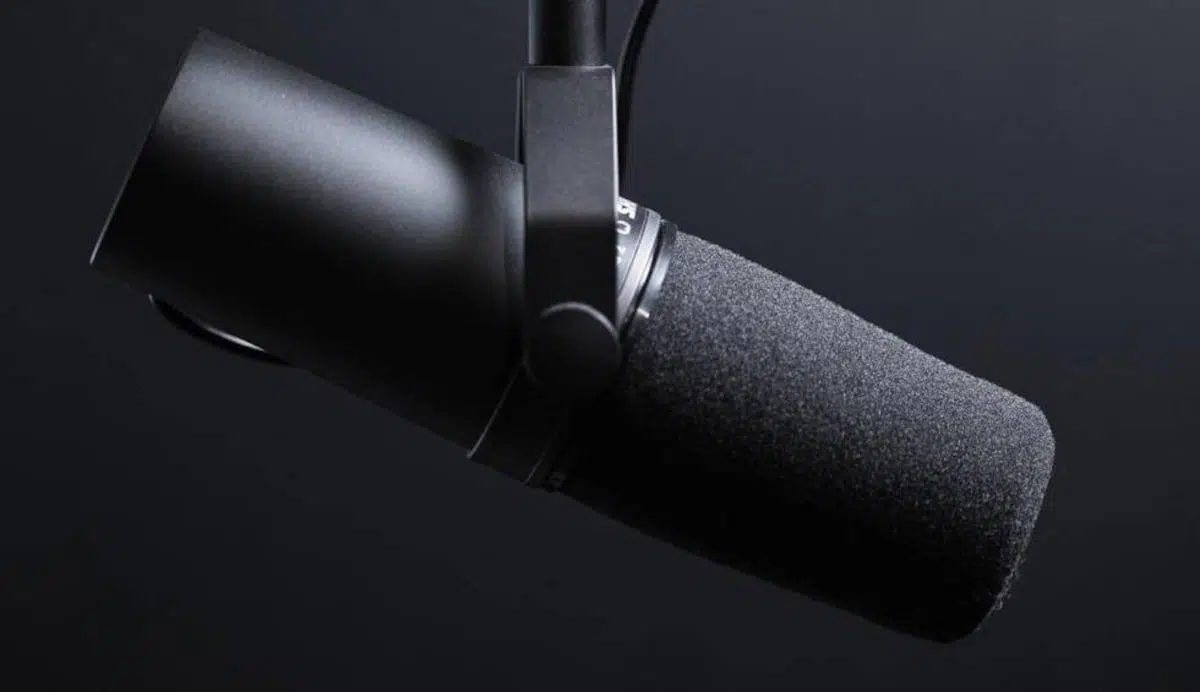
Ako koristite računar za video pozive, online igranje ili snimanje sadržaja, pravilno podešavanje mikrofona u Windowsu je praktično neophodno. Loše konfigurisan mikrofon rezultira slabim zvukom, stalnim prekidima ili jednostavno potpunom potpunim nemogućnošću da vas čuje - nešto što je posebno iritantno na poslovnim sastancima ili online nastavi.
Dobra vijest je da Windows 10 i Windows 11 uključuju sveobuhvatne alate za upravljanje svim aspektima audio ulaza. Pomoću njih možete instalirati novi mikrofon, testirati njegovu funkcionalnost, podesiti jačinu zvuka, dodijeliti dozvole za korištenje aplikacijama , pa čak i fino podesiti postavke prepoznavanja govora. Sve je ugrađeno u sam sistem, bez potrebe za bilo kakvim programima trećih strana.
Povežite i instalirajte novi mikrofon u Windowsu
Prvo i najvažnije: prije promjene bilo kakvih postavki, potrebno je fizički povezati mikrofon s računarom i provjeriti je li kabel ili adapter ispravno spojen. Ako je USB, uključite ga u dostupan priključak; ako je mini-priključak, provjerite koristite li ulaz za mikrofon, a ne ulaz za slušalice.
Windows obično automatski detektuje nove audio uređaje i, u većini slučajeva, sam konfiguriše mikrofon čim ga povežete . Uprkos tome, vrijedi dvaput provjeriti da li sve ispravno funkcioniše kako biste izbjegli iznenađenja kada se pridružite sastanku na Teamsu, Zoomu ili Discordu.
U Windowsu 10 i Windowsu 11, početna tačka za upravljanje zvučnim uređajima je ista: panel Postavke sistema . Odatle možete vidjeti sve povezane mikrofone, odabrati onaj koji želite koristiti prema zadanim postavkama i prilagoditi nekoliko osnovnih parametara.
Da biste pristupili ovim opcijama, u obje verzije možete pritisnuti tipku Windows + I ili otvoriti izbornik Start i kliknuti na ikonu zupčanika. Kada tamo dođete, imat ćete pristup odjeljku u kojem su grupirane sve opcije sustava i zvuka , gdje se nalazi zanimljivi dio za mikrofon.
Konfigurišite mikrofon iz postavki Windowsa
Najjednostavniji i najdirektniji način za fino podešavanje mikrofona je korištenje moderne aplikacije Postavke za Windows, koja centralizuje postavke ulaza i izlaza zvuka . Ovo je preporučena metoda za veliku većinu korisnika.
U Windowsu 10, kada otvorite Postavke, morate otići u odjeljak "Sistem" da biste pristupili svim opcijama za prikaz, obavještenja, napajanje i, naravno, zvuk . U Windowsu 11, pristup je vrlo sličan, iako je dizajn malo drugačiji, ali put ostaje jednako intuitivan.
Unutar opcije Sistem, u bočnoj traci ćete vidjeti kategoriju "Zvuk" , gdje se nalazi sve što je vezano za zvučnike, slušalice i mikrofone . Nakon ulaska, ekran je podijeljen na dva glavna dijela: izlaz (ono što čujete) i ulaz (ono što vaši mikrofoni snimaju).
Ovdje nas zanima dio za unos. Tamo ćete pronaći padajući meni sa svim mikrofonima koje je sistem detektovao i koji su dostupni . Ako koristite laptop, gotovo sigurno ćete vidjeti barem ugrađeni mikrofon, a ako ste priključili još jedan putem USB-a ili priključka, i on bi se trebao pojaviti na listi.
Ako je vaš mikrofon Bluetooth, umjesto da se prikazuje direktno, možda ćete ga prvo morati dodati kao bežični uređaj pomoću opcije "Dodaj uređaj" . Windows će vas korak po korak voditi kroz proces uparivanja, a nakon povezivanja, pojavit će se na popisu unosa kao i svaki drugi uređaj.
Odmah ispod odabira uređaja, obično se nalazi odjeljak za testiranje mikrofona u realnom vremenu pomoću indikatora jačine zvuka . Ovaj indikator se pomiče dok govorite i predstavlja brz način da vidite da li sistem prima signal i da li je jačina zvuka razumna.
Osim toga, zvučna ploča često prikazuje dodatne dugmad, kao što je dugme "Svojstva uređaja" za preimenovanje mikrofona, njegovo onemogućavanje ili fino podešavanje jačine zvuka . Mogu postojati i prečice do automatskog alata za rješavanje problema i lista svih povezanih zvučnih uređaja za njihovo omogućavanje ili onemogućavanje po potrebi.
Testirajte već instaliran mikrofon i podesite njegovu jačinu zvuka
Čak i ako se mikrofon pojavljuje na listi ulaznih uređaja, važno je provjeriti da li zvuk dolazi na dovoljnom nivou i bez neočekivanih prekida . Nemojte se oslanjati samo na to da će se pojaviti u meniju: morate ga testirati.
U odjeljku Zvuk u Postavkama, odaberite mikrofon koji želite provjeriti s popisa ulaza i, desno od njegovog naziva, pristupite stranici sa svojstvima kako biste vidjeli specifične opcije za taj uređaj . Tu možete izvršiti temeljitiji test.
Na tom ekranu obično ćete pronaći odjeljak "Postavke unosa" koji uključuje dugme za pokretanje brzog testa snimanja . Kada ga pritisnete, Windows počinje snimati vaš glas nekoliko sekundi dok govorite normalnim tonom, bez vikanja ili šaputanja.
Kada završite, možete zaustaviti test i reproducirati snimljeni uzorak kako biste tačno čuli kako vas sistem čuje . Ovo je vrlo korisno za otkrivanje da li je jačina zvuka preniska, da li postoji prekomjerna buka u pozadini ili da li vaš glas zvuči previše izobličeno.
U istom području vidjet ćete klizač "Jačina zvuka" koji vam omogućava da povećate ili smanjite osjetljivost mikrofona . Ako se vaš glas jedva čuje kada reprodukujete test, povećajte jačinu zvuka. Suprotno tome, ako zvuči iskrivljeno ili isprekidano, malo ga smanjite dok ne pronađete uravnotežen zvuk.
Obično postoji i link do "Dodatnih svojstava uređaja". Klikom na njega otkrit će se dodatne kartice s naprednim informacijama: detalji upravljačkog programa, odabir zadanog uređaja, postavke nivoa i napredne opcije formatiranja i poboljšanja.
Kartica "Nivoi" je posebno važna ako primijetite da mikrofon zvuči vrlo tiho , čak i kada je jačina zvuka postavljena na maksimum u osnovnim postavkama. U mnogim slučajevima, tu možete primijeniti dodatno pojačanje ili "pojačavanje", što pojačava signal tako da vaš glas bude jasniji.
Konfigurišite mikrofon iz klasične kontrolne table
Iako je moderna aplikacija Postavke sustava Windows najpraktičniji način, klasična Kontrolna ploča je i dalje dostupna i nudi starije, ali vrlo sveobuhvatne alate za upravljanje zvukom . Posebno je korisna ako želite podesiti funkcije poput prepoznavanja govora.
Da biste ga otvorili, jednostavno idite na meni Start i u polje za pretragu upišite "kontrolna tabla". Kada se pojavi na listi, kliknite na njegovu ikonu da biste otvorili ovaj tradicionalni prikaz sistemskih opcija , koji je bio dio Windowsa već nekoliko verzija.
Unutar Kontrolne ploče potražite odjeljak pod nazivom "Hardver i zvuk", koji grupira sve što je vezano za uređaje, pisače i zvuk . Ne morate prvo odabrati nijednu određenu podopciju; dovoljno je jednostavno kliknuti na opći naslov.
U bočnoj traci ili glavnoj listi vidjet ćete kategoriju "Zvuk", koja otvara poseban prozor sa svim vašim uređajima za reprodukciju, snimanje i komunikaciju . Ovaj prozor je poznat mnogim korisnicima Windowsa i ostaje vrlo moćan.
U tom prozoru imate nekoliko kartica; ona koja nas sada zanima je "Snimanje", gdje su navedeni svi dostupni mikrofoni i ulazni uređaji . Tamo možete vidjeti koji je aktivan, koji su onemogućeni i koji je zadani za aplikacije.
Dvostrukim klikom na bilo koji mikrofon na listi otvara se isti prozor sa svojstvima kao i onaj kojem se pristupa putem Modernih postavki. To znači da možete podesiti i nivoe zvuka, provjeriti upravljačke programe i odlučiti hoće li taj mikrofon biti primarni za vaš sistem.
Osim toga, na dnu se nalazi dugme pod nazivom "Konfiguriši", prvenstveno dizajnirano za podešavanje ponašanja mikrofona za zadatke prepoznavanja glasa . Ne radi se toliko o jačini zvuka ili kvaliteti zvuka koliko o tome da pomogne sistemu da bolje razumije šta govorite.
Klikom na "Konfiguriši mikrofon" pokreće se čarobnjak koji će vas zamoliti da odaberete vrstu mikrofona koji koristite (na primjer, desktop, slušalice ili ugrađeni mikrofon za ekran ). Zatim će vam se naglas pročitati nekoliko rečenica kako bi se kalibrirao nivo i jasnoća vašeg govora.
Ova konfiguracija je prvenstveno usmjerena na funkcije poput glasovnog diktiranja ili glasovnih naredbi u Windowsu , ali također može pomoći sistemu da automatski prilagodi određene parametre kako bi bolje prepoznao ono što govorite.
Omogućite dozvole za mikrofon za aplikacije u sistemu Windows 10
U novijim verzijama sistema, Microsoft je ugradio sistem dozvola sličan onome na mobilnim uređajima. To znači da čak i ako je mikrofon ispravno instaliran, aplikacije ga neće moći koristiti osim ako im ne date eksplicitnu dozvolu putem postavki privatnosti.
U Windowsu 10, da biste pregledali ove dozvole, potrebno je da odete u Postavke, a zatim u odjeljak "Privatnost" . Ovdje je centralizovano sve što je vezano za pristup aplikacija kameri, mikrofonu, lokaciji itd.
U odjeljku Privatnost, u lijevoj koloni, vidjet ćete listu kategorija dozvola. Odaberite "Mikrofon" u odjeljku "Dozvole aplikacije" . Ovdje odlučujete ko može, a ko ne može koristiti vaš audio ulazni uređaj.
Na vrhu tog prozora vidjet ćete prekidač koji kontrolira "Pristup mikrofonu za ovaj uređaj ". Ako je isključen, nijedna aplikacija ga neće moći koristiti, čak i ako hardver radi besprijekorno. Provjerite je li u položaju "uključeno".
Odmah ispod toga nalazi se još jedna kontrola koja omogućava aplikacijama pristup mikrofonu općenito . Opet, ovaj prekidač mora biti omogućen ako želite da programi poput Skypea, Zooma ili Teamsa uopće zatraže pristup.
Ispod ćete pronaći listu aplikacija iz Microsoft Store-a, svaka sa svojim prekidačem . Ovdje možete omogućiti ili onemogućiti pristup mikrofonu za svaku aplikaciju pojedinačno, tako da samo one koje su vam zaista potrebne mogu čuti vaš glas.
Ako se pomaknete dalje prema dolje, vidjet ćete i poseban odjeljak za klasične desktop aplikacije (kao što su klijenti za video pozive, igre ili profesionalni alati) . Postoji globalni prekidač koji omogućava ovim vrstama programa korištenje mikrofona; dobra je ideja da ga omogućite ako radite s aplikacijama instaliranim izvan Microsoft trgovine.
Upravljanje pristupom mikrofonu u Windowsu 11
U Windowsu 11, ideja je ista, ali je interfejs redizajniran kako bi bio jasniji i moderniji. I dalje morate dati dozvole prije nego što aplikacije mogu snimati zvuk s vašeg mikrofona, kako biste zaštitili svoju privatnost i imali veću kontrolu nad onim što svaki program radi.
Da biste došli do ovog odjeljka, otvorite Postavke (Windows tipka + I) i u lijevoj bočnoj traci idite na "Privatnost i sigurnost", komandni centar u kojem se upravljaju svim dozvolama . Tamo ćete vidjeti odjeljak pod nazivom "Dozvole aplikacije" s nekoliko unosa.
U tom odjeljku kliknite na "Mikrofon" da biste pristupili svim opcijama pristupa vezanim za ovaj uređaj . Kada se tamo nađete, vidjet ćete prekidač pod nazivom "Pristup mikrofonu" koji morate omogućiti da bi sistem dozvolio njegovu upotrebu.
Ispod ćete pronaći postavku "Dozvoli aplikacijama pristup mikrofonu" koja kontrolira mogu li ga koristiti aplikacije instalirane iz Microsoft trgovine . Preporučuje se da je ostavite uključenu, a zatim odlučite koje određene aplikacije želite autorizirati.
Donja lista prikazuje sve aplikacije koje potencijalno mogu koristiti mikrofon, svaka sa svojim pojedinačnim prekidačem za odobravanje ili odbijanje pristupa . Možete odabrati samo one koje su vam zaista potrebne (na primjer, vaš program za video pozive, snimač glasa ili softver za uređivanje videa).
U mnogim slučajevima postoji i odjeljak za aplikacije koje nisu iz Microsoft trgovine - odnosno, tradicionalne desktop aplikacije . Tamo možete odlučiti hoćete li im dozvoliti pristup vašem mikrofonu ili ne, što je važno ako koristite alate poput Zooma, Discorda, OBS-a ili sličnih aplikacija.
Zahvaljujući ovom modelu, upravljanje mikrofonom u Windowsu 11 nije samo jednostavno, već vam omogućava i veću kontrolu nad vašom privatnošću odlučujući koji programi mogu slušati , a koji ne. To je dodatni korak, ali se toplo preporučuje.
Praktični savjeti i uobičajeni problemi s mikrofonom
Čak i kada je sve pravilno konfigurirano, nije neuobičajeno naići na probleme: nedostatak zvuka, prekomjerna buka u pozadini ili previše tih glas. Srećom, većina ovih problema može se riješiti pregledom nekoliko osnovnih postavki u konfiguraciji unosa i dozvolama aplikacije.
Ako vas ljudi ne čuju tokom poziva, prvo što trebate provjeriti je da li je ispravan mikrofon odabran kao zadani uređaj u Windowsu . Ponekad sistem podrazumijeva mikrofon slušalica kada želite koristiti vanjski USB mikrofon ili obrnuto.
Također je dobra ideja provjeriti da li aplikacija koju koristite za komunikaciju (Teams, Zoom, Google Meet, Discord, itd.) ima konfiguriran isti mikrofon kao onaj koji ste odabrali u Windowsu . Mnoge imaju vlastite postavke zvuka i moguće je da govorite u jedan mikrofon dok program pokušava koristiti drugi.
Ako je jačina zvuka vrlo niska čak i sa kontrolama na maksimumu, idite u napredna svojstva uređaja, na karticu "Nivoi" i podesite i glavnu jačinu zvuka i eventualno dodatno pojačanje . Međutim, ako previše povećate pojačanje, možete unijeti šum, pa isprobajte različite vrijednosti dok ne pronađete pravu ravnotežu.
Ako čujete iritantne zvukove ili zujanje, provjerite kablove, isprobajte drugi USB priključak i odmaknite mikrofon od izvora smetnji poput rutera ili produžnih kablova . Neke ugrađene zvučne kartice generiraju više buke od drugih; u tim slučajevima, USB mikrofon s vlastitom konverzijom može biti dobra alternativa.
Ako ništa od ovoga ne uspije, Windows uključuje alate za automatsko pronalaženje i rješavanje problema sa zvukom . Ovim alatima za rješavanje problema možete pristupiti iz postavki zvuka, koje provjeravaju sve, od upravljačkih programa do osnovnih postavki sistema.
Kada savladate ove opcije, vidjet ćete da je podešavanje mikrofona u Windowsu, bilo da se radi o verziji 10 ili 11, samo stvar provođenja nekoliko minuta u odgovarajućim odjeljcima. Kada je uređaj pravilno povezan, postavke privatnosti su uredne i nivoi ulaza su podešeni, moći ćete bez ikakvih problema učestvovati u sastancima, snimati zvuk ili koristiti prepoznavanje govora.
