- Centralizacija ROM-ova i podataka na NAS-u omogućava praktičan pristup s više uređaja i poboljšava sigurnost u usporedbi s labavim vanjskim diskovima.
- Razdvajanje diska po temi, važnosti i upotrebi pomaže u odlučivanju šta se dešava na svakom volumenu ili disku, smanjujući habanje i olakšavajući pravljenje sigurnosnih kopija.
- Konfigurisanje RAID-a i mapiranje NAS foldera kao mrežnih diskova omogućava emulatorima i ROM menadžerima da rade kao da je sve lokalno.
- Dobro konfigurisan NAS može djelovati i kao privatni oblak za timski rad, automatski sinhronizujući projekte i kolekcije.
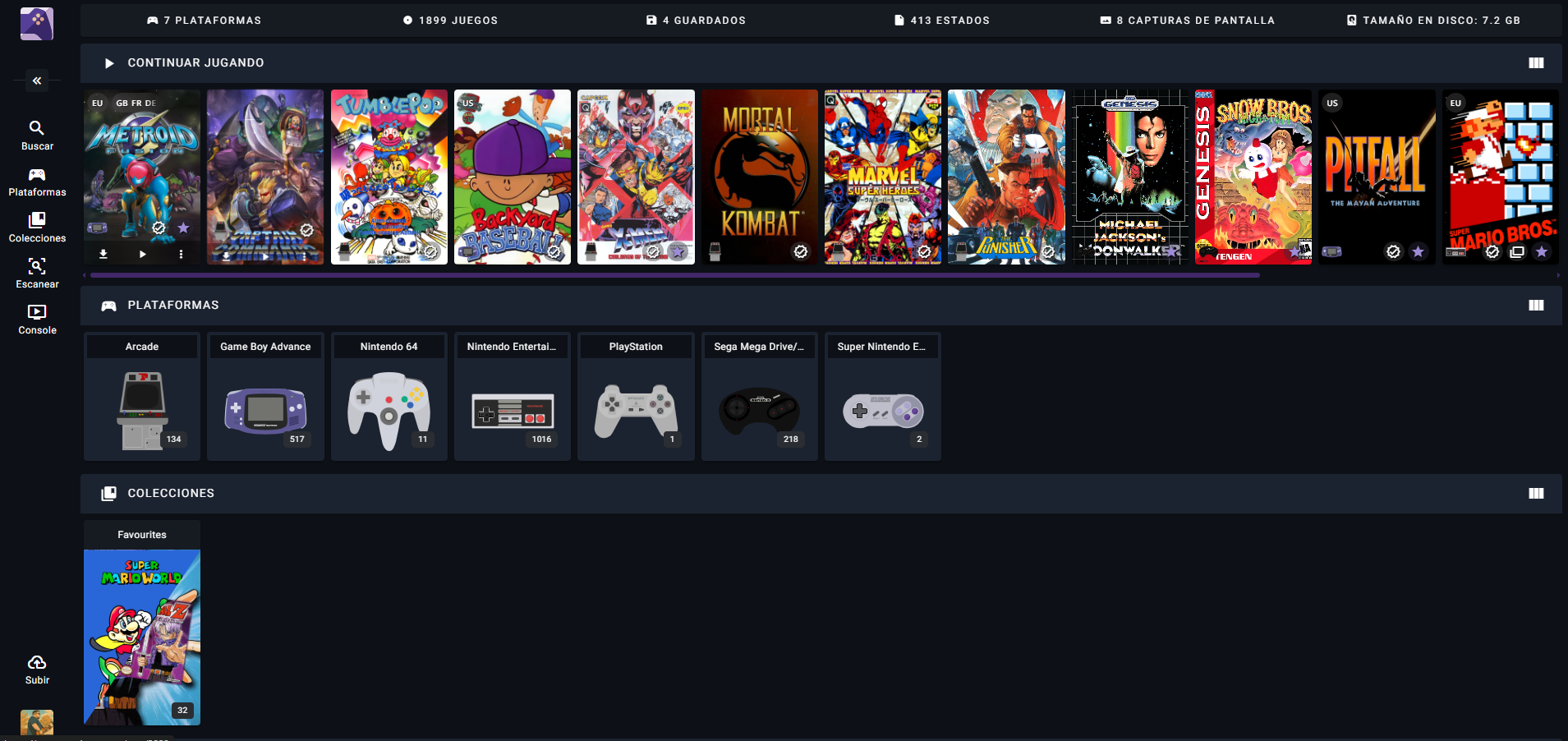
Ako ste se odlučili za izgradnju vrhunske retro ROM kolekcije na NAS- u za reprodukciju iz svoje dnevne sobe ili bilo kojeg drugog uređaja kod kuće, normalno je da se u početku osjećate pomalo izgubljeno. Između EmuDecka, Steam ROM Managera, SMB-a, RAID-a, sigurnosnih kopija i terminologije poput "No-Intro", čini se da vam je potrebna diploma da biste sve to razumjeli.
Dobra vijest je da, uz minimalno planiranje, možete imati vrlo praktičan sistem u kojem su svi vaši ROM-ovi organizirani, sigurni i dostupni s vašeg mini računara, Steam Decka ili bilo kojeg drugog uređaja na mreži. U ovom članku ćemo sastaviti nekoliko dijelova zajedno: kako koristiti NAS, kako organizirati mape, koja vrsta RAID-a (ili nedostatak istog) je prava za vas, kako mapirati diskove u Windowsu i kako se sve ovo uklapa u upravljanje ROM-ovima i retro kolekcijama.
Šta je NAS i zašto je to tako dobra ideja za vaše ROM-ove?
NAS (Network Attached Storage - mrežno skladištenje) je u suštini mini računar dizajniran gotovo isključivo za pohranu podataka . To nije samo eksterni tvrdi disk: on pokreće vlastiti operativni sistem, povezuje se na vašu lokalnu mrežu putem kabla i omogućava vam da kreirate vlastiti "privatni oblak" kod kuće kako biste pristupili svojim datotekama s bilo kojeg uređaja.
Za veliku kolekciju ROM-ova, NAS je savršen jer centralizuje sav sadržaj na jednom mjestu : vaš mini PC, vaš Steam Deck (putem mreže), vaš laptop ili čak drugi uređaji mogu čitati ROM-ove s istog mjesta, bez potrebe za njihovim dupliciranjem na svakoj SD kartici.
Nadalje, mnogi NAS uređaji vam omogućavaju konfiguriranje RAID-a i volumena za brzo čitanje/pisanje , što je vrlo korisno ako želite raditi s velikim datotekama (na primjer, cijele kolekcije ISO-ova za sisteme poput PS2 ili GameCube-a, ili čak foto i video projekte). A ako ste i kreator sadržaja, korisno je i za vaše ROM-ove i za vaše profesionalne projekte.
Još jedna jaka strana je što moderni NAS nudi opcije poput automatizacije, medijskih servera i udaljenog pristupa . To znači da ga, na primjer, možete koristiti kao server za filmove/TV emisije i istovremeno kao ROM biblioteku za emulator vaše dnevne sobe.
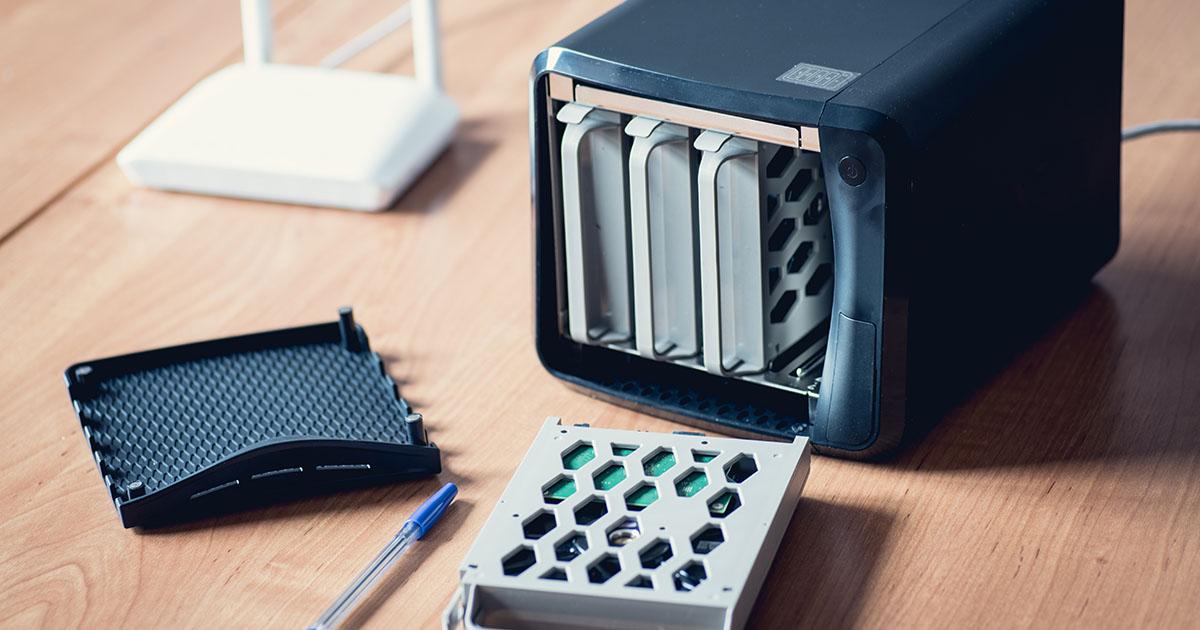
Odabir NAS-a i diskova: snaga, ležišta i pouzdanost
Prilikom kupovine NAS-a za vaše ROM-ove, ne postoji jedan tačan odgovor, jer to zavisi od vašeg budžeta, prostora za pohranu koji vam je potreban i performansi koje tražite . Postoje vrlo jednostavni modeli sa dva ležišta i mnogo snažniji sa 6, 8 ili više ležišta, 10GbE portovima, Thunderbolt-om, M.2 slotovima i tako dalje.
Brendovi poput QNAP-a i Synologyja su uobičajeni jer nude vrlo kompletne ekosisteme sa softverom jednostavnim za korištenje . Na primjer, neki kreatori rade s modelima poput QNAP TVS-672XT (6 ležišta) ili QNAP TS-832X (8 ležišta), u kombinaciji s 10Gb mrežom kako bi mogli uređivati direktno na NAS-u praktično bez primjetne razlike u poređenju s lokalnim SSD-om.
Pored specifičnog modela, razmotrite aspekte kao što su broj ležišta za diskove, 10GbE mogućnosti, RAID kompatibilnost i, ako ste zainteresirani, buduće proširenje. Ako vam je cilj imati ogromnu kolekciju ROM-a (nekoliko terabajta), NAS sa 4 ili više ležišta bi mogao biti prikladan, omogućavajući budući rast bez nestanka prostora za pohranu u prvoj godini.
Što se tiče tvrdih diskova, idealno je koristiti HDD-ove posebno dizajnirane za NAS , jer su napravljeni za kontinuirani rad tokom mnogo sati tokom godina. Tipični primjeri uključuju Seagate IronWolf i Western Digital Red, serije usmjerene na 24/7 upotrebu i koje nude bolju pouzdanost od standardnih desktop diskova.
Imajte na umu da ukupni kapacitet koji će vam trebati ovisi o vašim ROM-ovima i drugim podacima : ako pored igara namjeravate pohranjivati fotografije, kućne videozapise ili profesionalne video projekte, vjerojatno ćete htjeti odabrati veće diskove (na primjer, 4 TB, 6 TB ili više po utoru).
Povezivanje NAS-a na vašu mrežu i računar: brzina i opcije
Da bi reprodukcija ROM-ova pohranjenih na vašem NAS-u bila ugodna, ključno je da mrežna veza ne bude usko grlo . Ako ćete ga koristiti samo za ROM-ove i obične datoteke, obično je dovoljna gigabitna (1 Gb) žična veza, ali ako planirate i uređivati velike video datoteke ili raditi s ogromnim datotekama, možda biste trebali nadograditi na 10 Gb.
Najbolji način da izvučete maksimum iz modernog NAS-a jeste da ga povežete putem visokokvalitetnog Ethernet kabla (kao što je Cat7) sa ruterom, prekidačem ili direktno sa 10Gb mrežnom karticom vašeg računara. Neki NAS uređaji takođe omogućavaju direktnu Thunderbolt vezu sa računarom za izuzetno velike brzine, ali prije nego što to učinite, provjerite da li vaš računar podržava tu vrstu veze.
Ako vaš računar nema ugrađeni 10GbE port, možete dodati 10Gb PCIe karticu (kao što je QXG-10G1T u QNAP ekosistemu) i povezati je sa NAS-om putem kompatibilnog 10GbE prekidača. Kada se pravilno konfiguriše, možete postići brzine u stvarnom vremenu od 900-1000 MB/s, što je nevjerovatno brzo za rad u stvarnom vremenu.
S jednim ili više NAS uređaja na vašoj mreži, 10GbE switch koji vam omogućava povezivanje više uređaja bez ograničenja brzine bit će vrlo koristan . Modeli poput QNAP QSW-1208-8C su dobar primjer: možete povezati svoj NAS, svoj poslovni računar, mini računar u dnevnoj sobi itd., i svi se mogu vidjeti velikom brzinom.
Druga opcija je korištenje rutera isključivo kao switcha, što je moguće, ali obično znatno ograničava performanse jer ruteri koje obezbjeđuju internet provajderi rijetko nude 10GbE portove ili čak dobre održive performanse na 1Gb s mnogo konekcija. Ako je vaša upotreba mala i ne trebaju vam velike brzine, ovo bi moglo funkcionirati, ali ako želite nešto robusnije, namjenski switch je ozbiljna opcija.
Također imate mogućnost direktnog povezivanja NAS-a s računarom putem kabla , bez korištenja rutera ili switcha, iako u tom scenariju gubite mogućnost kreiranja privatnog oblaka dostupnog izvan kuće ili dijeljenja NAS-a s više uređaja istovremeno.
Prvi koraci u postavljanju NAS-a
Početno podešavanje NAS-a obično slijedi prilično sličan obrazac, iako svaki brend ima svoj čarobnjak i uslužne programe . Općenito govoreći, osnovno podešavanje uključuje instaliranje barem jednog diska, uključivanje NAS-a i pristup njegovom upravljačkom interfejsu putem web preglednika.
Prvi korak je umetanje jednog ili više HDD-ova (ili SSD/NVMe diskova ako vaš NAS to podržava) u ležišta, njihovo postavljanje u ladice i uvlačenje u kućište prema uputama proizvođača. Zatim spojite kabel za napajanje, mrežni kabel(ove) na ruter ili switch i uključite NAS.
Nakon što se uređaj pokrene, postoji nekoliko načina da pronađete njegovu IP adresu unutar vaše lokalne mreže . Na nekim modelima (kao što su određeni QNAP uređaji), možete pritisnuti dugme na prednjoj ploči da biste prikazali IP adresu na ekranu. Na drugima možete koristiti namjenske aplikacije poput QFindera (QNAP) ili generičke alate za skeniranje mreže.
Na macOS-u, aplikacije poput Discoveryja mogu vam pomoći u otkrivanju NAS-a. Na Windowsu se često pojavljuje direktno u File Exploreru pod "Network". Nakon što pronađete IP adresu (nešto poput 192.168.1.13), unesite je u preglednik i slijedite čarobnjaka za instalaciju koji je dostavio proizvođač.
Tokom čarobnjaka za podešavanje, možete definirati stvari poput naziva NAS-a, korisničkog imena i lozinke administratora, vremenske zone i, što je vrlo važno, vrste IP adrese koju će koristiti. Da biste izbjegli buduće probleme, preporučuje se konfiguriranje statičke IP adrese umjesto automatske, kako NAS ne bi mijenjao svoju adresu svaki put kada ponovo pokrenete mrežu.
U ovom početnom podešavanju, sistem obično priprema i formatira diskove, instalira firmver (npr. QTS na QNAP-u) i priprema ga za početak kreiranja dijeljenih volumena i foldera. Nakon toga se možete prijaviti sa svojim korisničkim imenom i lozinkom kako biste fino podesili preostale postavke.
RAID, volumeni i kako utiču na vaše ROM-ove
Jedan od ključnih aspekata postavljanja NAS-a je odlučivanje o tome hoćete li koristiti RAID i koji nivo vam je potreban . RAID (Redundantni niz nezavisnih diskova) je jednostavno način na koji sistem kombinuje više diskova kako bi formirao jedan ili više logičkih volumena, s različitim prioritetima između brzine i sigurnosti.
Postoji mnogo RAID nivoa, ali u tipičnim kućnim i kreativnim scenarijima, RAID 0, RAID 5 i RAID 6 su obično najrelevantniji . RAID 0 kombinuje više diskova, dodajući im kapacitet i značajno povećavajući brzinu, ali bez ikakve redundantnosti: ako jedan disk otkaže, gubite sve. RAID 5 distribuira podatke i paritet na više diskova, omogućavajući da jedan otkaže bez gubitka podataka. RAID 6 može izdržati kvar dva diska po cijenu korištenja više prostora za paritet.
U kontekstu videa, fotografija ili velikih ROM biblioteka, RAID 5 je klasik jer nudi dobru ravnotežu između sigurnosti i performansi : ako imate 6 diskova u RAID 5, čitanje se distribuira među njih 5 (jedan pohranjuje informacije o paritetu), tako da možete postići vrlo velike brzine, dovoljne čak i za uređivanje 8K RAW videa ako je vaša mrežna veza dovoljna.
Međutim, za sadržaj koji stalno opterećuje disk, kao što su torrent ili eMule folderi za preuzimanje koji cijeli dan čitaju i pišu , korištenje RAID-a može imati neželjeni učinak: umjesto da se istroši samo jedan disk, istroše se svi diskovi koji su dio RAID-a.
Stoga, za one mape koje su izložene intenzivnoj upotrebi i čiji sadržaj nije "nezamjenjiv" (na primjer, filmovi, muzika, ROM-ovi za preuzimanje itd.) , mnogi korisnici preferiraju da ih smjeste na diskove koji nisu RAID ili ih barem odvoje od diskova koji sadrže zaista kritične podatke poput porodičnih fotografija ili važnih dokumenata.
Prilikom kreiranja volumena, sistemi poput QNAP-a vam omogućavaju da birate između statičkih volumena i "debelih" volumena (ili "debelog volumena") povezanih s RAID nizom . Ako tražite maksimalnu brzinu i jednostavnost na jednom disku, statički volumen je obično dobra opcija; ako želite RAID, obično ćete kreirati "debeli volumen" na odabranom skupu diskova, a zatim odatle definirati dijeljene mape.
Kako organizirati mape i diskove: ROM-ove, multimediju i podatke
Prije nego što počnete kopirati svoje kolekcije, vrijedi odvojiti trenutak da isplanirate kako ćete organizirati svoje mape . Ako to uradite ispravno od samog početka, uštedjet ćete si mnogo glavobolja kasnije prilikom pretraživanja stvari, upravljanja sigurnosnim kopijama i odlučivanja šta ide u RAID niz, a šta ne.
Dobar način razmišljanja o strukturi je kreiranje troslojne klasifikacije: po temi, po važnosti podataka i po čestoj upotrebi/pristupu . Odatle, svaku vrstu informacija dodjeljujete disku ili volumenu koji joj najbolje odgovara.
U klasifikaciji po temama, možete je razdvojiti u veće blokove kao što su:
- Multimedija: Video (filmovi i serije), muzika, fotografije i kućni video snimci.
- Podaci i aplikacije: dokumenti (Word, Excel, PDF…), instalacijski programi i prenosive aplikacije.
- Preuzimanja: torrenti, eMule, generička preuzimanja, privremeni ROM paketi.
Zatim, u rangiranju važnosti, dijelite ono što zaista želite zaštititi intenzivnom sigurnosnom kopijom (porodične fotografije, kućni videozapisi, lični dokumenti, radni projekti) od onoga što, iako je bolno izgubiti, možete preuzeti ili ponovo izgraditi uz određeni trud (ROM-ovi, filmovi, muzika, instalacijski programi itd.).
Treći faktor je stalna upotreba ili pristup disku. To uključuje torrent foldere, eMule i druga preuzimanja koja su aktivna i "siju" gotovo cijeli dan . Ova vrsta korištenja mnogo opterećuje disk u poređenju sa fotografijama ili dokumentima koji se čitaju samo povremeno.
Ako imate NAS sa dva diska , vrlo razumna strategija je dodijeliti:
- Disk 1sve što se intenzivno koristi i nije kritično (video, muzika, preuzimanja, opšti ROM-ovi).
- Disk 2sve što je zaista važno (kućne fotografije i videozapisi, dokumenti, lični podaci), što ćete također sigurnosno kopirati na eksterni disk.
Slijedeći tu logiku , mogli biste to distribuirati ovako:
Disk 1: „Zamjenjivi“ multimedijalni sadržaji, preuzimanja i ROM-ovi
Ovaj disk će biti onaj koji je praktično uvijek budan jer sadrži torrente, filmove, ROM-ove i drugi često korišteni sadržaj . Bilo bi logično ovdje smjestiti sljedeće:
- /svezak1/video: filmovi, serije, preuzeti videozapisi.
- /volume1/muzika: muzička kolekcija.
- /volume1/Aplikacije: preuzete aplikacije, prenosive datoteke ili instalacijske datoteke koje želite zadržati.
- /tom1/Preuzimanja: opća mapa za preuzimanja iz preglednika itd.
- /volume1/Preuzimanja/Torrent i /volume1/Preuzimanja/Emule: posebne mape za klijente za preuzimanje.
- /volumen1/ROM-ovi: Struktura glavnog ROM-a po sistemu, ako odlučite da opći ROM-ovi nisu kritične informacije.
Imajte na umu da smo izostavili fotografije i kućne videozapise, kao i lične dokumente , koji će se pohraniti na drugi tvrdi disk radi sigurnosti i eksterne sigurnosne kopije.
Disk 2: Važni podaci, lične fotografije i video snimci
Drugi disk je rezervisan za sve što bi gubitak predstavljao tragediju: fotografije, porodične video zapise, dokumente, radne ili studijske projekte . Također ćete planirati redovno praviti sigurnosne kopije ovog diska na eksterni disk.
Struktura bi mogla izgledati otprilike ovako :
- /tom2/fotografija: Kućne fotografije i videozapisi (ako želite, možete ih razdvojiti na /photo i /video, ali mnoge aplikacije poput Photo Stationa ili Plexa već filtriraju po vrsti datoteke).
- /volumen2/Podaci: sve vaše dokumente. Unutra biste mogli imati podmapu za svakog korisnika (na primjer, /volume2/Data/Juan, /volume2/Data/Ana, itd.).
Vizuelno gledano, u vašem pregledniku datoteka vidjet ćete dijeljene mape grupirane po temama , iako se neke fizički nalaze na jednom volumenu, a druge na drugom. Važno je da ova podjela po disku omogućava disku koji pohranjuje osjetljive podatke da ostane u stanju hibernacije većinu vremena, jer nije izložen stalnom opterećenju torrentima i preuzimanjima.
Mapirajte NAS kao disk u Windowsu za vaše ROM-ove
Da biste omogućili EmuDecku, Steam ROM Manageru ili drugim programima za pokretanje da vide vaše ROM-ove na NAS-u kao da su lokalne mape unutar Windowsa , najlakši način je mapirati mapu na NAS-u kao mrežni disk (na primjer, slovo Z:).
U Windowsu 10 (i trenutnim verzijama) proces je prilično jednostavan. Prvo, otvorite File Explorer i idite na "This PC" (Ovaj računar) . U gornjoj traci ćete pronaći opciju "Mapiraj mrežni disk" (ili nešto slično, ovisno o verziji).
Klikom na ovo otvara se prozor u kojem možete odabrati slovo diska koje želite dodijeliti (na primjer, R: za ROM-ove ) i mrežnu mapu na NAS-u koju želite mapirati, nešto poput \\NAS-IP\ROMs ili \\NAS\ROMs. Ako se mapa ne pojavljuje direktno na listi, možete kliknuti na "Pregledaj" i pretraživati mrežu dok je ne pronađete.
Kada odaberete mapu, označite opciju "Ponovno povezivanje pri prijavi" kako bi se disk automatski montirao svaki put kada pokrenete Windows, sve dok je NAS uključen. Na kraju, unesite svoje pristupne podatke za NAS (korisničko ime i lozinku) i potvrdite.
Od tog trenutka nadalje, NAS folder se pojavljuje kao da je samo još jedan interni disk (na primjer, R:\) . Sav softver na vašem računaru - uključujući emulatore, pokretače, ROM menadžere i alate za preimenovanje - moći će raditi s tom putanjom bez brige o tome da li se ona zaista nalazi na mreži.
EmuDeck, Steam ROM Manager i mrežni ROM-ovi: šta treba imati na umu
Ako koristite EmuDeck na uređajima poput Steam Decka ili SteamOS mini računara, možda se pitate možete li čuvati svoje ROM-ove na NAS-u bez kopiranja na SD karticu . Tehnički, možete montirati udaljene mape putem SMB-a ili NFS-a, ali postoji nekoliko praktičnih nijansi koje treba uzeti u obzir.
S jedne strane, Steam ROM Manager (onaj koji se koristi s EmuDeckom za kreiranje prečica do igara na Steamu) obično najbolje radi s putanjama koje sistem vidi kao lokalne . Ako u desktop modu vidite samo privremeno "montiranu" mrežnu mapu, Steam ROM Manager je možda neće detektovati na isti način kao što bi to bio slučaj s mapom u /home ili na SD kartici.
Tipično rješenje uključuje montiranje SMB foldera vašeg NAS-a kao da je to lokalna putanja u datotečnom sistemu (na primjer, u /run/media/user/ROM-ovima ili slično), bilo uređivanjem fstab datoteke ili korištenjem grafičkih alata za trajno montiranje mrežnih resursa. Svaka distribucija ima svoje nijanse, ali ideja je uvijek ista: učiniti da se NAS putanja prikazuje kao samo još jedna fascikla, bez potrebe za ručnim navigacijom do nje pri svakom pokretanju.
Još jedan aspekt koji treba uzeti u obzir je latencija i performanse veze . Za ROM-ove klasičnih konzola (NES, SNES, Mega Drive, PSX, itd.), igranje preko gigabitne mreže sa NAS-a je obično više nego dovoljno, ali za sisteme koji koriste velike ISO-ove ili intenzivniji streaming podataka, nestabilna mreža može napraviti razliku. Što su vaši kablovi i vaš switch/ruter robusniji, to ćete imati manje problema.
Što se tiče toga da li ROM-ovi "moraju biti pohranjeni lokalno" ili ne, realan odgovor je da to nije obavezno, ali mnoge konfiguracije su dizajnirane uz pretpostavku lokalne pohrane . Ako ste novi u Linuxu i SteamOS-u, možda će vam biti lakše početi s ROM-ovima na SD kartici i, kada se naviknete na montiranje mrežnih diskova, migrirati u centralnu biblioteku na NAS-u.
Napredna organizacija ROM-a: Bez uvoda, regije i automatizacija
Pored mjesta gdje pohranjujete svoje ROM-ove, važno je i kako ih organizirate i preimenujete . Ako želite potpunu kontrolu nad tim koje igre imate, koje verzije (regije) i koje vam nedostaju, mnogi ljudi se oslanjaju na strukturu podataka No-Intro.
No-Intro je projekat koji održava veoma precizne liste "čistih" i dobro imenovanih ROM-ova po sistemu i regiji . Koristeći njegove DAT datoteke sa alatima za upravljanje ROM-ovima (kao što su clrmamepro, Romulus ili slični), možete preimenovati svoje kolekcije, provjeriti njihov integritet i tačno znati šta vam nedostaje ili šta vam ne treba.
Organiziranje vaših foldera pomoću konvencije imenovanja bez uvoda omogućava vam, na primjer, da imate podfoldere po sistemu i regiji unutar foldera /ROMs vašeg NAS-a: NES (EU), NES (USA), SNES (JAP), itd. Na ovaj način, kada emulator ili front-end generira metapodatke ili naslovnicu, sve će biti jasnije i konzistentnije.
Što se tiče automatizacije upravljanja pohranom, ideja alata koji migrira rijetko reproducirane ROM-ove u oblak ili NAS , a vraća samo često korištene ROM-ove na SD karticu, ima mnogo smisla. Iako ne postoji "definitivna aplikacija" koja radi sve što se može zamisliti (detektira šta ne reproducirate, prenosi u oblak, simulira korištenje pohrane itd.), postoje djelomična rješenja:
- Skripte i alati za sinhronizaciju koji Oni kopiraju ili premještaju ROM-ove između NAS-a i uređaja.
- Usluge u oblaku kombinovane sa klijentima tipa rclone, koje Omogućavaju vam montiranje udaljene memorije kao da je lokalna. (s izuzetkom performansi).
- Menadžeri koji čitaju podatke iz sačuvanih igara otkriti koji naslovi su dugo vremena bili netaknutiMeđutim, ovo je obično vrlo specifično za platformu.
Ako ne želite previše komplikovati stvari, praktično rješenje je korištenje NAS-a kao glavnog repozitorija za cijelu vašu kolekciju i čuvanje samo odabranih aktivnih igara na SD kartici uređaja, koje rotirate ručno ili malim skriptama ovisno o raspoloživom prostoru.
Kreirajte privatni timski oblak pomoću NAS-a
Ako dijelite svoju ROM kolekciju ili projekte sadržaja s drugim ljudima, moderni NAS vam omogućava da postavite privatni oblak za svoj tim , sličan servisima poput Google Drivea ili Dropboxa, ali hostovan u vašem domu ili studiju.
Aplikacije poput QSync (unutar QNAP ekosistema) omogućavaju vam definiranje dijeljenih mapa između više NAS korisnika koje se automatski sinhroniziraju , a ovaj tijek rada možete dodatno poboljšati učenjem kako sigurno dijeliti lozinke . Na primjer, mogli biste imati mapu "Retro Editing" u koju pohranjujete hakove ROM-a, slojeve, video projekte o igrama itd. i ažurirate je na računarima vaših urednika bez potrebe da ih ručno otpremaju/preuzimaju.
Tok rada bi bio jednostavan: snimite sadržaj, kopirate datoteke u mapiranu mapu na NAS-u i u roku od nekoliko minuta one se pojavljuju na računaru urednika, spremne za upotrebu. Sve se ovo može kombinirati s bilo kojom postojećom mapom koju imate za ROM-ove i multimediju.
Da bi ovaj privatni oblak radio izvan vaše lokalne mreže, potrebno je da otvorite određene portove na vašem ruteru i proslijedite ih NAS-u. To se postiže pristupom interfejsu vašeg rutera (obično navigacijom do IP adrese kao što je 192.168.0.1), prijavom sa vašim podacima za prijavu, omogućavanjem naprednog načina rada i konfigurisanjem UPnP-a ili specifičnog prosljeđivanja portova (443, 8080, 80 i bilo koji drugi koji su potrebni NAS sistemu).
Svaki ruter je drugačiji, stoga je važno pregledati specifičnu dokumentaciju za vaš NAS i vašeg internet provajdera kako biste izbjegli sigurnosne propuste. Uprkos tome, kada ga pravilno podesite, mogućnost pristupa vašim folderima i kolekcijama s bilo kojeg mjesta je fantastična.
Imajte na umu da je brzina prijenosa podataka putem optičkog vlakna često ograničavajući faktor. Za velike transfere, komercijalne usluge u oblaku su ponekad brže, ali kontrola i praktičnost vlastitog NAS-a se isplati mnogim korisnicima, posebno ako se ne želite oslanjati na treće strane ili mjesečne naknade.
S ovom kombinacijom - dobro konfiguriranim NAS-om, odgovarajućim diskovima, mapama organiziranim po važnosti i temi, ROM-ovima mapiranim kao mrežni disk i, ako želite, privatnim oblakom za vaš računar - na kraju dobijate sistem u kojem vaša retro kolekcija i vaši važni podaci koegzistiraju na uredan, siguran i pristupačan način , značajno smanjujući rizik od gubitka svega zbog kvara bilo kojeg eksternog diska.
