- Xbox Cloud Gaming vam omogućava da strimujete Game Pass Ultimate naslove na kompatibilne konzole, mobilne uređaje, preglednike i televizore.
- Igre se pokreću na Microsoft serverima, tako da vam nije potreban snažan hardver, ali vam je potrebna stabilna veza od najmanje 40-60 Mbps.
- Usluga zahtijeva pretplatu na Xbox Game Pass Ultimate i kompatibilan kontroler, iako neke igre nude kontrole dodirom na mobilnim uređajima.
- Novo web iskustvo za pregled aktivira se na xbox.com/play i podržava slanje povratnih informacija radi poboljšanja platforme.
Ako ste ikada sanjali o igranju Xbox igara bez instaliranja ičega i na gotovo svakom uređaju, Xbox Cloud Gaming je upravo ono što ste tražili. Ova usluga igranja u oblaku od Microsofta vam omogućava da ponesete svoju Game Pass biblioteku sa sobom gdje god da idete, sve dok imate dobru internet vezu i kompatibilan kontroler.
U ovom vodiču ćete pronaći kompletno objašnjenje na španskom (Španija) o tome šta je tačno Xbox Cloud Gaming, kako funkcioniše, šta vam je potrebno da biste ga koristili i kako igrati na konzoli, mobilnom uređaju, pretraživaču, TV-u ili čak u virtuelnoj stvarnosti. Također ćemo objasniti kako aktivirati novo iskustvo web pregleda i kako poslati povratne informacije Microsoftu kako bismo poboljšali uslugu.
Šta je Xbox Cloud Gaming i kako tačno funkcioniše?
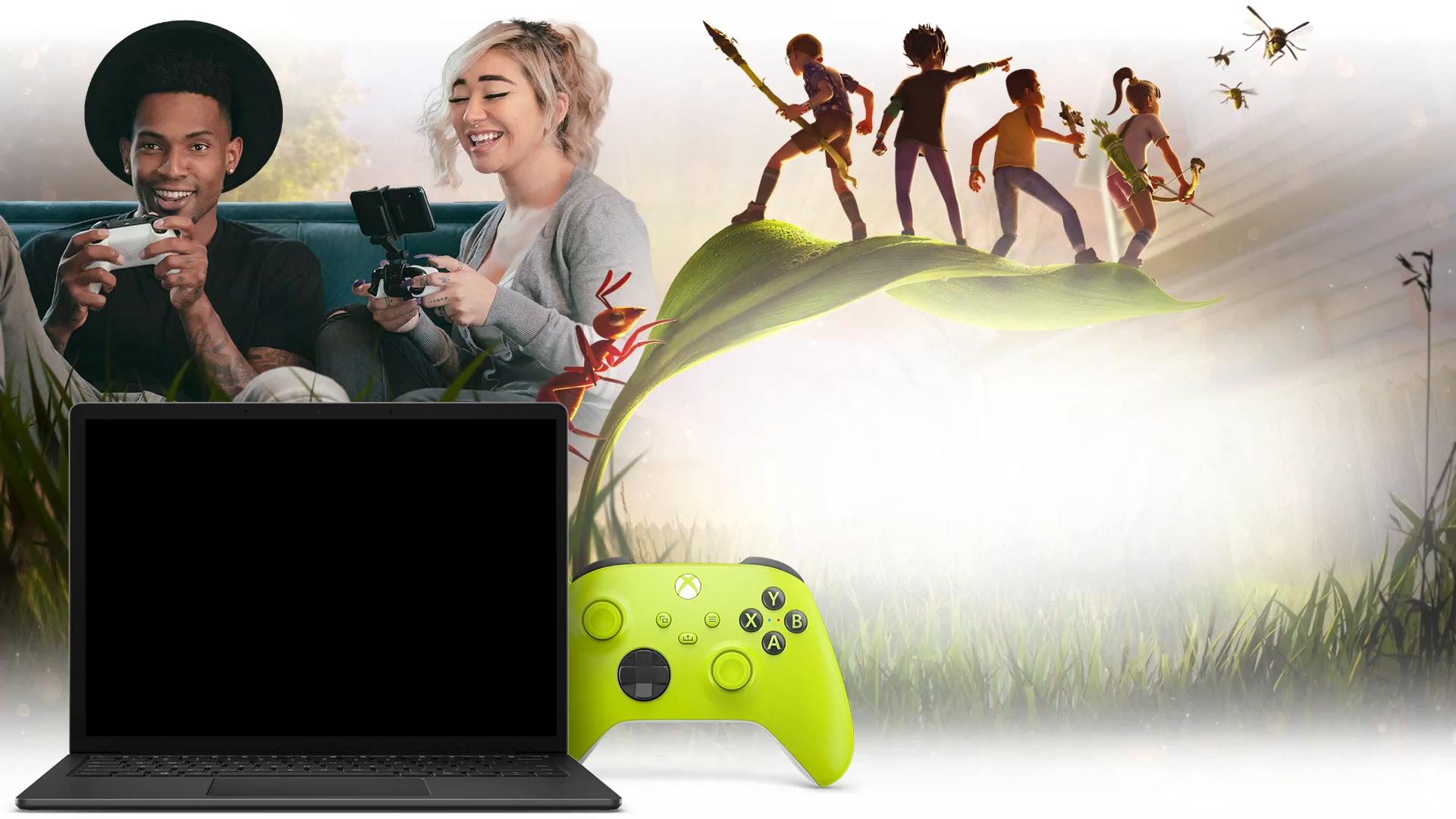
Xbox Cloud Gaming je naziv usluge igranja u oblaku koja je uključena u Xbox Game Pass Ultimate (usluga slična drugim platformama poput Amazon Luna ). Umjesto instaliranja igara na vašu konzolu, računar ili mobilni uređaj, one se pokreću na Microsoft serverima koji se nalaze u podatkovnim centrima, a vi se jednostavno povezujete putem interneta da biste strimovali igre.
U tradicionalnoj upotrebi, videoigra se instalira direktno na uređaj na kojem ćete je igrati : vaš Xbox, računar ili pametni telefon. To podrazumijeva dva važna ograničenja: prvo, igra mora biti kompatibilna s dotičnom platformom, i drugo, hardver mora biti dovoljno snažan da bi nesmetano radila.
Sa Xbox Cloud Gamingom, taj pristup se potpuno mijenja, jer se sva obrada obavlja u oblaku. Igra se pokreće na serveru sa optimizovanim Xbox Series X hardverom, a ono što primate na svom uređaju je video prenos u realnom vremenu koji prikazuje šta se dešava. Zauzvrat, vaša konzola, mobilni telefon, tablet, TV ili pretraživač šalju vaše kontrolere na server, takođe u realnom vremenu.
U praksi, sve što trebate učiniti je otvoriti kompatibilnu aplikaciju ili web stranicu, odabrati igru označenu za igranje u oblaku i pritisnuti dugme Play . Ako je naslov omogućen za Xbox Cloud Gaming, pokrenut će se na Microsoftovim serverima i za nekoliko sekundi bit ćete u igri bez preuzimanja ijednog gigabajta.
Važno je napomenuti da je Xbox Cloud Gaming dio Xbox Game Pass Ultimate pretplate; to nije zasebna pretplata. Da biste koristili cloud gaming, potrebna vam je aktivna pretplata na Xbox Game Pass Ultimate (Game Pass samo za konzolu ili računar nije dovoljan). Nakon što je imate, možete igrati bilo koju igru kompatibilnu s cloudom na raznim platformama.
Velika prednost svega ovoga je što vam ne treba vrhunski gejming računar ili konzola sljedeće generacije da biste uživali u mnogim zahtjevnim naslovima. Možete igrati na mnogo skromnijim uređajima (osnovni laptop, tablet ili čak mobilni telefon srednje klase), budući da procesorska snaga dolazi sa servera, a ne sa vašeg računara.
S manje ugodne strane, kritična tačka je veza. Za dobro iskustvo potrebna vam je brza i stabilna internet veza , a odabir odgovarajućeg DNS servera je preporučljiv kako bi se poboljšala latencija. Microsoft preporučuje, kao referencu, brzinu preuzimanja od najmanje 40 do 60 Mbps i najstabilniju moguću vezu, po mogućnosti s Wi-Fi mrežom od 5 GHz ili Ethernet kablom za računare i televizore.
Šta vam je potrebno za korištenje Xbox Cloud Gaminga
Prije nego što počnete igrati, dobra je ideja pregledati osnovne zahtjeve za korištenje Xbox cloud gaminga , kako u pogledu vašeg računa, tako i uređaja i dodatne opreme koja vam je potrebna. Iako je prilično fleksibilno, postoje određeni minimalni zahtjevi koje morate ispuniti da bi sve ispravno funkcioniralo.
Prvi uslov je aktivna pretplata na Xbox Game Pass Ultimate . Ovo je najopsežnija verzija Game Passa i uključuje pristup Game Passu za konzolu, PC, EA Play i, naravno, Xbox Cloud Gaming. Bez ove pretplate, opcija igranja u oblaku neće se pojaviti na vašem računu.
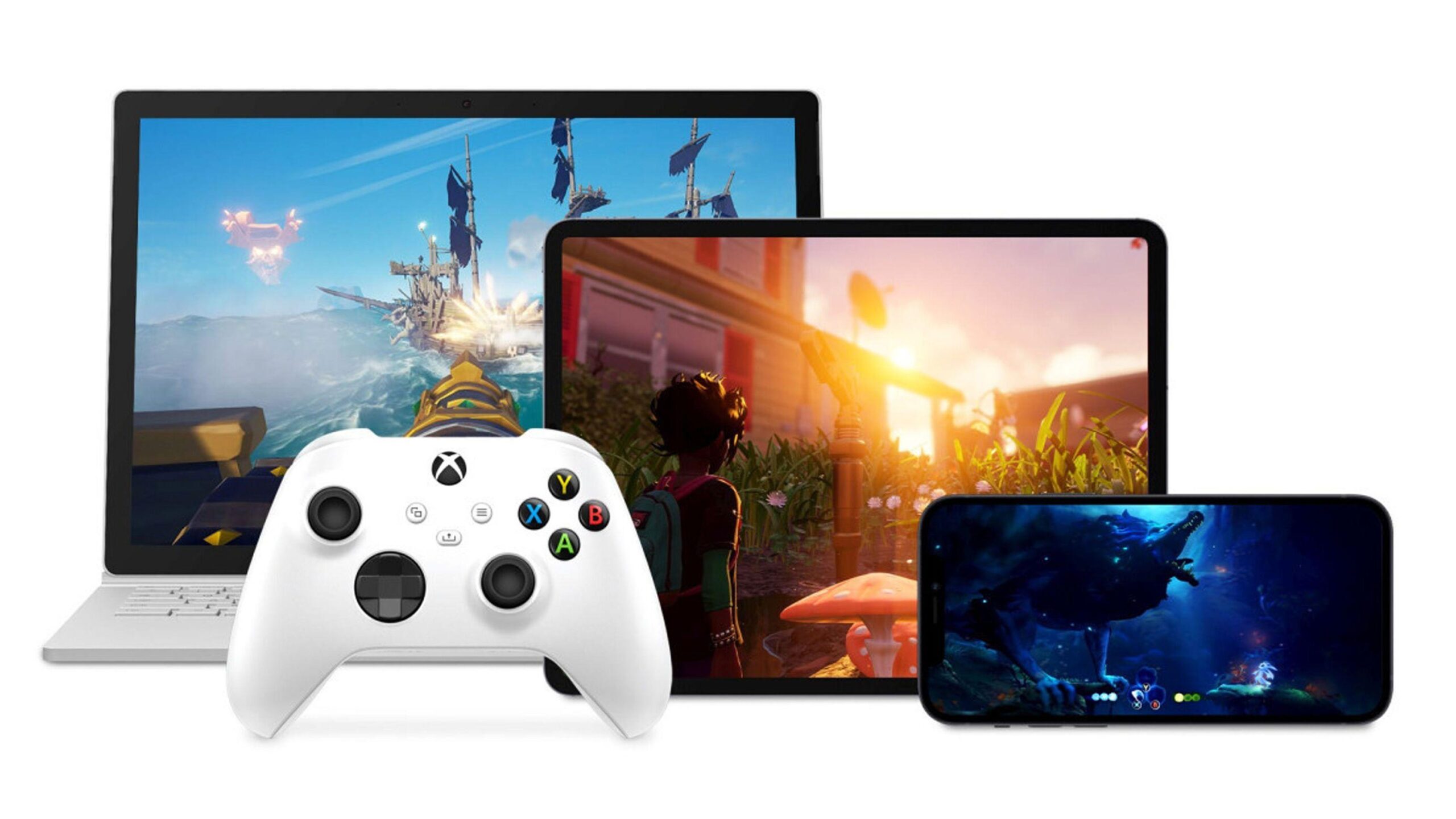
Što se tiče hardvera, možete koristiti konzole Xbox One i Xbox Series X|S, računare, mobilne telefone i tablete , kao i neke kompatibilne televizore i streaming uređaje, čiji se operativni sistemi mogu razlikovati ovisno o proizvođaču (na primjer, Titan OS ). Postoji i podrška za određene VR slušalice na koje se može instalirati Xbox aplikacija, koja djeluje kao ogromni ekran za prikaz strima igre.
Što se tiče kontrolera, servis nudi široku kompatibilnost. Zvanično, možete koristiti bežične Xbox kontrolere, Sony DualShock 4 kontrolere i druge kompatibilne Bluetooth kontrolere . U nekim igrama su omogućene kontrole na dodir, što vam omogućava da igrate direktno na ekranu mobilnog uređaja bez povezivanja fizičkog kontrolera, iako je iskustvo generalno bolje s tradicionalnim gamepadom.
Kao što smo već spomenuli, vaša internet veza je ključna. Za igranje prihvatljivog kvaliteta preporučuje se minimalna brzina preuzimanja od 40-60 Mbps , iako latencija, stabilnost i zagušenje mreže također igraju ulogu. Što je bolja veza, to će biti manje kašnjenja između vaših radnji i onoga što vidite na ekranu, što je upravo ono što želite u kompetitivnim ili brzim igrama.
Konačno, trebat će vam moderan, ažuriran preglednik (Edge, Chrome, Safari ili sličan) koji je kompatibilan s web verzijom Xbox Cloud Gaminga. Na Android uređajima idealan način je korištenje aplikacije Xbox Game Pass, dok je na Apple uređajima pristup obično putem preglednika zbog pravila App Storea.
Mijenjamo način na koji igramo: prednosti igranja u oblaku
Jedna od najvećih prednosti Xbox Cloud Gaminga je ta što vam omogućava da potpuno preskočite instalacije i beskrajna preuzimanja . Ako želite isprobati novu igru, jednostavno je pokrenete iz oblaka, bez zauzimanja prostora na tvrdom disku i bez čekanja satima na preuzimanje desetina gigabajta.
Ovo je posebno primjetno na Xbox One konzolama, gdje možete igrati naslove dizajnirane za Xbox Series X|S direktno putem streaminga . Na ovaj način možete pristupiti igrama sljedeće generacije, kao što su Microsoft Flight Simulator i druge objavljene imajući na umu najmoćnije konzole, bez potrebe za nadogradnjom hardvera.
Nadalje, igranje u oblaku transformira gotovo svaki uređaj s ekranom i internetskom vezom u neku vrstu prijenosne konzole. Možete iskoristiti vrijeme provedeno na kauču, u krevetu ili čak izvan kuće (sve dok imate dobru mrežnu vezu) da biste nastavili svoje igre. Vaš napredak se sinhronizira s oblakom, tako da možete započeti igru na svojoj konzoli i nastaviti je na svom mobilnom uređaju bez ikakvog zastoja.
Još jedna važna prednost je što vam nisu potrebne specifične verzije igre za svaku platformu . Ista igra koja se pokreće u oblaku radi na svim različitim uređajima s kojih se povezujete. Nema potrebe čekati da se objavi PC ili mobilna verzija: sve se pokreće na serveru, a vi to jednostavno strimujete sebi.
S druge strane, trebali biste biti svjesni da iskustvo uveliko ovisi o mreži. U slučaju nestabilnih veza, prekida veze ili preopterećenog Wi-Fi-ja, možete naići na artefakte, smanjenu rezoluciju ili čak prekide veze . Nije savršena zamjena za lokalnu instalaciju u svim scenarijima, ali je vrlo moćna i komplementarna alternativa.
Kako igrati Xbox Cloud Gaming na vašoj Xbox konzoli
Ako već posjedujete Xbox One ili Xbox Series X|S, korištenje Xbox Cloud Gaminga je odličan način za uštedu prostora za pohranu i isprobavanje igara u pokretu . Na novijim Microsoft konzolama, usluga je prilično dobro integrirana, tako da je proces vrlo jednostavan.
Prvo se uvjerite da ste prijavljeni s računom koji ima vašu pretplatu na Game Pass Ultimate . Zatim otvorite aplikaciju Xbox Game Pass na svojoj konzoli. Ova aplikacija je centralno mjesto za upravljanje vašom bibliotekom i pristup igrama u oblaku.
Unutar aplikacije, pregledajte različite igre i vidjet ćete da mnoge od njih nude nekoliko opcija. Za naslove kompatibilne s oblakom, vidjet ćete klasično dugme "Instaliraj", ali i dodatno dugme s oznakom " Igraj u oblaku" ili jednostavno "Igraj ". To je opcija koja će vam trebati ako ne želite ništa preuzimati.
Kada pritisnete dugme Play na igri koja podržava Xbox Cloud Gaming, vaša konzola će se povezati sa Microsoftovim serverima i početi direktno strimovati igru . Za samo nekoliko sekundi, bićete u glavnom meniju igre i moći ćete igrati kao da je instalirana lokalno.
Ova funkcija je posebno korisna ako vam je konzola puna i ponestaje vam prostora na disku ili ako želite isprobati igru prije nego što oslobodite prostor za njenu instalaciju . Jednostavno je pokrenite u oblaku, provjerite da li vam se sviđa, a ako da, kasnije možete odlučiti hoćete li je instalirati kako biste je zadržali lokalno.
Kako igrati na mobilnim telefonima i tabletima uz Xbox Cloud Gaming
Najbolji način da maksimalno iskoristite Xbox Cloud Gaming izvan dnevne sobe jeste da ga koristite na svom mobilnom telefonu ili tabletu. Upravo ovdje mnogi igrači otkrivaju da mogu nositi svoje konzolne igre u džepu , što je prije nekoliko godina bilo nezamislivo bez namjenskog hardvera.
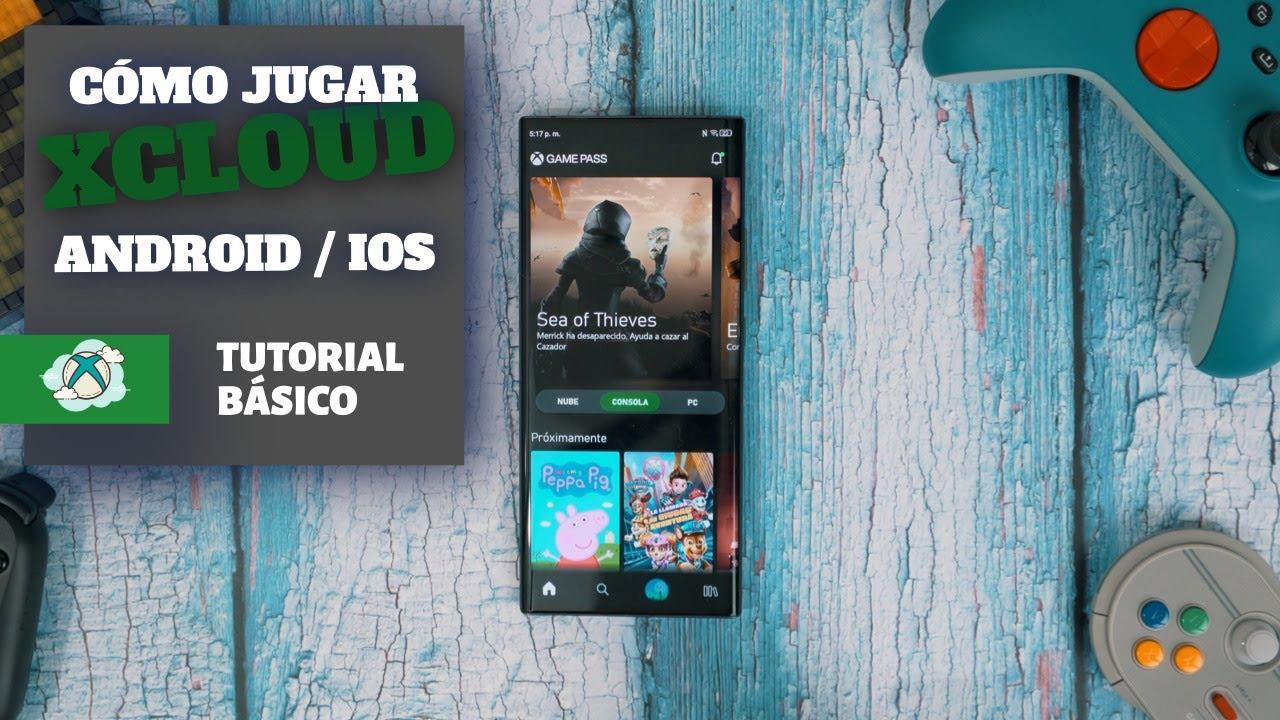
Na Android uređajima, proces uključuje preuzimanje službene aplikacije Xbox Game Pass sa Google Play ili Galaxy Store prodavnice , ovisno o marki vašeg telefona. Nakon instalacije, prijavite se sa svojim Xbox računom koji ima aktivnu pretplatu na Game Pass Ultimate.
Unutar aplikacije pronaći ćete poseban odjeljak za oblak gdje možete vidjeti sve igre dostupne za Xbox Cloud Gaming . Na toj listi, umjesto samo opcije za instaliranje na vašu konzolu, vidjet ćete dugme Play koje pokreće streaming odabrane igre na vaš mobilni telefon ili tablet.
Za bolje iskustvo, uobičajeno je povezati bežični kontroler s uređajem. Xbox kontroler možete upariti putem Bluetootha, DualShock 4 ili drugih kompatibilnih kontrolera . Nakon uparivanja, Xbox aplikacija će ga prepoznati i možete kontrolirati igru baš kao na konzoli. Neki naslovi vam čak omogućuju igranje s kontrolama dodirom postavljenim na ekran, iako je preciznost obično manja nego kod fizičkog kontrolera.
Ako prilikom otvaranja aplikacije Xbox na Android uređaju vidite samo opciju za instaliranje na konzolu, ali na telefonu nema dostupnih igara za igranje , to može biti zbog nekoliko stvari: možda nemate Game Pass Ultimate, vaša regija možda još ne podržava usluge u oblaku, aplikacija možda nije ažurirana ili možda koristite drugi račun od onog koji je povezan s vašom pretplatom. Provjera ovih podataka obično rješava problem.
Jedan od najuniverzalnijih načina za pristup Xbox Cloud Gamingu je putem web preglednika. To vam omogućava igranje s računara, Apple uređaja i gotovo bilo kojeg računara s modernim preglednikom , bez potrebe za instaliranjem dodatnih aplikacija.
Za pristup, jednostavno posjetite službenu web stranicu servisa, xbox.com/play (dostupnu i u lokaliziranoj verziji xbox.com/es-ES/play). Kada ste na web stranici, prijavite se sa svojim Xbox računom koji ima Game Pass Ultimate, a stranica će učitati vašu biblioteku i katalog dostupan u oblaku.
Funkcioniše vrlo jednostavno: odaberete igru iz odjeljka naslova kompatibilnih s oblakom i kliknete dugme za reprodukciju . Preglednik će uspostaviti vezu s Microsoftovim serverima i, nakon kratkog vremena učitavanja, igra će se direktno strimovati u istoj kartici.
U ovoj web verziji, korištenje kontrolera je praktično obavezno, jer igranje s tastaturom i mišem nije podržano u većini slučajeva . Morat ćete povezati Xbox kontroler ili neki drugi kompatibilni kontroler s računarom, laptopom ili uređajem koji koristite, bilo putem USB kabla ili Bluetootha.
Iskustvo korištenja preglednika je posebno ugodno na računarima koji nisu dizajnirani za igranje, kao što su kancelarijski laptopi ili mašine sa ograničenim grafičkim mogućnostima . Sve dok imate dobru mrežnu vezu i vaš preglednik je ažuriran, možete uživati u zapanjujućim vizualima bez opterećenja vašeg sistema.
Igrajte na televizorima i posebnim uređajima pomoću Xbox aplikacije
Pored konzola, mobilnih uređaja i preglednika, Microsoft je donio Xbox Cloud Gaming na niz televizora i multimedijalnih uređaja. Ovo vam omogućava igranje bez fizičke konzole povezane s vašim TV-om , koristeći samo aplikaciju i bežični kontroler.
Na nekim novijim Samsung televizorima, Xbox aplikacija je dostupna direktno u prodavnici aplikacija na televizoru . Slično tome, određeni Amazon Fire TV uređaji također nude aplikaciju, efektivno pretvarajući vaš ekran u igraću konzolu u oblaku.
Proces je obično sličan: preuzmete Xbox aplikaciju, prijavite se sa svojim Microsoft računom i, ako imate aktivan Xbox Game Pass Ultimate, vidjet ćete odjeljak za igre u oblaku . Odatle možete pristupiti katalogu kompatibilnih igara i pokrenuti željeni naslov koristeći isti interfejs kao i na drugim platformama.
U ovim slučajevima, bitno je povezati kompatibilan kontroler sa TV-om ili uređajem za streaming, obično putem Bluetootha. Bežični Xbox kontroleri su najpreporučljivija opcija , ali se mogu koristiti i drugi kontroleri koje sistem podržava. Nakon uparivanja, kontrole igre rade baš kao na konzoli.
Postoje čak i VR slušalice na koje možete instalirati Xbox aplikaciju, što vam daje ogromni virtuelni ekran koji strimuje igru . To nije izvorna virtuelna stvarnost za igru, već 2D projekcija unutar VR okruženja, ali može biti zabavan i praktičan način da iskoristite prednosti oblaka.
Novo web iskustvo Xbox Cloud Gaminga u pretpremijeri
Microsoft radi na novom web iskustvu za Xbox Cloud Gaming, koje je trenutno u javnoj pretpremijeri. Ovo je veliki redizajn interfejsa preglednika, s ciljem poboljšanja navigacije, osvježavanja vizualnog izgleda i postavljanja temelja za buduće funkcije koje će se dodavati tokom vremena.
Ova ažurirana verzija web stranice još uvijek ne zamjenjuje trenutni interfejs; ona koegzistira s njim tokom perioda testiranja . Korisnici koji se prijave za ovaj pregled primijetit će promjene u načinu na koji je katalog organiziran, u menijima, u toku pristupa igrama i u određenim elementima interfejsa.
Važno je napomenuti da, budući da je ovo pregled, neke funkcije mogu privremeno nedostajati ili se ponašati drugačije nego u stabilnoj verziji. Microsoft jasno daje do znanja da je ovo faza testiranja u kojoj će se detalji dotjerivati i omogućavati poboljšanja na osnovu stvarne upotrebe i povratnih informacija zajednice.
Da biste isprobali ovo novo web iskustvo, ne morate ništa dodatno instalirati, jer se sve radi direktno putem vašeg preglednika. Jednostavno idite na službenu web stranicu Xbox Cloud Gaming, prijavite se i omogućite opciju pregleda funkcija , kao što ćemo vidjeti u sljedećem odjeljku. Nakon toga, sistemu može biti potrebno nekoliko minuta da primijeni promjene.
Kako korak po korak aktivirati novo web iskustvo
Ako želite eksperimentirati s ovim obnovljenim interfejsom, pristup pregledu je prilično jednostavan i može se obaviti za nekoliko minuta. Sve što vam treba je kompatibilan preglednik i vaš Xbox račun s Game Pass Ultimateom da biste isprobali igre.
Prvi korak je pristup glavnoj adresi servisa za igranje u oblaku, a to je xbox.com/play . Učinite to iz modernog preglednika, a kada se stranica učita, prijavite se sa svojim Xbox računom ako to već niste učinili. Nakon što se prijavite, vidjet ćete svoj profil u gornjem desnom uglu.
Zatim idite na odjeljak Postavke na web stranici . Tamo ćete pronaći prekidač s oznakom Funkcije pregleda. Uključite ovaj prekidač kako biste naznačili da želite sudjelovati u novom web iskustvu.
Nakon omogućavanja ove opcije, promjene nisu trenutne u svim slučajevima. Microsoft savjetuje da može proći i do 10 minuta dok se novi interfejs ne primijeni . Ako primijetite da vrijeme prolazi, a sve ostaje isto, jedan od načina da ubrzate proces je da se odjavite sa web stranice, ponovo prijavite i ponovo učitate stranicu.
Nakon primjene, novom iskustvu možete pristupiti na dva glavna načina: ili povratkom na xbox.com/play ili praćenjem uputa na ekranu. Možete se vratiti na klasični interfejs u bilo kojem trenutku tako što ćete se vratiti na istu adresu bez pregleda, tako da ne budete "zaglavljeni" u novoj verziji.
Kako poslati povratne informacije i pomoći u poboljšanju usluge
Faza pregleda nije samo prilika da se dobije uvid u nove funkcije; ona također služi za davanje Microsoftu stvarnih povratnih informacija od igrača o tome šta dobro funkcioniše, šta uzrokuje probleme i šta bi se moglo poboljšati. Povratne informacije korisnika su fundamentalni dio razvoja ove platforme.
Sa same web stranice Xbox Cloud Gaming imate barem nekoliko načina da pošaljete svoje povratne informacije. Najdirektniji je korištenje menija vašeg profila : kliknite na ikonu korisnika u gornjem desnom uglu i odaberite opciju "Dajte povratne informacije". Ovo će otvoriti odgovarajući kanal gdje možete naznačiti šta želite istaknuti.
Još jedan koristan način je korištenje Xbox web vodiča integriranog u cloud iskustvo . Ovaj vodič možete otvoriti klikom na ikonu Xbox logotipa u gornjem lijevom uglu ekrana ili, ako koristite kontroler, pritiskom na dugme Xbox. Među opcijama vodiča naći ćete još jedan link za davanje povratnih informacija.
Svi izvještaji dostavljeni tokom ove faze testiranja koriste se za fino podešavanje platforme prije njenog konačnog izdanja . Što više povratnih informacija igrači daju o greškama, usporavanjima, problemima s interfejsom ili idejama za poboljšanje, to će konačna verzija biti usavršenija prije nego što bude objavljena širom svijeta.
Zahvaljujući ovom sistemu direktne komunikacije, zajednica ima aktivnu ulogu u oblikovanju smjera usluge igranja u oblaku, pomažući u definiranju kakvo će biti iskustvo igranja Xbox Cloud u preglednicima u narednim godinama , kako u pogledu funkcija, tako i u pogledu upotrebljivosti.
Sa svim gore navedenim, Xbox Cloud Gaming se etablirao kao idealna platforma za one koji žele igrati glavne naslove sa gotovo bilo kojeg uređaja bez brige o instalacijama, prostoru za pohranu ili procesorskoj snazi . Sve dok imate pouzdanu internet vezu i kompatibilan kontroler, možete se prebaciti sa konzole na mobilni uređaj, laptop na TV ili web preglednik za nekoliko sekundi i nastaviti uživati u svojim omiljenim Game Pass igrama s fleksibilnošću koja je prije samo nekoliko godina izgledala kao naučna fantastika.
