- Microsoft PowerToys nudi funkciju Uvijek na vrhu za prikvačivanje prozora pomoću prečice Win+Ctrl+T.
- Softver vam omogućava prilagođavanje vizualnog okvira, zvukova aktivacije i isključivanje određenih aplikacija.
- Postoje alternative kao što su DeskPins, AutoHotkey i izvorne PiP funkcije u preglednicima ili Upravitelju zadataka.
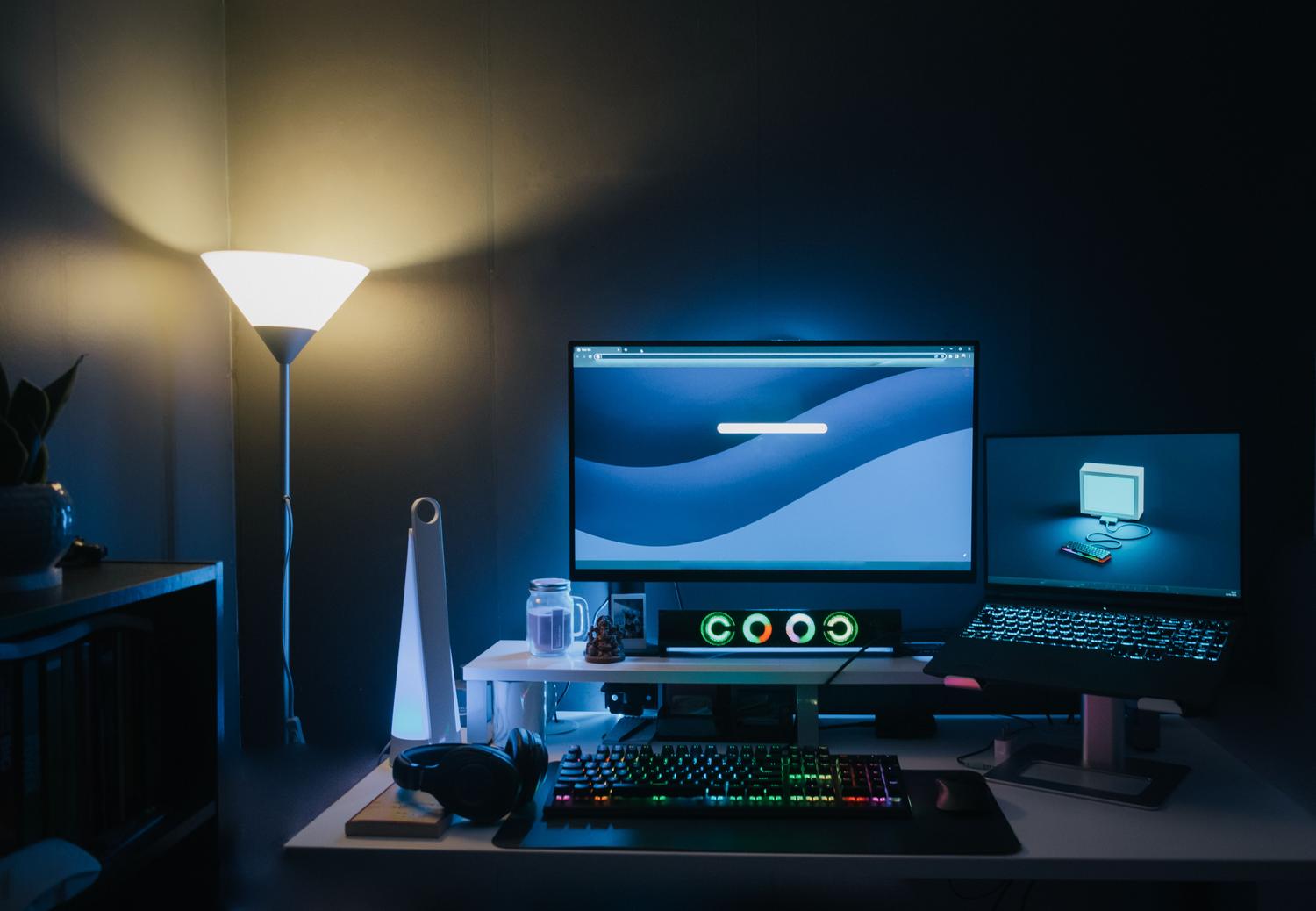
Jeste li ikada radili punom parom s otvorenim nekoliko aplikacija, i baš kada trebate nešto provjeriti u jednom prozoru, on se sakrije iza ostalih? To je nevjerovatno dosadno, posebno ako imate samo jedan monitor i morate prelaziti između prozora svake dvije sekunde. Vjerovali ili ne, Windows nema ugrađenu opciju za "zakačenje" aplikacije na prednji plan, što zaista može ometati vašu svakodnevnu produktivnost.
Srećom, postoje vrlo pouzdana rješenja za ovaj problem. Najpreporučljivija opcija je nesumnjivo Microsoft PowerToys , besplatni i otvoreni paket alata koji transformira korisničko iskustvo u Windowsu 10 i 11. U ovom članku ćemo vam detaljno reći kako koristiti njegovu funkciju Always On Top i koje druge alternative imate ako tražite nešto drugačije ili lakše.
Sve o igri Uvijek na vrhu od PowerToys-a

Ovaj alat je u suštini sistemski uslužni program koji vam omogućava da zakačite bilo koji prozor na vrh svih ostalih. Idealan je za one kojima je potrebno pratiti sistemske resurse u realnom vremenu ili imati otvoren vodič dok rade na drugom dokumentu. Kada je aktiviran, odabrani prozor ostaje fiksiran u prvom planu, čak i ako kliknete na druge aplikacije.
Kako ga pokrenuti i pokrenuti korak po korak
Da biste ga počeli koristiti, prvo što vam je potrebno je softver. PowerToys možete preuzeti sa njegovog službenog repozitorija na GitHub-u ili ga instalirati direktno iz Microsoft Store-a . Nakon instalacije, otvorite panel s postavkama i potražite odjeljak pod nazivom "Uvijek na vrhu" (ovako izgleda ako je vaš sistem na španskom) i provjerite je li prekidač uključen.
Da biste zakačili prozor, postupak je vrlo jednostavan: otvorite željenu aplikaciju, učinite je aktivnim prozorom i pritisnite kombinaciju tipki Windows + Ctrl + T. Znat ćete da je uspjelo jer će se oko prozora pojaviti obojeni okvir . Ako želite da se ponovo ponaša kao normalan prozor, samo ponovo pritisnite istu prečicu ili zatvorite aplikaciju.
Prilagođena podešavanja prilagođena vašem ukusu
PowerToys ide dalje od osnova, omogućavajući vam da prilagodite iskustvo svojim željama. U meniju postavki možete promijeniti prečicu na tastaturi ako vam zadana boja ne odgovara. Također se možete poigrati s izgledom okvira: birajte između zadane boje za Windows ili prilagođene , prilagodite debljinu u pikselima, neprozirnost i odlučite želite li zaobljene uglove.
Druge zanimljive opcije uključuju mogućnost reprodukcije zvuka prilikom usidravanja ili odsidravanja prozora i opciju direktnog dodavanja funkcije u kontekstni meni naslovne trake . Osim toga, postoji i lista isključenih aplikacija ; dodavanje imena programa (na primjer, "Notepad") spriječit će njegovo usidravanje, čime se izbjegavaju greške u određenim aplikacijama.
Razmatranja kompatibilnosti
Važno je znati da funkcija Uvijek na vrhu nije potpuno sigurna. Neki programi imaju vrlo visok prioritet prozora i mogli bi se naći ispred vašeg zakačenog prozora. Uobičajeni primjeri uključuju Citrix, VMware i Udaljenu radnu površinu (RDP) , koji mogu ignorirati PowerToysovu naredbu i ostati u prvom planu.
Šta još nudi PowerToys paket?
Instaliranje ovog paketa ne odnosi se samo na prikvačivanje prozora; to je kao da imate švicarski nožić za Windows . Među njegovim draguljima su FancyZones za naprednu organizaciju prozora (idealno za ultraširoke monitore), Color Picker za dizajnere i PowerRename za preimenovanje datoteka u većem broju. Također uključuje alate poput PowerToys Run , brzog pokretača vrlo sličnog macOS-ovom Spotlightu, i Text Extractor , koji vam omogućava izdvajanje teksta iz bilo koje slike na ekranu.
Alternative za popravku prozora

Ako iz nekog razloga ne možete ili ne želite instalirati PowerToys, postoje i druge opcije. Za one koji su tehnički potkovaniji, AutoHotkey To je moćna opcija. Omogućava vam da kreirate prilagođeni skript (koristeći kod). ^space::{WinSetAlwaysOnTop -1, "A"}) tako da, kada pritisnete Ctrl + Space, prozor ostaje fiksiran.
Još jedna vrlo lagana alternativa je DeskPins . To je stariji, ali efikasan softver otvorenog koda koji zauzima vrlo malo prostora. Radi koristeći sistem vizuelnih "pribadača" : kliknete na ikonu u traci zadataka, a zatim "prikvačite" prozor koji želite da ostane vidljiv.
Izvorne funkcije u određenim aplikacijama
Iako Windows ne nudi ovu funkciju po zadanim postavkama, neke aplikacije je nude. Upravitelj zadataka , na primjer, vam omogućava da omogućite "Uvijek na vrhu" iz izbornika postavki. Slično tome, VLC media player vam omogućava da zakačite video s kartice Video. Čak i preglednici poput Firefoxa i Edgea nude način rada Slika u slici (PiP) , koji stvara plutajući prozor s videom koji možete pomicati i mijenjati mu veličinu dok pregledavate druge kartice.
Imamo nekoliko načina da spriječimo nestanak naših aplikacija, od robusnog Microsoft PowerToys rješenja s prečicom Win+Ctrl+T, preko AutoHotkey skripti ili minimalističkih alata poput DeskPins-a, do korištenja opcija programa poput VLC-a ili PiP moda modernih preglednika.