- Korištenje službenog alata za oporavak i konfiguriranje statičke IP adrese na računaru.
- Alternativne procedure korištenjem TFTP servera za određene modele.
- Rješenja za masovne padove sistema uzrokovane greškama servera i fabričkim resetima.
- Važnost ispravnog ulaska u način spašavanja pomoću fizičkog dugmeta.
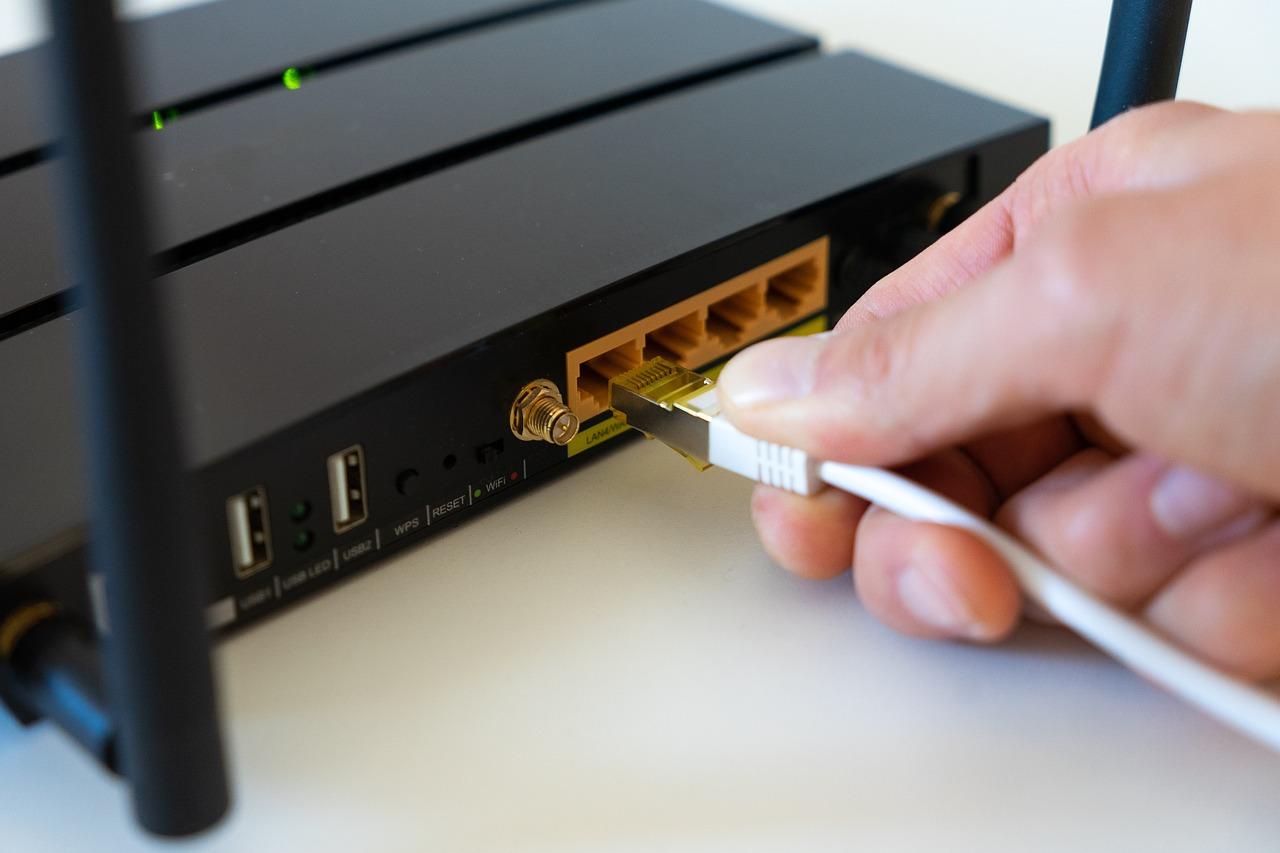
Imati problem s ruterom baš kada pokušavate da ga pokrenete može biti prava glavobolja. Ponekad, naizgled rutinsko ažuriranje softvera pođe po zlu ili napravimo grešku instalirajući verziju koja ne odgovara u potpunosti našem modelu, ostavljajući uređaj nestabilnim ili, u najgorem slučaju, potpuno nereagujućim. Kada uređaj prestane reagovati ili se ponaša nepravilno, nije sve izgubljeno, jer postoje interni mehanizmi za spašavanje posebno dizajnirani za ove kritične situacije.
Da bi se riješili ovi problemi, većina ASUS uređaja ima režim oporavka koji vam omogućava da prisilno pokrenete operativni sistem od nule. Bez obzira da li imate posla sa ruterom koji se ne pokreće, lampice mu nepravilno trepere ili se jednostavno zamrznuo zbog greške servera, postoji nekoliko načina da ga oživite , od korištenja službenih uslužnih programa do tehničkijih metoda poput TFTP servera ili pristupa UART konzoli na vrlo starim modelima.
Obnova korištenjem službenog načina spašavanja

Kada se vaš ruter ne pokrene normalno, alat za vraćanje firmvera (Firmware Restoration) je spas. Prvo, posjetite web stranicu za podršku proizvođača, pronađite svoj tačan model i preuzmite najnoviju datoteku firmvera , pazeći da je raspakujete prije nego što pokušate bilo kakve operacije. Istovremeno, potrebno je instalirati uslužni program za spašavanje kompatibilan s vašim operativnim sistemom, što je obično Windows.
Ključni korak, i jedan od onih u kojima mnogi ljudi griješe, jeste konfiguracija mreže. Da bi računar i ruter komunicirali u ovom stanju, morate dodijeliti statičku IP adresu mrežnom adapteru vašeg računara, tačnije 192.168.1.10 sa maskom podmreže 255.255.255.0. Nakon što se to uradi, ruter mora ući u režim spašavanja: isključite ga, pritisnite i držite dugme za resetovanje i, dok ga držite, priključite napajanje dok indikator napajanja ne počne polako treptati.
Kada je uređaj sada u stanju pripravnosti, otvorite uslužni program za oporavak, odaberite datoteku firmvera i kliknite na Učitaj. Nakon otprilike minute, LED će ostati upaljen, što ukazuje na to da je proces završen. Neophodno je resetirati IP adresu računara na automatsku kako biste pristupili uobičajenom web konfiguracijskom interfejsu.
Napredni oporavak pomoću TFTP servera
Kod nekih specifičnih modela, kao što je RT-AX50 Go serija, proces se neznatno razlikuje i zahtijeva eksterni softver koji se naziva TFTP server. U ovom slučaju, računar se povezuje putem kabla i dodjeljuje mu se bilo koja IP adresa u rasponu 192.168.1.x (izbjegavajući .6). Uključivanje rutera dok držite pritisnuto dugme za resetovanje oko 7 sekundi potvrdit će da je režim oporavka aktivan , a zelena LED dioda će svijetliti.
Korištenjem TFTP klijenta, datoteka firmvera treba biti usmjerena na adresu rutera 192.168.1.6. Ako je prijenos uspješan, uređaj će provjeriti sliku softvera i ponovo se pokrenuti. Ako se uređaj ne ponovo pokrene, prijenos vjerovatno nije uspio i proces je potrebno ponoviti s fizičke veze.
Rješavanje uobičajenih kvarova i grešaka servera

Nisu svi problemi potrebni za dubinsko čišćenje. Ponekad, masovni kvarovi na serverima proizvođača mogu uzrokovati zamrzavanje hiljada rutera zbog prepunjenosti RAM-a ili pregrijavanja procesora. Ovisno o verziji firmvera, rješenje može biti jednostavno kao ponovno uključivanje /isključivanje ili, u kritičnijim slučajevima, potpuno vraćanje na fabričke postavke.
Ako imate pristup web interfejsu, toplo se preporučuje da napravite sigurnosnu kopiju konfiguracije prije fizičkog resetovanja. Za one koji ne mogu pristupiti web interfejsu, držanje dugmeta za resetovanje 10 sekundi je najbrži način. U ekstremnim slučajevima sa vrlo starim hardverom, kao što su matične ploče WL500G, možete pokušati pristupiti sistemu putem UART veze sa Raspberry Pi-jem kako biste flešovali operativni sistem direktno na matičnu ploču.
Preventivna ažuriranja i održavanje
Da biste izbjegli ove ekstreme, najbolje je da svoj sistem ažurirate putem WebGUI interfejsa ili službene aplikacije. Postoje tri načina za to: automatski, što je najpraktičnije; ručno putem weba, učitavanjem datoteke iz administratorske ploče; i prisilna ažuriranja kada server ne reagira. Nakon bilo kakve promjene verzije, toplo se preporučuje vraćanje na tvorničke postavke kako biste izbrisali sve preostale stare konfiguracije koje mogu uzrokovati nestabilnost.
Ako, nakon pokušaja fabričkog resetovanja, ruter i dalje ne dozvoljava pristup stranici za konfiguraciju, trebali biste provjeriti da li vaš računar automatski dobija IP adresu ili pokušati hard fabričko resetovanje. Ključ za izbjegavanje brikanja uređaja je da nikada ne prekidate napajanje tokom procesa flešovanja firmvera, jer vas to obično prisiljava da pribjegnete modu spašavanja.
Oporavak ASUS rutera u potpunosti zavisi od ozbiljnosti kvara. Može se riješiti jednostavnim ponovnim pokretanjem, korištenjem uslužnog programa za vraćanje firmvera sa statičkom IP adresom ili putem TFTP servera u novijim modelima. Uspjeh zavisi od striktnog poštivanja redoslijeda fizičke veze i konfiguracije mreže, uvijek osiguravajući da je uređaj ispravno ušao u način spašavanja prije pokušaja otpremanja bilo kakvih softverskih datoteka.