- Utvrđivanje da li je problem sa eksternim tvrdim diskom logičke ili fizičke prirode ključno je za odabir pravog rješenja i sprječavanje pogoršanja štete.
- Alati poput CHKDSK-a, programa trećih strana i kontroliranog formatiranja omogućuju vam da popravite mnoge logičke greške i djelomično oporavite disk.
- U slučaju udaraca, čudnih zvukova ili mehaničkih oštećenja, razumno je prestati koristiti tvrdi disk i razmisliti o profesionalnom popravku.
- Pravilne navike korištenja, praćenje stanja sistema pomoću SMART-a i česte sigurnosne kopije su najbolji način da se izbjegne ozbiljan gubitak podataka.
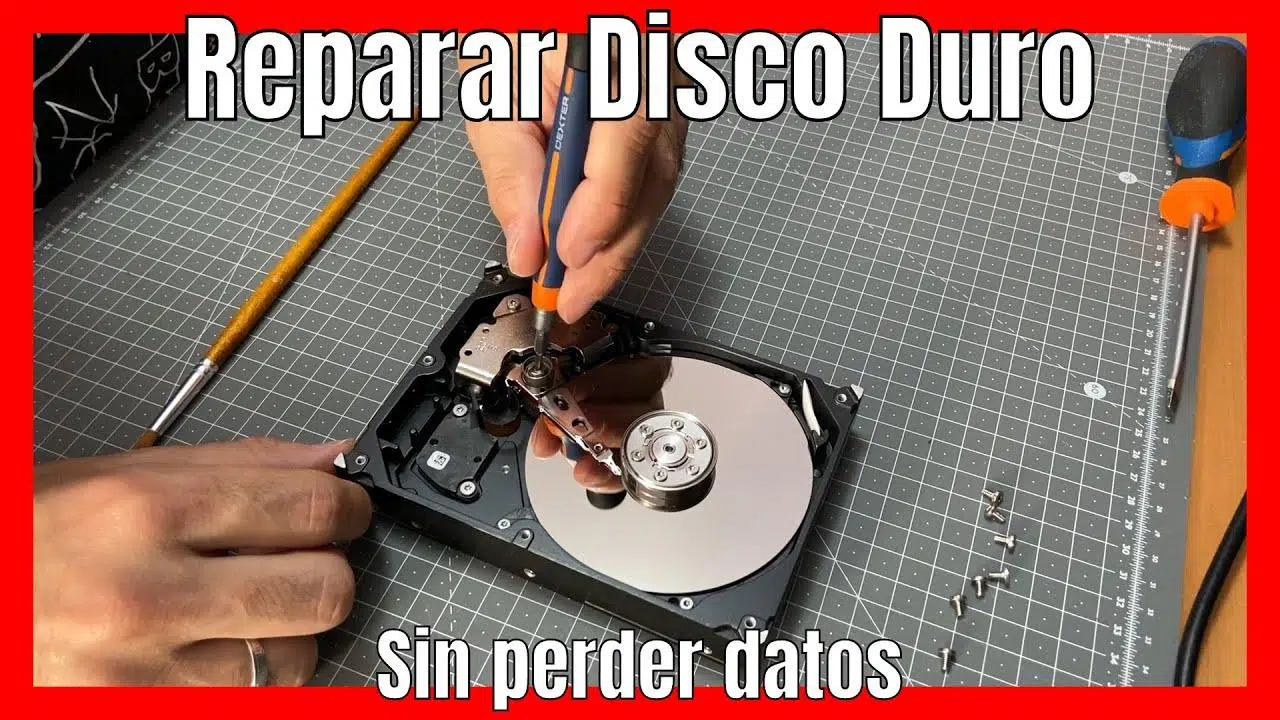
Iznenadan prestanak rada eksternog tvrdog diska je stresna situacija: porodične fotografije, posao, projekti... sve kao da nestaje. Dobra vijest je da u mnogim slučajevima još uvijek ima vremena za djelovanje i oporavak i uređaja, a uz malo sreće i vaših najvažnijih podataka.
Učenje popravke oštećenog ili korumpiranog eksternog tvrdog diska prvo uključuje razumijevanje šta se moglo dogoditi, razlikovanje logičkog kvara od fizičkog problema i primjenu odgovarajućeg rješenja u svakom slučaju. U ovom vodiču vidjet ćete metode korištenja CMD-a i CHKDSK-a, alate trećih strana, formatiranje, provjere ispravnosti pomoću SMART-a, šta učiniti ako je disk pretrpio udarac i kada je najbolje prestati pokušavati i odnijeti ga u profesionalnu radionicu za popravku.
Najčešći uzroci oštećenog ili oštećenog eksternog tvrdog diska
Eksterni tvrdi disk se ne oštećuje tek tako bez razloga ; gotovo uvijek postoji jasan uzrok kvara. Razumijevanje uzroka će vam pomoći da odaberete najbolju metodu popravke i spriječite da se to ponovi.
Jedan od najčešćih uzroka je naglo isključivanje diska bez korištenja sigurnog uklanjanja. Ako se operacija pisanja prekine usred procesa, generiraju se greške u datotečnom sistemu, a neke datoteke postaju oštećene ili nedostupne.
Infekcije zlonamjernim softverom su također čest problem : određeni virusi i ransomware mijenjaju, šifriraju ili uništavaju podatke na vanjskim diskovima, ostavljajući prazne mape ili datoteke koje se više ne mogu otvoriti. Zato je toliko važno skenirati USB diskove i vanjske HDD-ove antivirusnim softverom.
Fizičko habanje vremenom stvara loše sektore na magnetnoj ploči. Windows će ove sektore označiti kao oštećene, ali ako se oni akumuliraju ili utiču na ključna područja datotečnog sistema, disk će početi da ne funkcioniše ispravno, radiće vrlo sporo ili se uopće neće moći montirati.
Nestanci struje i iznenadni nestanci struje dok disk zapisuje podatke mogu ostaviti tabele alokacije i metapodatke nepotpunima, što dovodi do oštećenja. Isto se dešava kada se softver sruši tokom procesa kopiranja ili formatiranja.
Ne smijemo zaboraviti faktor starenja : svaki HDD ima ograničen vijek trajanja. Nakon hiljada sati korištenja ili bezbroj ciklusa uključivanja/isključivanja, mehaničke komponente se troše, povećavajući vjerovatnoću i logičkih i fizičkih kvarova.
Drugi, manje očigledan uzrok je problem s kontrolerom ili upravljačkim programom diska . Ponekad je sam disk u redu, ali je Windows instalirao neispravan upravljački program ili je konfiguracija oštećena. U tom slučaju, možete pokušati deinstalirati uređaj iz Upravitelja uređaja, isključiti ga, ponovo pokrenuti, a zatim ga ponovo uključiti kako bi sistem ponovo instalirao ispravne upravljačke programe.
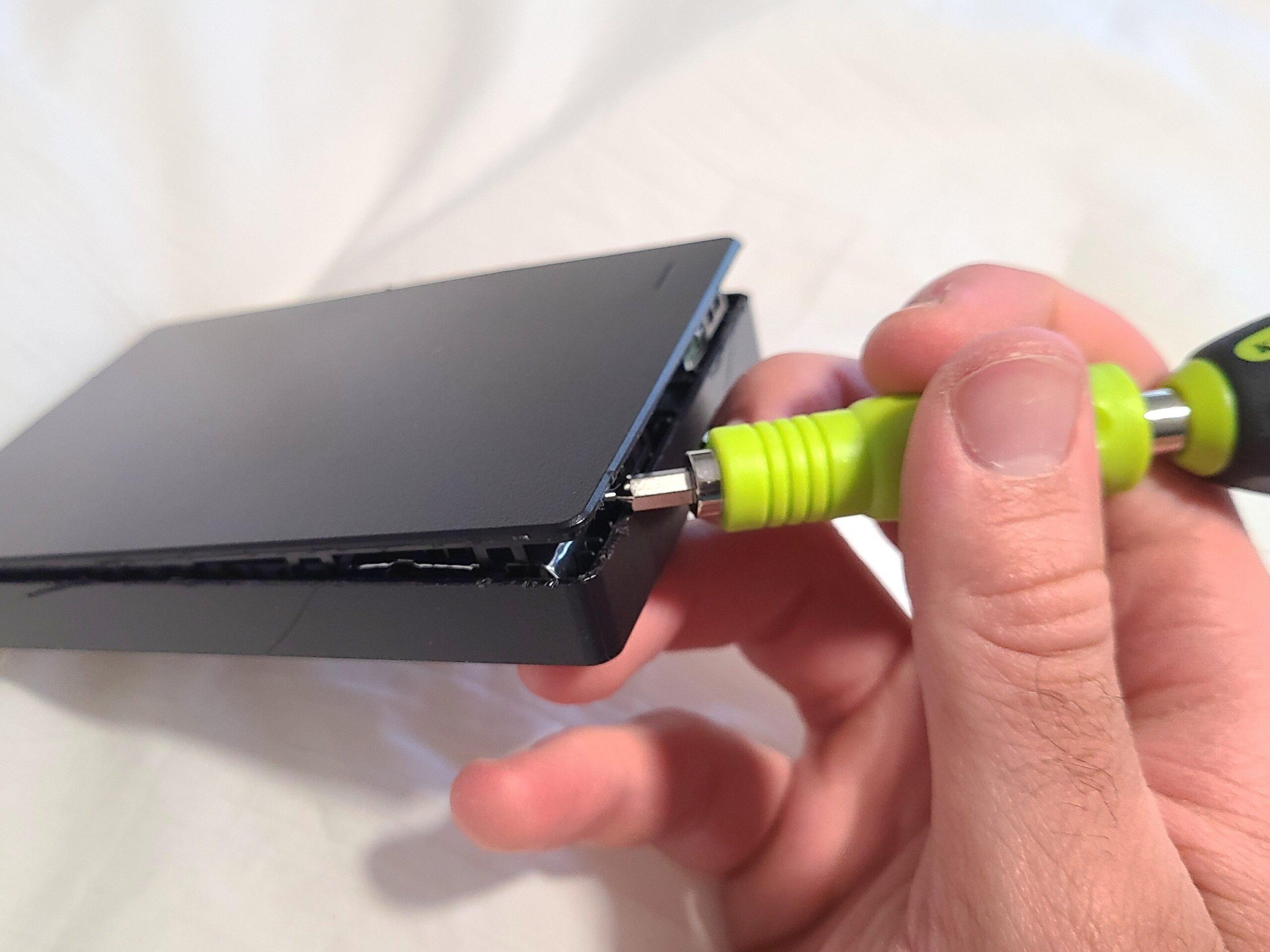
Konačno, fizička oštećenja od udaraca i padova su razorna . Udar može dovesti do pogrešnog poravnanja ručice za čitanje/pisanje, zaglavljivanja osovine ploče ili deformisanja glava, ogrebotina na površini na kojoj su podaci pohranjeni. Kod tvrdih diskova zatvorenih helijumom, što je uobičajeno kod modela velikog kapaciteta, otvaranje diska bez odgovarajuće opreme je ravno tome da ga učini neupotrebljivim.
Kako razlikovati logički kvar od ozbiljne fizičke štete
Prije nego što počnete kucati naredbe ili preuzimati programe , dobra je ideja pokušati utvrditi je li problem logičke prirode (softver, datotečni sistem) ili fizičke (mehaničke, elektroničke).
Obično se radi o logičkim greškama kada se disk pojavi u Exploreru ili barem u "Disk Manageru", vidite slovo diska, ali mu ne možete pristupiti, zamrzne se, traži formatiranje ili vraća greške poput "volumen ne sadrži prepoznati datotečni sistem".
Govorimo o mogućem fizičkom oštećenju kada disk proizvodi čudne zvukove (poznato ponavljajuće "klak-klak", čudno zujanje, škripanje), ne okreće se, nijedan računar ga ne detektuje ili brzina čitanja padne na smiješne vrijednosti (na primjer, manje od 1 MB/s) čak i ako uspijete montirati uređaj.
Ako je tvrdi disk pao ili je pretrpio snažan udarac , a računar ga od tada nije prepoznao, najvjerovatnije postoji problem s glavama za čitanje/pisanje, osovinom ili pločama. U tim slučajevima, nastavak napajanja diska može oštetiti magnetnu površinu i učiniti podatke nepovratnim.
Kada elektronika u kućištu ili USB adapteru otkaže , može se činiti kao da je disk neispravan, ali ponekad je neispravan samo SATA-USB konverter ili napajanje. Ako otvorite kućište (bez dodirivanja unutrašnjosti tvrdog diska) i vidite da se unutra nalazi disk sa standardnim SATA konektorom, možete ga direktno povezati sa desktop računarom ili novim SATA-USB adapterom kako biste isključili problem sa interfejsom ili istražiti kako ga ponovo upotrijebiti kao eksterni disk.
Osnovne provjere prije "okrivljavanja" eksternog tvrdog diska
Često gubimo vrijeme i frustracije s tvrdim diskovima kada je problem jednostavan poput pokvarenog USB kabela ili neispravnog priključka. Prije svega ostalog, vrijedi provesti neke osnovne testove.
Počnite tako što ćete isprobati drugi kabel i drugi USB priključak . Kablovi se savijaju, gaze, režu iznutra i gube kontakt. Zamjena drugim (i ako je moguće, kratkim, visokokvalitetnim) je jedna od prvih stvari koje biste trebali učiniti.
Povežite disk na drugi računar ili laptop . Također ga možete pokrenuti s Linux Live distribucije da biste ga testirali. Ako radi normalno na drugom računaru, problem je najvjerovatnije u vašem sistemu (drajveri, konfiguracija, oštećeni portovi), a ne u eksternom HDD-u.
Također provjerite da li kućište prima napajanje : pogledajte da li svijetle neke LED diode, da li čujete da se motor okreće ili da li napajanje (na modelima od 3,5 inča) izgleda mrtvo. Ponekad vam je potreban samo novi adapter za napajanje ili drugo kućište.
Ako se nakon ovih provjera disk i dalje ne pojavljuje u Upravljanju diskovima ili pokazuje vrlo nepravilno ponašanje, postupite oprezno i odlučite želite li pokušati oporavak sistema kod kuće ili se direktno obratiti specijaliziranoj tehničkoj službi.
Popravljanje logičkih grešaka na eksternom hard disku pomoću CMD-a i CHKDSK-a
Za mnoge probleme s oštećenjem Windowsa , alat CHKDSK je prvo rješenje. To je službeni sistemski uslužni program koji analizira integritet diska, locira logičke loše sektore i, u mnogim slučajevima, popravlja greške u datotečnom sistemu.
CHKDSK radi iz komandne linije (CMD) , Windows komandne konzole. Iako se na prvi pogled može činiti pomalo zastrašujućim, osnovna upotreba je jednostavna i ne morate instalirati ništa eksterno, što je odlično ako ne želite da zatrpavate svoj računar programima trećih strana.
Popravljanje logičkih grešaka pomoću CHKDSK-a korak po korak
1. Otvorite CMD kao administrator : Kliknite Start, u polje za pretragu upišite "cmd", kliknite desnim tasterom miša na "Komandni redak" i odaberite "Pokreni kao administrator". Prihvatite upit kontrole naloga.
2. Pokrenite početno skeniranje bez popravke upisivanjem naredbe:
chkdsk e:
Ne zaboravite zamijeniti slovo "e" slovom koje odgovara vašem eksternom tvrdom disku. Ovo početno skeniranje generira samo izvještaj o statusu volumena, otkrivajući moguće nedosljednosti i loše sektore, ali još ništa ne mijenja.
3. Ako vidite logičke greške ili loše sektore, ponovite naredbu dodajući parametar za popravak:
chkdsk e: /f
Prekidač "/f" govori CHKDSK- u da pokuša automatski ispraviti greške pronađene u datotečnom sistemu. Proces može potrajati dugo, ovisno o veličini diska i obimu oštećenja.
Pronađite loše sektore i oporavite čitljive informacije
Ako analiza /f nije dovoljna ili sumnjate da postoje fizički i logički loši sektori, možete pokrenuti temeljitije skeniranje s oporavkom podataka:
chkdsk e: /f /r /x
Parametar "/r" locira neispravne sektore i pokušava oporaviti čitljive podatke, premještajući ih u zdrava područja. Parametar "/x" prisiljava disk da se rastavi prije početka provjere, sprječavajući smetnje drugih aplikacija tokom procesa.
Nakon što CHKDSK završi, prebacite se na slovo pogona vašeg vanjskog diska u samoj konzoli (na primjer, upisivanjem "e:" i pritiskom na Enter) da biste radili odatle ako trebate pokrenuti dodatne naredbe.
Da bi pokušali oporaviti skrivene datoteke ili datoteke pretvorene u prečice nakon infekcije ili oštećenja, mnogi korisnici koriste naredbu:
atribut -h -r -s /s /d *.*
Ova naredba uklanja skrivene, samo za čitanje i sistemske atribute iz svih datoteka i mapa na disku, potencijalno vraćajući sadržaj koji je izgledao kao da nedostaje. Nakon završetka, pregledajte strukturu diska pomoću programa File Explorer da vidite šta je oporavljeno.
Korištenje softvera trećih strana za popravak ili oporavak podataka
Iako je CHKDSK veoma koristan, ne spašava uvijek stvar . Kada je oštećenje ozbiljno ili ste izgubili mnogo datoteka, obično je dobra ideja koristiti specijalizirani softver za dijagnostiku diska ili oporavak podataka.
Da biste provjerili površinu diska i otkrili loše sektore , alati poput EaseUS Partition Mastera omogućavaju vam da izvršite "test površine" na eksternom disku. Program označava zdrave sektore zelenom bojom, a one koje se ne mogu oporaviti crvenom, a u nekim slučajevima može izolovati oštećena područja tako da ih sistem više ne koristi.
Ako je glavni problem gubitak datoteka (greškom izbrisanih, prepisanih tokom neuspjelog popravka ili nedostupnih nakon formatiranja), programi za oporavak podataka poput EaseUS Data Recovery Wizard ili Wondershare Recoverit postaju zanimljiviji.
Recoverit, na primjer, se može pohvaliti vrlo visokom stopom uspjeha u vraćanju datoteka s tvrdih diskova, USB pogona, SD kartica i drugih medija za pohranu. Njegova upotreba može se sažeti u tri koraka: odaberite uređaj, pustite ga da skenira i nakon skeniranja odaberite koje datoteke želite oporaviti i spremite ih na drugi disk.
Jedan detalj je ključan kod bilo kojeg alata za oporavak : nikada ne oporavljajte podatke s istog oštećenog diska. Uvijek spremite oporavljene datoteke na drugi disk kako biste izbjegli prepisivanje informacija koje se još uvijek mogu oporaviti.
Formatiranje eksternog hard diska: visok rizik, ali korisno u nekim slučajevima
Nakon što prihvatite da su podaci izgubljeni ili da ste ih uspjeli oporaviti na druge načine, možete barem razmotriti vraćanje eksternog diska u prvobitno stanje. Tu dolazi do izražaja formatiranje, koje briše sadržaj, ali može vratiti disk u funkcionalno stanje.
Brzo formatiranje je zadana opcija koju nudi Windows i jednostavno ponovo kreira datotečni sistem bez provjere svakog sektora pojedinačno. Ovo može biti dovoljno za diskove s manjim logičkim greškama, ali neće otkriti ili izolovati fizički oštećene sektore.
Potpuno ili "niskonivosko" formatiranje je mnogo agresivnije . Alati poput HDD Low Level Format Tool pišu u sve sektore diska, jasno označavajući one neispravne kako ih operativni sistem ne bi koristio. Međutim, oni trajno brišu sve na disku.
Microsoft vam ne dozvoljava da izvršite pravo formatiranje niskog nivoa iz Windowsa , tako da morate koristiti eksterne uslužne programe. Oni su posebno korisni kada želite prodati korišteni tvrdi disk i osigurati da niko ne može oporaviti vaše podatke ili kada ste samo zainteresirani za prenamjenu uređaja kao "sekundarne" memorije, čak i ako više nije u savršenom stanju.
Ako odaberete formatiranje iz File Explorera , jednostavno kliknite desnim tasterom miša na disk, odaberite "Formatiraj", odaberite datotečni sistem (NTFS ili exFAT su obično najrazumnije opcije) i potvrdite. Ako sumnjate na loše sektore, izbjegavajte brzo formatiranje i dozvolite Windowsu da izvrši potpunu provjeru.
Provjerite stanje diska pomoću SMART-a i CrystalDiskInfo-a
Osim popravke, važno je znati stvarno stanje tvrdog diska . Moderni diskovi u tu svrhu uključuju SMART tehnologiju, koja bilježi niz internih parametara (greške pri čitanju, preraspodijeljene sektore, temperaturu, sate korištenja itd.).
CrystalDiskInfo je jedan od najpopularnijih i najjednostavnijih alata za čitanje ovih podataka. Besplatan je, radi s internim i eksternim HDD i SSD diskovima i pruža indikator "zdravlja" (Dobro, Oprez, Rizik, itd.). Ako više volite Linux, možete koristiti GSmartControl, koji obavlja vrlo sličnu funkciju.
Da biste koristili CrystalDiskInfo, jednostavno ga instalirajte , pokrenite kao administrator i pustite ga da detektuje sve vaše diskove. U gornjem lijevom uglu vidjet ćete okvir koji prikazuje status i procijenjeni preostali postotak životnog vijeka. Ako je oko 100%, možete biti mirni; ako padne na oko 90%, počinje se pokazivati habanje; ispod toga biste trebali početi razmišljati o sigurnosnim kopijama i mogućoj zamjeni.
Pored opšteg stanja, možete provjeriti i druge parametre poput temperature, broja realokiranih sektora i grešaka pri čitanju. Nenormalne vrijednosti ili one prikazane žutom/crvenom bojom jasan su znak da se disk bliži kraju svog životnog vijeka.
Kada je stanje diska u kvaru , najmudriji postupak je izbjegavati povjeravanje važnih podataka na njega, klonirati njegov sadržaj na pouzdaniji disk i pripremiti se za njegovo povlačenje. Nijedan softver ne može poništiti uznapredovali mehanički kvar.
Eksterni tvrdi diskovi oštećeni udarcima: šta učiniti, a šta ne učiniti
Ako je eksterni tvrdi disk pao na pod ili je pretrpio snažan udarac , situacija se potpuno mijenja: više se ne radi o čisto logičkom problemu, već o "fizičkoj traumi" na vrlo osjetljivom mehaničkom dijelu.
Prilikom udara, glave za čitanje/pisanje mogu postati pogrešno poravnate , savijene ili slomljene. Ako nastave trljati o površinu ploča dok se disk okreće, doslovno će ogrebati područje gdje su podaci pohranjeni, nepovratno ih uništavajući.
Također je moguće da su osovine ploča zaglavljene ili da postoji oštećenje mehanizma koje sprječava pokretanje motora. Kod tvrdih diskova punjenih helijumom, otvaranje jedinice bez odgovarajućeg alata i uvjeta uništava kontrolirano okruženje i čini oporavak mnogo težim ili čak nemogućim.
Prva preporuka bilo koje renomirane laboratorije kada se sumnja na oštećenje od udara je jasna: nemojte stalno uključivati tvrdi disk "za svaki slučaj". Svako dodatno pokretanje može dodatno oštetiti magnetsku površinu i smanjiti šanse za oporavak na nulu.
Zaboravite na magična rješenja i ezoterične trikove koji kruže internetom: stavljanje diska u zamrzivač, pritiskanje "da se pokrene", okretanje u drugu orijentaciju kao da je zaglavljeni ventilator... umjesto da pomognu, obično dokrajče disk koji je mogao imati šanse u profesionalnim rukama.
Kada koristiti profesionalnu uslugu oporavka podataka
Postoje situacije u kojima je pokušaj samostalnog rješavanja problema greška . Ako tvrdi disk ispušta zvukove kliktanja, ne okreće se ispravno ili je oštećen vatrom, vodom ili jakim udarcem, razumno je da ga što prije isključite i kontaktirate kompaniju specijaliziranu za oporavak podataka.
Ove laboratorije rade u čistim sobama , sa specijaliziranom opremom i, često, podrškom ili dokumentacijom od samih proizvođača. Mogu zamijeniti blokove glava za štampanje, preurediti komponente, klonirati površine namjenskom opremom, a u ekstremnim slučajevima čak i pribjeći tehnikama kao što je odvajanje materijala.
Tehnika odvajanja čipa uključuje uklanjanje memorijskog čipa sa ploče uređaja (češće kod fleš memorije i nekih SSD diskova nego kod mehaničkih HDD diskova) i direktno čitanje njegovog sadržaja pomoću naprednih alata za mikrolemljenje. To je složen i delikatan postupak, ali može omogućiti pristup podacima kada je ostatak hardvera neupotrebljiv.
Specijalisti za oporavak podataka obično postižu vrlo visoke stope uspjeha kada šteta nije katastrofalna, često premašujući 90% uspješnih oporavka. Međutim, cijene znatno variraju ovisno o težini štete, kapacitetu diska i hitnosti posla.
Ako je ekonomska ili sentimentalna vrijednost vaših podataka visoka (baze podataka kompanije, profesionalni projekti, godine ličnih fotografija), najmudrije je da od početka razmotrite ove vrste usluga, prije nego što sami pravite rizične testove.
Greške koje se ne isplate: uobičajeni "gubitelji vremena"
Pored mitova o zamrzivaču i "spasonosnim" udarcima , postoje i druge prakse koje, u najmanju ruku, ne pomažu, a u najgorim slučajevima pogoršavaju problem. Važno je imati ih na umu kako biste znali šta NE treba raditi.
Nastavak korištenja tvrdog diska koji proizvodi čudne zvukove ili se stalno montira i odmontira je loša ideja. Čak i ako uspijete kopirati datoteke u nekom trenutku, svaki pokušaj može uzrokovati daljnja fizička oštećenja ploča ako glave za čitanje/pisanje dodiruju pogrešne površine.
Neselektivno formatiranje bez prethodnog pokušaja oporavka podataka je još jedna uobičajena greška. Ako su vam podaci važni, prvo isprobajte alate za oporavak ili se konsultujte sa profesionalnom službom; formatiranje bi trebalo biti vaša posljednja opcija, kada je prioritet recikliranje diska, a ne spremanje podataka.
Konačno, otvaranje mehaničkog tvrdog diska "samo radi pogleda" izvan čiste prostorije samo unosi prašinu i čestice unutra. Čak i sitni komadići zalijepljeni za površinu mogu uzrokovati daljnje ogrebotine i oštećenja kada se ploče okreću velikom brzinom.
HDD vs SSD: zašto se ne popravljaju na isti način
Termin "tvrdi disk" se često koristi i za HDD i za SSD , ali interno su to potpuno različiti svijetovi, što utiče na to kako se mogu popraviti i šta se može učiniti da se oporave podaci.
Tvrdi disk (HDD) koristi rotirajuće magnetske ploče i ruku s glavama za čitanje/pisanje koja se kreće preko njih kako bi čitala i pisala podatke. To mu daje veću otpornost na ukupan broj ciklusa pisanja, ali ga čini vrlo osjetljivim na udarce i vibracije.
SSD (solid-state drive) nema pokretnih dijelova ; oslanja se na fleš memorijske čipove i elektronske kontrolere. Mnogo su brži i tiši, ali njihov vijek trajanja se mjeri ciklusima pisanja i brisanja, i kada se taj vijek trajanja dostigne, kvar se može dogoditi iznenada, bez ikakvih prethodnih mehaničkih upozorenja.
Kod tvrdog diska (HDD), fizička oštećenja su obično povezana s mehanikom (glave, motor, ploče), dok su kod SSD-a mnogi ozbiljni problemi povezani s kontrolerom ili samom fleš memorijom. Neke laboratorijske tehnike, poput testiranja odvajanja čipova, posebno su dizajnirane za ovu vrstu memorije.
Zato je veoma važno ne miješati termine : ono što funkcioniše za oštećeni HDD neće funkcionisati za SSD i obrnuto. Ovaj vodič se prvenstveno fokusira na eksterne mehaničke tvrde diskove, koji su najčešći kada govorimo o udarcima, čudnim zvukovima i fizičkim lošim sektorima.
Kako produžiti vijek trajanja eksternog tvrdog diska i smanjiti rizik od oštećenja
Osim popravljanja onoga što je već pokvareno , vrijedi usvojiti određene navike kako bi disk duže trajao i imao manje problema s oštećenjem.
Pokušajte da ne napunite disk do 100% . Ostavljanje oko 20% slobodnog prostora pomaže da sistem datoteka radi s više slobode, smanjuje fragmentaciju i sprječava da operacije pisanja budu toliko kritične u vrlo gustim područjima.
Na tvrdim diskovima sa sistemima datoteka kao što su NTFS ili FAT32 , redovna defragmentacija može poboljšati performanse i spriječiti da glava za čitanje/pisanje mora tako često skakati između različitih područja ploče. Međutim, ovo se ne odnosi na SSD-ove, koje ne treba defragmentirati.
Uvijek ažurirajte svoj antivirusni softver i zakažite redovna skeniranja ne samo vašeg sistema već i eksternih diskova. Mnogi problemi sa "oštećenim diskom" zapravo potiču od infekcija koje se šire putem USB diskova i prenosivih tvrdih diskova.
Kontrolišite temperaturu i ventilaciju . Tvrdi disk koji se satima jako zagrijava imat će skraćeni vijek trajanja. Izbjegavajte ga postavljati na površine koje zadržavaju toplinu ili u zatvorene prostore bez ventilacije.
Zaštitite svoju opremu od prenapona i nestanka struje korištenjem produžnih kablova sa zaštitom od prenapona, UPS-ova (neprekidnih izvora napajanja) ili visokokvalitetnih izvora napajanja. Iznenadni skokovi i padovi napona štetni su i za HDD i za SSD diskove; također, poduzmite korake za uklanjanje statičkog elektriciteta kako biste spriječili ozbiljna oštećenja.
Redovno ažurirajte upravljačke programe i firmver za svoje uređaje za pohranu podataka. Proizvođači ispravljaju greške, poboljšavaju kompatibilnost i, u nekim slučajevima, rješavaju probleme koji mogu uzrokovati pad sistema ili oštećenje podataka.
I naravno, uvijek koristite opciju Sigurno uklanjanje hardvera prije isključivanja diska. Možda će biti gnjavaža, ali to je jedini način da se osigura da u keš memoriji nema operacija pisanja na čekanju.
Sigurnosna kopija i korištenje oblaka: najbolje "rješenje" je da vam to ne bude potrebno
Nijedan uređaj za pohranu podataka nije nepogrešiv . I HDD i SSD diskovi mogu otkazati zbog habanja, proizvodnih grešaka, udara, prenapona ili jednostavno loše sreće. Zato je jedina prava zaštita od gubitka podataka pravljenje sigurnosnih kopija.
Minimalna razumna preporuka je da čuvate barem jednu dodatnu kopiju važnih podataka na drugom fizičkom mediju: drugom eksternom tvrdom disku pohranjenom kod kuće, NAS-u, sekundarnom internom tvrdom disku... i da ih redovno ažurirate.
Ako ne želite da brinete o ručnim sigurnosnim kopijama , usluge u oblaku su veoma praktična opcija. Platforme za online pohranu vam omogućavaju sinhronizaciju mapa u realnom vremenu; ako vam se tvrdi disk pokvari, imat ćete najnoviju verziju dokumenata u oblaku.
Pretplate poput Microsoft 365 uključuju pohranu u oblaku (na primjer, 1 TB na OneDriveu) zajedno s Office paketom. Dijeljenjem troškova među nekoliko korisnika, cijena po osobi se značajno smanjuje, a svaki korisnik čuva svoje podatke odvojeno od ostalih.
Kombiniranjem lokalne kopije i kopije u oblaku drastično smanjujete šanse da izgubite sve zbog jednog incidenta: ako fizički disk otkaže, uvijek ćete imati oblak; ako postoji problem s online računom, imat ćete lokalnu kopiju.
Popravak oštećenog eksternog tvrdog diska uključuje poznavanje kada su naredbe poput CHKDSK dovoljne, kada se preporučuje softver treće strane, u kojim slučajevima se može razmotriti formatiranje za oporavak diska i kada je najmudrije zaustaviti disk i konsultovati stručnjake. Razumijevanje uobičajenih uzroka kvarova, razlikovanje logičkih problema od fizičkih oštećenja, održavanje zdravlja diska i, prije svega, pravljenje dobrih sigurnosnih kopija, napraviće razliku između običnog oštećenja i nepopravljivog gubitka podataka.
