- Gostinska WiFi mreža stvara zaseban pristup internetu koji izoluje posjetioce od vaše lokalne mreže i štiti vaše uređaje.
- Većina rutera i operatera vam omogućava da aktivirate ovu mrežu putem web interfejsa ili mobilnih aplikacija sa postavkama za ime, lozinku, sigurnost i trajanje.
- Postavljanje različitih lozinki, blokiranje pristupa intranetu i, ako je moguće, vremenska i propusna ograničenja značajno jačaju sigurnost.
- Proizvođači i operateri poput D-Linka, Googlea, Huaweija, Orangea ili Movistara integriraju specifične funkcije za jednostavno upravljanje WiFi mrežom za goste.
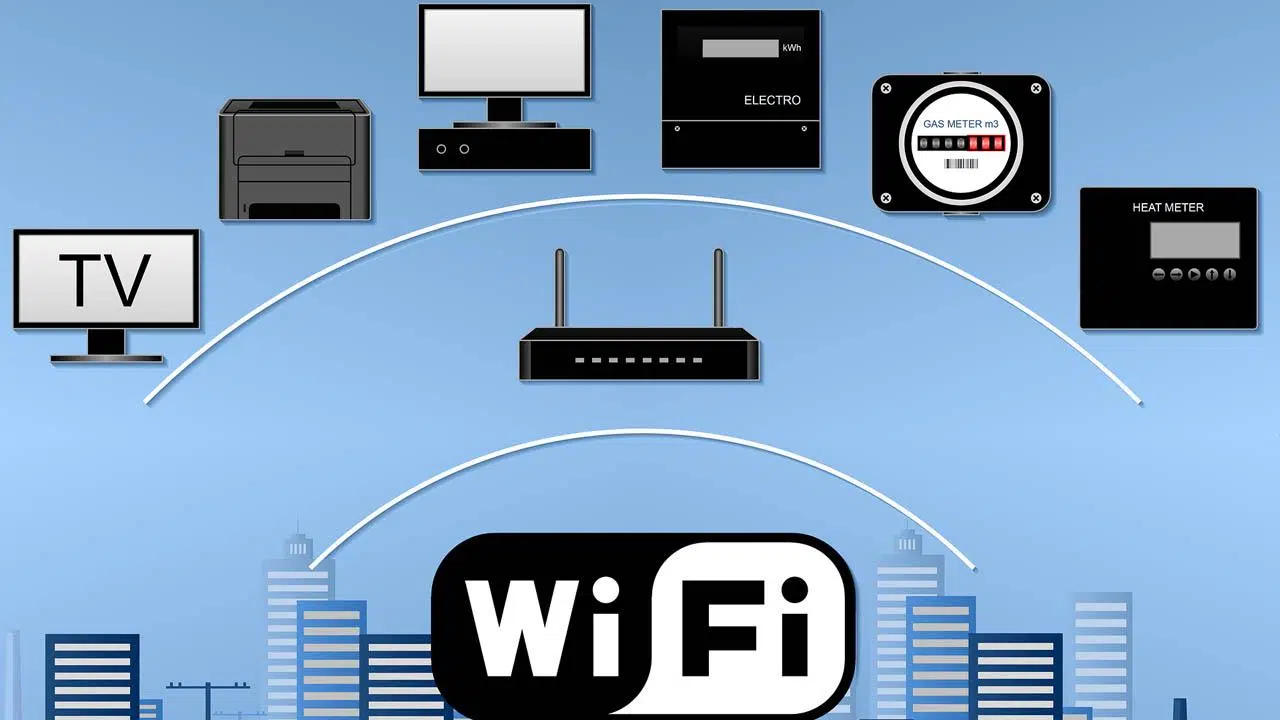
Ako vas prvo pitaju za lozinku za Wi-Fi svaki put kada neko dođe u vašu kuću, vrijeme je da razmislite o praktičnijem i sigurnijem rješenju. Dobro konfigurisana Wi-Fi mreža za goste omogućava vam da nastavite biti dobar domaćin bez ugrožavanja sigurnosti vaše kućne mreže.
Sa odvojenom mrežom za goste, vaši prijatelji, porodica ili čak klijenti u kancelariji mogu se povezati na internet dok vaši računari, NAS, štampači i drugi uređaji ostaju sigurni. Ovaj članak će vam pokazati kako postaviti Wi-Fi mrežu za goste na bilo kojem ruteru , koje opcije omogućiti, šta nudi svaki provajder internet usluga i koje zanimljive dodatke nude proizvođači poput Googlea, Huaweija, D-Linka i Orangea.
Šta je tačno WiFi mreža za goste i zašto bi vas to trebalo zanimati?
Gostinska Wi-Fi mreža je u suštini druga bežična mreža odvojena od vaše glavne Wi-Fi mreže , sa svojim vlastitim imenom (SSID) i lozinkom. Kreira se iz rutera i obično se pojavljuje sa sufiksom kao što je "_gost" ili "_invitados", iako je možete nazvati kako god želite.
Ključ ovog sistema je da uređaji koji se povezuju na WiFi mrežu za goste imaju pristup samo internetu , ali ne mogu vidjeti niti komunicirati s opremom na vašoj internoj mreži: računarima, mrežnim tvrdim diskovima, štampačima, pametnim televizorima, IP kamerama itd.
Bez ove izolacije, svaki put kada dijelite lozinku za svoju kućnu Wi-Fi mrežu, otvarate vrata potencijalnim prijetnjama koje dolaze s telefona ili laptopa vaših posjetitelja . Ta osoba možda nema zlonamjerne namjere, ali bi mogla imati trojanca, zlonamjerni softver ili drugu zlonamjernu aplikaciju na svom uređaju koja se može kretati po lokalnoj mreži.
Odvajanjem prometa gostiju, pretvarate svoj ruter u "digitalni izbacivač": puštate ljude na internet, ali im ne dozvoljavate ulazak "iza kulisa" vaše mreže . Ovaj dodatni sloj sigurnosti posebno je važan u domovima s mnogo IoT uređaja (televizori, pametni zvučnici, pametne utičnice itd.) i u malim kancelarijama.
Još jedna vrlo praktična prednost je što se gostujuća mreža može aktivirati i deaktivirati po želji . Mnogi ruteri vam čak omogućavaju da je programirate da se automatski isključi nakon nekoliko sati, idealno za zabavu, poslovni sastanak ili povremene posjetioce.
Prednosti korištenja WiFi mreže za goste u odnosu na dijeljenje glavne lozinke
Kada vas neko pita za lozinku, možete odabrati da podijelite lozinku za svoju glavnu Wi-Fi mrežu, generirate QR kod, koristite WPS ili kreirate mrežu za goste. Ovo drugo je daleko najpreporučljivija opcija ako vam je sigurnost važna.
Ako date svoju uobičajenu lozinku, toj osobi dajete potpuni pristup vašoj lokalnoj mreži : dijeljenim mapama, NAS diskovima s privatnim ili korporativnim podacima, pisačima, pametnim kućnim uređajima itd. Čak i ako vjerujete toj osobi, ne možete pratiti status njenog mobilnog telefona ili laptopa.
Korištenje QR koda ili WPS dugmeta može olakšati povezivanje bez izgovaranja ključa naglas, ali ne rješava osnovni problem : jednom kada se nađe unutra, gostujući uređaj ostaje na vašoj internoj mreži, s istim dozvolama kao i vaši uređaji.
S druge strane, kod Wi-Fi mreže za goste, eksterni uređaji vide samo "tunel" do interneta. Ne mogu pretraživati vašu lokalnu mrežu, pristupiti vašem ruteru ili špijunirati vaš laptop dok je uključen. To znači da se potencijalni virus ili zlonamjerni softver neće moći proširiti na vaše kućne uređaje.
Osim toga, mnogi ruteri vam omogućavaju da ograničite propusnost ili broj korisnika na gostujućoj mreži, kao i maksimalno vrijeme povezivanja. Ovo je savršeno za sprečavanje posjetilaca da preopterete vašu vezu , posebno u kancelarijama ili prostorima sa velikim prometom ljudi.
Kako gostujuća WiFi mreža funkcionira u praksi
Na tehničkom nivou, većina modernih rutera (uključujući i one koje pružaju internet provajderi) integriše bežičnu pristupnu tačku sposobnu za kreiranje više od jedne simultane Wi-Fi mreže . Svaka mreža ima svoj SSID i vlastite sigurnosne postavke.
Kada aktivirate gostujuću mrežu, ruter kreira "odvojeno okruženje" ili VLAN gdje je sav gostujući promet izoliran od ostatka . Odatle je dozvoljen samo pristup internetu, ali bez direktne rute do interne mreže.
Iz perspektive korisnika, proces je vrlo jednostavan: vaši gosti će vidjeti drugu WiFi mrežu na listi dostupnih na svom mobilnom telefonu ili računaru, unijeti specifičnu lozinku za tu mrežu i pretraživati normalno, kao da je u pitanju bilo koja druga bežična veza.
U većini modela možete odabrati i koji WiFi opseg će koristiti gostujuća mreža: 2,4 GHz ili 5 GHz . 2,4 GHz je najčešći izbor jer nudi veću kompatibilnost sa svim vrstama uređaja i veći domet, iako je mreža nešto sporija nego na 5 GHz.
Neki ruteri srednje i visoke klase također vam omogućavaju kontrolu naprednih parametara ove zone za goste: filtriranje MAC adresa, upravljanje propusnim opsegom, maksimalan broj klijenata ili čak postavljanje određenih radnih sati.
Osnovni koraci za postavljanje gostujuće WiFi mreže na bilo kojem ruteru
Iako svaki proizvođač i provajder ima svoj interfejs, opšti postupak je veoma sličan. Prateći ovaj vodič, možete aktivirati gostujući Wi-Fi na većini kućnih rutera na tržištu.
Prvi korak je pristup postavkama rutera. To se obično radi unosom IP adrese uređaja u vaš web preglednik , koja je obično 192.168.1.1 ili 192.168.0.1 prema zadanim postavkama. Ove informacije se obično nalaze na naljepnici ispod uređaja ili u priručniku.
Nakon što pristupite stranici, morat ćete unijeti korisničko ime i lozinku administratora vašeg rutera . Mnogi ruteri dolaze s generičkim podacima za prijavu (admin/admin, admin/1234 ili čak praznu lozinku), tako da je neophodno da što prije promijenite ovu lozinku kako biste spriječili neovlašteni pristup.
Nakon prijave, idite na odjeljak za bežične ili Wi-Fi postavke . Tamo biste trebali pronaći odjeljak pod nazivom nešto poput "Gostujuća mreža", "Gostujuća zona" ili "Gostujući Wi-Fi". Neki ruteri ga prikazuju direktno u glavnom meniju.
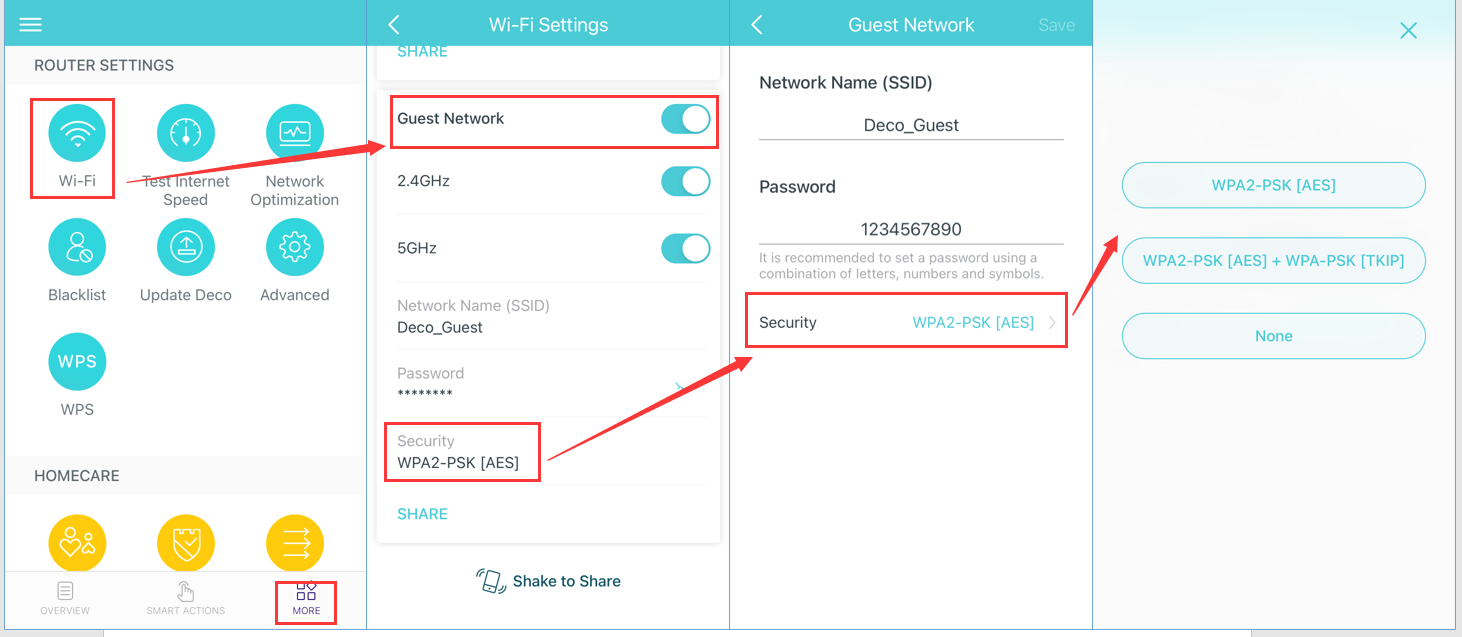
Aktivirajte odgovarajući okvir ili prekidač da biste omogućili mrežu za goste. Odatle možete podesiti nekoliko osnovnih parametara: naziv mreže (SSID), lozinku, vrstu sigurnosti i da li želite da gosti imaju pristup internoj mreži. Uvijek je preporučljivo blokirati pristup intranetu ili lokalnoj mreži odabirom odgovarajuće opcije.
Preporučene postavke: ime, lozinka i sigurnost
Kada vaš ruter zatraži naziv mreže (SSID), možete koristiti nešto prepoznatljivo vašim gostima, a da ne otkrijete previše o svojoj glavnoj mreži. Na primjer, možete koristiti nešto poput „Pepe's_House_Guests“ ili „Office_WiFi_Guest“. Izbjegavajte uključivanje previše ličnih podataka u naziv.
Što se tiče lozinke, idealno bi bilo da se razlikuje od vaše glavne lozinke za Wi-Fi i da održava minimalni nivo složenosti. Prihvatljivo je da gostujuća mreža ima nešto jednostavniju lozinku za dijeljenje bez problema, ali nikada je ne ostavljajte praznom osim u vrlo specifičnim i kontroliranim situacijama.
Što se tiče sigurnosti, preporučeni standard ostaje WPA2 (idealno WPA2-PSK) . Ako vaš ruter nudi WPA3 i svi vaši uređaji su relativno noviji, možete ga koristiti na glavnoj mreži; na gostujućoj mreži ponekad je preporučljivo zadržati WPA2 kako biste osigurali kompatibilnost sa starijim mobilnim telefonima i laptopima.
Veoma važno: Ako vidite opciju poput „dozvoli pristup lokalnoj mreži“ ili „dozvoli pristup intranetu“, uvijek je ostavite onemogućenu za gostujuću mrežu. Ovo osigurava da svi povezani uređaji ostanu izolovani i da mogu pristupiti samo internetu.
Što se tiče frekvencijskog opsega, većina stručnjaka preporučuje da gostujući Wi-Fi radi na 2,4 GHz radi kompatibilnosti . Ova frekvencija je sporija od 5 GHz, ali pruža bolju pokrivenost u svim prostorijama i praktično svaki uređaj se može povezati bez problema.
Upravljanje vremenom i propusnošću za vaše goste
Neki modeli rutera uključuju opcije za ograničavanje trajanja veze s gostujućom mrežom . Možete postaviti period aktivnosti (na primjer, 1, 2 ili 4 sata), a nakon tog vremena mreža će se automatski deaktivirati.
Ova funkcija je veoma korisna u mnogim okruženjima: kod kuće kada organizujete zabavu, u malom preduzeću da biste spriječili posjetioce da nastave koristiti WiFi nakon što odu ili u sobama za odmor zaposlenih gdje želite spriječiti preopterećenje mreže tokom dana.
U kancelarijama i coworking prostorima čak su predložena rješenja poput postavljanja QR koda u sobu za pauzu koji omogućava brz pristup mreži za goste uz zakup od jednog sata. Na taj način korisnici imaju vezu tokom pauze, ali se ona nakon toga automatski prekida kako bi se spriječila zloupotreba.
Pored vremenskih ograničenja, mnogi ruteri vam također omogućavaju upravljanje propusnošću dostupnom gostujućoj mreži. Ovo sprječava da neko preuzima ogromne datoteke ili streama u 4K rezoluciji i ostavi sve ostale bez dovoljno propusnosti.
Druge uobičajene postavke uključuju ograničavanje broja uređaja povezanih istovremeno i opciju zakazivanja vremena kada će gostujuća mreža biti aktivna ili isključena, što je vrlo praktično za održavanje određene kontrole bez potrebe za stalnim pristupom ruteru.
Specifične opcije rutera poznatih operatera i proizvođača
Pored generičke konfiguracije sa web interfejsa rutera, mnogi operateri i proizvođači su kreirali vlastite aplikacije kako bi proces podešavanja, upravljanja i gašenja gostujuće mreže učinili što jednostavnijim.
U slučaju kompanije Orange, njihov Livebox Fiber ruter uključuje posebno jednostavnu uslugu WiFi mreže za goste . Ovaj sistem stvara dodatnu mrežu vašoj glavnoj mreži kako bi posjetiocima omogućio pristup internetu bez izlaganja uređaja na vašoj internoj mreži.
U aplikaciji "My Orange" možete pregledati status veze, povezane uređaje i upravljati ko i kada pristupa Wi-Fi mreži. U odjeljku "Postavke" možete promijeniti naziv i lozinku Wi-Fi mreže, ponovo pokrenuti ruter, zakazati vrijeme isključivanja, pa čak i podijeliti lozinku putem e-pošte, WhatsAppa ili Bluetootha.
Ako to radije radite iz svog preglednika, jednostavno pristupite web stranici za konfiguraciju Livebox Fiber-a, idite na karticu "Wi-Fi", a zatim na "Gost Wi-Fi". Tamo ćete pronaći dugme za aktivaciju, polje za naziv (SSID), tajmer za podešavanje koliko dugo će mreža biti uključena i lozinku za Wi-Fi koju ćete morati dati svojim gostima. Nakon što sačuvate promjene, mreža će ostati aktivna dok je tajmer ne isključi ili je ručno ne deaktivirate.
Imajte na umu da se u ovom konkretnom slučaju WiFi za goste ne replicira putem repetitora Orange Wi-Fi Premium ili Wi-Fi 6, tako da će pokrivenost te mreže biti ista kao i kod glavnog rutera.
Postavljanje mreža za goste u aplikacijama mobilnih operatera i Smart WiFi-ju
Druge kompanije, poput Movistara, također su integrirale upravljanje mrežom za goste u svoju mobilnu aplikaciju. Pomoću aplikacije Mi Movistar, a preciznije aplikacije Smart WiFi , možete kontrolirati svoju kućnu mrežu s mobilnog uređaja bez potrebe za korištenjem web preglednika.
U ovom slučaju, proces je jednostavan kao preuzimanje aplikacije, odlazak u odjeljak "Moja mreža" i aktiviranje gostujućeg Wi-Fi-ja sa željenim korisničkim imenom i lozinkom . Od tog trenutka možete dijeliti tu mrežu s kim god želite i deaktivirati je kada vam više ne bude potrebna.
Pametni WiFi vam također omogućava optimizaciju brzine veze , promjenu WiFi imena i lozinke, pregled povezanih uređaja i blokiranje uljeza koji kradu propusni opseg. Ova kombinacija kontrole i mreže za goste pomaže vam da održavate mnogo čistiju i upravljiviju mrežu.
U većini paketa optičkih vlakana ovog operatera, aplikacija Smart WiFi je uključena bez dodatnih troškova, tako da je dobra ideja iskoristiti je ako želite upravljati svojim WiFi-jem bez kompliciranja stvari s naprednim menijima rutera.
Ukratko, kod Orangea, Movistara i drugih sličnih kompanija, trend je jasan: centralizirati upravljanje WiFi mrežom za goste u aplikaciji jednostavnoj za korištenje , dostupnoj svakom korisniku bez tehničkog znanja.
Primjer konfiguracije na D-Link ruterima: Gost zona
D-Link ruteri obično uključuju funkciju pod nazivom Gost zona , što je jednostavno Wi-Fi mreža za goste. Da biste je konfigurirali, potrebno je pristupiti i web sučelju rutera unosom njegove IP adrese u preglednik, obično 192.168.0.1.
Nakon što se prijavite, koristeći administratorsku lozinku (koju biste trebali promijeniti ako je i dalje zadana), idite na meni "Postavke", a zatim na odjeljak "Bežično", gdje ćete pronaći napredne Wi-Fi opcije. Tamo ćete pronaći opciju "Gostujuća zona", pomoću koje možete aktivirati namjensku gostujuću mrežu.
U tom odjeljku trebate označiti status kao aktivan, odabrati na kojim će se frekvencijama mreža emitirati (2,4 GHz, 5 GHz ili oba) i definirati SSID i lozinku . Kao i kod drugih rutera, kreiranje gostujuće mreže na 2,4 GHz je obično dovoljno da se osigura kompatibilnost sa gotovo svim uređajima.
Jedinstvena karakteristika nekih D-Link modela je da, ako su kompatibilni s glasovnim upravljanjem putem Amazon Alexe ili Google Assistanta , možete koristiti pametne zvučnike za objavljivanje ili prikazivanje lozinke gostima. Također možete koristiti D-Link WiFi aplikaciju za brzu provjeru naziva i lozinke za gostujuću zonu bez pristupa web sučelju.
Ovi ruteri također održavaju isti sigurnosni princip: Gost zona omogućava pristup samo internetu, a ne lokalnoj mreži, čime se drastično smanjuje rizik da kompromitovani uređaj može utjecati na ostatak vaše mreže.
Gostujući WiFi u mrežnim ekosistemima poput Google Nest WiFi-ja
U mesh mrežnim sistemima poput Google Nest Wifi-ja, mreža za goste je također vrlo česta. Ideja je ovdje stvoriti zasebnu mrežu koju gosti mogu koristiti u cijeloj kući zahvaljujući mesh tačkama, ali s ograničenim pristupom internetu i pristupom nekoliko dijeljenih uređaja koje odaberete.
Iz aplikacije Google Home možete aktivirati ili deaktivirati WiFi mrežu za goste, promijeniti joj naziv, lozinku i odlučiti koji pametni kućni uređaji mogu biti vidljivi posjetiteljima (na primjer, Chromecast, pametni TV ili određeni zvučnici).
Pored uključivanja i isključivanja mreže, sistem vam omogućava da jednostavno podijelite lozinku s gostima putem SMS-a, e-pošte ili drugih aplikacija. Lozinku možete čak i direktno prikazati na uređajima poput Google Nest ekrana.
Još jedna prednost je integracija s funkcijama privatnosti koje nudi Google Nest Wifi, koja detaljno opisuje koji se podaci prikupljaju i kako se njima upravlja, pružajući dodatnu transparentnost korisnicima koji su više zabrinuti za svoju privatnost.
Ako koristite mrežni sistem , vrijedi provjeriti njegovu službenu aplikaciju kako biste vidjeli uključuje li način rada za goste, jer gotovo svi moderni modeli imaju ugrađenu standardnu funkciju.
Kontrolirajte gostujuću mrežu pomoću aplikacija poput Huawei AI Life
U slučaju rutera proizvođača poput Huaweija, konfiguracija gostujuće mreže može se izvršiti i s web stranice za administraciju rutera i iz njegove vlastite aplikacije, Huawei AI Life , dostupne za mobilne telefone.
Sa stranice postavki rutera, uobičajeni način je da odete na "Više funkcija > Wi-Fi postavke > Gostujući Wi-Fi" i omogućite opciju. Odatle možete postaviti trajanje pristupa, vrstu sigurnosti i lozinku koju će vaši gosti koristiti.
Aplikacija Huawei AI Life znatno pojednostavljuje ovaj proces: prvo povežite telefon na Wi-Fi rutera, otvorite aplikaciju, odaberite ruter i idite na odjeljak "Gost Wi-Fi". Odatle možete uključiti ili isključiti mrežu, odabrati ime, lozinku i koliko dugo će ostati aktivna.
Zanimljiva funkcija je "30-minutno odlaganje", koja vam omogućava da produžite vrijeme korištenja mreže za goste u intervalima od pola sata onoliko puta koliko želite, što je vrlo korisno ako posjeta traje duže od očekivanog.
Važno je napomenuti da su uređaji povezani na gostujuću Wi-Fi mrežu na ovim ruterima međusobno izolovani, tako da dijeljenje između gostiju nije podržano . Nadalje, u konfiguracijama s više rutera, obično samo glavni ruter podržava ovu vrstu gostujuće Wi-Fi mreže.
Najbolje prakse za sigurnost i upravljanje povezanim uređajima
Nakon što postavite mrežu za goste, dobra je ideja povremeno provjeriti koji su uređaji povezani na vašu Wi-Fi mrežu . To možete učiniti putem web sučelja rutera ili službene aplikacije, ovisno o modelu.
Ako na svojoj glavnoj mreži vidite nepoznata imena uređaja, najbolji postupak je promijeniti lozinku za Wi-Fi kako biste prisilili sve uređaje da se ponovo autentificiraju. Ovo će prekinuti pristup svim uljezima koji možda koriste vašu vezu bez dozvole.
Slično tome, ako primijetite da neko prekomjerno koristi gostujuću mrežu, možete ga isključiti iz kontrolne ploče rutera ili privremeno onemogućiti mrežu . Zbog toga je korisno što mnogi ruteri uključuju tajmere ili automatske rasporede.
Još jedan osnovni savjet je da ažurirate firmver vašeg rutera , jer ažuriranja obično donose sigurnosne zakrpe, a ponekad i poboljšanja ili nove funkcije za upravljanje WiFi mrežom za goste.
Kombinacijom ovih najboljih praksi s dobro konfiguriranom mrežom za goste, imat ćete mnogo sigurnije okruženje od zlonamjernog softvera, neovlaštenog pristupa ili problema s privatnošću povezanih s posjetiteljima.
Dobro osmišljena Wi-Fi mreža za goste vam omogućava da nastavite dijeliti svoju vezu bez glavobolja, održavajući vaše uređaje sigurnima i vašu mrežu organiziranom. Korištenje opcija koje nudi većina rutera (ili aplikacija vašeg internet provajdera) za kreiranje, ograničavanje i onemogućavanje ove sekundarne mreže jedan je od najlakših načina da značajno poboljšate sigurnost svoje kućne ili kancelarijske Wi-Fi mreže bez ikakvih problema.
