- Pojačajte sigurnost rutera promjenom zadanih ključeva, enkripcije na WPA2/WPA3 i onemogućavanjem udaljenog pristupa i WPS-a.
- Optimizirajte WiFi odabirom pravog opsega i kanala, kreiranjem mreže za goste i postavljanjem rutera na centralno i dobro prozračeno mjesto.
- Poboljšajte performanse brzim DNS-om, QoS-om, otvaranjem portova, mogućim VLAN-ovima i, ako je potrebno, prekidačima, repetitorima ili mesh mrežom.
- Pratite povezane uređaje, korištenje roditeljske kontrole i razmislite o nadogradnji rutera kada mu brzina, pokrivenost ili ažuriranja zastanu.
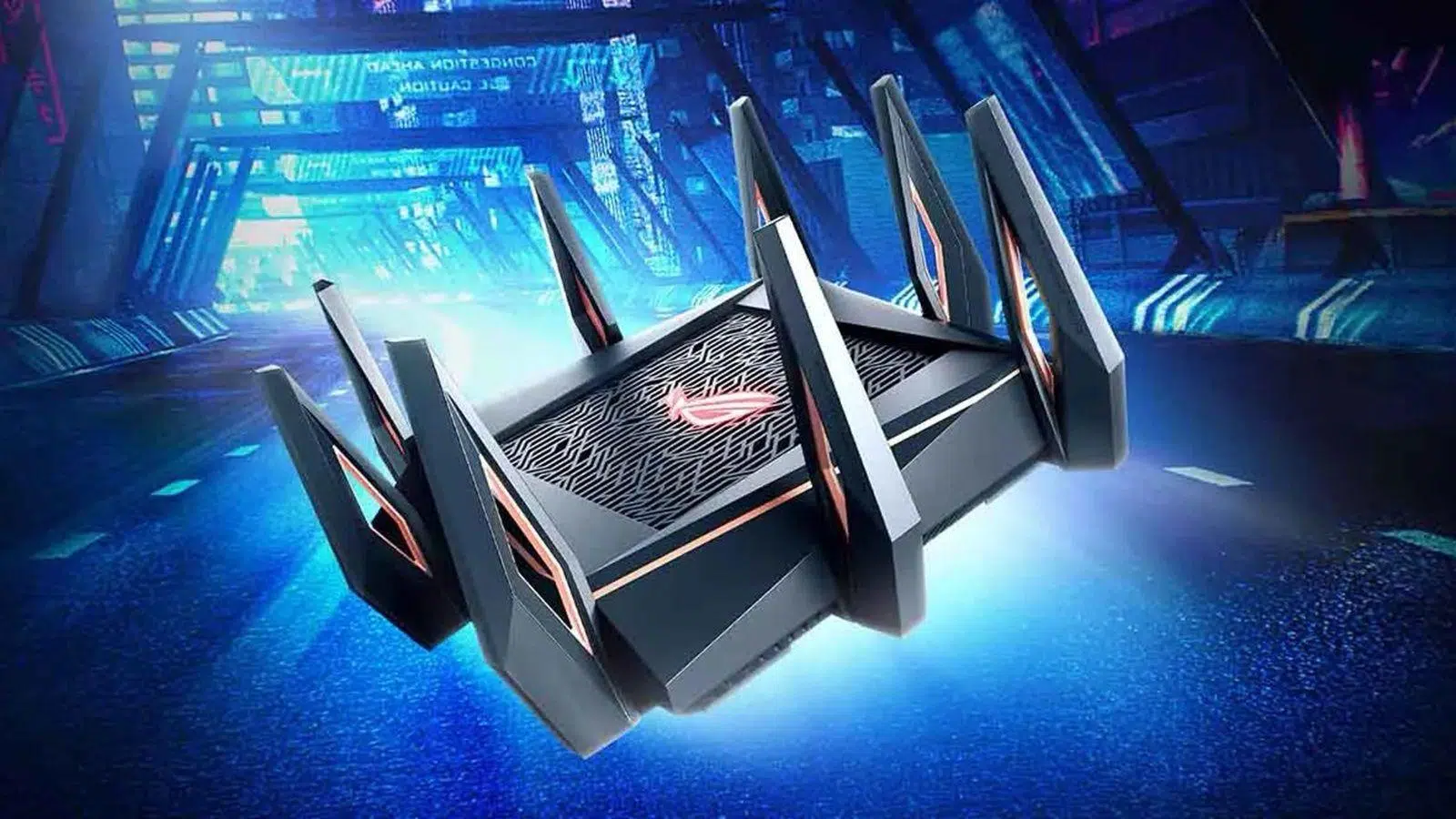
Ako imate internet kod kuće, ruter je onaj uređaj koji se obično zaboravi u uglu... sve dok Wi-Fi ne poludi. Pravilno konfigurisanje rutera čini veliku razliku između spore, ranjive mreže i brze, stabilne i sigurne veze . Dobra vijest je da ne morate biti mrežni inženjer da biste ga osposobili za savršen rad.
U ovom vodiču ćemo prikupiti i organizirati sve što su objasnili najbolji izvori o toj temi kako biste sve imali na jednom mjestu. Vidjet ćete kako pristupiti svom ruteru, šta promijeniti, a šta ne, kako zaštititi svoj Wi-Fi i kako izvući maksimum iz naprednih opcija poput QoS-a, VLAN-a, DNS-a i roditeljskog nadzora , kao i savjete o fizičkom postavljanju, temperaturi i kada se isplati nadograditi vašu opremu.
Šta je ruter i čemu on zapravo služi u vašoj mreži?
Ruter je mozak vaše kućne mreže: prima internet podatke putem veze vašeg internet provajdera i distribuira ih svim vašim uređajima, i žičnim i Wi-Fi . Djeluje kao posrednik između vaše lokalne mreže (LAN) i širokopojasne mreže (WAN) vašeg provajdera.
Većina modernih rutera radi više od pukog usmjeravanja prometa. Oni integriraju Ethernet prekidač, Wi-Fi pristupnu tačku i razne mrežne usluge kao što su DHCP, NAT, DNS, zaštitni zid, a ponekad i VPN server ili USB portove za datoteke i ispis . Stoga, pogrešna konfiguracija ne samo da usporava rad, već može i otvoriti vrata napadima.
Što se tiče sigurnosti, mnoge uključuju hardverske zaštitne zidove (firewall), zaštitu od osnovnih napada i mogućnost filtriranja veza prema portu, IP adresi ili MAC adresi . Kada je pravilno konfigurisan, vaš ruter je vaša prva linija odbrane od sajber prijetnji.
Također je važno razumjeti da vaš ruter ima firmver: mali interni operativni sistem koji kontrolira sve njegove funkcije . Baš kao i vaš mobilni telefon ili računar, potrebna su mu redovna ažuriranja kako bi se ispravile greške, zatvorile ranjivosti i ponekad dodale nove funkcije.
Kako pristupiti panelu s postavkama rutera
Da biste promijenili bilo koju postavku, potrebno je da pristupite njenoj "kontrolnoj tabli". Pristup je gotovo uvijek putem web preglednika, upisivanjem privatne IP adrese rutera u adresnu traku.
U velikoj većini španskih domova, tipične IP adrese su 192.168.1.1 ili 192.168.0.1 . Pokušajte ih koristiti kakve jesu, bez http-a ispred. Ako ne rade, možete saznati svoj zadani gateway sa svog računara:
- Na Windowsu sa CMD-om ili PowerShell-omOtvorite pretraživač, upišite "cmd" ili "PowerShell", pokrenite ga i upišite ipconfigU odjeljku za vaš adapter (Ethernet ili WiFi) vidjet ćete polje "Default Gateway", što je IP adresa rutera.
- Windows sa grafičkim interfejsomKliknite desnim tasterom miša na ikonu mreže > "Postavke mreže i interneta" > odaberite svoju vezu i idite na "Svojstva". Tamo će se pojaviti pristupnik.
Kada dobijete IP adresu, unesite je u svoj pretraživač i vidjet ćete ekran za prijavu na ruter . Obično će se tražiti korisničko ime i lozinka administratora, koji mogu biti:
- Tipične kombinacije kao što su admin / admin, admin / 1234, root / root, 1234 / 1234.
- Ili ključevi odštampani na naljepnici na dnu ili zadnjoj strani rutera (napomena, obično postoji jedan za WiFi, a drugi za administraciju).
Ako niko nikada nije mijenjao te podatke, a vi ne znate šta je to, možete potražiti model na internetu ili pozvati operatera . Ako je promijenjen i ne sjećate se postavki, jedina opcija je da izvršite fabričko vraćanje na tvorničke postavke pomoću dugmeta na poleđini i počnete ispočetka s originalnim postavkama.
Ključni prvi koraci u sigurnosti rutera
Ono što slijedi je minimum koji biste trebali učiniti na bilo kojem novom ili nedavno resetiranom ruteru. Ovo su brze promjene koje čine veliku razliku u sigurnosti i privatnosti.
Promijenite administratorsku lozinku rutera
Ostavljanje zadanog korisničkog imena i lozinke ("admin/admin" i slično) je kao da su vam ulazna vrata zaključana, ali ključ u bravi . Svako ko se poveže na Wi-Fi može preuzeti potpunu kontrolu nad uređajem.
Uđite u administratorski meni, koji se obično zove nešto poput "Administracija", "Upravljanje korisnicima", "Kontrola pristupa" ili "Sigurnost > Administracija" , i pronađite odjeljak za promjenu lozinke za pristup.
Najbolje prakse ovdje su jasne: koristite dugu, jedinstvenu i složenu lozinku (velika slova, mala slova, brojevi i simboli), dugu najmanje 10-12 znakova . Ako vaš ruter to dozvoljava, promijenite i administratorsko korisničko ime ili kreirajte korisnika s ograničenim dozvolama za osnovne upite.
Kada sačuvate promjenu, ruter će vas odjaviti iz sesije i morat ćete se ponovo prijaviti s novom lozinkom, što je dobar znak jer potvrđuje da je primijenjena.
Promijenite WiFi ime (SSID) i lozinku
Fabrički nazivi mreža poput MOVISTAR_XXXX, JAZZTEL_XXXX, WLAN_XXXX itd. otkrivaju i vašeg internet provajdera i, često, model rutera . Ovo olakšava svima koji žele iskoristiti poznate ranjivosti u tom uređaju.
U odjeljku WiFi/Bežično potražite polje "Naziv mreže (SSID)" . Tamo možete unijeti novi identifikator. Provjerite sljedeće:
- Ne otkrivajte svoj identitet ili adresu (ništa poput „WiFi_CarlosPérez“ ili „Calle_Mayor_15“).
- Izbjegavajte navođenje modela rutera ili stvarnog imena operatera.
- Ne koristite čudne znakove ili emotikone što može uzrokovati probleme sa starijim uređajima.
Ako imate odvojene frekvencijske opsege (2,4 GHz i 5 GHz, pa čak i 6 GHz sa WiFi 6E), vrlo je praktično razlikovati svaki od njih u nazivu (na primjer: „Home_2G“, „Home_5G“, „Home_6G“). Na taj način odlučujete na koju mrežu se svaki uređaj povezuje.
U istom odjeljku pronaći ćete postavke bežične sigurnosti. Odaberite WPA3-Personal ako vaš ruter i uređaji to podržavaju; u suprotnom, koristite WPA2-Personal sa AES enkripcijom . Izbjegavajte WEP, WPA ili mješovite načine rada sa TKIP-om: oni su zastarjeli i lako se mogu iskoristiti.
Konačno, odaberite jaku lozinku za Wi-Fi. Zaboravite kratke lozinke, lozinke s ličnim podacima ili lozinke koje se koriste s drugih servisa . Duga lozinka s brojevima i simbolima lako se pamti, a vrlo ju je teško probiti.
Onemogući upravljanje udaljenim ruterom
Mnogi ruteri vam omogućavaju daljinski pristup njihovoj upravljačkoj ploči putem interneta. Ovo je praktično, ali i glavna meta za napadače. Osim ako nemate jasnu potrebu da onemogućite daljinski pristup, uvijek ga onemogućite.
U nekim modelima, to se zove "Daljinsko upravljanje", "Udaljeni pristup" ili "Upravljanje na daljinu". Poništite odabir ili ograničite samo na lokalnu mrežu. Ako vam ikada zatreba pristup izvana, mnogo je sigurnije postaviti VPN na ruteru i prijaviti se kao da ste kod kuće.
Ažurirajte firmver usmjerivača
Ruteri su slični mobilnim telefonima: proizvođači ispravljaju greške i sigurnosne rupe novim verzijama firmvera . Ako ih godinama ne ažurirate, izlažete se poznatim ranjivostima.
Meni obično uključuje odjeljak "Firmver", "Ažuriranje softvera" ili sličan. Tipične opcije uključuju:
- Automatsko ažuriranjePreporučuje se ako vaš internet provajder ili proizvođač nudi ovu uslugu. Mnogi kompanijski ruteri se automatski ažuriraju u ranim jutarnjim satima.
- Ručna online pretragaDugme „Provjeri ažuriranja“ koje preuzima i instalira najnoviji službeni firmver.
- Otpremanje datotekeFirmver preuzimate sa web stranice proizvođača i sami ga postavljate. Koristite ovu metodu samo ako tačno znate šta radite.
Prije ažuriranja, dobra je ideja napraviti sigurnosnu kopiju postavki (koristeći opciju "Sigurnosna kopija / Vraćanje") u slučaju da nešto pođe po zlu i trebate vratiti prethodne postavke u dva klika.
Kako optimizirati WiFi postavke: opsege, kanale i sigurnost
Nakon što je osnovni pristup osiguran, vrijeme je da se uvjerite da Wi-Fi ispravno radi. To zavisi od opsega koji koristite, kanala, vrste enkripcije i nekih dodataka poput WPS-a ili mreže za goste.
Odaberite pravu traku za svaki uređaj
Moderni ruteri su obično dvopojasni (2,4 i 5 GHz) ili tropojasni (2,4 GHz + dva opsega od 5 GHz, pa čak i 6 GHz sa WiFi 6E). Svaki opseg ima svoje prednosti i nedostatke, tako da je važno na koji se povezujete.
- 2,4 GHz: veći domet, bolje prodire kroz zidove, ali sporiji i vrlo zasićen (Kompatibilno s Bluetoothom, mikrovalnim pećnicama i mnogim IoT uređajima). Idealno za pametne utičnice, senzore, jednostavne kamere ili starije uređaje.
- 5 GHz: manje smetnji i mnogo veća brzinaIdealno za rad na daljinu, HD/4K streaming i online igranje. Međutim, jačina signala je slaba u udaljenim prostorijama.
- 6 GHz (WiFi 6E): čist i izuzetno brz opseg, dizajniran za velike brzine na kratkim udaljenostima s najsavremenijim uređajimaPokrivenost je još ograničenija nego na 5 GHz.
Neki ruteri nude "Smart Connect" ili "Band Steering", koji objedinjuju sve opsege pod jednim SSID-om, a ruter odlučuje na koji opseg se svaki uređaj povezuje . Ovo je zgodno, ali može uzrokovati probleme s uređajima koji prihvataju samo 2,4 GHz ili koji nepravilno mijenjaju opsege. Ako tražite fino podešenu kontrolu, bolje je koristiti odvojene SSID-ove za svaki opseg.
Promijenite WiFi kanal kako biste smanjili smetnje
Pored opsega, svaka Wi-Fi mreža koristi određeni kanal unutar sebe. Ako vi i nekoliko susjeda dijelite isti kanal, mreža će biti opterećena smetnjama, što će rezultirati povremenim prekidima veze, visokim pingom i slabom brzinom.
U opsegu od 2,4 GHz, najbolje je koristiti kanale koji se ne preklapaju (1, 6 ili 11) i odabrati onaj s najmanjim brojem susjednih mreža. U opsezima od 5 GHz i 6 GHz ima više prostora, a problemi su obično rjeđi, ali je i dalje preporučljivo izbjegavati najzagušenije kanale.
Da biste saznali koji su kanali besplatni, možete:
- Koristite aplikacije za analizu WiFi mreže na svom mobilnom telefonu ili računaru (Acrylic, WiFi Analyzer, itd.).
- Na nekim ruterima, provjerite grafikon zauzetosti kanala u samom firmveru.
Nakon što ste pronašli najbolji kanal, idite u WiFi meni za odgovarajući opseg i promijenite postavku "Kanal" sa "Automatski" na određeni broj . Sačuvajte promjene; primijetit ćete da WiFi veza pada na nekoliko sekundi dok se ponovo emituje na novom kanalu.
Odabir prave vrste bežične enkripcije
Nisu svi WiFi sigurnosni protokoli jednaki. Neke metode šifriranja su godinama neispravne, a njihovo daljnje korištenje ostavlja vrata otvorenima . Redoslijed preferencija za kućne mreže je sljedeći:
- WPA3-lično: najmoderniji i najsigurniji, preporučuje se ako su svi (ili gotovo svi) vaši uređaji relativno noviji.
- WPA2/WPA3 mješoviti način radaKorisno kada imate kombinaciju novih i starih uređaja; moderni koriste WPA3, a ostali WPA2.
- WPA2-lični (AES): trenutni standard kada se WPA3 ne može koristiti. Uvijek sa AES enkripcijom, ne TKIP.
Izbjegavajte po svaku cijenu:
- WEP i WPA "jednostavno i jednostavno"Ranjiv godinama, svaki minimalno pripremljen napadač može probiti kod.
- Mješoviti načini rada sa TKIP ili starije konfiguracije koje održavaju WEP kompatibilnost.
- Otvorene mreže bez lozinke, čak i ako su to gostujuće mreže: Bilo ko se može povezati, špijunirati osnovni promet ili koristiti vašu IP adresu za ilegalne aktivnosti..
Onemogućite WPS i druge opasne funkcije
Dugme WPS (Wi-Fi Protected Setup) je dizajnirano za povezivanje uređaja bez unosa lozinke , pritiskom na dugme ili korištenjem 8-cifrenog PIN-a. Problem je što je sistem PIN-a godinama bio sigurnosna ranjivost.
Iako mnogi moderni ruteri dozvoljavaju WPS samo putem dugmeta i blokiraju pokušaje grube sile, to ostaje nepotrebna tačka napada. Najsigurniji postupak je potpuno onemogućavanje WPS-a iz menija bežičnih postavki i ručni unos lozinke.
Druga opcija koja se ne preporučuje je UPnP (Universal Plug and Play) . Omogućava aplikacijama da automatski otvaraju portove na ruteru, ali ga također može iskoristiti zlonamjerni softver za izlaganje internih servisa internetu . Ako vam nije potreban za nešto specifično, onemogućite ga.
Kreirajte i konfigurirajte gostujuću WiFi mrežu
Dijeljenje vaše glavne lozinke za Wi-Fi sa svima koji uđu u vaš dom nije dobra ideja, kako iz razloga privatnosti tako i sigurnosti. Za to služe mreže za goste. To su odvojeni SSID-ovi koji omogućavaju pristup internetu, ali ne i vašim uređajima na kućnoj mreži.
U odjeljku „Gost WiFi“, „Gost mreža“ ili sličnom odjeljku moći ćete:
- Kreirajte jedan ili više SSID-ova za goste na 2,4 GHz, 5 GHz ili oboje.
- Definirajte određeno korisničko ime i lozinka za te mreže.
- Odaberite mogu li gosti vidjeti vašu internu mrežu (isključite je za veću izolaciju).
- Na nekim modelima, ograničite propusnost ili vrijeme veze po gostujućem uređaju.
Također je idealna opcija za izolaciju nepouzdanih IoT uređaja (sijalice, kamere, jeftini utikači) koji ne moraju komunicirati s vašim računarom ili NAS-om. Na ovaj način, ako je jedan od njih kompromitovan, šteta je manje prisutna.
Napredno upravljanje mrežom: DNS, portovi, DMZ, VLAN i QoS
Ako ste već savladali osnove, možete ići korak dalje i prilagoditi postavke koje utiču na percipiranu brzinu, stabilnost i kontrolu saobraćaja. Ne morate ih sve koristiti, ali je korisno znati šta su i čemu služe.
Promijenite DNS servere rutera
DNS serveri su "prevodioci" koji pretvaraju imena domena (npr. informatecdigital.com) u IP adrese. DNS serveri mnogih provajdera su funkcionalni, ali se ne ističu brzinom ili privatnošću.
U WAN/Internet meniju ili pod DHCP-om obično postoji odjeljak za DNS. Možete zamijeniti zadane DNS servere provajdera internet usluga nekim referentnim:
- google-dns: 8.8.8.8 i 8.8.4.4.
- Cloudflare: 1.1.1.1 i 1.0.0.1.
- Cloudflare sa filterom za zlonamjerni softver: 1.1.1.2 i 1.0.0.2.
- Cloudflare sa filterom za zlonamjerni softver + sadržaj za odrasle: 1.1.1.3 i 1.0.0.3.
Neki ruteri vam također omogućavaju korištenje DNS-a preko TLS-a ili DNS-a preko HTTPS-a , šifrirajući zahtjeve tako da treće strane ne mogu špijunirati web stranice koje posjećujete. Omogućite ovu opciju ako je dostupna i ako je vaš DNS provajder podržava.
Dodijelite statičke IP adrese određenim uređajima i otvorite portove u NAT-u
U kućnim mrežama, većina uređaja automatski prima IP adrese putem DHCP-a. Međutim, ako želite otvoriti portove za online igre, kućne servere ili VPN-ove , toplo se preporučuje da uređaj uvijek koristi istu internu IP adresu.
To možete uraditi na dva načina:
- Konfigurisanje Statička IP adresa na samom uređaju (na primjer, u Windowsu, u svojstvima mrežnog adaptera).
- Koristeći „Statički DHCP“ ili „DHCP rezervacija“ rutera, koji povezuje MAC adresu računara sa određenom IP adresom.
Kada je interna IP adresa stabilna, idite na meni „Prosljeđivanje portova“, „Prosljeđivanje portova“ ili „Virtualni server“ i kreirajte pravila koja određuju:
- Naziv pravila (npr. „OpenVPN_Server“ ili „PS5_NAT“).
- Interna IP adresa uređaja na koji želite preusmjeriti promet.
- Protokol (TCP, UDP ili oba).
- Vanjski port (onaj koji se otvara na internet).
- Interni port (Onaj koji sluša servis na vašoj lokalnoj mreži često se poklapa sa onim eksternim).
Na primjer, za OpenVPN server na 192.168.1.50, možete otvoriti port 1194/UDP, i eksterni i interni, za tu IP adresu. Otvorite samo portove koji su vam apsolutno potrebni i zatvorite ih kada vam više nisu potrebni.
DMZ: Izlaganje cijelog sistema internetu (s oprezom)
DMZ (demilitarizovana zona) je funkcija koja preusmjerava sav dolazni saobraćaj na jedan interni uređaj . Često se koristi kao zaobilazno rješenje za konzole sa vrlo strogim NAT-om ili za testiranje servisa.
Iako je vrlo efikasan u "rješavanju problema s portovima", također ostavlja taj uređaj gotovo potpuno izloženim internetu . Stoga:
- Koristite ga s konzolama za videoigre ako je potrebno, nikada s nezaštićenim računarom.
- Budi siguran da Ciljni računar mora imati vlastiti aktivni i ažurirani zaštitni zid (firewall)..
- Povežite DMZ sa statičkom IP adresom ili DHCP rezervacijom, baš kao kod prosljeđivanja portova.
Postavljanje je obično jednostavno kao omogućavanje DMZ-a i unos odabrane interne IP adrese. Razmislite da li bi bilo bolje otvoriti samo određene portove umjesto svih.
VLAN i segmentacija mreže za problematične uređaje
Ako kod kuće imate mnogo povezanih uređaja (računare, mobilne telefone, televizore, igraće konzole, IoT uređaje, kamere itd.), može biti korisno da ih odvojite u različite logičke mreže pomoću VLAN-ova . Ovo je naprednija funkcija, ali je sve više kućnih rutera podržava.
Segmentacijom pomoću VLAN-ova možete, na primjer:
- Postavite sve IoT uređaje u VLAN sa vrlo ograničen pristup glavnoj mreži.
- Kreirajte VLAN za rad na daljinu, odvojen od mreže za razonodu.
- aplicar prioriteti ili ograničenja propusnog opsega različito između segmenata.
Konfigurisanje VLAN-ova uključuje konfigurisanje vašeg rutera, a često i vašeg prekidača i pristupnih tačaka. Ako nemate iskustva, najbolje je da pratite vodič specifičan za vaš model ili razmotrite upravljani mesh sistem koji nudi jednostavnije korisničko iskustvo.
QoS: dajte prioritet onome što je važno kako ništa ne bi patilo
Kvalitet usluge (QoS) omogućava ruteru da inteligentnije distribuira propusni opseg kada je veza zauzeta . Ovo sprečava prekid vašeg video poziva zbog preuzimanja punom brzinom.
U zavisnosti od modela, moći ćete:
- Dajte prioritet vrstama prometa (online igre, video konferencije, streaming) preko preuzimanja ili sigurnosnih kopija.
- Dajte prednost određeni uređaji (vaš poslovni računar, pametni TV, itd.).
- Postavite maksimalna ograničenja po uređaju ili po aplikaciji.
Ruteri koje obezbjeđuju internet provajderi obično imaju vrlo osnovni ili nepostojeći QoS, dok oprema marki poput ASUS-a, AVM-a, Synology-ja ili napredni Mesh sistemi nude mnogo finije kontrole . Potrebno je malo eksperimentisanja, ali kada se pravilno podesi, razlika je značajna.
Roditeljski nadzor i praćenje povezanih uređaja
Ako imate djecu kod kuće (ili jednostavno želite da stvari budu malo urednije), vrijedi pogledati funkcije roditeljskog nadzora i nadzora koje nudi vaš ruter. Nisu nepogrešive, ali su prilično korisne.
Pogledajte ko je online i izbacite uljeze
Gotovo svi ruteri uključuju listu povezanih uređaja, bilo da su žičani ili Wi-Fi. Ova lista se obično pojavljuje pod "Status", "Uređaji", "Mapa mreže" ili slično. Periodična provjera je najjednostavniji način za otkrivanje uljeza.
Ako vidite tim koji ne prepoznajete:
- Prekini vezu sa samog rutera, ako interfejs to dozvoljava.
- Promijenite lozinku za WiFi u jaču.
- Razmislite o aktivaciji Bijele ili crne liste MAC adresa Ako želite strožiju kontrolu (iako se to može zaobići, ono je dodatni sloj).
Drugi znakovi da vam neko krade Wi-Fi uključuju nagle padove brzine, česte prekide veze i promjene postavki koje niste sami napravili . Ako ste u nedoumici, promijenite lozinke i provjerite firmver.
Konfigurišite roditeljski nadzor na ruteru
U zavisnosti od modela, roditeljski nadzor može varirati od vrlo osnovnih do prilično naprednih. Najčešće funkcije su:
- Ograniči vrijeme povezivanja za određene uređaje (na primjer, dječji tablet samo od 17:00 do 21:00, a ne nakon određenog vremena noću).
- Blokiraj kategorije web stranica (odrasli, kockanje, nasilje) korištenjem unaprijed definiranih filtera ili filtera DNS provajdera s roditeljskim nadzorom.
- Liste dozvoljenih ili blokiranih web-lokacija ručno po domeni ili URL-u.
Ako ruter koji vam je obezbijedio provajder internet usluga ne nudi ništa pristojno u ovom području, možete koristiti DNS servere sa ugrađenim filterima (poput Cloudflareovih porodičnih varijanti) ili pribjeći softverskim rješenjima na svakom uređaju, u kombinaciji sa aktivnim praćenjem.
Fizička lokacija rutera, antena, toplote i dodatne opreme
Nije sve u konfiguraciji. Fizički položaj rutera, način na koji ga postavljate i da li koristite druge uređaje koji mu pomažu značajno utiču na kvalitet pokrivenosti . Često ima više loših podešavanja nego što mislite.
Gdje postaviti ruter za dobru pokrivenost
Zamislite svoj ruter kao sijalicu: on emituje signal u svim smjerovima, a sve oko njega ga blokira ili slabi . Evo nekoliko jednostavnih smjernica:
- Lokacija što je moguće centralnija kuće, obično dnevna soba ili hodnik između njih.
- Na prosječnoj visini (na komadu namještaja na udaljenosti od 1-1,5 m), ne na podu ili zakopano u ormaru.
- Dalje od debelih zidova, ogledala, velikih uređaja i metalnih konstrukcija, koji jedu signal.
- Ako ima vanjske antene, Orijentirajte jednu vertikalno, a drugu horizontalno kako bi se bolje pokrili različiti položaji uređaja.
U višespratnim kućama, dobra je ideja postaviti ga na srednji sprat i, ako je potrebno, poduprijeti ga repetitorima ili mrežastim sistemom dobro raspoređenim vertikalno.
Izbjegavajte pregrijavanje i vodite računa o hardveru
Ruter radi 24/7, neprestano obrađujući veze. Normalno je da se zagrije, ali prekomjerna toplina skraćuje njegov vijek trajanja i uzrokuje mikro prekide i zamrzavanja.
Da biste smanjili probleme:
- Ne prekrivajte ventilacijske otvore niti stavljajte bilo šta na njih. (knjige, kutije, ostali uređaji).
- Izbjegavajte postavljanje pored izvora toplote ili direktne sunčeve svjetlosti (prozori bez zavjesa, radijatora itd.).
- Zadrži zonu čišćenje od prašine i sa malo prostora oko njega za cirkulaciju zraka.
- Ako primijetite da se jako zagrijava i smrzava, možete naslonite se na USB bazu ventilatora povezan sa samim ruterom.
Neki korisnici podešavaju da se WiFi isključi noću , ne samo zbog sigurnosti ili uštede energije , već i kako bi opremi dali malo odmora i smanjili habanje.
Kada se isplati dodati switch, repetitor ili mesh mrežu?
Ruteri koje obezbjeđuju internet provajderi su obično prilično osnovni: nekoliko Ethernet portova, ograničen Wi-Fi i nekoliko naprednih funkcija . Ako je vaša mreža porasla, možda je vrijeme za nadogradnju.
Tipične opcije:
- Upravljani prekidačProširuje broj LAN portova i, ako je izvodljivo, omogućava vam da Ograničite propusnost, koristite VLAN-ove i bolje pratite svoju žičanu mrežuIdealno ako imate nekoliko televizora, NAS uređaja, konzola itd. u blizini rutera.
- Repetitor ili PLCKorisno samo kada vam je potrebno lagano "pogurati" signal prema određenom području (vanjska Wi-Fi 7 pristupna tačka (kao alternativa). Preporučljivo ih je postaviti na međutačku gdje još uvijek dopire dobar WiFi ili dobar električni signal, a ne tamo gdje je već sve užasno.
- WiFi mrežni sistemnajčistija opcija za velike kuće ili kuće s više spratovaViše čvorova radi zajedno pod istim SSID-om, s besprijekornim roamingom između njih. Idealno bi bilo da trenutni ruter bude u bridge modu ili kao jednostavan ONT, a Wi-Fi dio bi trebao biti upravljan Mesh sistemom.
Također, imajte na umu da sve što se može povezati žicom (pogledajte kako korak po korak postaviti Ethernet mrežu ) treba biti povezano žicom: pametni televizori, desktop računari, igraće konzole… Dobit ćete stabilnost i osloboditi WiFi za mobilne telefone, tablete i laptope.
Koliko često treba mijenjati ruter i koji znakovi ukazuju da je vrijeme za nadogradnju?
Ruteri također stare. Čak i ako i dalje rade "manje-više", oni zastarevaju u smislu Wi-Fi standarda, snage procesora, sigurnosti i podrške za firmver . Ne morate ih mijenjati svake godine, ali nisu ni namijenjeni da traju vječno.
Neki jasni znakovi da je vaš ruter pred penzijom su:
- Loša konstantna brzina čak i ako, direktnim povezivanjem putem kabla sa drugim uređajem, operater ispravno isporučuje liniju.
- Česti prekidi ili potrebu za ponovnim pokretanjem rutera s vremena na vrijeme kako bi se "probudio".
- Vrlo ograničena WiFi pokrivenost ili nemogućnost dobrog rukovanja više uređaja istovremeno.
- Podržava samo stariji standardi (802.11b/go samo 2,4 GHz) i ne koristi prednosti brzih optičkih veza.
- Proizvođač prestao je objavljivati ažuriranja firmvera godinama.
WiFi standardi su se znatno razvili: od 802.11b (11 Mbps) do ag (54 Mbps), n (do ~300 Mbps u praksi), ac (WiFi 5, brzina iznad 800 Mbps u stvarnom svijetu), a sada ax (WiFi 6/6E), što poboljšava ne samo brzinu već i efikasnost s mnogim povezanim uređajima . Ako i dalje koristite stariji ruter, gubite potencijal svoje veze.
Kao opšta smjernica, mnogi proizvođači nude 2-3 godine intenzivne podrške za firmver za svaki model. Nakon toga, ažuriranja postaju rjeđa ili potpuno prestaju. Ako je vaš uređaj stariji od 4-5 godina, a posebno ako više ne prima zakrpe, počinje imati smisla razmisliti o nadogradnji.
Sa svim gore navedenim, sada imate prilično kompletan plan za nesmetano funkcionisanje vaše kućne mreže: pristup ruteru, promjena vjerodajnica i enkripcije, optimizacija opsega i kanala, onemogućavanje potencijalno opasnih funkcija, kreiranje mreže za goste, podešavanje DNS-a, QoS-a i portova, pravilno pozicioniranje uređaja i poznavanje kada je vrijeme za nadogradnju na moderniji model . Uz nekoliko dobro osmišljenih promjena, možete preći sa ćudljive i nesigurne Wi-Fi mreže na brzu i stabilnu koja može podnijeti mnoge uređaje bez ikakvog napora.
