- QR kod za Wi-Fi kodira naziv mreže, vrstu sigurnosti i lozinku u standardni format koji mobilni telefoni razumiju kada ga skeniraju.
- Alati poput QiFi-ja ili namjenskih aplikacija omogućavaju vam da generirate ove kodove lokalno i sigurno, bez slanja vaših podataka na vanjske servere.
- Dijeljenje mreže putem QR kodova pojednostavljuje pristup u domovima, preduzećima, turističkim smještajima, bolnicama i javnim kancelarijama, sprječavajući greške i poboljšavajući iskustvo.
- Da bi QR kod uvijek radio, bitno je da SSID, šifriranje i ključni podaci budu ažurirani kada se promijene na ruteru.
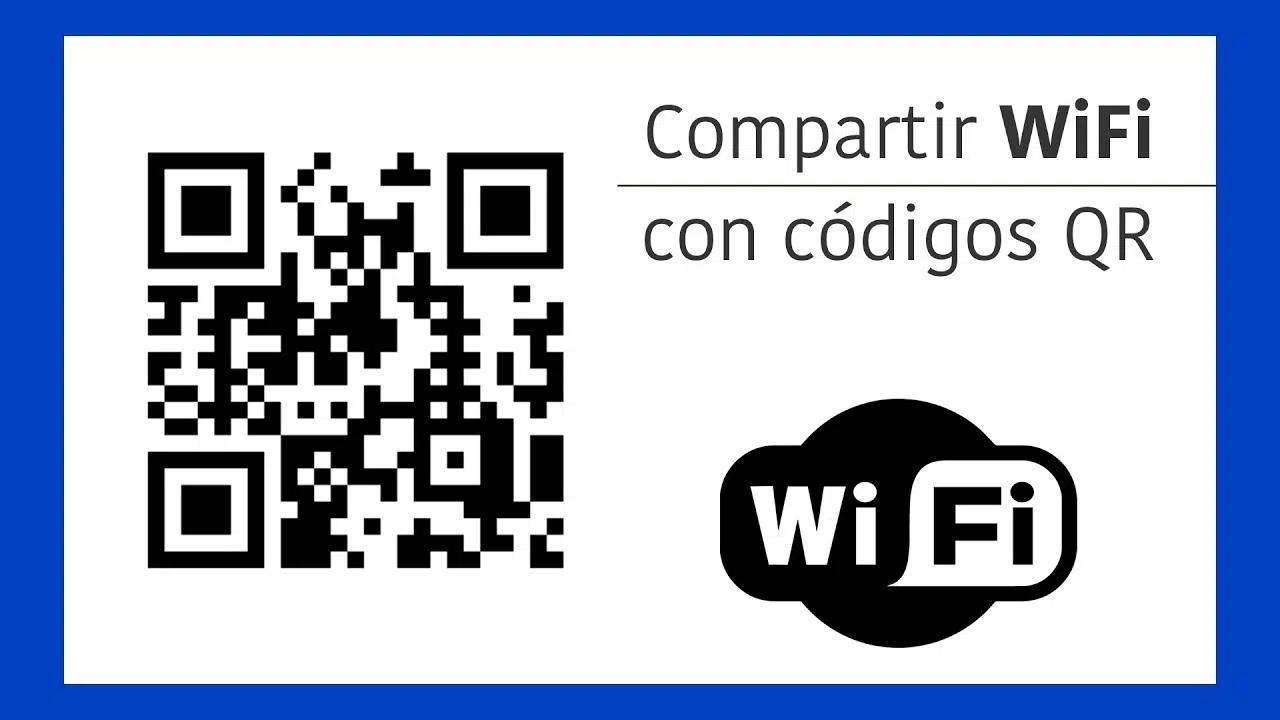
Ako ste umorni od pisanja lozinke za WiFi svaki put kada neko dođe u vašu kuću ili od lijepljenja iste na komad papira iza pulta vašeg poslovnog prostora, vrijeme je za modernizaciju: QR kodovi za WiFi vam omogućavaju da se povežete na mrežu jednostavnim skeniranjem mobilnim telefonom, bez kucanja ijednog znaka.
Ovaj sistem je brz, praktičan i mnogo sigurniji od dijeljenja lozinke sa svima. Pomoću jednog QR koda možete omogućiti posjetiocima, klijentima ili pacijentima da se povežu na vašu mrežu bez eksplicitnog uvida u lozinku i bez potrebe da pružate tehničku podršku svakih pet minuta.
Šta je QR kod za Wi-Fi i kako funkcioniše?
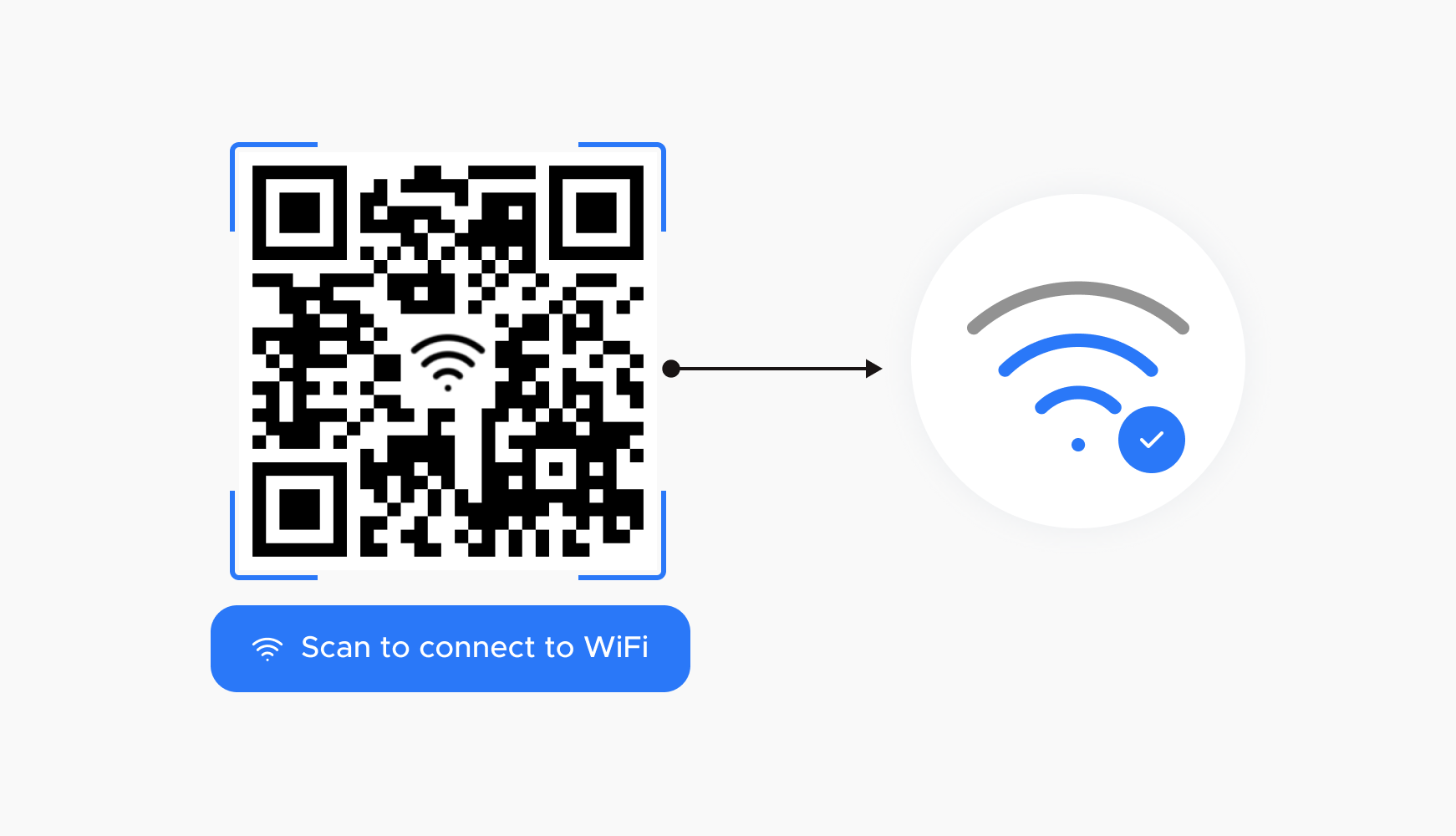
Wi-Fi QR kod je u suštini dvodimenzionalni barkod koji pohranjuje informacije o vašoj bežičnoj mreži u formatu koji mobilni telefoni mogu interpretirati. Kada se skenira, telefon je prepoznaje kao Wi-Fi mrežu i nudi automatsko povezivanje koristeći te informacije.
Informacije se pohranjuju u standardnom formatu koji većina čitatelja obično razumije: poseban tekstualni niz koji počinje s WIFI: i uključuje vrstu sigurnosti, naziv mreže, lozinku i da li je mreža skrivena ili ne.
Tipičan primjer niza znakova bio bi nešto poput ovoga: WIFI:T:WPA;S:NazivMojeMreže;P:OvoJeMojaLozinka;; . Ne morate pamtiti ovu strukturu, ali je korisno razumjeti šta svaki dio znači u slučaju da je ikada želite ručno generirati ili provjeriti ima li grešaka.
Koje podatke tačno pohranjuje Wi-Fi QR kod?
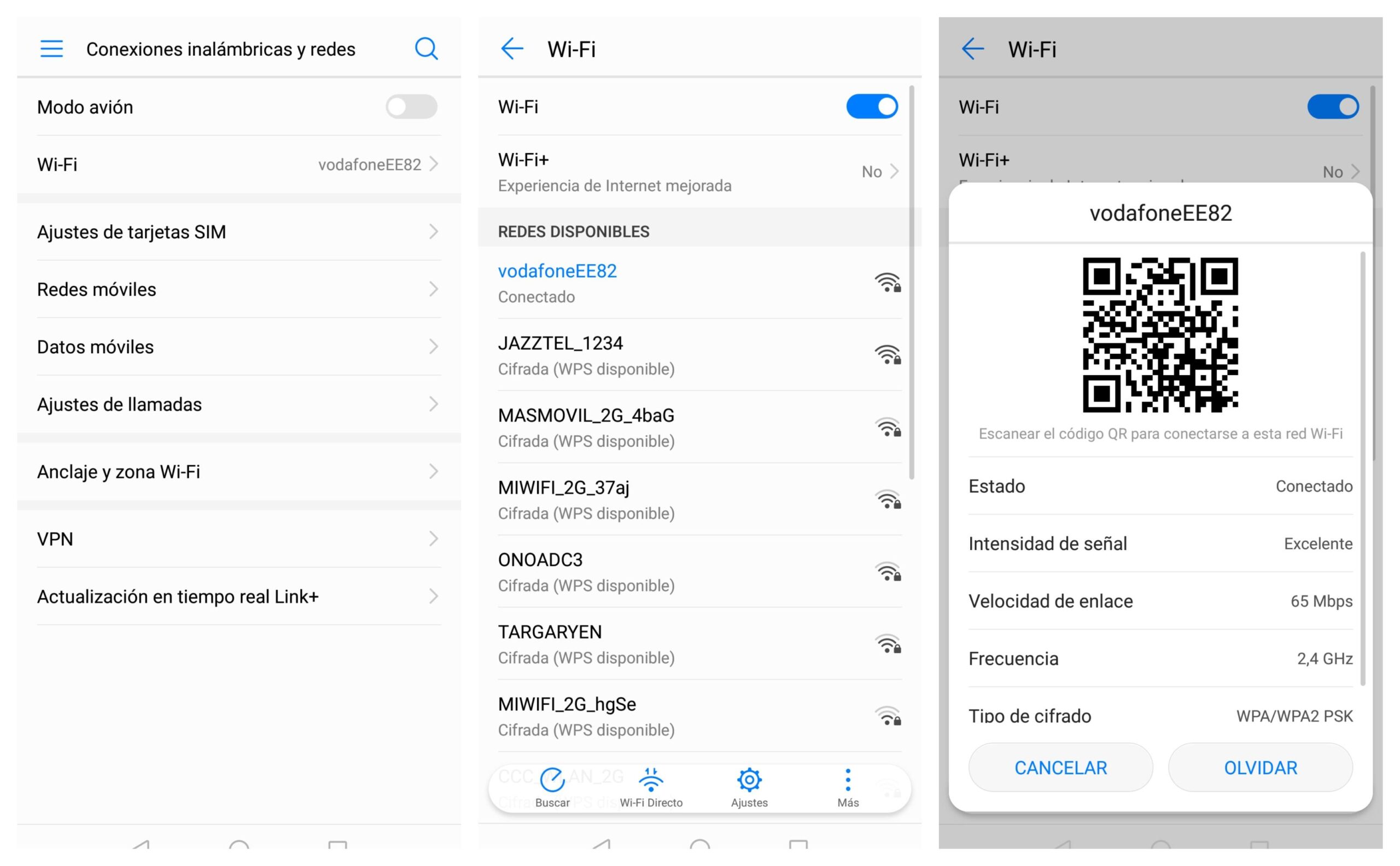
Unutar QR koda skriven je niz teksta koji sadrži nekoliko ključnih parametara koji definiraju kako se povezati s vašom mrežom . Iako se mogu pojaviti bilo kojim redoslijedom, moraju biti ispravno konfigurirani da bi sve funkcioniralo.
Najvažniji parametri koje Wi-Fi QR kod može sadržavati su sljedeći, pri čemu se na početku uvijek koristi WIFI prefiks:
| Parametar | Primjer | opis |
| T | WPA | Vrsta autentifikacije; može biti WEP ili WPAili ostavite prazno ako je mreža otvorena i nema lozinku. |
| S | MyNetworkName | SSID ili naziv WiFi mrežeOvo je obavezno; bez ovih informacija, ne postoji način da se utvrdi na koju mrežu se treba povezati. |
| P | OvoJeMojaLozinka | Lozinka za WiFi mrežuMože biti prazan ako parametar T označava da nema enkripcije. |
| H | istinski | Označava da li je SSID skrivenOvo je opcionalno; postavljeno je na "true" kada naziv mreže nije prikazan na listi dostupnih mreža. |
U praksi, sve dok poštujete osnovne informacije (tip sigurnosti, korisničko ime i lozinku), QR kod će bez problema prepoznati većina mobilnih telefona . Redoslijed parametara nije kritičan, sve dok su ispravno napisani i string završava dvostrukom tačkom-zarezom (;;).
Mnogi online generatori koriste ovaj format: WIFI:S:;T:<WPA|WEP|>;P:;; . Ovo zamijenite nazivom mreže, vrstom šifriranja (WPA/WEP ili prazno ako nema sigurnosti) i ključem. Ovaj niz se zatim pretvara u QR kod, koji ćete na kraju ispisati ili prikazati na ekranu.
Kako se povezati na Wi-Fi mrežu skeniranjem QR koda
Skeniranje QR koda za Wi-Fi je vrlo jednostavno i na većini trenutnih mobilnih telefona ne trebate instalirati nikakvu posebnu aplikaciju . Opći postupak je sličan na Androidu i iOS-u, iako se može neznatno razlikovati ovisno o modelu.
Da biste provjerili da li kod radi, otvorite aplikaciju kamere na telefonu ili ugrađeni čitač QR kodova , usmjerite ga prema kodu i pričekajte nekoliko sekundi. Ako sve ispravno radi, na ekranu će se pojaviti obavještenje ili skočni prozor koji vas poziva da se povežete na odgovarajuću Wi-Fi mrežu.
Ako ne vidite nikakve poruke, provjerite postavke telefona da vidite je li opcija skeniranja QR koda omogućena za kameru. Mnogi proizvođači je uključuju, ali može biti onemogućena ili skrivena u meniju naprednih funkcija.
Ako vaš telefon ne prepoznaje QR kodove pomoću ugrađene kamere, možete preuzeti namjensku aplikaciju za čitanje QR kodova iz trgovine aplikacija. Postoji mnogo besplatnih opcija koje automatski prepoznaju Wi-Fi QR kodove i vode vas na ekran za povezivanje.
Nakon što se kod ispravno pročita, telefon automatski popunjava naziv mreže i lozinku , a vi samo trebate potvrditi vezu dodirom dugmeta "Poveži se" ili slično, bez potrebe da ukucate i jedan znak ključa.
Prednosti dijeljenja WiFi mreže pomoću QR koda
Korištenje Wi-Fi QR koda za dijeljenje vaše veze ima prednosti i kod kuće i u svim vrstama poslovnih i javnih prostora . Ne radi se samo o praktičnosti; također pomaže u projiciranju profesionalne slike i smanjenju grešaka pri povezivanju.
Kod kuće s prijateljima i porodicom
Kada gosti dođu u posjetu, klasičan trenutak "daj mi lozinku za Wi-Fi" je obavezan. Morate reći koja je mreža u pitanju, napisati vrlo dugu lozinku, a čak i tada, neko uvijek pogriješi . Sa QR kodom za Wi-Fi, jednostavno pokažete kod (na naljepnici, komadu papira ili na ekranu) i svaka osoba ga može skenirati svojim telefonom.
Na ovaj način, svi se povezuju iz prvog pokušaja , a vi prestajete glumiti improviziranu tehničku podršku. Osim toga, ne morate naglas izgovarati lozinku ili je zapisivati na komad papira koji bi mogao završiti negde ležati.
Turistički apartmani, Airbnb-i i iznajmljivanje
Ako upravljate turističkim smještajem, ponuda Wi-Fi-ja i posjedovanje Wi-Fi mreže za goste je praktično obavezno, ali objašnjavanje lozinke svakom gostu je gnjavaža . QR kod za Wi-Fi odštampan na znaku ili u mapi dobrodošlice omogućava svakom gostu da se poveže za nekoliko sekundi skeniranjem mobilnim telefonom.
Ovo čini iskustvo gosta mnogo ugodnijim: ne moraju tražiti lozinku na papirima ili na poleđini rutera , a smanjuje se broj poruka i poziva s pitanjem "koja je bila lozinka?". To je detalj koji donosi bodove u ocjenama.
Restorani, barovi i kafići
U mnogim restoranima i barovima, jedno od najčešće postavljanih pitanja je lozinka za Wi-Fi. Umjesto da osoblje mora ponavljati lozinku cijeli dan, možete postaviti QR kodove za Wi-Fi na stolove, šank ili vidljivi znak . Kupci ih jednostavno skeniraju da bi se povezali.
Ovo štedi vrijeme osoblja, sprječava greške prilikom zapisivanja lozinki i poboljšava korisničko iskustvo , omogućavajući im brzo povezivanje na internet dok čekaju narudžbu ili rade iz prostorija.
Javna tijela i uredi za korisničku podršku
U vladinim uredima i javnim službama dugi redovi i vrijeme čekanja su uobičajeni. Nudenje besplatnog Wi-Fi-ja putem QR koda može to vrijeme učiniti mnogo podnošljivijim , omogućavajući ljudima da pretražuju internet, obavljaju online transakcije ili jednostavno ubiju vrijeme.
Postavljanjem QR koda za Wi-Fi u čekaonicu, korisnici se mogu povezati bez potrebe da traže lozinku ili da dosađuju osoblju pitanjima o mreži. To je malo poboljšanje koje instituciji daje moderniji i pristupačniji imidž .
Bolnice, klinike i zdravstveni centri
Čekaonice u bolnicama i klinikama često su mjesta gdje se čini da vrijeme prolazi i gdje često postoji određena doza stresa. Dostupnost Wi-Fi-ja putem QR koda pomaže pacijentima i njihovim pratiocima da se opuste i odmore dok čekaju.
Postavljanje QR koda na zidove, pultove ili stolove omogućava svima da se povežu bez ometanja zdravstvenog osoblja , koje je često u stisci s vremenom. Nadalje, eliminiranjem potrebe za diktiranjem lozinke, sprječava se njeno nekontrolirano širenje.
Turizam, parking i javni prostori
Na turističkim mjestima, javnim parkiralištima ili mjestima za sastanke, ponuda Wi-Fi-ja s QR kodom je pravi plus. Posjetioci mogu pregledavati karte, pretraživati informacije, dijeliti fotografije ili raditi u pokretu jednostavnim skeniranjem koda.
Postavljanje ovih kodova na informativne stupove, klupe ili ploče čini mrežu mnogo pristupačnijom i pretvara javne prostore u povezanija i atraktivnija mjesta za turiste i stanovnike.
Kako kreirati QR kod za vaš WiFi sa QiFi-jem
Jedan od najlakših načina za generiranje QR koda za vašu mrežu je korištenje QiFi-ja, web aplikacije posebno dizajnirane za kreiranje Wi-Fi QR kodova . Ne morate ništa instalirati: koristi se direktno iz vašeg preglednika.
Prvi korak je posjetiti QiFi web stranicu. Kada se tamo nađete, vidjet ćete obrazac s nekoliko polja: SSID, Encryption i Key . Ovo su polja koja trebate popuniti kako bi web stranica mogla kreirati WiFi niz i transformirati ga u odgovarajući QR kod.
U polje SSID potrebno je unijeti naziv vaše Wi-Fi mreže, tačno onako kako se pojavljuje kada pretražujete dostupne mreže na svom mobilnom telefonu ili računaru. Važno je poštovati velika i mala slova i razmake kako bi se naziv precizno podudarao sa stvarnim nazivom.
U odjeljku Šifriranje morate odabrati vrstu šifriranja ili sigurnosti koju vaša mreža koristi. Danas je WPA/WPA2 najčešći, tako da obično nećete morati ništa mijenjati u tom padajućem izborniku osim ako niste sigurni da koristite drugi sistem.
Na kraju, u polje Ključ unesite svoju WiFi lozinku. Ove informacije će omogućiti QR kodu da automatski unese lozinku na mobilnom uređaju gosta , eliminirajući potrebu da je iko drugi unosi.
Kada sve završite, kliknite na dugme "Generiraj!" . Za nekoliko sekundi, web stranica će generirati QR kod s informacijama o vašoj mreži. Zatim možete kliknuti na "Izvezi!" da biste preuzeli sliku koda u PNG formatu i sačuvali je, odštampali ili podijelili kako želite.
Ovu sliku ćete pokazati svojim prijateljima ili izložiti u svom poslovnom prostoru kako bi je svako mogao skenirati i automatski i sigurno se povezati na mrežu.
Sigurnost i privatnost prilikom generiranja QR kodova za Wi-Fi
Kada je u pitanju dijeljenje vaše Wi-Fi veze, sigurnost je prirodna briga. Sa QiFi-jem, web stranica je dizajnirana tako da se podaci koje unesete ne šalju ni na jedan udaljeni server . Cijeli proces generiranja QR koda odvija se direktno u vašem pregledniku.
To znači da se SSID, tip šifriranja i lozinka ne pohranjuju na stranici . Oni se jednostavno koriste na vašem uređaju za kreiranje tekstualnog niza tipa WIFI:S:;T:<WPA|WEP|>;P:;; i odatle se konstruira QR kod.
Ako i dalje želite imati potpunu kontrolu, struktura koda je objavljena u repozitorijima poput GitHuba , gdje možete pregledati kako interno funkcioniše. Možete čak i kopirati generirani niz i zalijepiti ga u bilo koji drugi generički generator QR koda kojem vjerujete.
U slučaju specifičnih mobilnih aplikacija, kao što su neke aplikacije za "QR Code Wi-Fi Share", informacije se obično obrađuju lokalno na samom uređaju . U mnogim slučajevima, one eksplicitno navode da ne prikupljaju niti dijele vaše mrežne podatke i da sve ostaje na vašem mobilnom uređaju.
Ove vrste aplikacija vam omogućavaju da kreirate QR kodove za Wi-Fi, kao i za tekst i linkove , sačuvate svoje kodove za kasniju upotrebu i podijelite ih s drugima. Neke nude vrlo pristupačne plaćene planove za uklanjanje oglasa, iako je funkcionalnost kreiranja QR koda obično besplatna.
Kako pročitati i provjeriti QR kod pomoću online alata
Ako želite biti sigurni da QR kod koji ste generirali sadrži upravo ono što bi trebao, možete koristiti online QR čitač za dekodiranje slike u vašem pregledniku . Ovi alati vam omogućavaju da otpremite fotografiju QR koda i vidite tekst iza nje.
Online čitači QR kodova obično rade na tri glavna načina: putem web kamere, prijenosom slike ili lijepljenjem QR koda iz međuspremnika . Proces je prilično intuitivan i ne zahtijeva dodatnu instalaciju.
Ako odaberete opciju čitanja kamerom, morat ćete dodirnuti dugme "Koristi kameru" , dati dozvole pregledniku i odabrati kameru koju želite koristiti. Ako vaš uređaj ima više kamera (na primjer, prednju i zadnju na mobilnom telefonu), zadnja kamera je obično bolja jer bolje fokusira na maloj udaljenosti.
Zatim, jednostavno centrirajte kod na slici. Kada čitač prepozna QR kod, prikazat će sadržaj na ekranu. Ako se radi o URL-u, obično ćete imati dugmad za kopiranje linka ili njegovo direktno otvaranje u novoj kartici.
Kod možete pročitati i tako što ćete postaviti sliku pomoću dugmeta "Otpremi datoteku" ili prevući QR kod fotografije na određeno područje. Čitač će ponovo dekodirati podatke i prikazati puni tekst. Ovo vam omogućava da provjerite da li Wi-Fi niz sadrži ispravan SSID, odgovarajuću enkripciju i da li je lozinka ispravno unesena.
Povežite se na WiFi pomoću QR koda rutera
Da biste ga koristili, jednostavno otvorite kameru telefona ili aplikaciju za čitanje QR kodova i usmjerite ga prema kodu na naljepnici. Za nekoliko sekundi, vaš uređaj bi trebao detektirati da se radi o Wi-Fi vezi i prikazati poruku u kojoj se traži da potvrdite vezu s mrežom rutera.
Proces se obično sastoji od tri vrlo jednostavna koraka: prvo se fokusirate na kod; zatim prihvatate obavještenje o povezivanju koje se pojavljuje; i na kraju, mobilni uređaj uspostavlja vezu s mrežom bez traženja lozinke , budući da je ona kodirana unutar QR koda.
Ova opcija je veoma korisna kada ste upravo nabavili novi ruter ili kada imate goste i ne želite diktirati lozinku po kući. Međutim, ako promijenite naziv mreže ili lozinku u postavkama rutera, QR kod na naljepnici više neće odgovarati novim informacijama.
Gdje pronaći podatke o WiFi mreži ako ih se ne sjećate
Da biste generirali vlastiti QR kod za Wi-Fi, potrebno je da znate tri stvari: naziv vaše mreže, vrstu šifriranja i lozinku . Ako se ne sjećate nijednog od ovih podataka, možete ih lako preuzeti sa svog rutera.
Otvorite web preglednik na uređaju spojenom na ruter i u adresnu traku unesite 192.168.1.1 ili 192.168.0.1 , što su najčešće adrese za pristup konfiguracijskoj ploči uređaja.
Kada se otvori ekran za prijavu, unesite svoje administratorsko korisničko ime i lozinku. Ako ih niste promijenili i tehničar vam ih nije dao, obično su odštampani na naljepnici na samom ruteru , zajedno s IP adresom za pristup, a ponekad i SSID-om i Wi-Fi lozinkom.
Unutar kontrolne ploče potražite odjeljak koji se odnosi na WiFi, WLAN ili Interface . Tamo biste trebali pronaći SSID (naziv vaše mreže) i vrstu sigurnosti koju koristi (na primjer, WPA2-PSK). To su dvije informacije koje ćete morati unijeti u generator QR koda.
Lozinka se obično nalazi u istom odjeljku ili u nekom drugom odjeljku koji se odnosi na bežičnu sigurnost. Može biti direktno vidljiva ili skrivena iza zvjezdica, ovisno o modelu rutera. U svakom slučaju, lozinka je obično odštampana i na naljepnici na uređaju , barem onom koji dolazi unaprijed instaliran iz tvornice.
Ako ikada odlučite promijeniti naziv mreže ili lozinku, imajte na umu da ćete morati ažurirati ili regenerirati svoj Wi-Fi QR kod s novim informacijama kako bi nastavio ispravno raditi.
Ovaj cijeli Wi-Fi QR kod sistem vam omogućava da praktično, brzo i prilično sigurno dijelite pristup internetu, izbjegavajući greške prilikom zapisivanja lozinki, poboljšavajući iskustvo vaših gostiju ili kupaca i smanjujući vrijeme koje provodite objašnjavajući istu stvar svaki put kada neko zatraži povezivanje na vašu mrežu.

Indeks
- 1 Šta je QR kod za Wi-Fi i kako funkcioniše?
- 2 Koje podatke tačno pohranjuje Wi-Fi QR kod?
- 3 Kako se povezati na Wi-Fi mrežu skeniranjem QR koda
- 4 Prednosti dijeljenja WiFi mreže pomoću QR koda
- 5 Kako kreirati QR kod za vaš WiFi sa QiFi-jem
- 6 Sigurnost i privatnost prilikom generiranja QR kodova za Wi-Fi
- 7 Kako pročitati i provjeriti QR kod pomoću online alata
- 8 Povežite se na WiFi pomoću QR koda rutera
- 9 Gdje pronaći podatke o WiFi mreži ako ih se ne sjećate