- Tablet može funkcionirati kao drugi ekran putem WiFi-ja ili kabela koristeći specifične aplikacije ili izvorne funkcije.
- Postoje rješenja za Android, iPad, Samsung tablete i tablete za crtanje, s različitim nivoima kvalitete i latencije.
- Prošireni način rada ekrana u Windowsu i macOS-u je najkorisniji za produktivnost, učenje i kreativni rad.
- U poređenju sa tradicionalnim monitorom, tablet nudi veću prenosivost i svestranost, iako sa ograničenjima u veličini i ergonomiji.
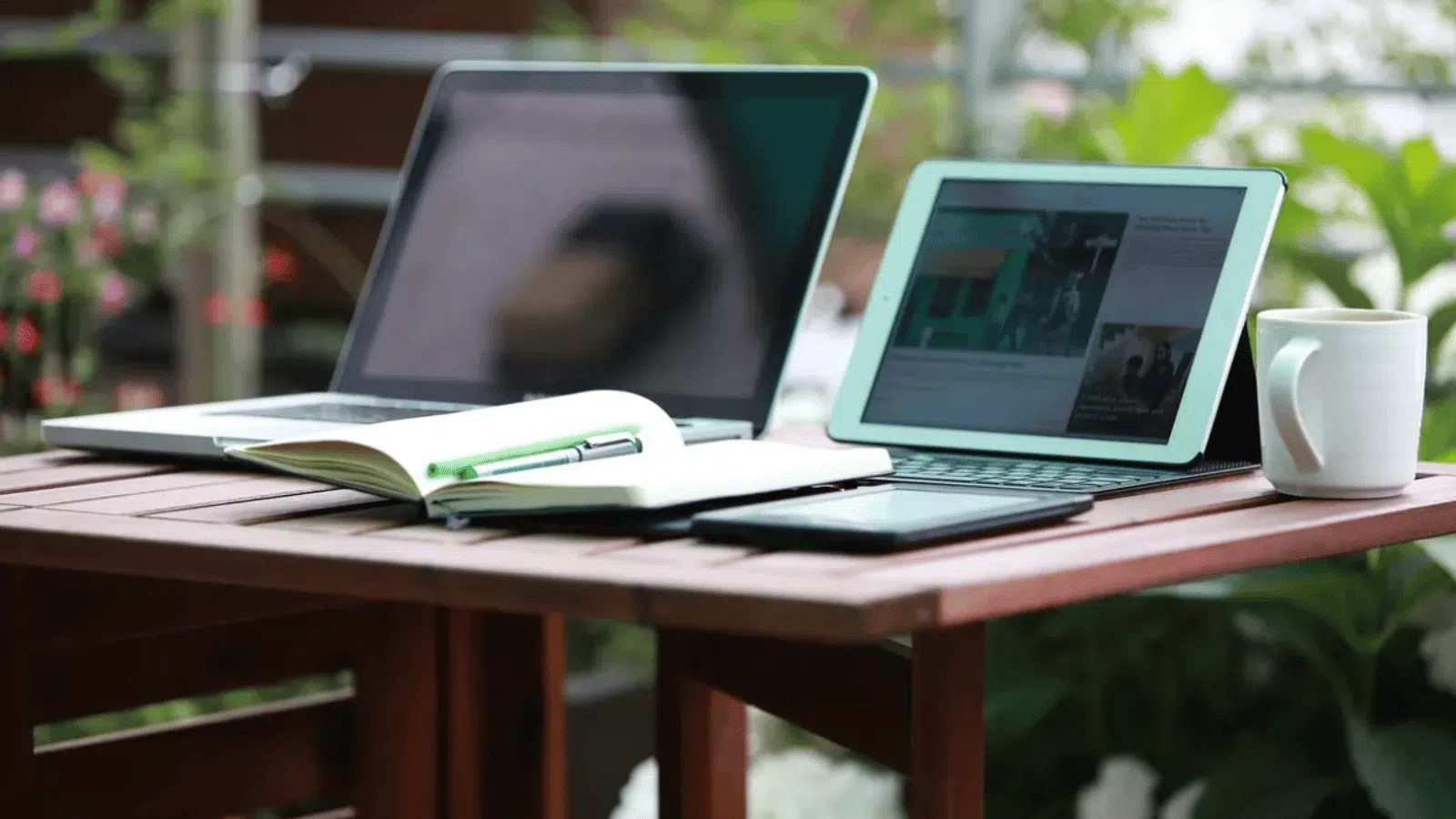
Ako radite s laptopom ili mini računarom, vjerovatno ste više puta poželjeli nekoliko dodatnih centimetara prostora na ekranu . Stalno prebacivanje između kartica, prozora i aplikacija je prava muka i gubite vrijeme i koncentraciju. Kupovina eksternog monitora je klasično rješenje, ali nije uvijek najpraktičnije ili najjeftinije, posebno ako se puno krećete ili imate ograničen prostor.
Dobra vijest je da vjerovatno već imate nešto kod kuće što može poslužiti kao monitor: vaš tablet . S današnjim aplikacijama i funkcijama, moguće je pretvoriti Android tablet, iPad, Samsung Galaxy Tab ili čak grafički tablet u vrlo pristojan drugi ekran, bilo žično ili bežično, bez prevelikog trošenja novca. U ovom članku vidjet ćete sve opcije, njihove prednosti, nedostatke i kada je najbolje koristiti svaku metodu.
Zašto se isplati koristiti tablet kao drugi monitor
Prvi razlog za korištenje tableta kao monitora je očigledan: dobijate radni prostor bez potrebe za kupovinom dodatnog namjenskog uređaja. Za kancelarijske zadatke, pregledavanje, video pozive ili čak lagano uređivanje fotografija i videa, drugi ekran vam omogućava da imate više stvari vidljivih odjednom bez stalnog maksimiziranja i minimiziranja prozora.
Osim toga, budući da je lagan i kompaktan uređaj, možete ga nositi svugdje sa sobom . Ako radite na daljinu, često mijenjate urede ili putujete s laptopom, tablet kao drugi monitor je mnogo praktičniji za nošenje od tradicionalnog monitora sa svojim postoljem i kablovima.
Još jedna ključna karakteristika je ekran osjetljiv na dodir . Za razliku od konvencionalnih monitora, mnogi tableti vam omogućavaju dodirivanje, prevlačenje, zumiranje, pa čak i pisanje digitalnom olovkom. Ovo je vrlo korisno za brzo bilježenje, kreiranje dijagrama, potpisivanje dokumenata, kontrolu alatnih traka ili intuitivnije upravljanje prozorima.
Tu je i pitanje budžeta. Često tablet (čak i osnovni) može biti jeftiniji od monitora sličnog kvaliteta, a istovremeno nudi dodatne funkcije poput gledanja multimedijalnog sadržaja, čitanja, igranja igara ili korištenja aplikacija za razmjenu poruka nezavisno od računara.
Konačno, prenamjena starog tableta koji imate kod kuće odličan je način da uređaju date drugi život . Njegov hardver možda više nije vrhunski za zahtjevne aplikacije, ali kao sekundarni ekran za osnovne zadatke, obično je više nego adekvatan.
Android tableti kao monitori: opcije, zahtjevi i najbolja upotreba
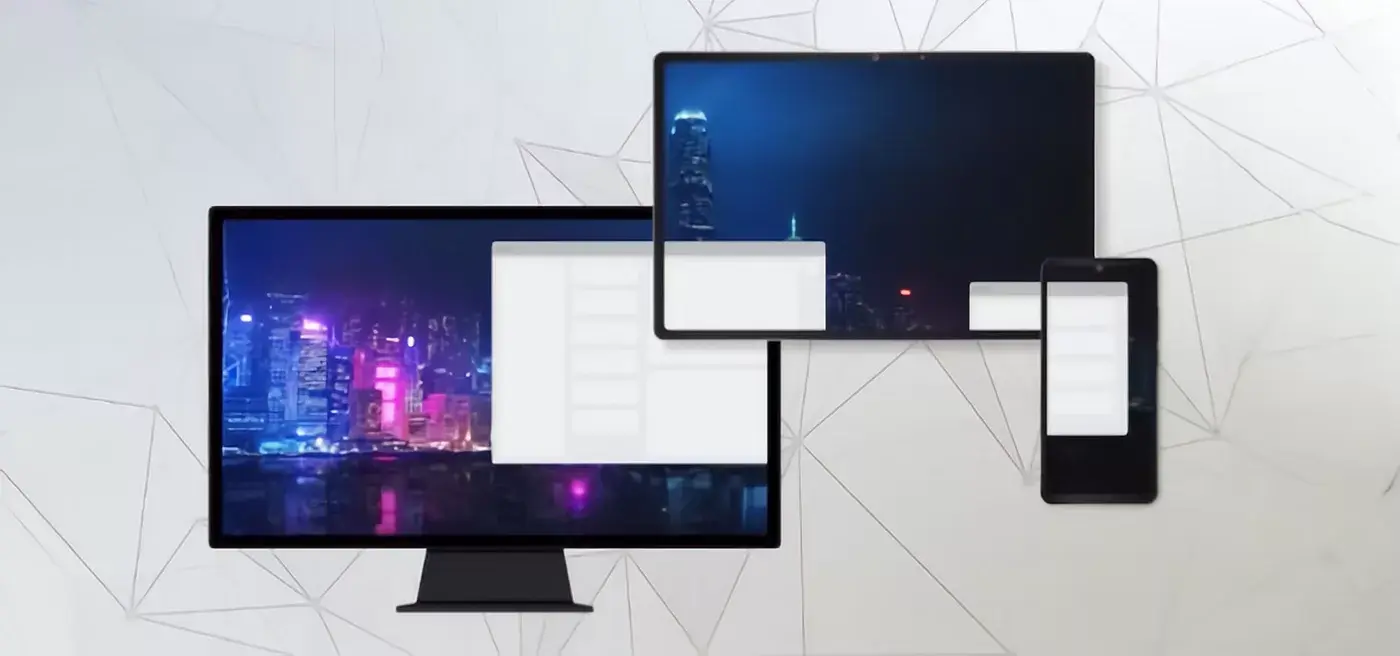
Ako imate relativno moderan Android tablet, imate sreće, jer je to jedna od najfleksibilnijih i najpristupačnijih opcija za postavljanje drugog ekrana kod kuće . Nekoliko aplikacija vam omogućava da proširite ili duplirate radnu površinu vašeg računara, ili čak i onu drugog Android uređaja, na vaš tablet, bilo putem Wi-Fi mreže ili kabla.
Android tablet je posebno privlačan kada tražite nešto pristupačno, prenosivo i kompatibilno sa Windows računarima, Mac računarima ili drugim mobilnim telefonima/tabletima. Čak i sa ograničenim budžetom (počinje od oko 50 eura za početne modele), možete postići savršeno upotrebljivo iskustvo kao sekundarni monitor.
Međutim, za nesmetano iskustvo, tablet bi trebao imati relativno noviju verziju Androida, ekran dobre rezolucije i, ako ćete koristiti bežičnu vezu, stabilnu i brzu Wi-Fi mrežu kod kuće ili u uredu . Također je važno da je računar ili uređaj na koji ga povezujete kompatibilan s aplikacijama koje želite koristiti.
U praksi, tok je obično uvijek sličan: instalirate jednu aplikaciju na računar (klijent ili server), a drugu na tablet; oba uređaja moraju biti povezana na istu WiFi mrežu ili spojena USB/USB-C kablom, a odatle tablet djeluje kao prošireni ili duplirani monitor , ovisno o tome šta odaberete u postavkama prikaza Windowsa ili sistema koji koristite.
Aplikacije koje pretvaraju tablet u PC monitor
Postoji popriličan broj aplikacija koje vam omogućavaju da koristite tablet kao dodatni monitor. Neke su besplatne s određenim ograničenjima, druge se plaćaju i ne nude sve isti nivo kvaliteta slike, latencije ili funkcionalnosti dodira. U nastavku slijedi detaljan pregled najpopularnijih i najpouzdanijih aplikacija za Windows, macOS, Android i iOS.
Udaljena radna površina Chrome: Udaljeni pristup je više od samo proširenog monitora
Google Chrome Remote Desktop nije baš dizajniran da koristi vaš tablet kao proširenje ekrana, već za daljinsko upravljanje drugim računarom . Uprkos tome, ako imate Android tablet (ili čak mobilni telefon), možete pregledavati i upravljati radnom površinom svog računara s bilo kojeg mjesta.
Radi pomoću ekstenzije za preglednik i web servisa: konfigurirate udaljeni pristup u Chrome pregledniku na računaru, povezujući ga sa svojim Google računom, a zatim iz Android aplikacije birate s kojim se računarom želite povezati. Ovo vam omogućava da na tabletu zrcalite ono što se događa na vašem računaru , ali ga ne proširujete kao dodatni monitor.
Za sigurno korištenje, preporučljivo je slijediti niz najboljih praksi: aktivirajte dvofaktorsku verifikaciju na svom Google računu kad god je to moguće, koristite pouzdane WiFi mreže (izbjegavajte nešifrirane javne mreže), birajte jake lozinke, ažurirajte operativni sistem i preglednik te pažljivo pregledajte dozvole koje dajete.
Ako naiđete na probleme s povezivanjem, provjerite je li računar uključen i ima li internetsku vezu, da vaša mreža ne blokira uslugu, da vaš antivirus ili zaštitni zid ne blokiraju promet i da, ako se radi o korporativnom ili obrazovnom računaru, ne postoje ograničenja od same organizacije koja sprječavaju korištenje Chrome Remote Desktopa.
Spacedesk: jedno od najkompletnijih i besplatnih rješenja
Spacedesk je postao jedna od najboljih aplikacija za one koji žele koristiti svoj tablet kao prošireni Windows monitor . Radi sa Windows 8.1 i novijim verzijama, a kompatibilan je i sa Android tabletima (verzija 4.1 i novije verzije) i iPad uređajima (iOS 9.3 ili novije verzije). Može se koristiti čak i iz modernog web preglednika bez instaliranja aplikacije na klijentski uređaj.
Proces je jednostavan: instalirate serverski softver na svoj Windows računar i aplikaciju Spacedesk na tablet. Ključno je da oba uređaja budu na istoj Wi-Fi mreži , jer se komunikacija odvija preko lokalne mreže. Nakon što tablet detektuje računar, povezujete se, a Windows ga prepoznaje kao dodatni monitor.
Zatim, u postavkama ekrana u Windowsu, možete odabrati da li želite duplirati, proširiti ili koristiti samo sekundarni ekran . U proširenom režimu imat ćete panoramsku radnu površinu na koju možete prevlačiti prozore na tablet; u dupliranom režimu vidjet ćete potpuno istu stvar kao i na glavnom monitoru.
Spacedesk se ističe po tome što je besplatan u svojoj osnovnoj verziji i što nudi vrlo pristojne performanse preko Wi-Fi mreže, pod uslovom da su ruter i jačina signala adekvatni. Idealan je za one koji žele pristupačno i fleksibilno rješenje bez previše tehničkih detalja.
Splashtop i Splashtop Wired XDisplay: bežični i putem USB-a
Splashtop je veteranska i vrlo moćna platforma za udaljeni pristup i prošireni prikaz koja nudi široku kompatibilnost sa Windowsom, macOS-om, Androidom i iOS-om . Nudi razne proizvode i planove, neke besplatne, a neke plaćene, a nisu sve funkcije proširenog prikaza dostupne besplatno.
Da biste koristili Splashtop kao drugi bežični monitor, instalirajte program na računar i odgovarajuću aplikaciju na tablet ili iPad, kreirajte račun i provjerite da li su oba uređaja na istoj Wi-Fi mreži. U odjeljku za sigurnost softvera za desktop računare možete postaviti lozinku ili PIN kako biste osigurali vezu između računara i tableta.
Vrlo zanimljiva alternativa je Splashtop Wired XDisplay, dizajniran za one koji preferiraju povezivanje tableta putem USB kabla umjesto Wi-Fi-ja . Ova aplikacija nudi besplatne sesije od oko 10 minuta, dovoljne za povremeno korištenje, i prilično pristupačnu plaćenu verziju za kontinuirano korištenje.
Sa Wired XDisplay-om, potrebno je da instalirate klijenta na vaš računar (Windows 7 ili noviji, macOS 10.9 ili noviji) i aplikaciju na vaš Android tablet ili iPad (iOS 7.0 ili noviji, ili Android 4.0 ili noviji). Zatim povežete oba uređaja odgovarajućim USB/USB-C kablom, a tablet postaje sekundarni monitor sa vrlo niskom latencijom.
To je dobar izbor ako želite dobre performanse i stabilnost bez oslanjanja na kvalitet WiFi veze, na primjer za vertikalno čitanje dokumenata, dodatne prikaze aplikacija ili korištenje tableta kao kontrolne ploče dok radite na glavnom ekranu.
Duet Display: odličan kvalitet, ali dostupan samo uz naknadu
Duet Display je još jedna vrlo popularna aplikacija za korištenje iPada ili Android tableta kao drugog ekrana za PC ili Mac. Njena snaga leži u vrlo niskoj latenciji i dobrom kvalitetu slike , maksimiziranju žičanih veza, a u novijim verzijama i bežičnih veza.
Filozofija Duet Display-a je „plug and play“: instalirate softver na računar, aplikaciju na tablet ili iPhone, povežete se putem kabla (Lightning ili USB-C) i odmah imate proširenu ili dupliranu radnu površinu uz minimalno podešavanje. Zadržava funkcionalnost dodira uređaja, omogućavajući vam da koristite gestove i dodire direktno na drugom ekranu.
Međutim, postoji nekoliko ograničenja: aplikacija se plaća (oko 15-16 eura, ovisno o ponudama i platformi) i, na nekim starijim Windows konfiguracijama ili sa zastarjelim upravljačkim programima, sistem može prepoznati tablet kao generički monitor i ograničiti rezoluciju na 1024x768. Ovo se može riješiti ažuriranjem upravljačkih programa za video i desktop aplikaciju.
Ako prihvatite cijenu i ne smeta vam korištenje kabela, Duet Display je obično jedan od najboljih ekrana u pogledu fluidnosti i oštrine, posebno za zadatke gdje bi malo kašnjenje bilo iritantno: lagana montaža, intenzivan uredski rad ili dugotrajna upotreba kao glavnog sekundarnog ekrana.
SuperDisplay: Pretvorite svoj tablet u monitor i grafički tablet
SuperDisplay je rješenje dizajnirano prvenstveno za korisnike Windowsa 10 koji žele pretvoriti svoj Android tablet ne samo u dodatni monitor s visokom brzinom osvježavanja , već i u neku vrstu grafičkog tableta osjetljivog na pritisak.
Plaćena aplikacija (s trodnevnom besplatnom probnom verzijom i cijenom oko 8-9 eura) nudi brzinu osvježavanja do 60 fps, pružajući vrlo glatko iskustvo pri crtanju ili pomicanju prozora. Također podržava olovke osjetljive na pritisak poput Samsung S Pen-a, pretvarajući tablet u vrlo sposobno digitalno platno za programe poput Photoshopa i sličnog softvera.
Tipična procedura uključuje instaliranje SuperDisplay-a na tablet iz Play Store-a, preuzimanje i instaliranje desktop komponente na računar, a zatim povezivanje putem USB kabla ili Wi-Fi mreže, ovisno o vašim preferencijama. Prvo otvorite aplikaciju na tabletu, a zatim na računaru, slijedeći korake za uparivanje oba uređaja.
Iako je službeno dizajniran za Windows 10, mnogi korisnici izvještavaju da dobro radi i na Windowsu 11. Ako se bavite kreativnim radom, ilustracijom, retuširanjem ili želite hibridni uređaj koji funkcionira kao drugi monitor i alat za crtanje osjetljiv na pritisak , SuperDisplay je jedna od najmoćnijih opcija.
Deskreen je zanimljiv alat za više platformi jer vam omogućava korištenje gotovo bilo kojeg uređaja s modernim preglednikom (tablet, laptop, mobilni telefon) kao sekundarnog ekrana za Windows, macOS i Linux . To postiže stvaranjem svojevrsnog "virtualnog adaptera za prikaz" na računaru i dijeljenjem videa preko lokalne mreže.
Descreen instalirate na računar, pokrenete ga i povežete tablet putem linka ili QR koda koristeći samo vaš preglednik (Chrome, Firefox, Safari, itd.). Možete dijeliti cijeli ekran ili samo određenu aplikaciju, a podržava i više klijenata istovremeno povezanih, što je korisno za prezentacije ili demonstracije.
Nudi opcije kontrole kvalitete videa, kompatibilnost s Wi-Fi mrežom i šifriranje veze. To je vrlo atraktivna alternativa kada želite izbjeći instaliranje aplikacija na tablet (na primjer, zbog ograničenja kompanije) i imate slobodu da to učinite na svom glavnom računaru.
Pitikapp: monitor resursa i pomoćna ploča
Pitikapp ima malo drugačiji pristup: dizajniran je da vaš tablet pretvori u informativni panel ili monitor resursa dok koristite računar za igranje, rad ili streaming. To nije toliko klasično proširenje za desktop koliko način prikazivanja statistike sistema, podataka o igrama, prilagođenih kontrola ili specifičnih kontrolnih ploča.
Ključno je instalirati Pitikapp i na vaš Windows računar i na tablet (Android ili iOS), pazeći da su oba na istoj Wi-Fi mreži. Nakon povezivanja, možete konfigurirati šta želite vidjeti na sekundarnom ekranu: performanse računara, postavke igre, kontrole medija i još mnogo toga.
Za mnoge korisnike koji streamaju ili žele pratiti temperature, korištenje CPU-a ili FPS tokom igranja, ovo je vrlo praktično rješenje za pregled svega bez popunjavanja glavnog ekrana slojevima.
Miracast i druge bežične tehnologije
Pored namjenskih aplikacija, možete se osloniti i na tehnologije bežičnog streaminga poput Miracasta kako biste sliku s računara poslali na drugi kompatibilni ekran , kao što je tablet, mobilni telefon ili TV. U nekim slučajevima, trebat će vam adapter ili aplikacija koja će djelovati kao prijemnik.
Na Windows računarima, ako sistem podržava Miracast, vidjet ćete opciju za bežično projiciranje. Da biste to provjerili, možete koristiti alat DxDiag i spremiti informacije u tekstualnu datoteku, koja će prikazati Miracast mogućnosti i ograničenja računara.
U kombinaciji s uređajima poput Chromecasta ili određenim Android aplikacijama, Miracast se može koristiti za zrcalno prikazivanje slike na ekranu ili korištenje tableta kao bežičnog monitora , iako ne uvijek s istim kvalitetom ili latencijom kao namjenska rješenja.
Samsung Galaxy Tab tableti: drugi ekran bez instaliranja aplikacija
Ako imate noviji Samsung Galaxy Tab, posebno iz serije Galaxy Tab S7 ili S8 sa One UI 3.1 ili novijim, imate vrlo zanimljivu funkciju: drugi ekran integriran u sam sistem . Ovo vam omogućava da koristite tablet kao monitor za Windows računar bez potrebe za instaliranjem aplikacija trećih strana.
Proces je jednostavan: povežite računar i tablet na istu mrežu, otvorite panel brzih postavki na Samsung tabletu i dodirnite opciju "Drugi ekran" ( Windows tablet mod nudi slično iskustvo u smislu integracije). Zatim odaberite mod korištenja (optimiziran za crtanje/igre, s nižom latencijom ili za video), ovisno o vašim potrebama.
Na vašem Windows računaru pritisnite tipku Windows + K da biste otvorili panel bežičnih uređaja i odaberite svoj Galaxy Tab s popisa. Odatle možete odabrati zrcalni prikaz ekrana vašeg računara ili proširiti radnu površinu da biste koristili dva monitora.
Ova izvorna integracija je posebno korisna za korisnike koji mnogo putuju sa kompatibilnim laptopom, jer pretvara Samsung tablet u spreman za upotrebu drugi ekran u roku od nekoliko sekundi , bez dodatnih komplikacija ili čudnih konfiguracija.
Korištenje iPada kao monitora: Sidecar i druge alternative
iPad je još jedan savršen kandidat da funkcioniše kao dodatni monitor, posebno ako ste dio Apple ekosistema. Sa Sidecar funkcijom, noviji Mac računari mogu koristiti iPad kao sekundarni ekran, žično ili bežično , koristeći prednosti integracije između macOS-a i iPadOS-a.
Da biste koristili Sidecar, vaš Mac i iPad moraju biti kompatibilni i povezani na istu mrežu ili putem Ethernet kabla. U macOS-u idite na Postavke sistema, zatim na Ekrani, kliknite na ikonu "+" i odaberite svoj iPad kao dodatni ekran. Od tada možete lako proširiti ili zrcaliti svoju radnu površinu.
Sidecar koristi prednosti Apple Pencil-a i iPad-ovih mogućnosti dodira, tako da ga možete koristiti kao tablet za crtanje, pisati bilješke rukom ili se kretati kroz složene interfejse pomoću olovke. Za one koji rade u dizajnu, ilustraciji ili uređivanju sadržaja, to je vrlo moćan alat.
Ako ne možete koristiti Sidecar (zbog problema s kompatibilnošću ili zato što koristite Windows), uvijek možete koristiti aplikacije trećih strana poput Duet Display, Splashtop, Spacedesk (za iPad), Air Display ili iDisplay, koje povezuju vaš iPad s vašim Mac ili PC računarom putem USB-a ili Wi-Fi-ja. Mnoge od njih su plaćene aplikacije, ali nude uglađene performanse i napredne funkcije.
Tableti za crtanje kao monitori: idealna opcija za kreativce
Tableti za crtanje s ekranima (poput XPPen-a, Wacom-a, Huion-a i sličnih modela) dizajnirani su da funkcioniraju kao interaktivni monitori povezani s PC-jem ili Mac-om. To znači da, pored crtanja olovkom osjetljivom na pritisak, njihov ekran možete koristiti kao drugi (ili čak primarni) ekran za bilo koji zadatak.
Ovi uređaji se obično povezuju putem HDMI/DisplayPort i USB priključka ili jednim USB-C kablom na novijim modelima. Nakon što se instaliraju službeni drajveri, sistem ih prepoznaje kao dodatni monitor, a u postavkama možete odabrati želite li duplicirati ili proširiti radnu površinu. Također je korisno znati kako očistiti ekran bez oštećenja kako biste održali dobru vidljivost i odziv olovke.
Velika prednost je što obično nude velikodušne veličine ekrana (od oko 11 do 24 inča ili više), panele s dobrom reprodukcijom boja i, naravno, potpunu integraciju sa stylusom: pritisak, nagib, prilagodljivi gumbi itd. Možete crtati, pisati, navigirati i kontrolirati računar s velikom preciznošću.
Na primjer, modeli poput Artist 24 Pro imaju ekran od 23,8 inča s 2K QHD rezolucijom i konfigurabilnim prečicama koje ubrzavaju radni proces. Drugi, poput Artist 22 Plus, nude ekran od 21,5 inča i vrlo visoke nivoe osjetljivosti na pritisak (16 nivoa), dizajnirane da iz umjetničkog rada izvuku maksimum.
Ako provodite mnogo sati kreirajući ilustracije, uređujući fotografije ili video zapise ili pohađajući online kurseve gdje trebate pisati bilješke rukom, tablet za crtanje može poslužiti i kao drugi ekran i kao kreativni alat . Cijena je viša od cijene mnogih potrošačkih tableta, ali zauzvrat dobijate alat profesionalnog kvaliteta.
Priključci: WiFi, USB i HDMI, koja je opcija najbolja?
Način na koji povezujete tablet sa računarom uveliko utiče na iskustvo. Uopšteno govoreći, možete birati između bežične veze (WiFi/Bluetooth) ili žičane veze (USB, USB-C, HDMI sa adapterima) , a svaka metoda ima svoje prednosti i nedostatke.
Bežična veza (WiFi): Ovo je najpogodnija opcija u smislu mobilnosti jer eliminira potrebu za nošenjem kablova i omogućava vam da tablet postavite bilo gdje unutar dometa mreže. Vrlo dobro funkcioniše s aplikacijama poput Spacedesk, Deskreen ili Splashtop, pod uslovom da je ruter pristojan i da nema velike gužve. Nedostatak je što se može pojaviti određeno kašnjenje i artefakti ako signal nije stabilan.
Žičana veza (USB/USB-C): Ovo obično nudi najmanju latenciju i najbolju stabilnost . Aplikacije poput Duet Display, Splashtop Wired XDisplay i SuperDisplay koriste USB vezu za slanje videa s vrlo malim kašnjenjem i u visokoj rezoluciji. Međutim, ovo će uvijek ovisiti o tome imate li ispravan kabel i osigurate li da ga tablet podržava.
HDMI veza: Općenito, tableti široke potrošnje ne prihvataju HDMI ulazne signale, već samo izlaz (kada ga imaju). Da biste koristili obični tablet kao monitor putem HDMI-a, potrebni su vam specifični adapteri koji pretvaraju video signal u nešto što tablet može interpretirati, što obično nije ni praktično ni jeftino . Nasuprot tome, tableti za crtanje su dizajnirani da direktno primaju HDMI.
U svakom slučaju, ako se odlučite za korištenje kabla, važno je investirati u kvalitetne kablove i izbjegavati probleme s USB-C hubovima , jer neispravan kabl može uzrokovati prekid veze, nisku rezoluciju ili probleme s punjenjem tableta dok ga koristite kao monitor.
U svakom slučaju, ako se odlučite za korištenje kabla, važno je investirati u kvalitetne kablove , jer neispravan kabl može uzrokovati prekid veze, nisku rezoluciju ili probleme s punjenjem tableta dok ga koristite kao monitor.
Postavke Windowsa: dupliciranje, proširenje ili samo drugi ekran
Nakon što sistem prepozna tablet kao monitor, u Windowsu možete odabrati kako ga želite koristiti iz postavki ekrana. U osnovi, imate tri načina rada: zrcalo, proširenje i samo drugi ekran , a svaki je dizajniran za različite situacije.
Ako odaberete dupliranje, vidjet ćete potpuno istu stvar na glavnom monitoru i tabletu. Ovo je korisno za prezentacije ili sesije obuke: radite na računaru dok drugi vide istu stvar na drugom ekranu, koji im može biti bliže ili integriran u drugi prostor.
U proširenom režimu, Windows proširuje vašu radnu površinu na vaš tablet, kao da imate veći sto. Možete premještati prozore između ekrana, prevlačiti alate za uređivanje, postavljati referentne dokumente na tablet i ostaviti glavni ekran praznim za vaš primarni sadržaj . To je najpraktičniji režim za produktivnost.
Opcija "Samo drugi ekran" isključuje monitor laptopa i prikazuje sliku samo na eksternom ekranu. Ovo ima smisla kada računar povežete na veći ekran (TV, monitor velikog formata) da biste pregledali sadržaj, igrali igre ili gledali filmove bez istovremenog uključivanja dva ekrana.
Čak i ako koristite tablet, ovi načini rada rade isto kao i sa bilo kojim monitorom. Jedina razlika je u tome što u nekim slučajevima možete koristiti dodir i olovku za interakciju sa sadržajem proširenog ekrana.
Kada se zaista isplati koristiti tablet kao monitor?
Najčešća upotreba tableta kao monitora je poboljšanje produktivnosti obavljanja više zadataka istovremeno. Ako istovremeno radite s proračunskim tablicama, izvještajima, pregledavanjem weba, e-poštom i porukama, drugi ekran vam omogućava da sve bude organiziranije: dokumenti s jedne strane, alati ili reference s druge.
Za one koji uređuju fotografije ili videozapise, tablet se može koristiti za prikaz alatnih traka, vremenskih linija ili pregleda , ostavljajući glavni monitor za sliku pune rezolucije. Mnogi programeri također koriste zaseban ekran za dokumentaciju, logove ili pregled svog razvojnog rada.
U obrazovnim oblastima i oblastima rada na daljinu, tablet kao monitor je pravi dar s neba za video pozive: možete napustiti sastanak ili ćaskati na tabletu i koristiti glavni ekran za bilježenje, konsultovanje dokumenata ili pregledavanje sadržaja, a da se tokom video konferencije ne vidi da mijenjate prozore svake dvije sekunde.
Također može biti korisno za učenje: jedan ekran za slajdove ili virtualni kampus, a drugi za program za obradu teksta, aplikaciju za bilješke ili aplikaciju za rukom pisane bilješke. Mnogi studenti cijene taj mali dodatni prostor za bolju organizaciju materijala, bilješki i vježbi.
Čak ima smisla i za slobodno vrijeme: ako, na primjer, strimujete videoigre, možete igrati na glavnom ekranu i koristiti tablet za praćenje chata, kontrolu softvera za strimovanje ili provjeru statistike, bez zatrpavanja monitora stalnim preklapanjima.
Prednosti i mane u poređenju sa tradicionalnim monitorom
Kao i svako tehnološko rješenje, korištenje tableta kao monitora ima svoje prednosti i nedostatke. Među najjasnijim prednostima je prenosivost : mnogo je praktičnije staviti tablet u ruksak nego monitor, a možete ga koristiti i za mnoge druge stvari osim kao drugi ekran.
Još jedna prednost je njegova fleksibilnost . Možete odlučiti kada ćete ga koristiti kao monitor, a kada kao samostalni uređaj za čitanje, gledanje videa ili korištenje društvenih mreža. Nadalje, uz širok raspon dostupnih aplikacija, možete prilagoditi njegov rad svojim potrebama (žično povezivanje, Wi-Fi, udaljeni pristup, crtanje itd.).
Tu je i jasna ekonomska i komponenta uštede resursa: umjesto kupovine novog monitora, možete prenamijeniti zaboravljeni tablet i bolje ga iskoristiti. U mobilnim okruženjima ili za korisnike s ograničenim budžetom, ovo rješenje može napraviti veliku razliku.
Ergonomija i zdravlje očiju su još jedno osjetljivo pitanje: tableti nisu dizajnirani da se pričvršćuju za sto poput monitora, tako da ako ne koristite odgovarajući stalak, mogli biste završiti s lošim držanjem vrata i leđa . Također je lako da se ometete ako ostavite obavještenja ili aplikacije za zabavu pokrenute na drugom ekranu dok radite.
Što se tiče performansi, mnoge aplikacije preko cijelog ekrana ograničavaju rezoluciju ili brzinu osvježavanja kako bi smanjile potrošnju resursa, a uvijek može doći do određenog kašnjenja, posebno preko Wi-Fi mreže. I ne zaboravite da, ako nije priključen na napajanje, tablet prilično brzo prazni bateriju kada se koristi kao monitor.
Iako namjenski monitor ostaje najpouzdanija opcija za intenzivnu upotrebu, tablet kao drugi ekran nudi vrlo zanimljivu ravnotežu između praktičnosti, cijene i svestranosti, posebno za mobilni rad, učenje i mješovitu upotrebu.
U konačnici, pretvaranje tableta u monitor je prilično genijalan način da produžite vijek trajanja svog uređaja bez većih ulaganja: uz prave aplikacije, dobru mrežu ili pristojan kabel i malo vještine s konfiguracijom ekrana, možete transformirati uređaj koji možda niste mnogo koristili u savršenog saveznika za rad, učenje ili stvaranje s više prostora i udobnosti gdje god da idete.
