- VLC uključuje skrivene alate za besplatno uređivanje videa: filtere, izrezivanje, dodavanje vodenog žiga i korekciju zvuka/slike.
- Plejer vam omogućava konvertovanje formata, ripovanje DVD-ova i Blu-ray diskova, snimanje sa radne površine ili web kamere i upravljanje podcastima i online radiom.
- Također reproducira YouTube videozapise, nepotpune ili komprimirane datoteke, te nudi streaming putem lokalne mreže i daljinsko upravljanje putem web preglednika.
- Prečice na tastaturi, obeleživači i napredno upravljanje titlovima čine VLC kompletnim multimedijalnim centrom sve u jednom.
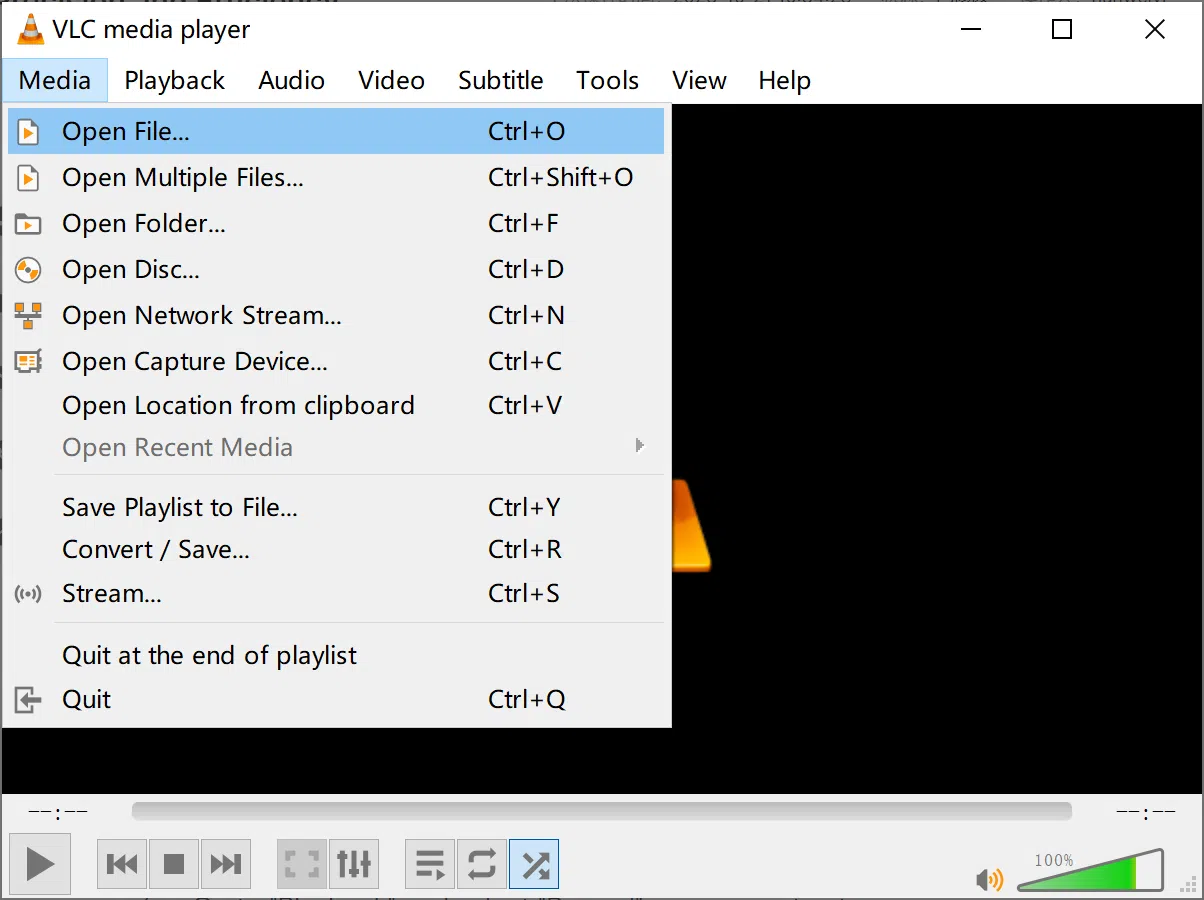
Ako svakodnevno koristite računar, vjerovatno već imate instaliran VLC Media Player i koristite ga samo za brzo otvaranje videa i muzike . Zanimljivo je da, iza svog jednostavnog izgleda, VLC je gotovo multimedijalni švicarski nožić sposoban za stvari koje mnogi korisnici ne mogu ni zamisliti.
Pored reprodukcije gotovo bilo kojeg formata, VLC krije mnoštvo funkcija savršenih za besplatnu video montažu : skraćivanje isječaka, dodavanje vodenih žigova, korekciju boja, konvertovanje datoteka, snimanje ekrana, ripovanje DVD-ova i Blu-ray diskova, upravljanje podcastima, reprodukciju i "lov" YouTube videa i još mnogo toga. Sve to bez plaćanja licenci, bez reklama i bez potrebe za instaliranjem pola tuceta dodatnih programa.
VLC kao besplatni mini video editor: mnogo više od plejera

Većina ljudi se drži osnova: pritiskanja play i malo čega drugog, ali VLC integriše nekoliko alata za uređivanje koji pokrivaju osnove za poliranje vaših videa bez ulaska u složene profesionalne programe.
Sa samo nekoliko klikova možete podesiti svjetlinu, kontrast, zasićenost, oštrinu ili boju svojih snimaka, ispraviti nesinhronizirani zvuk, izrezati određene dijelove videa, pa čak i postaviti ih kao pokretnu pozadinu radne površine ako želite nešto malo neobičnije.
Nadalje, zahvaljujući otvorenom kodu i višeplatformskoj prirodi, sve što ćete vidjeti radi na Windowsu, macOS-u i Linuxu , a mnoge stvari rade i na Androidu ili iOS-u, bez potrebe za mukom sa čudnim kodecima.
Audio i video efekti: popravite, poboljšajte i prilagodite svoje isječke

Jedna od najmoćnijih, ali često zanemarenih funkcija je VLC-ov panel "Efekti i filteri" za uređivanje zvuka i videa . Nalazi se u meniju Alati i funkcioniše kao mali panel za uređivanje u realnom vremenu.
U kartici za video možete podesiti parametre poput svjetline, kontrasta, game i zasićenosti — idealno za spašavanje tamnih, preeksponiranih ili snimaka s tupim bojama. Sve se primjenjuje uživo na reprodukciju, tako da ćete odmah vidjeti jeste li zadovoljni rezultatom.
Također imate kontrole za dodavanje oštrine, izrezivanje slike, rotiranje videa ili promjenu perspektive , što je korisno ako ste snimali s nagnutim telefonom ili ako želite kadrirati određeno područje scene.
U audio sekciji imate grafički ekvilajzer sa nekoliko unaprijed postavljenih načina rada (rock, jazz, pop, itd.) i ručnim kontrolama, vrlo praktično za poboljšanje ravnih dijaloga ili muzike sa previše basa.
Konačno, na kartici sinhronizacije imate mogućnost podešavanja pomaka između slike, zvuka i titlova . Ako zvuk stigne prije ili poslije onoga što vidite na ekranu, možete ga precizno ispraviti bez potrebe za uređivanjem originalne datoteke.
Skratite video klipove u VLC-u, snimajući samo ono što želite
VLC nema tipičnu "vremensku liniju" poput profesionalnog editora, ali vam omogućava da skraćujete video zapise spremanjem samo dijelova koje želite koristeći njegovu funkciju snimanja.
Trik je u tome da otvorite video, preskočite na mjesto gdje želite sačuvati i aktivirate opciju snimanja dok se reprodukuje . Kada dođete do kraja tog segmenta, zaustavite snimanje i VLC će kreirati novu datoteku samo s tim fragmentom.
Ova metoda je savršena za izdvajanje kratkih isječaka iz dugih videozapisa bez instaliranja drugog softvera , na primjer, za zadržavanje samo određenog trenutka iz filma, istaknutog dijela iz videozapisa o igri ili ključnog dijela tutorijala.
Ako trebate izrezati više dijelova iz istog fonta, postupak možete ponoviti onoliko puta koliko je potrebno . Na kraju ćete dobiti nekoliko odvojenih datoteka, svaka sa svojim fragmentom, potpuno neovisno o originalnoj datoteci.
Za vrlo napredan rad možda biste trebali preći na poseban editor, ali za brze rezove, VLC je besplatno, lagano i iznenađujuće precizno rješenje ako koristite traku napretka i kontrole reprodukcije.
Dodajte vodeni žig ili trajni tekst svojim videozapisima
Ako dijelite videozapise na društvenim mrežama, poželjet ćete moći umetnuti logotip ili mali vodeni žig kako biste personalizirali svoj sadržaj . VLC to može učiniti bez potrebe za složenijim softverom za uređivanje.
U meniju Alati > Efekti i filteri, na kartici video efekti, pronaći ćete odjeljak za preklapanje, gdje možete umetnuti PNG logo ili dodati prilagođeni tekst . Možete odabrati njegov položaj i nivo prozirnosti kako ne bi nadjačao sliku.
Vodeni žig se primjenjuje dok VLC reproducira datoteku, tako da ako ovo kombinirate s funkcijom snimanja za izvoz reproduciranog videa , dobit ćete konačni isječak s tim logotipom ili tekstom trajno ugrađenim u svaki kadar.
To je idealno rješenje za prodavače, kreatore sadržaja ili bilo koga ko dijeli video zapise s kupcima i želi uvijek pri ruci imati mali pečat sa svojim imenom ili brendom.
Trenutno napravite snimke ekrana videa
Još jedna korisna funkcija, posebno ako kreirate tutorijale ili vam trebaju fotografije, jeste mogućnost snimanja kadrova pomoću prečice na tastaturi . Na Windowsu i Linuxu to se radi pomoću Shift+S, a na macOS-u obično pomoću CMD+ALT+S.
Pritiskom na kombinaciju, VLC generira sliku tačnog kadra koji se vidi na ekranu i automatski ga sprema u mapu konfiguriranu za snimke (podrazumevano je to obično Images ili korisnička mapa, ovisno o sistemu).
Ovo je odlično za kreiranje sličica, ilustrovanje članaka ili spremanje određenih trenutaka iz filma bez potrebe za korištenjem vanjskih urednika ili ručnim izrezivanjem ekrana.
Koristite video kao animiranu pozadinu
Ako želite prilagoditi svoju radnu površinu, VLC vam omogućava da postavite bilo koji video kao živu pozadinu . To je više novost nego profesionalni alat, ali iznenađujuće dobro funkcioniše.
Konfigurišite video izlaz u DirectX mod (ili ekvivalent za vaš sistem), sačuvajte promjene i ponovo pokrenite VLC. Sljedeći put kada reprodukujete video, možete ga aktivirati kao animiranu pozadinu iz video menija , zamjenjujući tipičnu statičnu pozadinu radne površine.
Nije najpreporučljivija opcija za laptope s ograničenim vijekom trajanja baterije ili računare sa slabom snagom, ali kao upečatljiv vizualni trik ili da biste svom računaru dali vizualno privlačnu pozadinu , može izgledati spektakularno.
Snimite ekran računara kao da je uređaj za snimanje ekrana
VLC također služi kao jednostavan snimač ekrana, idealan za objašnjavanje nekome kako nešto uraditi na računaru ili prikazivanje tehničkog problema bez kompliciranja stvari s težim programima.
Iz početnog menija uređaja za snimanje možete odabrati način rada za radnu površinu ili ekran i postaviti brzinu snimanja . Za objašnjenja i normalnu upotrebu, 15 fps je obično dovoljno; ako prikazujete nešto s više pokreta, 30 fps će izgledati mnogo glatkije.
Zatim birate izlazni profil (na primjer, MP4) i odredišnu datoteku, a VLC će početi snimati sve što se događa na vašoj radnoj površini . Kada završite, zaustavljate reprodukciju i imat ćete video spreman za dijeljenje.
Ne dostiže nivo profesionalnih alata za snimanje igara, ali za brze i besplatne snimke ekrana radi savršeno na Windowsu, macOS-u ili Linuxu.
Snimanje s web kamere: jednostavan video bez dodatnog softvera
Ako vaša web kamera dolazi bez pristojnog programa za snimanje ili jednostavno ne želite instalirati ništa drugo, VLC može snimati video i zvuk direktno s web kamere i mikrofona.
U meniju uređaja za snimanje odaberite odgovarajući način rada (obično DirectShow na Windowsu) i odaberite kameru i izvor zvuka . Zatim možete podesiti parametre kao što su rezolucija, broj sličica u sekundi ili, ako želite, prepustiti softveru web kamere da upravlja ovim postavkama.
Imate dvije mogućnosti: da VLC reproducira uživo ono što kamera snimi i ručno snimi fragmente ili da direktno pokrene konverziju/spremanje tako da sve što snimite ide u kontinuiranu datoteku.
To je brz način za snimanje video poruka, kratkih prezentacija ili isječaka s društvenih mreža bez potrebe za sveobuhvatnijim, ali i glomaznijim rješenjima.
Konvertujte video i audio datoteke bez instaliranja konvertera
Još jedan malo poznati dragulj: VLC uključuje konverter formata za audio i video koji, iako ne zamjenjuje vrlo napredne alate, rješava većinu svakodnevnih potreba.
Iz menija za konverziju/spremanje možete dodati jednu ili više datoteka i odabrati izlazni profil (MP4, MP3, OGG, itd.) i željeni kodek . Za daljnje podešavanje možete izmijeniti opcije kao što su rezolucija, brzina prijenosa podataka ili audio i video kodeci.
Sistem se primjenjuje i na fizičke diskove: kada odaberete DVD, CD ili Blu-ray, možete odabrati koje video i audio zapise želite "prenijeti" u datoteku , stvarajući digitalnu kopiju za gledanje bez potrebe da uvijek ovisite o disku.
Zahvaljujući tome, VLC efektivno postaje besplatni konverter i riper datoteka , štedeći vas od instaliranja još jednog programa samo za promjenu formata.
Ripovanje DVD-ova, CD-ova i Blu-ray diskova za kreiranje digitalnih kopija
Ako i dalje imate dobru kolekciju fizičkih diskova, odlično je što VLC može izdvojiti sadržaj sa video DVD-ova, muzičkih diskova ili čak Blu-ray diskova , ostavljajući digitalnu kopiju na vašem tvrdom disku.
Jednostavno idite na odjeljak diska u alatu za konverziju, odredite vrstu medija (DVD, CD, Blu-ray) i odaberite pjesme i poglavlja koja želite spremiti. Zatim postavite izlazni format i započnite konverziju.
Idealan je za snimanje filmova i muzike na laptopu, mobilnom telefonu ili tabletu bez potrebe za nošenjem futrole i bez stalne potrebe za optičkim uređajem pri ruci.
Reprodukujte i "preuzmite" YouTube video zapise pomoću VLC-a
VLC također može reproducirati online sadržaj, a jedna od njegovih glavnih upotreba je učitavanje YouTube videa direktno s njihovog URL-a u player , bez otvaranja preglednika.
Jednostavno kopirajte URL videa, otvorite opciju mrežne lokacije u VLC-u i zalijepite link tamo da biste započeli reprodukciju . Ovo vam omogućava da koristite VLC-ove filtere, ekvilajzer i druge funkcije na sadržaju koji se strimuje.
Ako želite sačuvati datoteku, možete otići na informacije o kodeku i kopirati adresu direktnog video streama koja se pojavljuje u polju za lokaciju. Zalijepite je u preglednik i moći ćete je sačuvati kao lokalnu video datoteku direktno iz preglednika.
Nije tako jednostavno kao korištenje namjenske web stranice za preuzimanje, ali cijeli proces se obavlja pomoću alata koje već imate instalirane, a uz dodatnu prednost samostalnog upravljanja tokom reprodukcije.
Reprodukujte nepotpune i komprimovane datoteke bez njihove dekompresije
Još jedna vrlo praktična karakteristika je da VLC može otvoriti video datoteke čak i ako su nepotpune ili se još uvijek nalaze unutar ZIP, RAR ili ISO arhive . Ovo vam štedi mnogo vremena na brzim provjerama.
Ako preuzimate veliku datoteku i preuzimanje je već dovoljno napredovalo (otprilike 10%), možete je direktno otvoriti pomoću VLC-a kako biste provjerili je li sadržaj ispravan bez čekanja da se cijeli proces završi.
Slično tome, ako je video komprimiran, jednostavno prevucite komprimiranu datoteku u plejer i VLC će pokušati da je reprodukuje interno, bez ručne dekompresije i bez zauzimanja dodatnog prostora privremenim kopijama.
Liste za reprodukciju, podcasti i online radio
Osim videa, VLC je odličan menadžer za podcaste i online radio stanice . Možda to nije prva stvar koja vam padne na pamet kada čujete "VLC", ali ta funkcija postoji i radi zaista dobro.
Iz prikaza liste za reprodukciju, u odjeljku Internet, možete dodati URL-ove RSS feedova vaših omiljenih podcasta . Nakon dodavanja, vidjet ćete listu dostupnih epizoda i moći ćete ih reproducirati baš kao i bilo koju lokalnu datoteku.
Nešto slično se dešava i sa radio stanicama: ako znate adresu streaming stanice, jednostavno otvorite njen mrežni URL i sačuvajte ga u svojoj medijskoj biblioteci kako biste ga uvijek imali pri ruci na svojoj listi za reprodukciju.
Na ovaj način, VLC također postaje vaše online audio središte , kompatibilno s podcastima, radiom i drugim streaming streamovima, sve s istog sučelja gdje gledate svoje videozapise.
Ako kod kuće imate više uređaja, VLC možete koristiti kao streaming server na vašoj lokalnoj mreži . To znači da jedan računar djeluje kao "server" za sadržaj, a drugi kao "klijent" koji ga reproducira daljinski.
Korištenjem opcije streaminga, birate koju datoteku ili listu za reprodukciju želite dijeliti, konfigurirate način emitiranja, a drugi uređaji na mreži mogu se povezati za pregled tog sadržaja , sve dok koriste VLC ili neki drugi kompatibilni klijent.
Osim toga, VLC nudi web interfejs koji, nakon aktivacije, omogućava upravljanje playerom iz preglednika na vašem mobilnom telefonu, tabletu ili drugom računaru . Jednostavno omogućite web interfejs, postavite lozinku i dozvolite pristup kroz vaš zaštitni zid.
Zatim, unosom odgovarajuće lokalne adrese (na primjer, http://localhost:8080/ na samom računaru) možete pauzirati, preskakati, mijenjati pjesme ili učitavati nove datoteke bez fizičkog prisustva glavnom računaru.
Oznake, napredni titlovi i vizualne zanimljivosti
VLC je također pun malih detalja koji, ako ih znate, znatno olakšavaju život prilikom pregledavanja i uređivanja sadržaja . Jedan od njih je prilagođeni sistem označavanja.
Dok gledate video, možete otvoriti upravitelj oznaka i kreirati referentne tačke u određenim trenucima . Kasnije, dvostrukim klikom na tu oznaku, preći ćete direktno na tu scenu - savršeno za pregled ključnih dijelova tutorijala ili vaših omiljenih trenutaka iz filma.
Upravljanje titlovima je također vrlo uglađeno: SRT datoteke možete dodati ručno, prevući ih na player ili ih jednostavno staviti u istu mapu s istim nazivom kao i video tako da ih VLC automatski učita.
Pomoću tastature možete pomicati unaprijed ili odlagati titlove u realnom vremenu , aktivirati ih ili deaktivirati, mijenjati pjesme kada ih ima više i podešavati vrijeme dok se ne sinhronizuje s onim što vidite.
A ako želite nešto ekstravagantnije, VLC uključuje filtere poput ASCII-art izlaza, koji prikazuje videozapise s tekstualnim znakovima umjesto piksela , ili vizualne trikove poput snimanja vlastitog ekrana i reprodukcije unutar playera, stvarajući taj "Inception" efekat beskonačnih prozora.
Prečice na tastaturi za uređivanje i upravljanje VLC-om punom brzinom
Sve navedeno postaje mnogo lakše ako naučite nekoliko osnovnih prečica na tastaturi . Ne morate ih sve pamtiti, samo one koje najčešće koristite.
Na primjer, možete ući i izaći iz režima cijelog ekrana, pauzirati, premotavati kadar po kadar, uključiti ili isključiti titlove, promijeniti audio zapis, povećati ili smanjiti jačinu zvuka ili čak promijeniti brzinu reprodukcije vrlo jednostavnim kombinacijama.
Postoje i prečice za brzo otvaranje datoteka, mrežnih medija, fizičkih diskova, prozora s efektima i filterima , upravitelja oznaka ili liste za reprodukciju, što vam štedi dobar broj klikova kada se naviknete.
Sve ove funkcije čine VLC mnogo više od običnog brzog i jednostavnog media playera . Ako istražite njegove menije i isprobate skrivene alate, vidjet ćete da možete uređivati, konvertovati, snimati, ripovati i upravljati gotovo svim svojim multimedijalnim sadržajem bez trošenja novca ili zatrpavanja računara suvišnim programima.