- Prethodno provjerite povezanost na drugim uređajima kako biste izolirali kvar.
- Primjena električnih resetiranja i čišćenja mreža spremljenih u konfiguraciji.
- Optimizacija signala promjenom frekvencijskih opsega ili korištenjem Ethernet kabela.
- Pregled ažuriranja sistema i validacija zakonske garancije proizvođača.
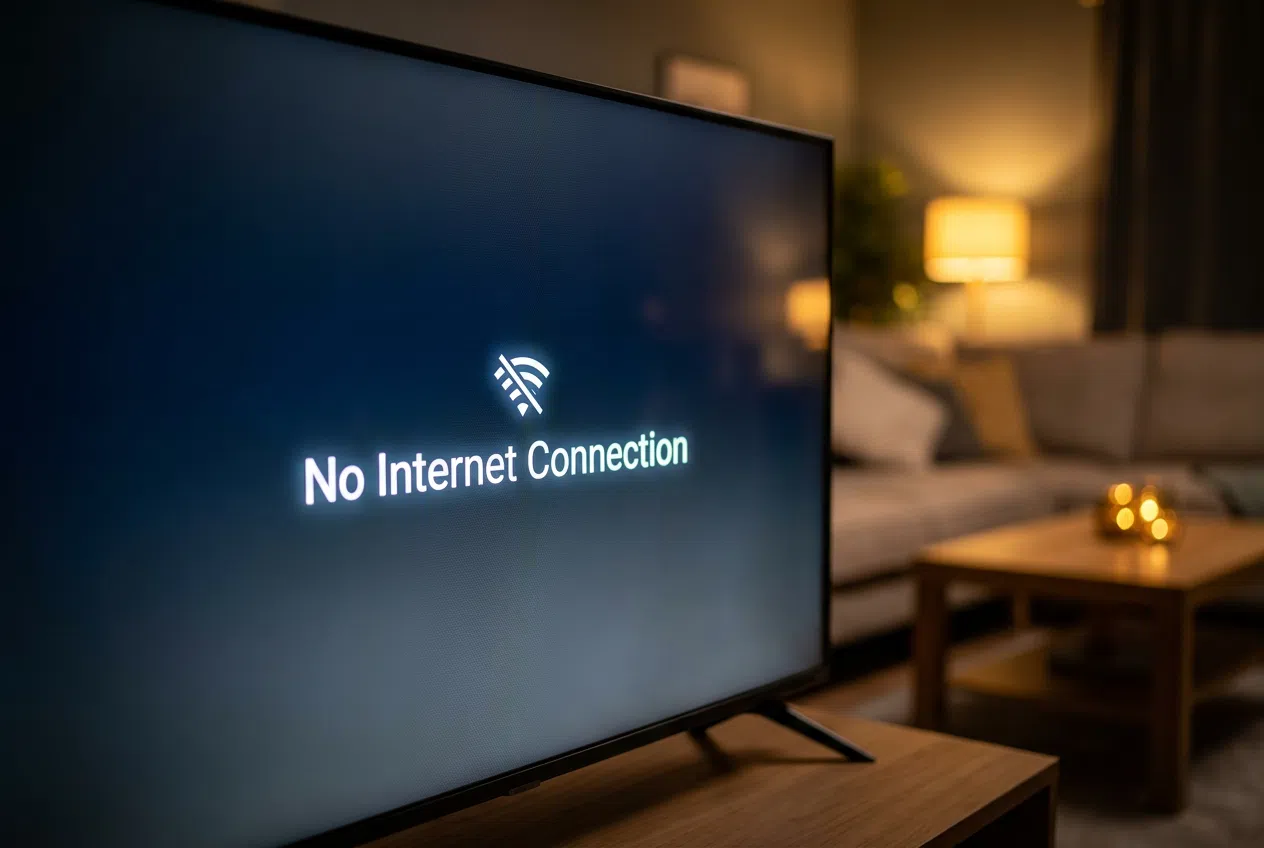
Nema ništa frustrirajuće nego sjesti na kauč nakon dugog dana, uključiti TV da gledaš svoju omiljenu emisiju i shvatiti da nema internet veze . To je vrlo čest problem koji se može dogoditi bilo kome, bilo zato što je TV odlučio da se previše zainteresuje i prestane se povezivati, ili zato što ruter ne radi kako treba.
Ponekad se čini kao da je vaš uređaj poludio, ali većinom se radi samo o greškama u konfiguraciji , smetnjama signala ili manjem privremenom kvaru koji se može riješiti uz nekoliko trikova. U ovom vodiču ćemo korak po korak objasniti kako riješiti ove probleme kako biste mogli vratiti svoj sadržaj na ekran bez daljnjih problema.

Identifikujte gdje je problem.
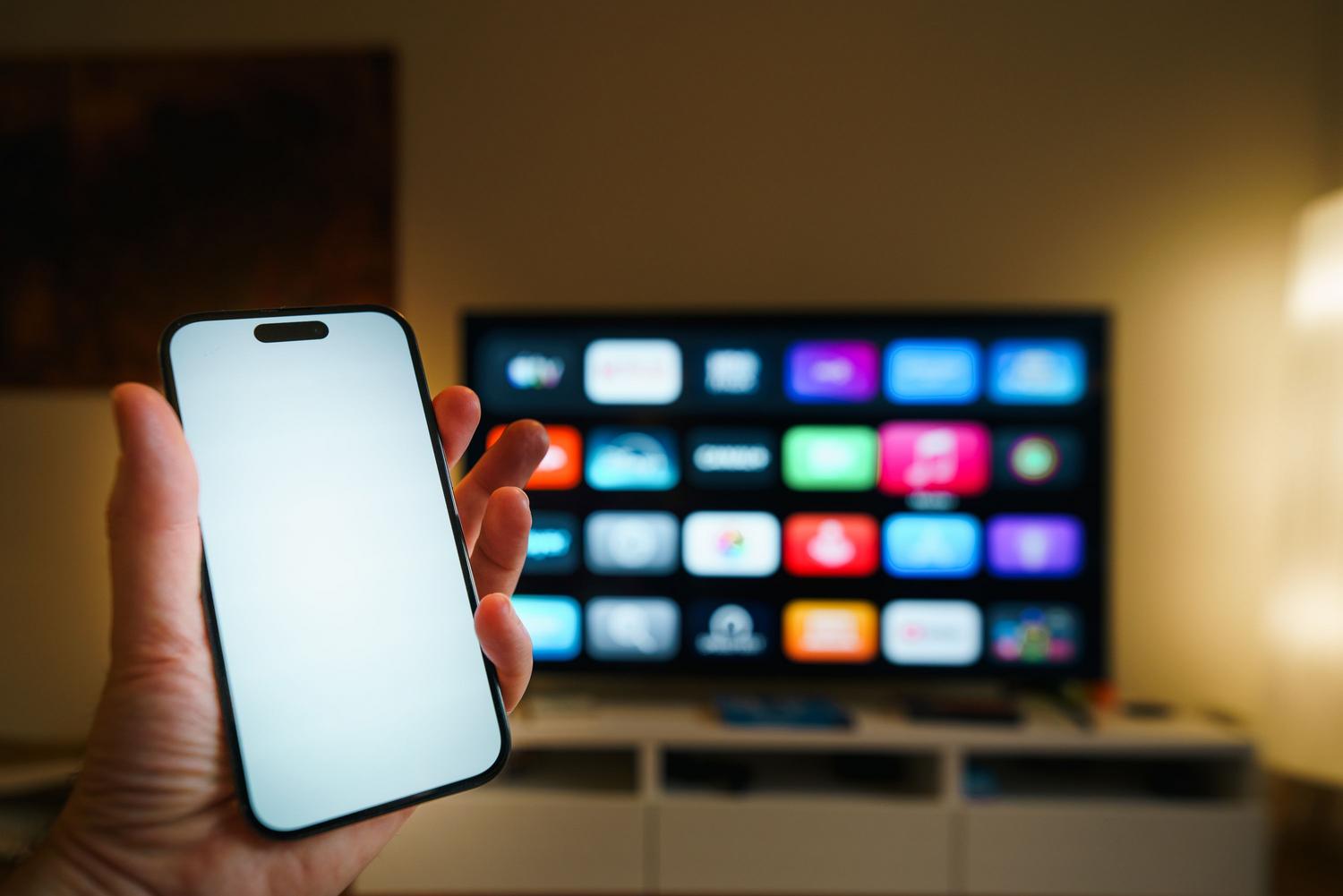
Prije nego što se izludite petljajući se s postavkama koje ne znate, prvo što trebate učiniti je utvrditi je li problem s vašim televizorom ili kućnim internetom. Jednostavan trik je provjeriti druge uređaje poput telefona ili tableta; ako pretražuju internet bez problema, onda znate da je problem s televizorom. Ali ako ništa u vašoj kući nema pristup internetu, problem je s ruterom.
Osnovni koraci za vraćanje veze
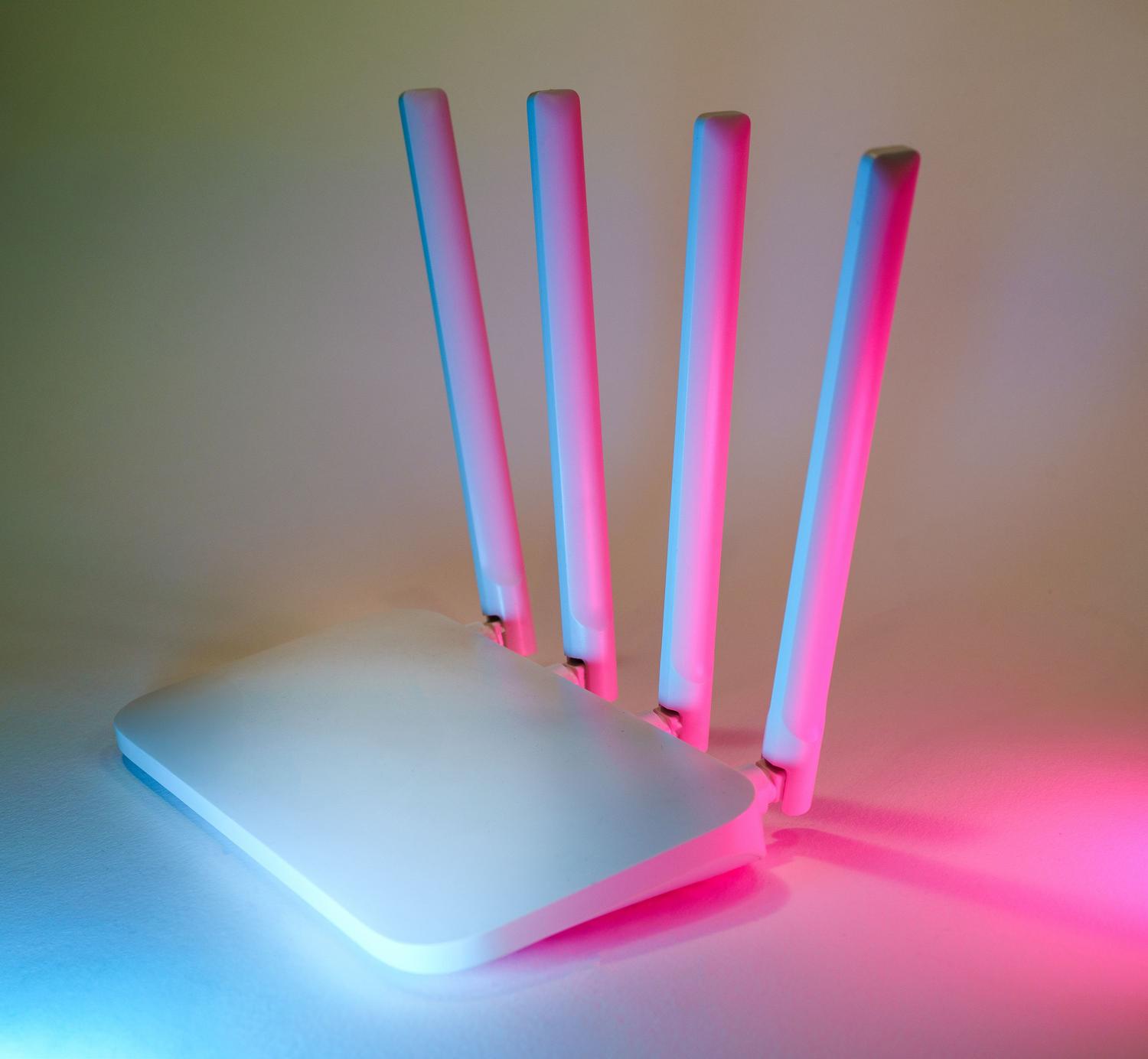
Ako prvi put povezujete uređaj, provjerite da nema teškog namještaja ili prepreka koje blokiraju signal između rutera i ekrana. Također, budite strpljivi: nekim Smart TV-ima je potrebno oko 30 sekundi da prepoznaju mrežu nakon uključivanja.

- Energetski ciklus: Potpuno isključite televizor i iskopčajte ruter iz struje na pola minute. Kada ga ponovo uključite, pričekajte da se sva svjetla stabiliziraju prije nego što pokušate spojiti televizor.
- Pregled odabrane mreže: Izbrišite sačuvane mreže u meniju postavki mreže i ponovo potražite svoju. Budite veoma oprezni sa lozinkuda dodatni razmak ili pogrešno postavljeno veliko slovo mogu blokirati pristup.
- Opseg od 2.4 GHz u odnosu na opseg od 5 GHz: Imajte na umu da neki televizori podržavaju samo opseg od 2.4 GHz. Ako vaš ruter podržava dvije frekvencije, pokušajte prebacivati između obje frekvencije kako biste vidjeli koja najbolje funkcionira.
Napredna rješenja i tehnička prilagođavanja
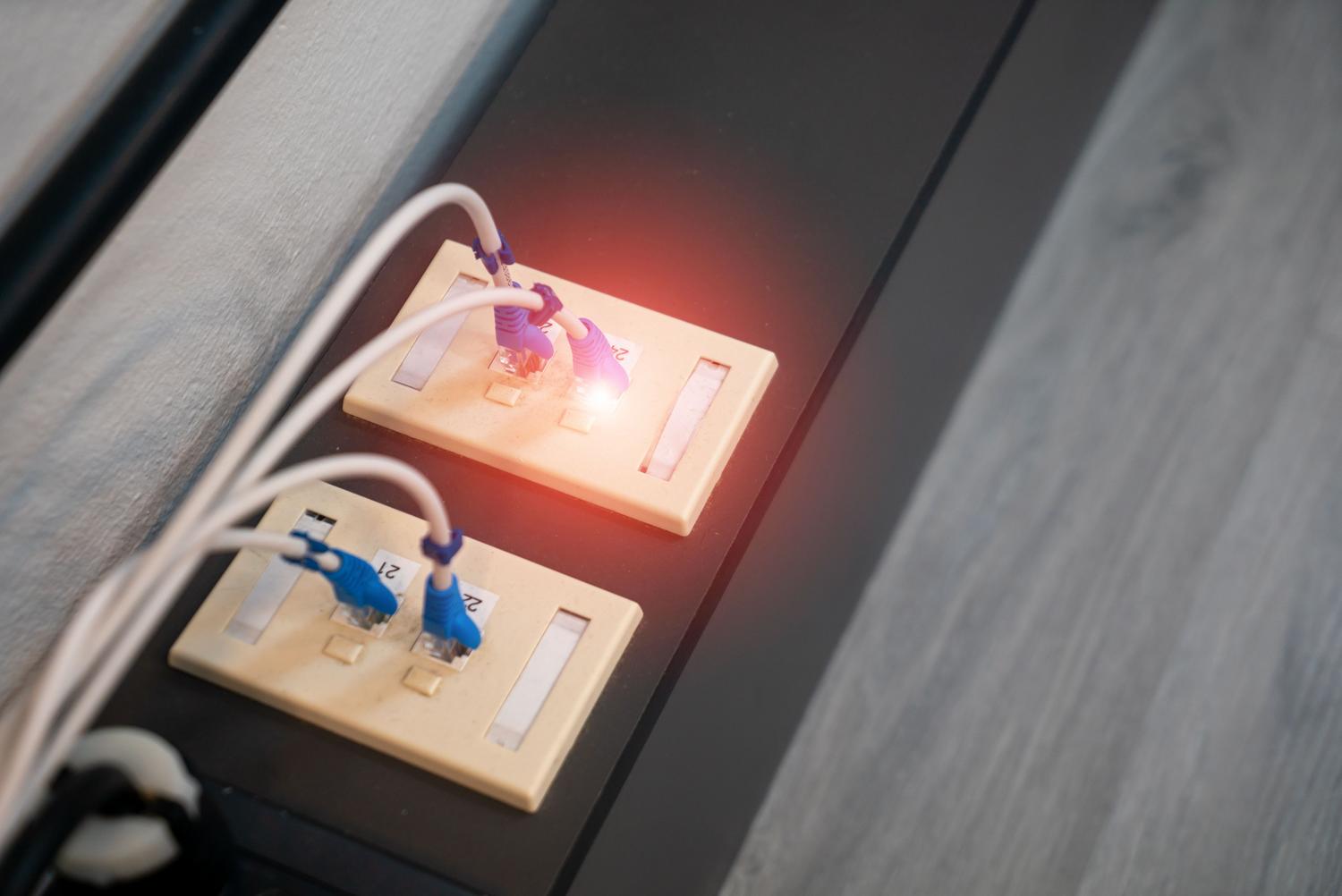
Ako gore navedeno nije uspjelo, problem bi mogao biti ozbiljniji. Ponekad se Wi-Fi opcija prikazuje sivo ili onemogućeno , što obično ukazuje na softverski ili čak interni hardverski problem.

U tim slučajevima, možete pokušati promijeniti DNS postavke ili provjeriti konflikte IP adresa u konfiguraciji vaše mreže. Ako imate Ethernet kabel pri ruci, pokušajte ga direktno spojiti na ruter. Ako radi, onda je problem konkretno u Wi-Fi kartici televizora, a ne u operativnom sistemu.
Održavanje i tehnička podrška
Ne zanemarujte ažuriranja. Zastarjeli softver može uzrokovati neobjašnjive probleme s povezivanjem . Provjerite izbornik podrške za novije verzije; ako nemate pristup internetu, neki proizvođači dozvoljavaju ažuriranja putem USB fleš diska.
Ako sve ostalo ne uspije, možete izvršiti fabričko vraćanje mrežnih postavki ili potpuno resetovanje sistema. Ako nakon svega ovoga ekran i dalje ne detektuje nijednu mrežu (čak ni komšijinu), vrlo je vjerovatno da je interni Wi-Fi modul otkazao.
Pitanje garancija i popravki
Prije nego što platite i peni za popravku, provjerite da li je vaš uređaj još uvijek pod garancijom. Imajte na umu da je za proizvode kupljene od 1. januara 2022. nadalje zakonski garantni rok tri godine (ranije je bio dvije). Ako je vaš proizvod u ovom roku, prodavac mora obaviti popravku ili zamjenu bez ikakvih troškova za vas.
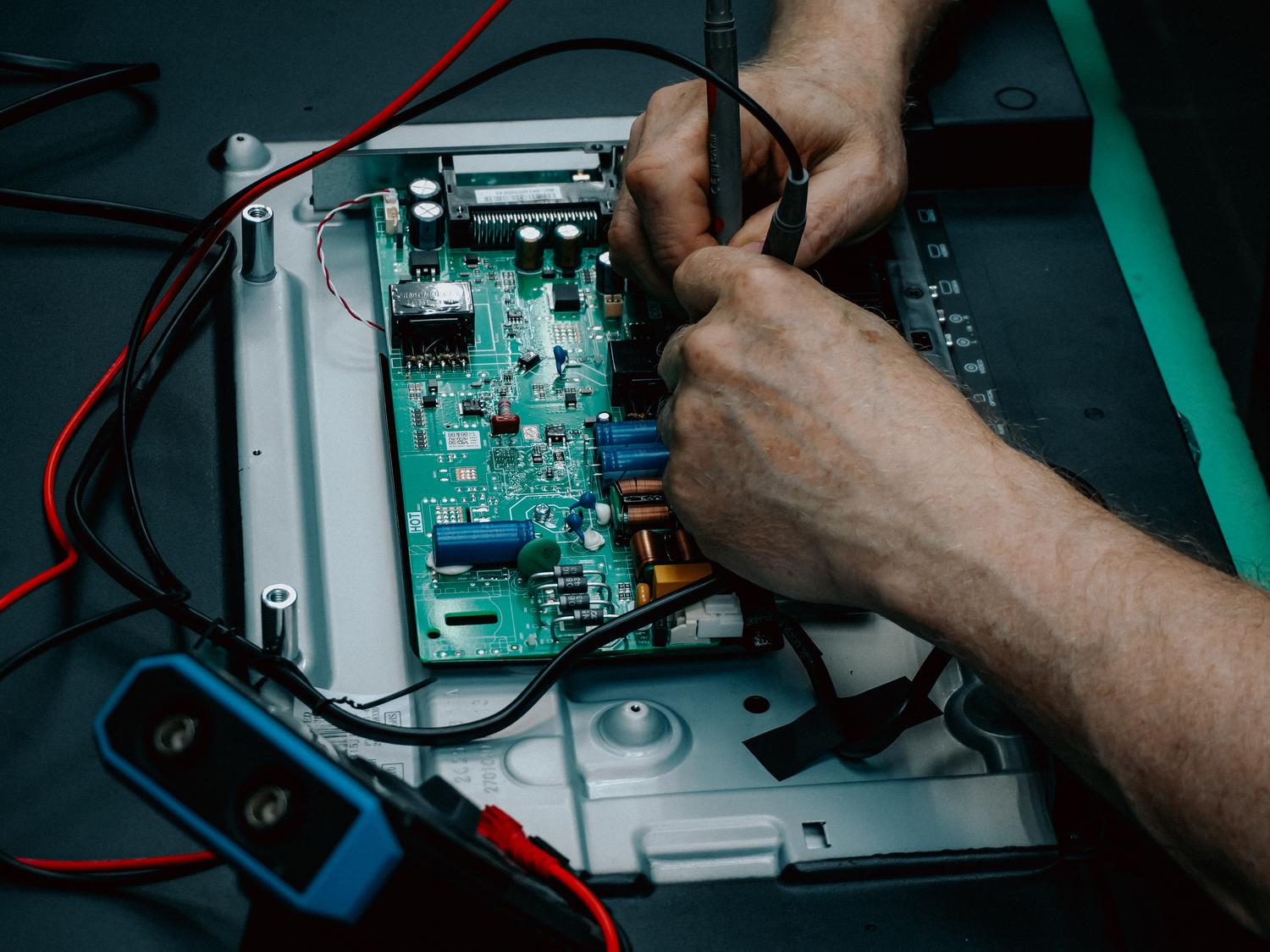
Ako je garancija istekla ili šteta nije pokrivena, najbolje je obratiti se specijaliziranom tehničkom servisu , jer rukovanje unutrašnjom elektronikom Samsunga, LG-a ili Sonyja bez znanja može pogoršati situaciju.
Za rješavanje problema s mrežom, najbolje je početi s najjednostavnijim stvarima poput resetiranja napajanja i provjere signala, zatim prijeći na postavke DNS-a i ažuriranja softvera, te na kraju na tvorničke postavke ili profesionalni popravak ako je hardver otkazao, uvijek imajući na umu status zakonske garancije uređaja.
