- Identifikujte izvore WiFi smetnji: fizičke prepreke, elektronske uređaje i susjedne mreže koje zasićuju iste kanale.
- Optimizirajte položaj rutera i, ako je potrebno, koristite repetitore, mrežnu mrežu ili PLC kako biste poboljšali pokrivenost u cijelom domu.
- Prilagodite postavke: promijenite kanale, koristite opseg od 5 GHz kada je to moguće i ažurirajte firmver i uređaje.
- Oslanjajte se na aplikacije za analizu WiFi mreže i funkcije poput QoS-a kako biste smanjili utjecaj smetnji na kritične upotrebe.

Prekid veze baš kada ste na važnom video pozivu ili kada se konačno smještate da gledate svoju omiljenu emisiju može izluditi svakoga. Često mislimo da je krivica provajdera ili konfiguracija rutera , ali u stvarnosti, u mnogim slučajevima problem leži u smetnjama koje utiču na Wi-Fi mrežu unutar kuće.
Vaša bežična mreža dijeli prostor sa zidovima, namještajem, uređajima, mrežama susjeda i svim vrstama elektroničkih uređaja. Ako sve to ometa vaš signal, on slabi, brzina pada i dolazi do prekida veze. Uz nekoliko jasnih smjernica i dobro razumijevanje uzroka ovih problema, relativno je lako smanjiti Wi-Fi smetnje i postići mnogo stabilniju i bržu vezu.
Šta je WiFi interferencija i zašto toliko ometa vezu?
Kada govorimo o WiFi smetnjama, mislimo na sve što mijenja, blokira ili iskrivljuje bežični signal koji putuje od vašeg rutera do vaših uređaja. Ovaj signal putuje kao radio talasi i usput nailazi na fizičke prepreke, drugu elektronsku opremu i obližnje mreže koje se takmiče za iste frekvencije.
Kod kuće je vrlo uobičajeno imati nekoliko mreža i desetine povezanih uređaja. Svaki od njih generira vlastiti "šum" u zraku. Ako se previše njih nalazi na istim kanalima ili istom frekvencijskom opsegu, dolazi do zasićenja, a posljedica je jasna: veća latencija, povremeni prekidi i brzine daleko ispod onoga što nudi vaš plan optičkih vlakana.
Nešto što većina korisnika previđa je da je opseg od 2,4 GHz , koji se široko koristi jer ima veći domet i bolje prodire kroz zidove, ujedno i najviše pogođen. Koriste ga ne samo Wi-Fi mreže, već i mnogi bežični telefoni, mikrovalne pećnice, baby monitori, Bluetooth zvučnici i drugi uređaji koji stalno dodaju smetnje.
Pored elektronske "buke", i sam raspored doma ima ogroman uticaj. Beton, metal, velika ogledala ili plafoni sa metalnom izolacijom mogu pretvoriti neke prostore u prave Faradejeve kaveze gdje signal jedva dopire do , bez obzira na brzinu vaše internet veze.
Fizičke prepreke: zidovi, plafoni i predmeti koji blokiraju WiFi
Struktura vašeg doma značajno utiče na performanse vaše bežične mreže. Debeli betonski zidovi, stubovi i podovi starijih ili vrlo čvrstih zgrada apsorbiraju veliki dio signala . Što više slojeva Wi-Fi signal mora proći, to će biti slabiji kada stigne do vaših uređaja.
Metalne površine su još opasnije. Aluminijski okviri prozora, metalni ormarići, radijatori, liftovi na istom odmorištu ili čak neke skrivene strukture u zidovima djeluju kao barijere koje reflektiraju, odbijaju ili blokiraju radio valove . Rezultat su one "zone sjene" gdje vaš mobilni telefon jedva prima Wi-Fi signal.
Velika ogledala, staklo s metalnim premazom i drugi reflektirajući elementi ne samo da blokiraju dio signala, već ga mogu i odbijati u neobičnim smjerovima. Zbog toga možete imati dobru vezu u nekim uglovima, dok na samo metar udaljenosti mreža prekida bez ikakvog vidljivog razloga, osim ako pažljivo ne pogledate svoju okolinu.
U modernim domovima, upotreba metalno izoliranih plafona i zidova radi poboljšanja energetske efikasnosti postala je vrlo moderna. Iako je ovo fantastično u smislu termalnih performansi, sa stanovišta povezivosti, može pretvoriti vašu kuću u prostor u kojem ruter stalno zuji, ali je signal zarobljen i jedva dopire do prostorije u kojoj se nalazi.
Zbog svih ovih razloga, položaj rutera je ključan. Nije dovoljno samo ga uključiti tamo gdje ga je tehničar ostavio i zaboraviti na njega. Strateška lokacija može napraviti razliku između beskorisne mreže i nesmetane mreže u svakoj prostoriji.

Kućni uređaji koji generiraju WiFi smetnje
Pored zidova i plafona, mnogi uređaji u kući rade na frekvencijama sličnim WiFi-ju, posebno 2,4 GHz. Kada su ovi uređaji uključeni ili rade kontinuirano, mogu generirati šumne skokove koji troše propusni opseg i destabiliziraju vezu.
Klasičan primjer je mikrovalna pećnica. Ovaj uređaj radi vrlo blizu 2,4 GHz i, iako su njegove smetnje obično lokalizirane i ograničene na vrijeme dok radi, ako se ruter ili mobilni telefon nalaze u blizini, primijetit ćete kratke prekide, gubitak brzine ili mikro prekide u video pozivima upravo dok zagrijavate hranu.
Bežični DECT telefoni, bežične sigurnosne kamere i baby monitori mogu biti još problematičniji. Mnogi modeli također rade na frekvenciji od oko 2,4 GHz i kontinuiranim prijenosom zvuka ili videa ispunjavaju spektar signalima koji direktno konkuriraju vašem Wi-Fi-ju.
Bluetooth zvučnici, pametni televizori i drugi povezani uređaji također nisu imuni. Iako Bluetooth koristi vlastitu tehnologiju, dijeli isti frekvencijski opseg i može uzrokovati smetnje, posebno ako imate zvučnike ili soundbarove blizu rutera ili Wi-Fi pristupne tačke.
Svemu ovome morate dodati i mreže svojih susjeda. U stambenoj zgradi vrlo je uobičajeno da vaš mobilni telefon vidi beskonačnu listu mreža. Svaka emituje na jednom ili više kanala unutar istog opsega. Kada mnogi obližnji ruteri koriste iste ili preklapajuće kanale, dolazi do zasićenja i kvalitet vaše mreže opada čak i ako ste odmah pored rutera.
Faktori koji povećavaju smetnje i pogoršavaju WiFi
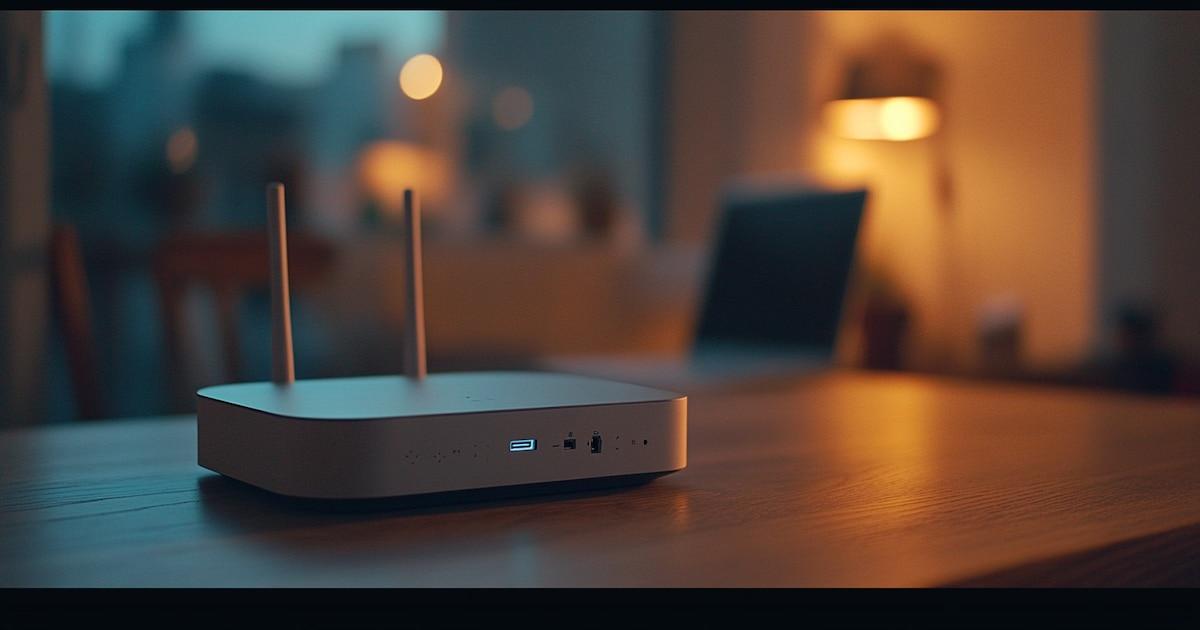
Jedna od najčešćih grešaka je ostavljanje rutera skrivenog iza televizora, unutar ormarića ili na podu pored utičnice. Ovo loše postavljanje povećava prepreke i rezultira slabim signalom u cijeloj kući. Uglovi, zatvoreni ormarići, vrlo niska područja ili mjesta tik uz vanjske zidove su mjesta koja treba izbjegavati ; u ekstremnim slučajevima, pojačivač WiFi signala može pomoći u pokrivanju najproblematičnijih područja.
Drugi faktor je prirodna zasićenost opsega od 2,4 GHz. Budući da je najkompatibilniji i nudi najveći domet, većina rutera ga aktivira po defaultu, a mnogi korisnici čak ni ne razmatraju korištenje opsega od 5 GHz. To rezultira desetinama mreža koje se takmiče za ograničen broj kanala , posebno u višespratnim zgradama.
Broj istovremeno povezanih uređaja također igra ulogu. Iako ne uzrokuju svi smetnje u najstrožem smislu, oni doprinose zagušenju mreže. Kada su istovremeno povezani računari, mobilni telefoni, tableti, pametni televizori, igraće konzole, pametni kućni uređaji i drugi uređaji, ruter mora distribuirati propusni opseg, a svaka dodatna smetnja je mnogo primjetnija.
Konačno, postoji jedna stvar koja se često zanemaruje: mnogi kućni ruteri dolaze s osnovnim firmverom koji nije baš optimiziran. Neki internet provajderi i proizvođači nude napredniji firmver koji može bolje upravljati kolizijama, odabrati manje zagušene kanale i dati prioritet određenim vrstama prometa , čime se smanjuje utjecaj smetnji. Provjerite web stranicu proizvođača ili internet provajdera, kao i njihove priručnike i tehničke specifikacije , kako biste vidjeli ima li dostupnih ažuriranja.
Kako otkriti da li imate smetnje na svojoj WiFi mreži
Prije nego što počnete mijenjati kanale i premještati namještaj, vrijedi saznati da li se zaista suočavate sa smetnjama. Vrlo čest simptom su jasne varijacije brzine tokom dana, a da pritom ništa ne mijenjate u vezi s korištenjem interneta . Na primjer, ujutro može biti sve u redu, ali veza može biti spora popodne ili navečer; ove fluktuacije su obično posljedica varijacija propusnosti uzrokovanih zagušenjem ili smetnjama.
Još jedan tipičan znak su sporadični prekidi veze, posebno prilikom upućivanja video poziva, igranja online igara ili strimovanja sadržaja. Ako u ovim situacijama primijetite mikro prekide, zamrzavanje slike ili poruke o "nestabilnoj vezi", vjerovatno je da mreža ima smetnji ili preklapanja kanala.
Visoka latencija (ozloglašeni "visoki ping") u online igrama ili poslovnim konferencijama također odgovara ovom problemu. Čak i ako imate dobre brzine preuzimanja u testovima, latencija koja drastično fluktuira obično ukazuje na to da signali rutera nailaze na prepreke, šum ili zagušenje na svom putu.
Da biste otklonili sve nedoumice, možete koristiti aplikacije za analizu Wi-Fi mreže. Alati poput WiFi Analyzera na Androidu, NetSpota ili inSSIDera na Windowsu i macOS-u omogućavaju vam da vidite koje se mreže nalaze oko vas, na kojim kanalima emituju i koliko je jak svaki signal. Zahvaljujući tome, mnogo je lakše otkriti da li vaš ruter emituje na preopterećenom kanalu ili kanalu koji se preklapa s polovinom susjedstva.
Optimalno postavljanje rutera za smanjenje smetnji
Jedna od najjednostavnijih i najefikasnijih promjena je premještanje rutera. Idealno bi bilo pronaći mjesto što bliže centru područja gdje želite dobru Wi-Fi pokrivenost . Ako ga ostavite u uglu ili osamljenoj sobi, polovina vašeg doma će ostati bez signala.
Također pomaže ako ga postavite visoko: na policu, visoki komad namještaja ili zidni nosač. S ovih položaja, signal se bolje širi prema gore i prema van. Ako ga ostavite na podu, veliki dio signala se gubi i apsorbira ga obližnji namještaj i konstrukcije, tako da gubite domet, a da to i ne primijetite.
Kad god je to moguće, izbjegavajte okruživanje rutera preprekama: televizorima, stereo uređajima, velikim namještajem, betonskim stubovima, ogledalima ili metalnim površinama. Što je prostor čistiji, to bolje. Ideja je da se minimizira broj "zidova" na koje signal nailazi neposredno prije nego što se proširi po kući.
Još jedna važna preporuka je da ne zatvarate ruter unutar namještaja, ladica ili ormarića. Mnogi ljudi to rade iz estetskih razloga, ali zbog toga pati povezivost. Drvo, staklo, a posebno metal smanjuju jačinu signala, što dovodi do vrlo slabe pokrivenosti u udaljenim prostorijama.
Ako se vaša mreža oslanja na repetitore, mesh sisteme ili Powerline adaptere sa Wi-Fi vezom, logika je ista: potrebno ih je postaviti na međutačke do kojih još uvijek dopire dobar signal sa glavnog rutera. Ako ih postavite predaleko ili okruženi preprekama, oni će samo pojačati već slab signal, a problemi sa smetnjama će se nastaviti . Ako koristite Powerline adaptere , istražite šta su oni i kako se mogu integrisati u vašu mrežu.
Promjena WiFi kanala i odabir opsega
Pored poboljšanja vaše lokacije, ključno je provjeriti na kojim kanalima vaša mreža emituje signal. WiFi mreže funkcionišu kao autoput sa više traka: svaki kanal je traka. Ako mnogo obližnjih rutera koristi istu traku, to stvara gužvu u saobraćaju. Promjenom kanala možete se prebaciti na manje zagušenu traku i uspostaviti bolju vezu.
Frekvencijski opseg od 2,4 GHz ima 14 teorijskih kanala, iako se u Evropi koristi 13. Svaki kanal je odvojen za 5 MHz od sljedećeg, ali je stvarna propusnost signala veća, pa se kanali preklapaju. Stoga se preporučuje korištenje kanala 1, 6 i 11, koji su jedini koji se ne preklapaju i minimiziraju zagušenje signala.
Da biste pronašli najbolji kanal za sebe, korisno je skenirati obližnje mreže pomoću jedne od ranije spomenutih aplikacija. Vidjet ćete grafikon s vrhovima i nazivima mreža. Ideja je da unutar panela postavki vašeg rutera odaberete kanal s najmanje obližnjih mreža i najslabijom jačinom susjednog signala.
Frekvencijski opseg od 5 GHz nudi mnogo više kanala i generalno je manje opterećen. Ovaj opseg pruža veće brzine i manje je podložan određenim vrstama smetnji, iako je njegov domet kraći i manje efikasno prodire kroz zidove. To je dobra opcija za uređaje blizu rutera kojima su potrebne visoke i stabilne performanse, kao što su igraće konzole, pametni televizori ili desktop računari.
Većina modernih rutera vam omogućava da nezavisno konfigurišete kanale od 2,4 GHz i 5 GHz, a neki čak automatski skeniraju i biraju najprikladniji. Uprkos tome, ako živite u gusto naseljenom području, obično se isplati povremeno pristupiti kontrolnoj tabli rutera i ručno podesiti kanal ako otkrijete nove, bučne susjede.
Alati i aplikacije za analizu smetnji na vašoj WiFi mreži
Za donošenje informiranih odluka, vrlo je korisno koristiti alate za analizu WiFi mreže. Ove aplikacije u stvarnom vremenu prikazuju koje su mreže u blizini, na kojem je kanalu svaka od njih i kako varira jačina signala. S ovim pregledom okruženja, lociranje preklapajućih mreža i preopterećenih kanala je stvar pogleda.
Na Windowsu i macOS-u, programi poput WiFi Analyzera, NetSpota i inSSIDera su među najpoznatijima. Za više informacija o tome kako ih analizirati i na šta treba paziti, pogledajte vodič za analizu rutera i pristupnih tačaka . Ovi programi vam omogućavaju da pregledate stupčaste grafikone ili krivulje koje prikazuju mreže u vašem području, njihov kanal, jačinu signala i, u nekim slučajevima, toplotne mape ako se krećete po kući s laptopom. Ovo vam pomaže da identifikujete prostorije sa slabom pokrivenošću i bolje isplanirate postavljanje pristupnih tačaka ili repetitora.
Na Androidu, WiFiman, WiFi Analyzer i NetSpot su također među najkorisnijim opcijama. Oni vizualno prikazuju koji su kanali najzagušeniji, a koji najčistiji. Za većinu korisnika, ovo je više nego dovoljno da odluče da li se isplati promijeniti kanal rutera ili aktivirati opseg od 5 GHz ako ga već ne koriste.
Na iPhoneu, aplikacije poput AirPort Utilityja (omogućavanjem Wi-Fi skeniranja u naprednim postavkama) ili NetSpota nude sličan prikaz. Iako iOS ekosistem donekle ograničava njihove mogućnosti, one su i dalje korisne za identifikaciju dominantnih susjednih mreža i procjenu koje prilagodbe treba napraviti na vlastitoj mreži.
Ako vaš ruter uključuje "WiFi Radar" ili funkcije analize okruženja u svom interfejsu, iskoristite ih. Mnogi moderni modeli direktno prikazuju listu obližnjih mreža i njihovih kanala, a iz iste ploče možete mijenjati kanale s nekoliko klikova bez potrebe za vanjskim aplikacijama.
Druge postavke i trikovi za minimiziranje WiFi smetnji
Pored pomjeranja rutera i podešavanja kanala, postoji niz postavki koje mogu značajno pomoći. Jedna od njih je isključivanje uređaja koji ne moraju biti stalno online. Što je manje uređaja povezano, to će biti manje ukupnog zagušenja i ruter će imati više prostora za rješavanje skokova smetnji.
Također možete pokušati da ne koristite određene uređaje istovremeno kada vam je potrebna maksimalna stabilnost. Na primjer, izbjegavajte korištenje mikrovalne pećnice dok ste na važnom poslovnom video pozivu ili dok igrate online. Nije obavezno, ali ovakve slučajnosti mogu napraviti razliku između glatke sesije i one pune kašnjenja.
Ako je prošlo mnogo godina otkako ste zadnji put ažurirali firmver vašeg rutera, vrijedi provjeriti web stranicu proizvođača ili internet provajdera. Mnogi izdaju nove verzije koje poboljšavaju upravljanje smetnjama, ukupne performanse ili sigurnost. Jednostavnim procesom ažuriranja možete maksimalno iskoristiti svoj postojeći hardver bez trošenja novca . Također, provjerite resurse i vodiče za vaš specifični model rutera.
U nekim slučajevima, posebno ako koristite desktop računare ili stariju opremu, promjena mrežnog adaptera također može pomoći. Moderni USB adapteri s vanjskim antenama često nude bolji prijem od starijih internih ili integriranih kartica, što omogućava vašem računaru efikasniju i pouzdaniju komunikaciju s ruterom . Razmislite o PC Wi-Fi anteni ako vam je potreban još veći domet.
Konačno, preporučljivo je da cijeli vaš mrežni ekosistem bude relativno homogen. Iako standardi dozvoljavaju miješanje marki bez problema, ponekad ruteri i adapteri istog proizvođača mogu imati koristi od vlastitih optimizacija koje neznatno poboljšavaju performanse i kompatibilnost.
Napredna rješenja: WiFi mesh, PLC i prioritizacija prometa
Kada je kuća velika, ima nekoliko spratova ili je raspored složen, jedan ruter, čak i ako je savršeno pozicioniran, možda neće biti dovoljan. U tim slučajevima, mesh WiFi sistemi su veoma zanimljiva opcija: oni stvaraju ujedinjenu mrežu sa više čvorova koji se koordiniraju kako bi ponudili homogenu pokrivenost i bolje upravljali smetnjama.
Powerline adapteri sa integrisanim Wi-Fi-jem takođe mogu biti korisni, posebno ako imate moderni električni sistem. Oni prenose mrežni signal kroz vaše električne instalacije do drugih dijelova vašeg doma, stvarajući novu pristupnu tačku. Međutim, ako je vaš električni sistem stariji ili dijelite liniju sa komšijama, performanse možda neće biti tako dobre i možete primijetiti neke smetnje . Ako ste zainteresovani, saznajte šta su i kako rade.
Tradicionalni WiFi repetitori ostaju pristupačna opcija, ali njihovo postavljanje mora biti strateško. Moraju primati jak signal s glavnog rutera; u suprotnom će samo pojačati već slab signal. Postavljanjem na pola puta s minimalnim preprekama, mogu pomoći u proširenju pokrivenosti na prostorije gdje mreža prije nije imala ili je imala mali domet.
Još jedan vrlo koristan napredni alat je Quality of Service, ili QoS. Mnogi ruteri vam omogućavaju davanje prioriteta određenim vrstama prometa (video pozivi, online igre, streaming) ili čak određenim uređajima. Na ovaj način, čak i uz povremene smetnje ili skokove korištenja, kritične aplikacije održavaju prihvatljive performanse i manje su pogođene usporavanjima.
U nekom trenutku, ako je vaš ruter vrlo star ili vrlo jednostavan, možda bi bilo vrijedno razmisliti o nadogradnji ili čak novom internet planu. Moderni ruteri s Wi-Fi 6 podržavaju mnogo više istovremenih veza, poboljšavaju efikasnost u preopterećenim okruženjima i standardno dolaze s funkcijama dizajniranim za besprijekoran rad sa susjednim mrežama, IoT uređajima i svim ostalim funkcijama modernog povezanog doma.
Kada shvatite šta uzrokuje haos u vašoj bežičnoj mreži i primijenite ova podešavanja, korisničko iskustvo se radikalno mijenja: dobra lokacija rutera, ispravan kanal, inteligentno korištenje opsega od 2,4 i 5 GHz, pomoć repetitora ili mesh Wi-Fi mreže i malo reda u vašim uređajima dovoljni su da Wi-Fi smetnje od stalne glavobolje prestanu biti gotovo anegdotski detalj u vašoj digitalnoj svakodnevici.

Indeks
- 1 Šta je WiFi interferencija i zašto toliko ometa vezu?
- 2 Fizičke prepreke: zidovi, plafoni i predmeti koji blokiraju WiFi
- 3 Kućni uređaji koji generiraju WiFi smetnje
- 4 Faktori koji povećavaju smetnje i pogoršavaju WiFi
- 5 Kako otkriti da li imate smetnje na svojoj WiFi mreži
- 6 Optimalno postavljanje rutera za smanjenje smetnji
- 7 Promjena WiFi kanala i odabir opsega
- 8 Alati i aplikacije za analizu smetnji na vašoj WiFi mreži
- 9 Druge postavke i trikovi za minimiziranje WiFi smetnji
- 10 Napredna rješenja: WiFi mesh, PLC i prioritizacija prometa