- Dozvole aplikacija kontrolišu pristup osjetljivim podacima i ključnim funkcijama uređaja, kao što su kamera, mikrofon, lokacija ili datoteke.
- Android i Windows uključuju panele za privatnost za pregled, odobravanje ili opoziv dozvola po aplikaciji i po vrsti dozvole u bilo kojem trenutku.
- Postoje različite vrste dozvola (normalne, opasne, posebne) s različitim utjecajima na privatnost i sistem.
- Dodatni alati poput Bouncera, upravitelja dozvola i nadzornih ploča aktivnosti pomažu u boljem praćenju i ograničavanju rada svake aplikacije.
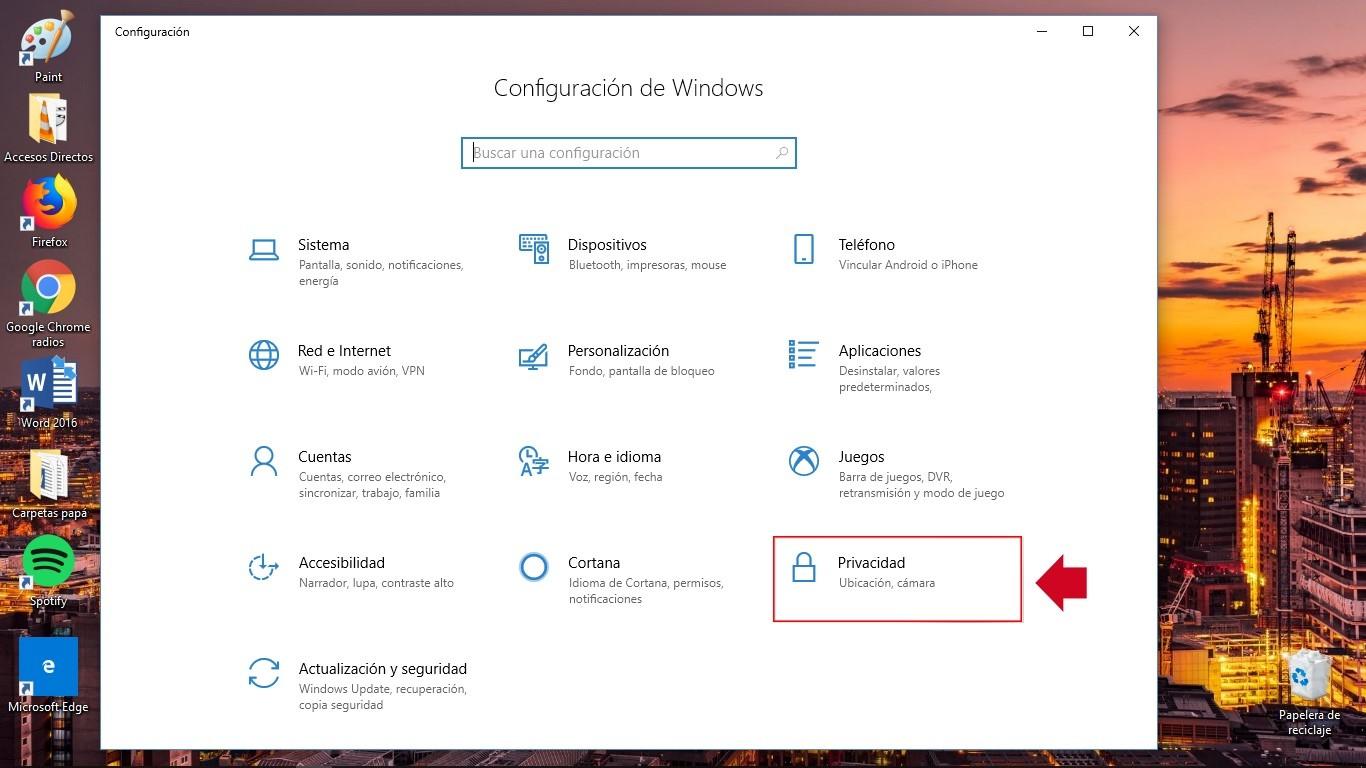
Kontrolirajte šta aplikacije mogu raditi s vašim mobilnim telefonom ili računarom Postalo je gotovo jednako važno kao i odabir jake lozinke. Svaki put kada instalirate nešto novo, pojavljuju se obavještenja koja traže pristup vašoj kameri, mikrofonu, kontaktima ili lokaciji, a mi često prihvatamo bez čitanja jer smo u žurbi. Problem je što, ako ne pregledate ove dozvole, na kraju dajete više informacija o računu ili dozvoljavate određenim aplikacijama da vrše neželjene promjene na vašem sistemu.
Dobra vijest je to Imate mnogo više moći nego što se čini za upravljanje dozvolama aplikacijaOvo se odnosi i na Android i na Windows, a postoje i dodatni alati koji ovaj zadatak čine još lakšim. U ovom sveobuhvatnom vodiču, korak po korak ćete vidjeti kako pregledati i promijeniti dozvole na svom mobilnom uređaju, kako funkcionišu različite vrste Android dozvola, koje rizike nose neke napredne postavke pristupa u Windowsu i koje specijalizirane aplikacije možete koristiti da sve držite pod kontrolom bez komplikacija.
Šta su dozvole za aplikacije i zašto su važne?
Dozvole aplikacija su barijera koja štiti vaše privatne podatke i osjetljive funkcije uređajaZahvaljujući njima, aplikacija ne može čitati sadržaj vaših kontakata, snimati zvuk, pristupiti vašem kalendaru ili se povezati s drugim uređajima osim ako je izričito ne ovlastite.
Android i Windows koriste dozvole za ograničavanje pristupa ograničenim podacimaOvo uključuje lične podatke, kao i ograničene radnje poput mijenjanja postavki sistema ili instaliranja drugih programa. Na primjer, aplikacija kamere ne može uključiti mikrofon bez dozvole, a igra se ne bi trebala povezivati na Bluetooth ili koristiti vašu lokaciju osim ako to nije zatražila i vi ste to dozvolili.
Glavni cilj sistema dozvola je da vam pruži kontrolu, transparentnost i minimizira korištenje vaših podataka.Drugim riječima, možete odlučiti šta dijelite, znate za šta se to koristi, a aplikacije pristupaju samo onome što im je potrebno za određenu funkciju koju koristite u bilo kojem trenutku.
Ako ne obraćate pažnju na dozvole, na kraju ćete prihvatiti pristup koji vam nije potreban.Primjeri uključuju igre koje žele čitati vaše tekstualne poruke, svjetiljke koje traže vašu lokaciju i aplikacije za uređivanje fotografija koje zahtijevaju potpuni pristup svim vašim datotekama. U najboljem slučaju, to je višak dijeljenih podataka; u najgorem, sigurnosna i privatna ranjivost.
Kako upravljati dozvolama aplikacija na Androidu
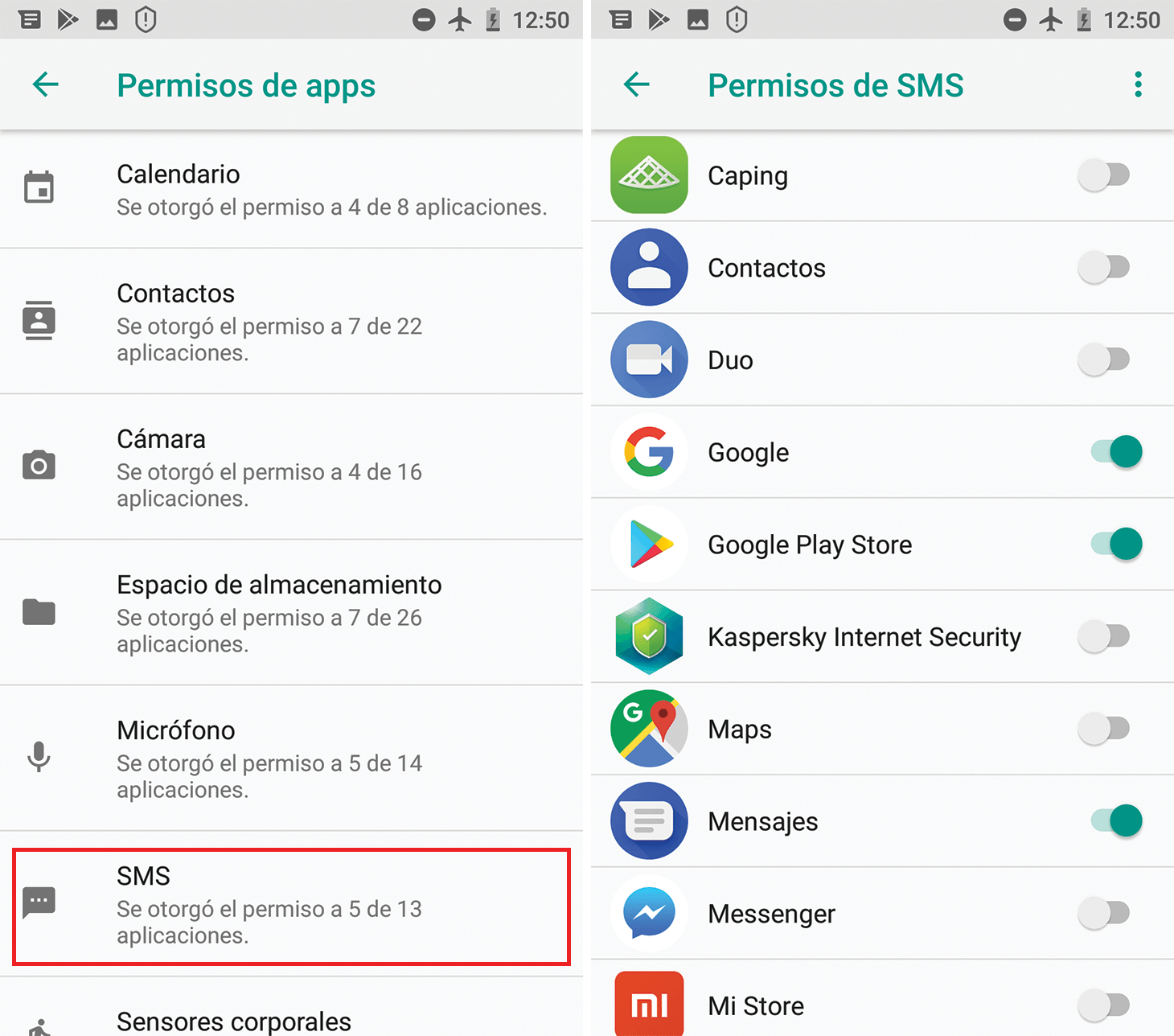
Android vam omogućava da promijenite dozvole svake aplikacije u bilo kojem trenutkuOvo se odnosi i na pojedinačne dozvole i na vrstu dozvole (na primjer, kamera, mikrofon ili lokacija). Niste obavezani onim što ste prihvatili prilikom prvog otvaranja aplikacije.
Promijenite dozvole aplikacije za svaku aplikaciju pojedinačno
Ako želite pregledati šta određena aplikacija može da radi i prilagoditi njene dozvolePratite ovaj opći put (nazivi se mogu neznatno razlikovati ovisno o sloju prilagođavanja, ali logika je ista):
- Otvorite aplikaciju Postavke sa vašeg Android uređaja.
- Idite na "Aplikacije" ili "Aplikacije".
- Pronađite i dodirnite aplikaciju koju želite izmijenitiAko se ne pojavi na početnoj listi, dodirnite "Prikaži sve aplikacije" i odaberite je tamo.
- Idite na odjeljak "Dozvole"Ovdje ćete vidjeti koja su odobrenja odobrena, a koja odbijena.
- Dodirnite svaku dozvolu da biste promijenili njene postavke i odaberite između opcija poput "Dozvoli" ili "Ne dozvoli". Za osjetljive dozvole (lokacija, kamera, mikrofon) vidjet ćete dodatne opcije.
Za lokaciju, kameru i mikrofon, Android obično nudi finije načine upravljanja. koje idu dalje od jednostavnog da ili ne:
- Stalno / Uvijek (samo lokacija)Aplikacija može koristiti vašu lokaciju čak i u pozadini, čak i ako je ne koristite.
- Dozvoli samo ako je aplikacija u upotrebiAplikacija pristupa toj dozvoli samo dok je otvorena na ekranu.
- uvek pitajSvaki put kada aplikacija želi koristiti dozvolu, pojavit će se obavijest kako biste mogli odlučiti u tom trenutku.
- Ne dozvoljavamAplikacija ne može koristiti tu dozvolu ni pod kojim okolnostima.
Dobra praksa je koristiti opciju "Dozvoli samo ako je aplikacija u upotrebi" kad god je to moguće.jer znatno smanjujete pristup u pozadini i održavate funkcionalnost kada vam je aplikacija zaista potrebna.
Pogledajte koje aplikacije dijele istu vrstu dozvole
Android vam također omogućava pregled koje aplikacije imaju pristup određenoj vrsti resursaNa primjer, sve aplikacije koje mogu vidjeti vaš kalendar ili koristiti vaš mikrofon. Ovo je vrlo korisno za brzo otkrivanje zloupotrebe.
- Otvorite Postavke na vašem Androidu.
- Idite na "Sigurnost i privatnost", a zatim na "Privatnost" (Prema proizvođaču, ovi nazivi se mogu neznatno promijeniti).
- Pristupite "Upravitelju dozvola" ili "Administratoru dozvola".
- Odaberite vrstu dozvole (na primjer, Kalendar, Kamera, Lokacija, itd.). Vidjet ćete popis aplikacija koje su dozvoljene i onih koje nisu dozvoljene.
- Dodirnite aplikaciju na listi da biste izmijenili njene postavke dozvola o toj specifičnoj vrsti.
Ovaj centralizovani panel vas sprečava da slijepo prelazite iz aplikacije u aplikaciju. i omogućava vam da brzo otkrijete koje aplikacije imaju pristup osjetljivim kategorijama kao što su SMS, pozivi, datoteke ili fizička aktivnost.
Vrste dozvola u Androidu i šta svaka od njih omogućava
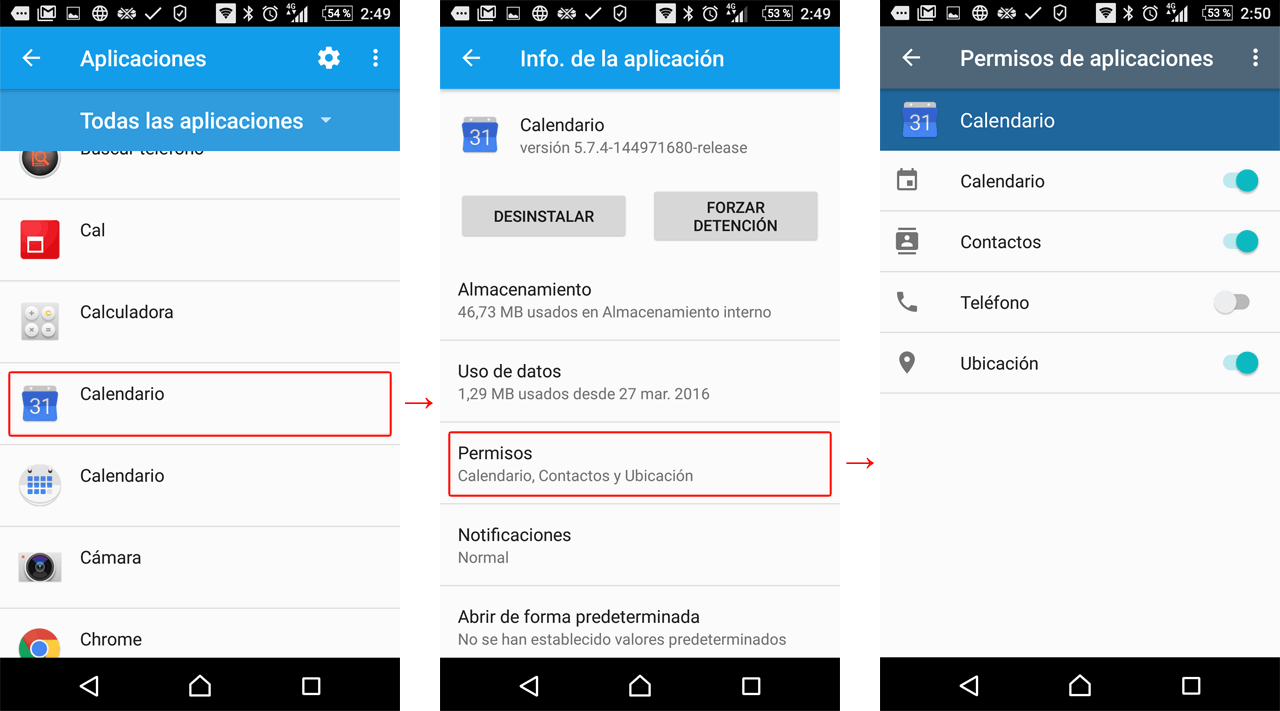
Android kategorizira dozvole na osnovu vrste podataka ili radnje kojoj daju pristup.Razumijevanje šta svaka dozvola podrazumijeva pomaže vam da donosite bolje odluke o tome kada je odobriti ili opozvati.
Standardne korisničke dozvole
Među najčešćim dozvolama koje ćete vidjeti prilikom upravljanja aplikacijama na Androidu su sljedeće::
- kalendar: omogućava aplikaciji pristup vašim kalendarima, čitanje i, u nekim slučajevima, kreiranje ili mijenjanje događaja.
- Zapisi poziva / Historija poziva: omogućava pristup zapisniku upućenih i primljenih poziva i mogućnost pisanja u njega.
- kamera: autorizuje snimanje fotografija i videa pomoću kamere uređaja.
- Kontakti: omogućava vam čitanje i, ponekad, uređivanje vaše liste kontakata.
- Datoteke ili sistem datoteka: omogućava pristup datotekama pohranjenim na uređaju (dokumenti, slike, muzika itd.).
- Zdravlje, wellness i fitnes / Tjelesni senzori: autorizuje očitavanje zdravstvenih podataka, fizičke aktivnosti i senzora povezanih s vašim vitalnim znacima.
- Lokacija: omogućava pristup lokaciji vašeg uređaja, bilo putem GPS-a, WiFi-ja ili mobilnih mreža.
- Mikrofon: omogućava snimanje zvuka putem mikrofona uređaja.
- Muzika i audio / Muzička biblioteka: omogućava pristup vašim lokalno pohranjenim audio datotekama.
- Uređaji u blizini / Bluetooth / Komunikacija blizinom: omogućava vam pretraživanje, povezivanje i komunikaciju s drugim uređajima u blizini (Bluetooth, NFC, itd.).
- Obaveštenja: autorizuje slanje i prikazivanje obavještenja.
- Telefon: omogućava vam upućivanje i upravljanje telefonskim pozivima iz aplikacije.
- Fotografije i videozapisi / Biblioteka slika / Biblioteka videozapisa: omogućava pristup vašim fotografijama i videozapisima pohranjenim na uređaju.
- Fizička aktivnost / Kretanje: omogućava očitavanje podataka o kretanju (koraci, rute, putovanja automobilom itd.), obično putem akcelerometra i drugih senzora.
- SMS / Poruke / E-pošta: autorizuje slanje, čitanje i upravljanje tekstualnim porukama ili e-porukama povezanim s vašim računima.
Mnoge od ovih dozvola spadaju u kategoriju privatnih korisničkih podatakajer omogućavaju rekonstrukciju navika, ličnih odnosa, uobičajenih lokacija ili sadržaja komunikacije. Stoga je vrijedno pažljivo pregledati koje aplikacije imaju pristup i odlučiti da li im je to zaista potrebno.
Dozvole za instalaciju, vrijeme izvođenja i posebne ponude
Sa tehničke tačke gledišta, Android razlikuje nekoliko vrsta dozvola na osnovu načina na koji se dodjeljuju i nivoa rizika.:
- Dozvole u vrijeme instalacijeOve dozvole se dodjeljuju automatski kada instalirate aplikaciju iz trgovine. Obično pružaju ograničen pristup i imaju mali utjecaj na privatnost ili sistem. Primjeri ove grupe uključuju "normalne" i "potpisne" dozvole.
- Uobičajene dozvoleOvo omogućava pristup funkcijama izvan izolovanog područja aplikacije, ali uz vrlo nizak rizik. Sistem im dodjeljuje nivo zaštite.
normal. - Dozvole za potpisOve dozvole se odobravaju samo kada je aplikacija potpisana istim certifikatom kao i aplikacija ili sistem koji definira dozvolu. Koriste se za privilegovane usluge, kao što su VPN ili automatsko popunjavanje, a njihov nivo zaštite je
signatureNeki nisu dostupni čak ni za aplikacije trećih strana. - Dozvole za rad (opasne)Ovo su kolačići koji omogućavaju pristup osjetljivim podacima ili radnjama (lokacija, kontakti, kamera, mikrofon itd.). Sistem traži od korisnika da potvrdi u realnom vremenu kada su aplikaciji potrebni. Imaju određeni nivo zaštite.
dangerous. - Posebne dozvoleOvo je rezervisano za vrlo specifične i delikatne operacije, kao što je crtanje preko drugih aplikacija ili pristup posebnim sistemskim postavkama. Samo platforma ili proizvođač ih mogu definirati, a sistem ih tako i tretira.
appopili slično.
Postavka "Poseban pristup aplikacijama" koja se nalazi u Postavkama objedinjuje mnoge od ovih posebnih operacija.To uključuje optimizaciju baterije, modifikaciju postavki sistema i pristup svim datotekama. Nekoliko njih je implementirano interno kao posebne dozvole i obično zahtijevaju pristup određenom sistemskom panelu da biste ih aktivirali.
Osim toga, Android grupira neke dozvole u logičke grupe (Na primjer, nekoliko vezanih za SMS). Iz perspektive korisnika, ovo smanjuje broj dijaloških okvira: ako date dozvolu od grupe, sistem može smatrati da su i druge date. Međutim, grupe se mogu mijenjati s novim verzijama, tako da kao programer nije preporučljivo pretpostaviti da će dozvola uvijek pripadati istoj grupi.
Konfigurisanje dozvola u Windowsu 10 i Windowsu 11
Na Windowsu, mnoge moderne aplikacije iz Microsoft Store-a (UWPTakođer koriste sistem dozvola sličan Androidovom.Aplikacija za fotografije će tražiti pristup kameri, vodič za restorane će tražiti lokaciju, aplikacija za video pozive će trebati mikrofon i kameru itd.
Odabir aplikacija koje mogu koristiti svaku funkciju u sustavu Windows 11
Windows 11 centralizuje upravljanje dozvolama u odjeljku Privatnost i sigurnost:
- Pritisnite dugme inicio.
- Idi na Postavke > Privatnost i sigurnost.
- Odaberite dozvolu aplikacije koju želite pregledati. (Lokacija, kamera, mikrofon, itd.).
- Omogućite ili onemogućite pristup za svaku aplikaciju na listi. kako tebi odgovara.
Stranica za privatnost u Windowsu ne kontrolira klasične desktop aplikacije.Ove aplikacije obično imaju puni pristup sistemskim resursima i nisu navedene u ovom panelu. Da biste saznali šta određena aplikacija može da uradi, preporučljivo je da pregledate njen popis u Microsoft prodavnici i njenu politiku privatnosti, te da razumijete korisnički računi u Windowsu.
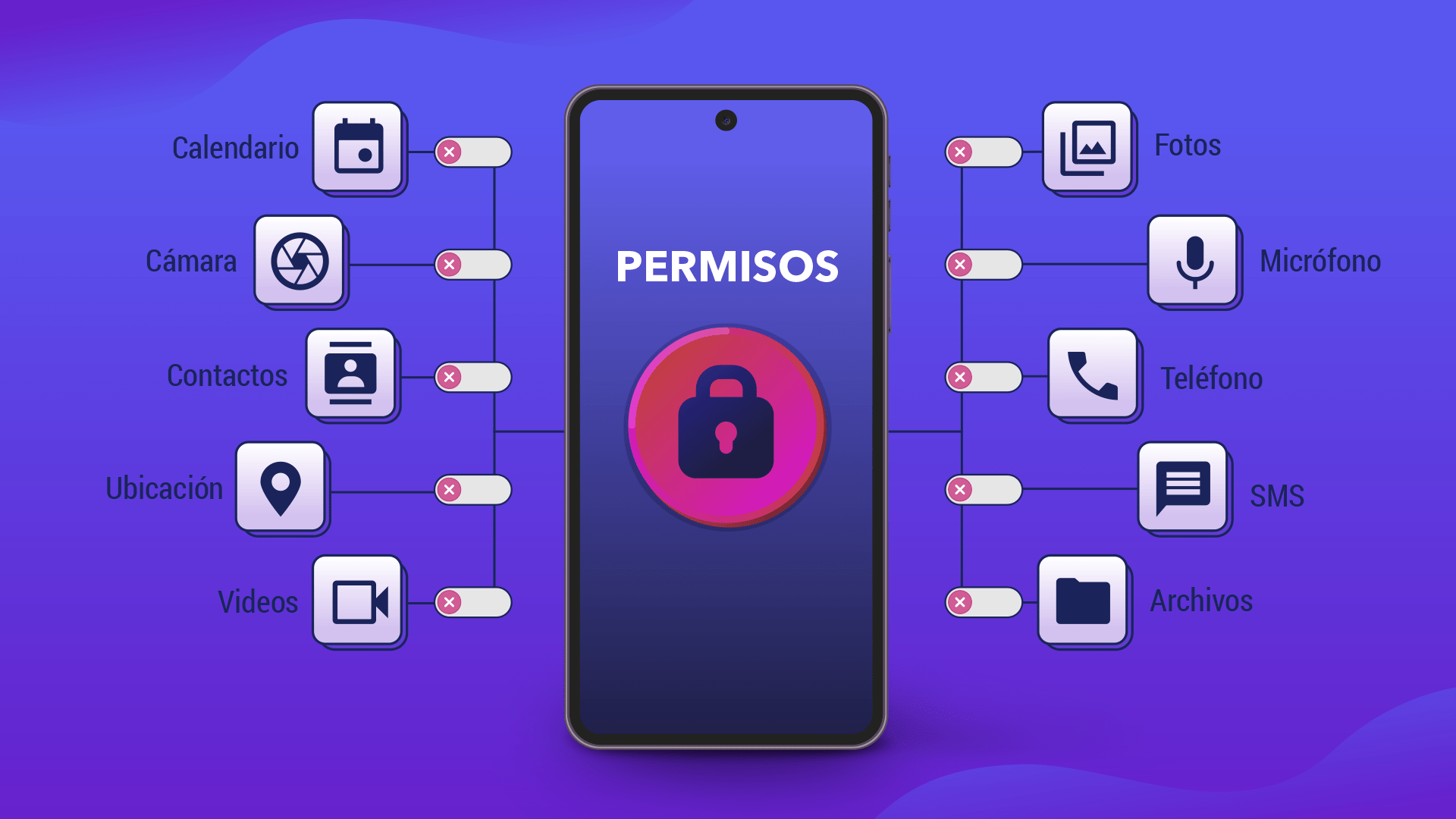
Upravljanje dozvolama u Windowsu 10
U Windowsu 10, logika je slična, iako se putanja malo mijenja.:
- Otvori konfiguracija iz izbornika Start.
- Unesite privatnost.
- Odaberite relevantnu kategoriju (Kalendar, Kamera, Mikrofon, itd.).
- Unutar svake kategorije možete omogućiti ili onemogućiti dozvole za kompatibilne aplikacije..
Mnoge tradicionalne desktop aplikacije imaju šira dopuštenja i nisu regulirane s ove ploče.Ove aplikacije mogu čitati i pisati u vaše datoteke, koristiti periferne uređaje (kamere, štampače, mikrofone), pristupati Registru, povezivati se na internet ili instalirati pozadinske usluge bez da se pojavljuju u odjeljku Privatnost.
Primjeri naprednih dozvola u Windowsu
Neke Windows aplikacije mogu zahtijevati vrlo moćne mogućnosti koje biste trebali dobro razumjeti prije nego što ih instalirate.:
- Pristup svim vašim datotekama, uređajima, aplikacijama, programima i registruAplikacija može čitati i mijenjati bilo koju korisničku datoteku, mijenjati postavke, koristiti sve periferne uređaje bez upozorenja i pristupati podacima kao što su historija lokacija ili dijagnostika.
- Dozvoli podizanje: ovlašćuje ga da radi s administratorskim privilegijama bez traženja potvrde svaki put.
- Dijagnostika aplikacije: može čitati dijagnostičke informacije o drugim pokrenutim aplikacijama.
- Prilagođene instalacijske akcije i lokalne/pakirane sistemske uslugeOmogućavaju instalaciju dodatnog softvera ili servisa koji se pokreću s visokim privilegijama na računaru.
- Nevirtualizirani resursi i preusmjeravanje pisanjaOmogućavaju vam kreiranje ili mijenjanje datoteka i unosa u registru koji se ne brišu prilikom deinstalacije aplikacije.
Čak i ako aplikacija ima mogućnost da uradi sve ovo, to ne znači nužno da će to i učiniti.Međutim, to znači da morate u potpunosti vjerovati programeru. Idealno bi bilo da uvijek pregledate politiku privatnosti i mišljenja drugih korisnika prije instaliranja ove vrste softvera.
Aplikacije za bolje upravljanje dozvolama na Androidu
Iako Android nudi mnogo izvornih opcija, ponekad biste željeli imati praktičniji i vizualniji panel za upravljanje dozvolama.Tu na scenu stupaju specijalizirane aplikacije, kao što su App Managerkoji grupišu informacije, klasifikuju rizike i omogućavaju vam brže opoziv pristupa.
Odbacivač: Privremene dozvole i automatsko opoziv
Bouncer je jedna od najbolje ocijenjenih plaćenih aplikacija za kontrolu dozvola na Androidu.Njegova glavna ideja je jednostavna, ali vrlo moćna: omogućiti vam da odobrite privremene dozvole koje se automatski opozivaju kada zatvorite aplikaciju.
Kada aplikacija zatraži dozvolu, Bouncer vam prikazuje obavještenje s naprednim opcijama.Na primjer, ako društvena mreža zatraži pristup mikrofonu, možete ga prihvatiti da biste koristili tu određenu funkciju i dopustiti Bounceru da opozove dozvolu čim zatvorite aplikaciju.
Ovaj pristup je idealan za aplikacije kojima je potrebna dozvola samo jednokratno. (pošaljite fotografiju, pošaljite audio, podijelite svoju lokaciju na trenutak) i da ga ne bi trebali držati aktivnim u pozadini cijeli dan.
Upravitelj dozvola aplikacija
Još jedan zanimljiv alat je besplatni, Android-specifičan upravitelj dozvola koji analizira vaše aplikacije i dodjeljuje im sigurnosnu ocjenu.Klasifikuje aplikacije u različite nivoe rizika: bez rizika, nizak, srednji i visok.
Pored prikazivanja dozvola, ova vrsta aplikacije detektuje procese u pozadini. Ovi procesi mogu trošiti resurse ili podatke bez vašeg znanja. Obično nude dugmad za zaustavljanje ovih procesa i prečice za deinstalaciju problematičnih aplikacija.
Ova rješenja također integriraju informacije o tome koje se dozvole smatraju najopasnijima za vašu privatnost., što jasno pokazuje koje biste trebali pažljivije pregledati.
Kontrolna ploča za privatnost: Moderna ploča za privatnost u Android stilu
Kontrolna ploča za privatnost je aplikacija koja replicira panel za privatnost najnovijih verzija Androida., dizajniran posebno za mobilne telefone koji još uvijek nemaju ove funkcije kao standard.
Njegov interfejs je jednostavan i veoma sličan interfejsu samog sistema.prikaz aplikacija koje su nedavno pristupile kameri, mikrofonu ili lokaciji i kada su to učinile.
Kad god aplikacija koristi jednu od ovih dozvola, Kontrolna ploča za privatnost prikazuje indikator u gornjem desnom uglu ekrana., slično zelenoj ili narandžastoj tački na modernim Androidima, tako da uvijek znate da li nešto koristi mikrofon ili kameru.
GlassWire: Praćenje korištenja podataka i mrežne aktivnosti
Iako GlassWire nije sam po sebi upravitelj dozvola, on je monitor mrežne aktivnosti koji vrlo dobro dopunjuje upravljanje pristupom.Njegova glavna funkcija je da prikaže koje aplikacije koriste vaše podatke ili WiFi vezu i kada to čine.
Obavještava vas kada se aplikacija pokuša povezati s internetom, posebno kada koristi mobilne podatke.Ovo pomaže u izbjegavanju iznenađenja na računu i otkriva aplikacije koje previše rade u pozadini.
Identifikacijom aplikacija koje troše podatke bez vašeg znanja, dobijate i naznake o tome koje biste mogli pregledati u smislu dozvola.posebno u vezi s aktivnostima u pozadini ili pristupom mreži.
Dozvole i praćenje aplikacije
Praćenje i dozvola aplikacije je još jedan alat dizajniran za centralizaciju svih odobrenih dozvola na jednom mjestu.Prikuplja informacije o vašim instaliranim aplikacijama i omogućava vam da jednim dodirom opozovete pristup koji vam više nije potreban.
Osim toga, obično uključuje i panel za praćenje korištenja koji prati da li se nešto izvršava u pozadini bez vašeg znanja., što vam pomaže u otkrivanju sumnjivog ponašanja ili jednostavno loše optimiziranih aplikacija.
Iako je njegov dizajn jednostavan i može uključivati oglase u besplatnoj verzijiVrlo je praktično za one koji žele ići korak dalje od onoga što nudi zadani sistem, a da se ne zaglave u naprednim menijima.
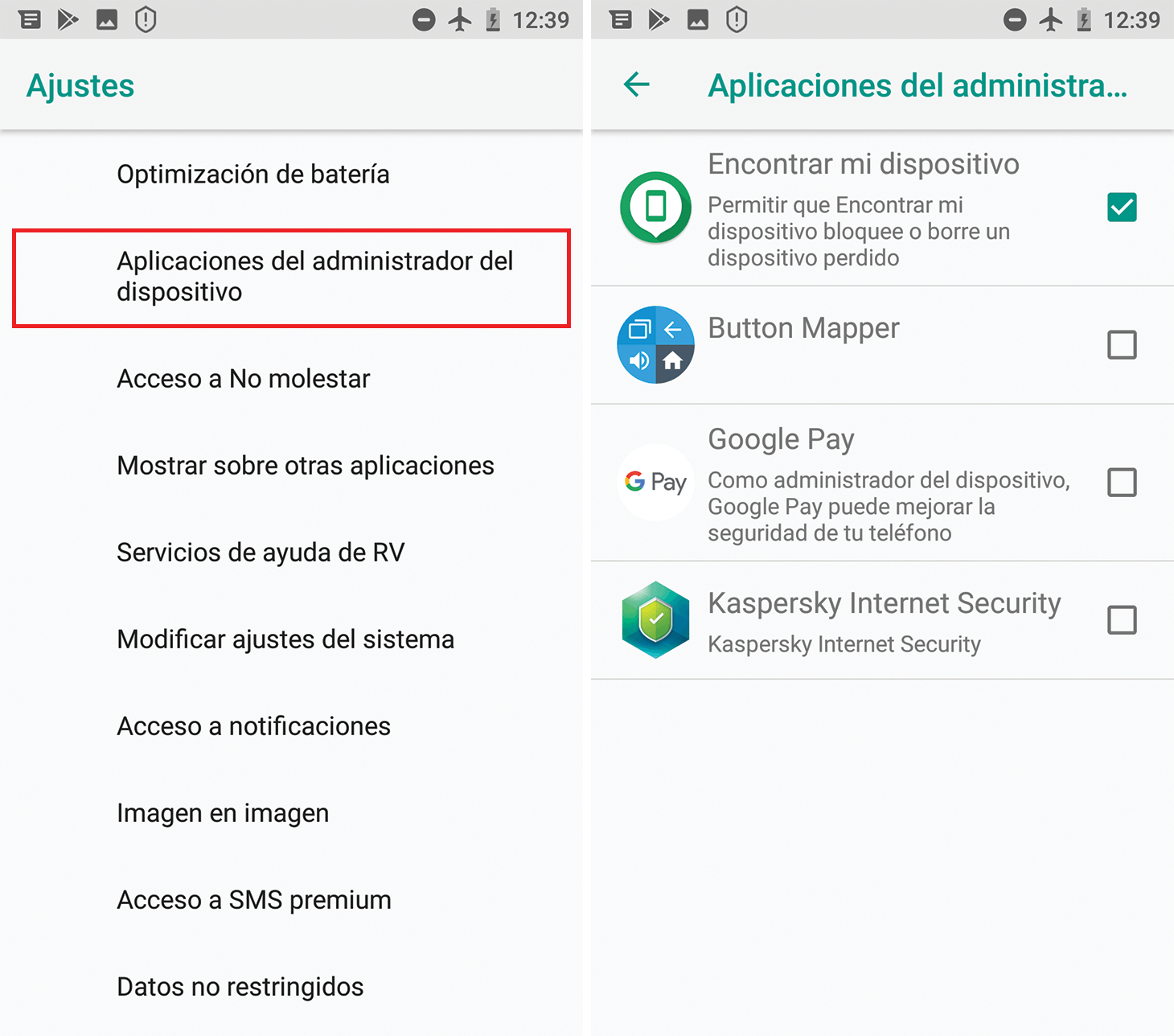
Automatsko uklanjanje dozvola iz aplikacija koje ne koristite (Android)
Android uključuje vrlo korisnu funkciju za opoziv dozvola za aplikacije koje niste otvarali neko vrijeme.Ovo sprečava da zaboravljene aplikacije nastave pristup osjetljivim podacima ili senzorima.
- Otvorite Postavke i idite na "Aplikacije".
- Odaberite aplikaciju koju želite recenziratiAko ga ne vidite odmah, idite na "Prikaži sve aplikacije".
- Potražite odjeljak poput "Postavke nekorištenih aplikacija" ili nešto slično.
- Omogućite opciju pauziranja aktivnosti aplikacije kada se ne koristiTo obično uključuje automatsko opoziv dozvola nakon određenog perioda neaktivnosti.
Kada je ova funkcija omogućena, Android će pauzirati neaktivne aplikacije, osloboditi resurse i ukloniti dozvole koje više nisu potrebne.poboljšavajući sigurnost i potrošnju baterije u tom procesu.
Potpuno blokiranje kamere i mikrofona na Androidu
Ako želite ići korak dalje, Android vam omogućava da onemogućite pristup kameri i mikrofonu za sve aplikacije odjednom.Korisno je u situacijama kada vam je potrebna maksimalna privatnost, kao što su osjetljivi sastanci ili putovanja.
- Otvorite Postavke na vašem mobitelu.
- Idite na "Sigurnost i privatnost", a zatim na "Privatnost".
- Pristup "Kontrolama privatnosti".
- Onemogućite "Pristup kameri" i/ili "Pristup mikrofonu".
Isključivanjem ovih glavnih prekidača, nijedna aplikacija neće moći koristiti kameru ili mikrofon dok ih ponovo ne uključite.čak i ako su im individualne dozvole postavljene na "dozvoljeno".
Najbolje prakse za programere pri korištenju dozvola
Ako razvijate aplikacije za Android, odgovorno upravljanje dozvolama ključno je za izgradnju povjerenja i izbjegavanje odbijanja u trgovini.Sama Android dokumentacija postavlja niz jasnih preporuka.
Tražite samo dozvole koje su apsolutno neophodne
Vaša aplikacija treba da zahtijeva minimalan broj dozvola potrebnih za ispunjavanje svojih funkcija.Prije nego što deklarirate dozvolu, zapitajte se postoji li drugi način da se postigne ista stvar bez pristupa osjetljivim podacima, na primjer, korištenjem API-ja koji ne zahtijevaju dodatne dozvole.
Povežite dozvole za izvođenje sa određenim radnjama
Nemojte tražiti sve dozvole prilikom prvog otvaranja aplikacije ako vam u tom trenutku nisu potrebne.Mnogo je bolje pričekati da korisnik pokrene radnju koja to zaista zahtijeva: na primjer, zahtjev za mikrofonom tek kada pritisne "Pošalji audio poruku".
Ovaj kontekstualni pristup pomaže korisniku da shvati zašto se od njega traži svaka dozvola.To povećava vjerovatnoću da će to odobriti i smanjuje osjećaj narušavanja privatnosti.
Kontroliranje zavisnosti i biblioteka
Svaka biblioteka koju dodate svom projektu može imati vlastite zahtjeve za dozvolamaPregledajte koje dozvole su potrebne svakoj zavisnosti i za šta ih koristi, jer će na kraju korisnik smatrati vas odgovornim, a ne biblioteku.
Budite transparentni i ponudite jasne pokazatelje
Prilikom traženja dozvola, jasno objasnite koje podatke ćete koristiti i u koju svrhu.i koje će funkcije postati nedostupne ako korisnik odluči da uskrati taj pristup. Iskren i direktan tekst u prethodnom dijalogu ili na ekranu s objašnjenjem čini svu razliku.
Osim toga, ako vaša aplikacija pristupa osjetljivim resursima poput kamere, mikrofona ili lokacije, preporučljivo je prikazati vidljivi indikator dok su u upotrebi. (ikone, statusne trake itd.), posebno ako sistem to ne radi automatski. Ovo gradi povjerenje i smanjuje osjećaj da aplikacija "špijunira" bez upozorenja.
Pravilno upravljanje dozvolama aplikacija, i kao korisnik i kao programer, jedan je od najboljih načina za zaštitu vaše privatnosti i održavanje uređaja pod kontrolom.Pomoću alata koje nude Android i Windows, zajedno sa specijaliziranim aplikacijama poput Bouncera, upravitelja dozvola ili nadzornih ploča za privatnost, moguće je u svakom trenutku odlučiti koje podatke dijelite, s kim i koliko dugo, bez odricanja od funkcija koje su vam zaista potrebne u svakodnevnom životu.

Sadržaj
- Šta su dozvole za aplikacije i zašto su važne?
- Kako upravljati dozvolama aplikacija na Androidu
- Vrste dozvola u Androidu i šta svaka od njih omogućava
- Konfigurisanje dozvola u Windowsu 10 i Windowsu 11
- Aplikacije za bolje upravljanje dozvolama na Androidu
- Automatsko uklanjanje dozvola iz aplikacija koje ne koristite (Android)
- Potpuno blokiranje kamere i mikrofona na Androidu
- Najbolje prakse za programere pri korištenju dozvola