- Multitasking u Windowsu se zasniva na upravljanju procesima, CPU vremenom i memorijom, što vam omogućava da istovremeno pokrećete više aplikacija bez gubitka fluidnosti.
- Izvorne funkcije kao što su Snap, Alt+Tab, Task View, više radnih površina i upravljanje više ekrana olakšavaju organiziranje prozora i radnih prostora.
- Prečice na tastaturi i opcije konfiguracije u Sistem > Multitasking i Prikaz omogućavaju vam da prilagodite ponašanje multitaskinga svakom korisniku i računaru.
- Alati trećih strana kao što su FancyZones, Divvy, DisplayFusion, AquaSnap ili Bug.n proširuju kontrolu nad pozicioniranjem i automatizacijom prozora.
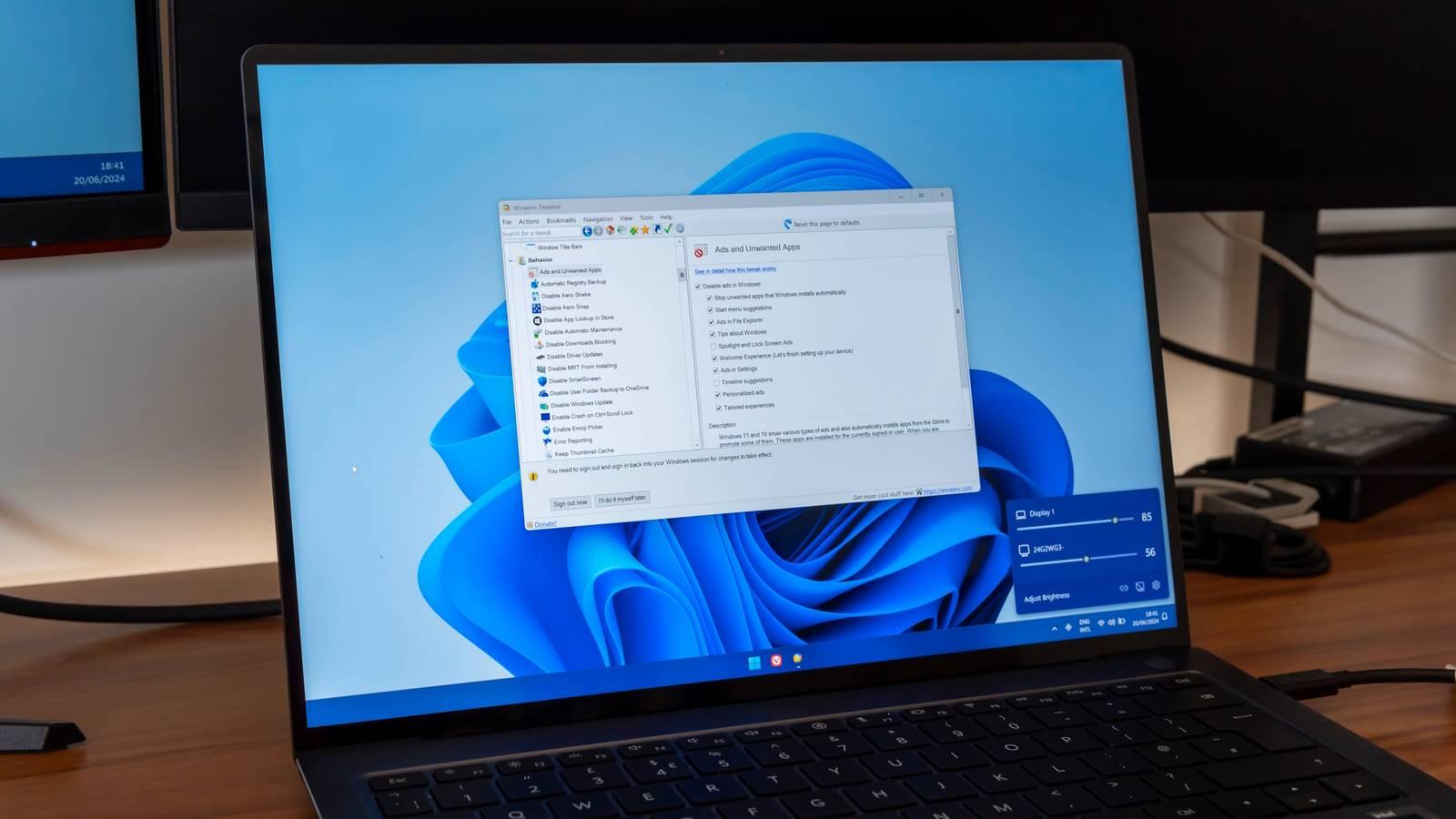
Multitasking u Windowsu je jedna od onih funkcija koje uzimamo zdravo za gotovo sve dok se ne vratimo na ograničeniji sistem i ne zapitamo se kako smo ikada živjeli bez njega. Zahvaljujući mnoštvu alata poput Snap-a, Task View-a, virtuelnih desktopa i prečica na tastaturi, moguće je imati otvoreno nekoliko aplikacija i prebacivati se između njih gotovo besprijekorno, uvijek ostajući fokusirani na ono što je važno i bolje koristeći svoje vrijeme. Razumijevanje kako multitasking funkcioniše u Windowsu i kako iz njega izvući maksimum čini ogromnu razliku u produktivnosti, bez obzira da li koristite računar za posao, učenje ili jednostavno za razonodu.
Pored onoga što vidimo na ekranu, Windows izvodi nevjerovatne inženjerske podvige iza kulisa: raspoređuje procesorsko vrijeme među procesima, upravlja RAM memorijom, odlučuje kojim aplikacijama dati prioritet i određuje kako prikazati prozore za besprijekorno iskustvo. Dok se prebacujete između preglednika, dokumenta, videa i chata , operativni sistem stalno mijenja zadatke u milisekundama, poput žonglera koji nikada ne ispušta loptu. Pogledajmo detaljno sve funkcije multitaskinga koje Windows nudi, od izvornih alata do naprednih uslužnih programa trećih strana.
Šta je multitasking u Windowsu i kako funkcioniše interno?
Kada uključite računar i počnete otvarati programe, Windows kreira ono što se naziva proces za svaki od njih. Svaki proces je skup instrukcija i resursa koje sistem dodjeljuje procesoru i RAM-u , a radi izolovano od ostalih kako bi se spriječilo da problematična aplikacija sruši cijeli računar. To je osnova multitaskinga: mogućnost pokretanja nekoliko procesa istovremeno bez međusobnog ometanja.
Ključ leži u tehnici koja se naziva dijeljenje vremena. Procesor ne izvršava sve zadatke u isto vrijeme ; umjesto toga, preskače s jednog na drugi tako brzo da korisnik to doživljava kao simultano. Windows planer dodjeljuje male dijelove CPU vremena svakom procesu, uzimajući u obzir prioritete, aktivnost korisnika i stanje sistema.
Pored toga, upravljanje memorijom dolazi do izražaja. Svaka aplikacija koristi dio RAM-a, a Windows kontrolira koji procesi ga mogu koristiti , koji se podaci šalju u datoteku stranice na disku i koji su pozadinski zadaci ograničeni kako bi procesi u prvom planu nastavili ispravno funkcionirati. Ako program postane zahtjevan za resursima, sistem može smanjiti njegov prioritet ili ga čak zatvoriti.
Sve ovo je dopunjeno korisničkim interfejsom: trakom zadataka , dugmadima prozora, prečicama na tastaturi i gestama dodira na kompatibilnim ekranima. Multitasking koji doživljavamo zavisi podjednako od tehničkih aspekata kao i od vizuelnih alata za kretanje između prozora . Malo je koristi da sistem pokreće procese paralelno ako ne pruža brz i jednostavan način prebacivanja između njih.
Još jedan važan koncept su virtuelne ili višestruke radne površine. Windows vam omogućava da kreirate nekoliko odvojenih radnih prostora gdje možete distribuirati svoje aplikacije : jedan za posao, drugi za razonodu i možda još jedan za učenje. Iako svi koriste isti hardver, vama se čine kao različite radne površine, što uveliko pomaže u organizaciji i smanjuje vizuelni nered.
Kačenje: Kačenje prozora zajedno i maksimalno iskorištavanje ekrana
Jedna od ključnih funkcija za multitasking u Windowsu je Snap, sistem za podešavanje prozora koji se razvija godinama. Snap je nastao u Windowsu 7 kao Aero Snap, omogućavajući postavljanje dva prozora na svaku polovinu ekrana , a vremenom je postao vrlo moćan alat za organizaciju radne površine.
Osnovna operacija je jednostavna: povučete prozor na rub ili ugao ekrana, a Windows ga automatski postavlja na mjesto, mijenjajući mu veličinu u skladu s tim. Ako ga povučete na lijevu ili desnu stranu, zauzimat će polovinu ekrana ; ako ga pomaknete u ugao, zauzimat će četvrtinu prostora. Na ovaj način možete, na primjer, postaviti dokument na jednu stranu, a preglednik na drugu, ili rasporediti četiri prozora u mrežu na jednom ekranu.
Nakon podešavanja prvog prozora, Snap Assist se uključuje. Snap Assist prikazuje sličice ostalih otvorenih prozora kako bi vam pomogao da popunite preostali prostor jednim klikom. Mnogo je brže od ručne promjene veličine i intuitivno, čak i za početnike.
Windows 10 je dodao mogućnost povezivanja do četiri prozora u kvadrantove, što je idealno za velike monitore ili 4K ekrane. Windows 11 je otišao korak dalje sa Snap Layouts i Snap Groups , koji nude unaprijed definirane rasporede (na primjer, veliki prozor s lijeve strane i dva mala naslagana s desne strane) i pamte vaše često korištene kombinacije prozora kako bi ih odmah vratili.
Ako želite fino podesiti ponašanje funkcije Snap, to možete učiniti iz sistemskih postavki. U meniju Postavke, pod Sistem, a zatim Multitasking , možete omogućiti ili onemogućiti Snap, definirati hoće li se prikazivati prijedlozi prozora prilikom prikvačivanja prozora ili odlučiti kako će se aplikacije ponašati kada promijenite raspored.
Prečica Alt + Tab: brzo prebacivanje između aplikacija
Prečica Alt + Tab je vjerovatno najpoznatiji i najčešće korišten način za obavljanje više zadataka istovremeno u Windowsu. Držanjem tipke Alt i pritiskom na Tab, pojavljuje se prebacivač zadataka s aplikacijama otvorenim na trenutnoj radnoj površini, a možete prelaziti između njih bez upotrebe miša.
Ovaj prekidač prikazuje red (ili mrežu, ovisno o verziji) sličica koje predstavljaju svaki otvoreni prozor. Svaki put kada pritisnete Tab dok držite Alt, odabirete sljedeći prozor ; kada otpustite Alt, označeni prozor se pomiče u prvi plan. To je nevjerovatno brz gest za korisnike tastature koji provode dan prebacujući se između više aplikacija.
U novijim verzijama Windowsa, ova prečica je također integrirana s preglednikom Microsoft Edge. Možete odabrati hoće li Alt+Tab prikazivati samo prozore ili i nedavne kartice Edgea , što olakšava prelazak s jednog dokumenta na određenu karticu preglednika.
Da biste odredili kako će se Alt+Tab ponašati, morate se vratiti u Postavke. Pod Sistem > Multitasking, postoji odjeljak za podešavanje onoga što se prikazuje kada koristite Alt+Tab : možete odabrati da se ne prikazuju kartice preglednika, da se prikazuje samo nekoliko nedavno korištenih ili veći broj, ovisno o tome da li preferirate jednostavnost ili više kontrole.
Ako želite prelaziti između samo nekoliko aplikacija bez pregledavanja svih ostalih, tu je i kombinacija Alt + Esc, iako se rjeđe koristi. Ovaj niz prebacuje prozore redoslijedom kojim su otvoreni bez prikazivanja pregleda , što je korisno u prometnim okruženjima ako već pamtite redoslijed svojih programa.
Prikaz zadataka: pregled i pristup višestrukim radnim površinama
Dok vam Alt + Tab omogućava brzo prebacivanje, Prikaz zadataka je dizajniran da vam pruži panoramski pregled svega što imate otvoreno. Klikom na dugme Prikaz zadataka na traci zadataka ili korištenjem prečice Windows + Tab , prikazuje se mreža svih otvorenih prozora, plus gornja traka koja prikazuje sve virtuelne radne površine.
Na ovom ekranu možete jasno vidjeti šta se nalazi na svakoj radnoj površini, koje ste aplikacije zaboravili u pozadini i kako je vaš radni prostor raspoređen. Jednostavnim klikom na bilo koju sličicu, taj prozor se prebacuje u prvi plan ; ako radite s više aplikacija odjednom, ovo je mnogo praktičnije nego njihovo slijepo maksimiziranje i minimiziranje.
Prikaz zadataka je također kontrolni centar za više radnih površina. S vrha možete kreirati nove radne površine, preimenovati ih, zatvoriti one koje vam više nisu potrebne i prevući prozore s jedne radne površine na drugu. Na taj način možete odvojiti, na primjer, svoje radno okruženje od svojih ličnih aplikacija.
Još jedna zanimljiva funkcija je da Task View može prikazati vremensku liniju aktivnosti u nekim verzijama Windowsa 10, prikazujući dokumente i web stranice koje ste nedavno koristili. Iako je ova funkcija postala manje istaknuta, ideja je bila da se olakša nastavak tamo gdje ste stali , integrirajući multitasking i historijsku produktivnost.
Za razliku od Alt+Tab, koji je ograničen na trenutnu radnu površinu, Task View je sveobuhvatniji. Ako ste neko ko akumulira desetine prozora, ovaj panel postaje gotovo neophodan za izbjegavanje haosa i pronalaženje onoga što tražite u sekundama.
Višestruki desktopovi u Windowsu: organiziranje zadataka po prostoru
Virtuelne radne površine su zvanično stigle u Windows 10 i sada su čvrsto uspostavljene u Windows 11 kao ključna komponenta za moderni multitasking. Ideja je da se omogući kreiranje nekoliko "paralelnih" radnih površina unutar istog korisničkog računa , svaka sa svojom vlastitom kolekcijom otvorenih prozora.
Na primjer, možete imati jednu radnu površinu s e-poštom, voditeljem projekata i uredskim paketom za posao; drugu s aplikacijama za razmjenu poruka, media playerom i društvenim mrežama; i treću s alatima za razvoj ili učenje. Prebacivanje između radnih površina jednostavno je kao korištenje prikaza zadataka i odabir željenog prostora ili korištenje prečica na tipkovnici dostupnih u vašoj verziji Windowsa.
Windows vam omogućava da prilagodite neke aspekte ovih radnih površina. Možete odabrati različite pozadine za svaku od njih, što vam pomaže da ih prepoznate na prvi pogled , i izmijeniti način prikaza ikona na traci zadataka (na primjer, prikazivanje samo aplikacija na trenutnoj radnoj površini ili svih radnih površina).
Aplikacije zapravo nisu duplicirane: to su i dalje isti programi, ali su prozori raspoređeni po radnim površinama. Iz Task View-a možete prevući prozor s jedne radne površine na drugu ili, ako želite, učiniti aplikaciju vidljivom u više okruženja.
Ako se naviknete koristiti više radnih površina, značajno ćete smanjiti vizualnu gužvu. Umjesto da vam sve bude pomiješano na jednoj radnoj površini, odvajate kontekste i možete se bolje koncentrirati na zadatak koji je pred vama – što je posebno korisno pri radu na daljinu ili na dijeljenim računarima.
Multitasking s više ekrana i postavki prikaza
Kada povežete više od jednog monitora na svoj Windows računar, otvara se potpuno novi svijet mogućnosti za multitasking. Sistem automatski detektuje i numeriše ekrane kako bi vam pomogao da ih identifikujete , prikazujući broj iznad svakog od njih kada koristite odgovarajuću opciju u Postavke > Sistem > Ekran.
Ako monitor nedostaje, možete zatražiti od Windowsa da ga pronađe. U postavkama ekrana, pod "Više ekrana", pronaći ćete dugme Otkrij , koje prisiljava novu provjeru povezanih uređaja, bilo žičanih ili bežičnih.
Također možete povezati bežični ekran ako vaš računar i monitor to podržavaju. U istom odjeljku Ekran pronaći ćete opciju Poveži se kako biste pokušali povezati se s kompatibilnim bežičnim monitorom — što je vrlo praktično za prezentacije ili za zrcaljenje sadržaja na TV-u bez provlačenja kablova.
Nakon što Windows prepozna sve vaše monitore, bitno ih je pravilno rasporediti. U postavkama ekrana možete prevući i ispustiti okvire koji predstavljaju svaki monitor kako bi odgovarali njegovom fizičkom položaju (lijevo, desno, gore, itd.). Na taj način, pokazivač miša će se prirodno kretati između njih, bez ikakvih neugodnih skokova.
Osim toga, Windows nudi specifične opcije za povezivanje i odspajanje monitora, na primjer, kada koristite priključnu stanicu za laptop. Ako isključite vanjski ekran, prozori koji su bili na njemu se minimiziraju ; kada ga ponovo priključite, sistem pokušava da ih vrati u prvobitni položaj, što vam omogućava da nastavite raditi bez ručnog preuređivanja svega.
Što se tiče podešavanja više ekrana, postoji prečica na tastaturi: Windows + P. Pritiskom na nju otvara se bočni panel s opcijama projekcije ili načina rada ekrana , što vam omogućava da odaberete kako se slika distribuira na monitorima.
Ove opcije su obično četiri: samo ekran računara, dupliciranje, proširenje i samo drugi ekran. Režim "Dupliciranje" prikazuje istu sliku na svim monitorima , što je korisno za prezentacije; "Prošireno" distribuira radnu površinu na sve ekrane, idealno za multitasking; "Samo računar" ograničava sliku na glavni ekran; a "Samo drugi ekran" isključuje glavni ekran i koristi samo eksterni monitor.
Pored načina prikaza, rezoluciju, skalu i orijentaciju možete promijeniti u Postavke > Sistem > Prikaz. U odjeljku Skala i raspored možete odabrati orijentaciju (pejzažna, portretna) i preporučenu ili prilagođenu rezoluciju. Ako fizički rotirate monitor da biste ga koristili u portretnom načinu rada, ne zaboravite ovdje prilagoditi orijentaciju kako sadržaj ne bi izgledao iskrivljeno.
Alati trećih strana za napredni multitasking u Windowsu
Ugrađene funkcije Windowsa su dovoljne za većinu korisnika, ali ako želite organizaciju prozora podići na viši nivo, dostupne su sveobuhvatne aplikacije trećih strana. Ovi alati proširuju ili zamjenjuju Windows upravitelj prozora , nudeći automatizaciju, prilagođene rasporede i opsežnu kontrolu nad time gdje i kako se aplikacije postavljaju.
Jedan od najpoznatijih alata za napredne korisnike Windowsa je FancyZones, koji je dio Microsoft PowerToys paketa. FancyZones vam omogućava da kreirate vlastite rasporede zona na ekranu , mnogo fleksibilnije od standardnih Snap rasporeda, i gotovo automatski dodijelite prozore svakoj zoni.
Pomoću FancyZonesa možete definirati koliko zona želite, njihovu tačnu veličinu i njihov položaj, čak i rasporediti ih na više monitora. Također omogućava da se određene aplikacije uvijek otvaraju u određenoj zoni , idealno ako želite da vaša e-pošta, chatovi ili IDE uvijek budu na istom mjestu kada se prijavite.
Možete mijenjati rasporede u hodu pomoću prečica na tastaturi i premještati sve prozore iz jedne konfiguracije u drugu bez potrebe da ih preuređujete jedan po jedan. FancyZones podržava više ekrana i može proširiti svoje rasporede na njih , što je vrlo korisno na ultraširokiim monitorima ili postavkama s tri ekrana.
Još jedan popularan alat je Divvy, koji koristi pristup upravljanju prozorima zasnovan na mreži. Divvy vam omogućava da podijelite ekran u konfigurabilnu mrežu i dodijelite prozore blokovima unutar te mreže , kreirajući virtuelne "pločice" po vašoj želji. Umjesto da se oslanjate isključivo na uglove i ivice, imate granularnu kontrolu nad prostorom.
Ako često koristite određene kompozicije, Divvy vam omogućava da definirate prilagođene prečice na tastaturi za svaku veličinu i poziciju. Možete imati jednu prečicu za popunjavanje lijeve strane, drugu za gornju desnu četvrtinu , treću za cijeli ekran i tako dalje, bez dodirivanja miša. Radi i na Windowsu i na macOS-u, što je praktično ako prelazite između operativnih sistema.
S druge strane, DisplayFusion se fokusira na maksimalno iskorištavanje postavki s više monitora. Jedna od njegovih istaknutih karakteristika je višestruka traka zadataka (multi-taskbar) , koja dodaje namjensku traku zadataka svakom ekranu. Možete konfigurirati da li prikazuje sve sistemske prozore ili samo one na tom monitoru i prilagoditi njegov izgled.
Također uključuje funkciju dijeljenja monitora, koja vam omogućava da podijelite jedan veliki ekran na nekoliko virtuelnih podekrana. Svaki "podmonitor" može imati svoju pozadinu, čuvar ekrana i traku zadataka , efektivno pretvarajući, na primjer, ultraširoki monitor u tri dobro definirana, logična prikaza, savršena za intenzivan multitasking.
AquaSnap je još jedno rješenje koje poboljšava i proširuje funkcionalnost Snapa. Inspirisan funkcijama Aero Snap i Aero Shake iz Windowsa 7 , dodaje više mogućnosti za pričvršćivanje prozora, postavljanje pločica i pinning, te je kompatibilan s verzijama od XP-a do Windowsa 11, kako u 32-bitnoj tako i u 64-bitnoj verziji.
Pomoću AquaSnapa možete prevlačiti prozore do rubova i uglova kako biste ih podijelili na polovice ili četvrtine, baš kao i kod Snapa, ali uključuje i "Popločavanje prozora" tako da promjena veličine jednog prozora automatski prilagođava susjedne prozore. Možete konfigurirati geste poput protresanja prozora kako bi bio proziran ili ostao na vrhu , ili da biste minimizirali ostale, ovisno o tome što vam najbolje odgovara.
S druge strane, Bug.n se ponaša više kao upravitelj prozora s pločicama unutar Windowsa. To je besplatan alat otvorenog koda koji nudi nekoliko načina rasporeda : način s pločicama s jednim prozorom u fokusu i ostatkom oko njega, monokromatski način koji prikazuje samo jedan prozor istovremeno preko cijelog ekrana i plutajući način sličan normalnom ponašanju Windowsa.
Nadalje, Bug.n uvodi koncept "oznaka", koje funkcioniraju kao napredne virtualne radne površine gdje možete dodijeliti prozore i prebacivati se između radnih prostora. Sve je uveliko usmjereno na kontrolu putem tastature , s konfigurabilnim prečicama i mogućnošću definiranja vlastitog ponašanja. Kompatibilan je s mnogim verzijama Windowsa, što ga čini atraktivnim čak i na starijim računarima.
Konačno, vrijedi napomenuti da PowerToys, pored FancyZonesa, uključuje i druge uslužne programe koji indirektno poboljšavaju multitasking, kao što su brzi pokretači aplikacija i alati za automatizaciju. Kombinovanjem ovih funkcija sa prečicama i Windowsovim vlastitim upravljanjem procesima , možete izgraditi izuzetno efikasno radno okruženje prilagođeno vašem svakodnevnom toku rada.
Konačno, ekosistem multitaskinga u Windowsu ide daleko dalje od pukog otvaranja više prozora odjednom. Između internog upravljanja procesima i memorijom, izvornih funkcija poput Snap, Alt+Tab, Task View, više radnih površina i naprednih alata trećih strana , imate širok spektar opcija na raspolaganju za rad, učenje ili jednostavno uživanje u radu na računaru uz osjećaj da je sve pod kontrolom i na svom mjestu.
