- Sporo pokretanje je obično uzrokovano mehaničkim tvrdim diskom, previše programa za pokretanje i nepotrebnim servisima koji se učitavaju s Windowsom.
- Konfigurisanje brzog pokretanja, optimizacija MSConfiga, onemogućavanje pozadinskih aplikacija i održavanje slobodnog prostora na disku značajno smanjuje vrijeme pokretanja sistema.
- Zamjena tvrdog diska (HDD) SSD-om i, ako je moguće, nadogradnja RAM memorije pruža najveći skok u performansama, smanjujući vrijeme pokretanja sistema na samo nekoliko sekundi.
- Redovno održavanje i određena disciplina prilikom instaliranja mogu odgoditi potrebu za zamjenom računara godinama kada oprema počne da zakazuje.

Ako svaki put kada pritisnete dugme za napajanje imate vremena da napravite kafu, provjerite računar, a vaš računar se i dalje dvoumi da li da se pokrene ili ne , imate problem sa sporim pokretanjem Windowsa. Dobra vijest je da, osim ako vaš računar nije prava relikvija, postoji mnogo stvari koje možete podesiti kako biste skratili vrijeme pokretanja za nekoliko sekundi, a da ne morate biti računarski stručnjak.
Tromo pokretanje nije samo nezgodno; obično je to vrh ledenog brijega sistema opterećenog beskorisnim programima, pozadinskim uslugama i tvrdim diskom koji se muči. Uz nekoliko podešavanja Windowsa 10 i Windowsa 11 , te neke trikove na nivou hardvera, možete učiniti da se vaš računar, od pokretanja za nekoliko minuta, bude spreman za rad za nekoliko sekundi.
Šta uzrokuje tako sporo pokretanje Windows računara?
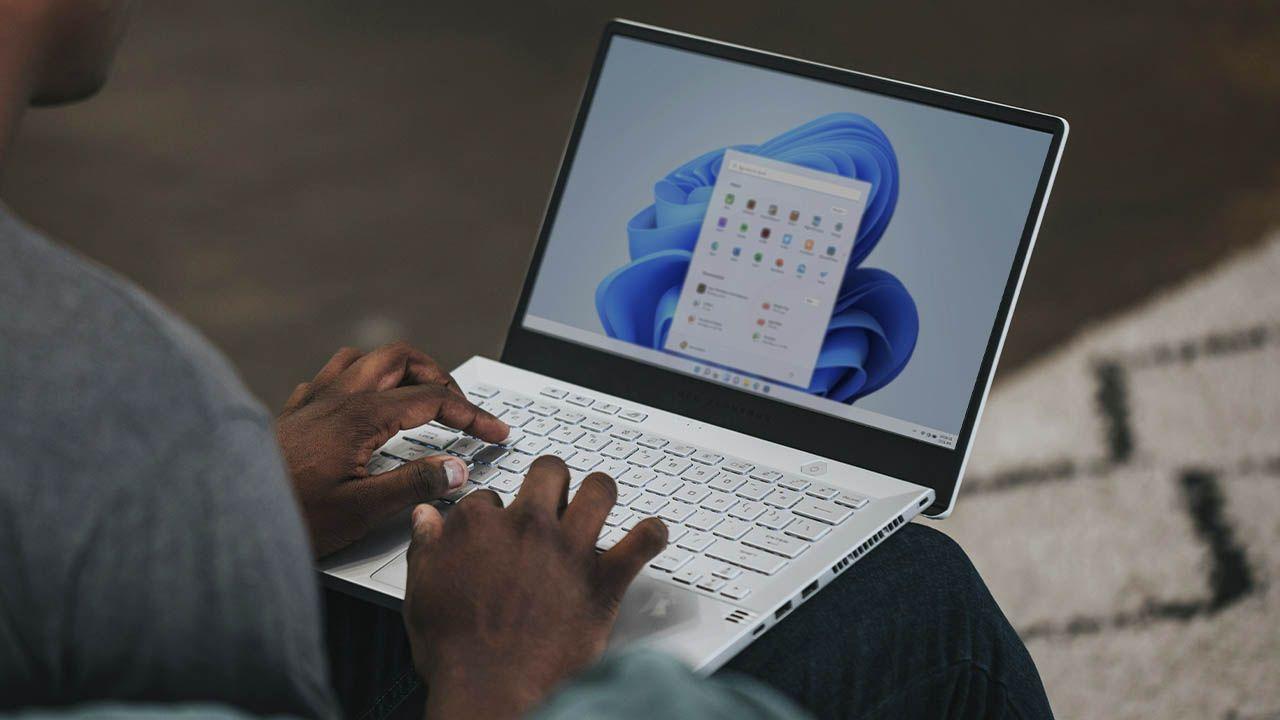
Kada računaru treba predugo da pokrene Windows, obično krivimo operativni sistem, ali u praksi je glavno usko grlo često skladištenje podataka. Mehanički tvrdi disk (HDD) ima mnogo sporiju brzinu čitanja od SSD -a , tako da ako i dalje pokrećete Windows sa HDD-a, sistem će uvijek raditi sporije , bez obzira na to koliko je dobro konfigurisan.
Pored vrste tvrdog diska, značajan utjecaj imaju i aplikacije konfigurisane za pokretanje s Windowsom . Pokretači igara, antivirusni programi, aplikacije za razmjenu poruka, alati za sinhronizaciju u oblaku i razni uslužni programi učitavaju se čim pristupite radnoj površini i ostaju u pozadini, trošeći CPU, RAM i prostor na disku u najkritičnijem trenutku pokretanja.
Ne zaboravite ni na RAM memoriju. Ako vam ponestaje RAM-a, Windows koristi datoteku stranice, koja se nalazi na tvrdom disku. Analiza performansi aplikacije može vam pomoći da identifikujete koji procesi troše najviše resursa i kako to utiče na pokretanje. To znači više čitanja i pisanja na disk koji već učitava operativni sistem, usluge i upravljačke programe, što dramatično povećava vrijeme potrebno da računar postane upotrebljiv.
Konačno, faktori poput nekorištenih pozadinskih usluga, zastarjelih ili loše optimiziranih upravljačkih programa, malo prostora na disku, starijeg procesora ili sporog BIOS-a/UEFI-ja također doprinose problemu. Sve ovo zajedno znači da ćete vidjeti Windows logo kako se okreće mnogo duže nego što biste željeli prije nego što zapravo budete mogli početi raditi.
Omogućite brzo pokretanje u Windowsu 10 i Windowsu 11
Godinama Microsoft uključuje funkciju pod nazivom Brzo pokretanje koja ubrzava pokretanje spremanjem dijela stanja sistema u datoteku hibernacije kada isključite računar. Na ovaj način, umjesto pokretanja od nule, Windows učitava te informacije i značajno smanjuje vrijeme pokretanja.
Da biste omogućili Brzo pokretanje u Windowsu 10 i Windowsu 11, to trebate učiniti iz klasične Kontrolne ploče, u Opcijama napajanja. Kada tamo dođete, u odjeljku za odabir funkcija dugmadi za napajanje, vidjet ćete opciju "Uključi brzo pokretanje (preporučeno)" . Ako je opcija siva, prvo morate kliknuti na "Promijeni postavke koje trenutno nisu dostupne" da biste je omogućili.
Imajte na umu da ova funkcija produžava gašenje sistema za nekoliko sekundi jer Windows mora sačuvati stanje sistema, ali zauzvrat je pokretanje obično primjetno brže . Na nekim određenim računarima može uzrokovati probleme (plavi ekrani ili zamrzavanje pri pokretanju); ako primijetite čudno ponašanje nakon što je omogućite, najbolje je da je onemogućite i vidite hoće li problem nestati.
Koristite Suspend i Hibernate kada ćete biti odsutni neko vrijeme
Ako često uključujete i isključujete računar tokom dana, možda će vam biti korisnije koristiti režim spavanja ili hibernacije nego ga potpuno isključiti. U režimu spavanja, sistem ostaje u stanju niske potrošnje energije, a vaša sesija ostaje netaknuta u RAM memoriji, tako da će vas pomicanje miša ili pritisak tipke gotovo trenutno vratiti na radnu površinu.
Ovaj način rada je dizajniran za kratke pauze: zatvaranje poklopca laptopa kada se premjestite u drugu sobu, idete na ručak ili ostavite računar neaktivnim neko vrijeme. Troši vrlo malo energije, ali je najbolje da ga ne koristite danima, jer se računar nikada u potpunosti ne ponovo pokreće i memorija se ne briše, što s vremenom može utjecati na performanse.
Da biste ga koristili na laptopu, jednostavno zatvorite poklopac (ako je to konfigurirano u postavkama napajanja). Na desktop računaru možete kliknuti na meni Start i odabrati Spavanje . Za nastavak rada jednostavno dodirnite miš ili tastaturu. Za duža odsustva ili prije instaliranja većih ažuriranja, preporučljivo je s vremena na vrijeme izvršiti potpuno isključivanje ili ponovno pokretanje računara.
Prilagodite MSConfig za optimizaciju pokretanja
MSConfig (Konfiguracija sistema) je izgubio na značaju u novijim verzijama Windowsa, ali je i dalje koristan za podešavanje određenih parametara pokretanja. Jedno od najjednostavnijih podešavanja koje možete napraviti je onemogućavanje animacije pokretanja kako bi se Windows fokusirao na učitavanje sistema bez ikakvih suvišnih funkcija.
Da biste otvorili MSConfig, pritisnite Win + R , upišite msconfig i potvrdite. U prozoru koji se pojavi, idite na karticu "Boot" i označite opciju "No GUI Boot". Ova postavka jednostavno uklanja traku za učitavanje ili animaciju koju vidite pri pokretanju, ali na mnogim računarima može skratiti vrijeme pokretanja za nekoliko sekundi, a u kombinaciji s drugim optimizacijama, pravi primjetnu razliku.
Iz MSConfiga možete pregledati i usluge trećih strana koje se pokreću sa sistemom. Na kartici "Usluge" označite polje "Sakrij sve Microsoft usluge" kako biste izbjegli utjecaj na kritične funkcije sistema i vidjet ćete listu samo usluga iz instaliranih aplikacija. Onemogućite sve usluge koje ne koristite redovno , posebno ako su u stanju "Pokrenuto" i ne pružaju nikakvu svakodnevnu korist.
Onemogućite programe koji se pokreću prilikom pokretanja i koji vam nisu potrebni
Jedan od najčešćih uzroka sporog pokretanja su programi koji se automatski otvaraju s Windowsom. Mnogi instalacijski programi omogućavaju automatsko pokretanje prema zadanim postavkama i prije nego što to shvatite, imate mnoštvo aplikacija koje se pokreću odjednom kada uključite računar.
Da biste pregledali i onemogućili ove programe, potrebno je da otvorite Upravitelj zadataka. To možete učiniti pritiskom na Ctrl + Shift + Esc , Ctrl + Alt + Delete i odabirom "Upravitelj zadataka" ili klikom desne tipke miša na traku zadataka. Zatim idite na karticu "Pokretanje", gdje ćete vidjeti sve aplikacije konfigurirane za pokretanje s vašim sistemom i njihov utjecaj na pokretanje.
Desnim klikom miša označite aplikacije koje ne želite da se automatski pokreću (pokretači igara, Spotify, aplikacije za razmjenu poruka, uređivači koje ne koristite svakodnevno itd.) i odaberite "Onemogući ". One se ne deinstaliraju, već se jednostavno same prestanu otvarati. Uvijek je najbolje da antivirusni softver, kritične sistemske uslužne programe i hardverske drajvere ostanu aktivni, ali ostalo obično nije potrebno.
Dok ste već pri tome, uradite opće čišćenje softvera tako što ćete otići u Postavke > Aplikacije > Aplikacije i funkcije. Deinstalirajte sve što ne koristite, posebno ako to niste otvarali godinama. Svaki program koji uklonite znači jednu uslugu manje, jedan proces manje u pozadini i, u konačnici, manje opterećenja za pokretanje.
Uklonite pozadinske aplikacije i procese
Onemogućavanje automatskog pokretanja je prvi korak, ali mnoge aplikacije nastavljaju raditi u pozadini čak i kada ih ne vidite. Windows vam omogućava da kontrolišete koje aplikacije iz Microsoft Store-a mogu raditi u pozadini, što pomaže i produženju trajanja baterije (na laptopima) i ukupnim performansama računara.
Idite u postavke Windowsa i pronađite odjeljak za privatnost. Tamo ćete pronaći odjeljak za aplikacije u pozadini , gdje možete pojedinačno poništiti odabir svake od njih ako ne želite da rade kada ih ne koristite ili onemogućiti pokretanje svih aplikacija u pozadini.
Nakon što ovo uradite, primijetit ćete da sistem ima više slobodnih resursa nakon pokretanja, a u mnogim slučajevima i tokom svakodnevne upotrebe. Manje rezidentnih procesa znači da su disk i CPU manje opterećeni od samog početka, pa radna površina reaguje brže i glatkije.
Obrišite nepotrebne programe i uredite radnu površinu
Vremenom je lako završiti s računarom punim programa koje ste instalirali da ih "isprobate jedan dan" i nikada ih više niste otvorili. Osim što zauzimaju prostor na disku, mnogi dodaju servise, zakazane zadatke ili module koji se učitavaju sa sistemom. Održavanje nesmetanog rada računara zahtijeva minimalnu disciplinu u vezi s onim što instalirate.
U Postavke > Aplikacije > Aplikacije i funkcije možete vidjeti sve što ste instalirali, koliko prostora zauzima i kada ste to zadnji put koristili. Ako nešto nije otvarano mjesecima (ili godinama), ozbiljno razmislite o deinstalaciji. Ako vam kasnije promakne, uvijek to možete ponovo preuzeti.
Još jedna vrlo česta navika koja, iznenađujuće, može biti štetna, jeste pretrpana radna površina ikonama, folderima i datotekama. Svi ovi elementi moraju se učitati i prikazati svaki put kada se prijavite, a ako ih ima na stotine, Windows troši vrijeme i resurse samo na prikazivanje radne površine . Napravite nekoliko dobro organiziranih foldera i premjestite prečice i dokumente tamo kako biste glavni ekran održali čistim.
Održavajte slobodan prostor na disku i optimizirajte ga
Windowsu je potrebna minimalna količina slobodnog prostora na sistemskom disku da bi funkcionisao i nesmetano se pokrenuo. Kao opšta smjernica, preporučuje se da ostavite najmanje 10% kapaciteta diska slobodno , posebno ako je to disk na kojem je instaliran operativni sistem.
Alat za čišćenje diska možete koristiti za uklanjanje privremenih datoteka, ostataka ažuriranja, predmemorija i drugih nepotrebnih stavki. Jednostavno ga potražite u meniju Start, odaberite disk koji želite očistiti i odaberite kategorije podataka koje želite izbrisati.
Ako je vaš sistemski disk mehanički tvrdi disk, također je dobra ideja da ga periodično defragmentirate. U svojstvima diska, na kartici "Alati", imate opciju Optimizacija , koja vam omogućava defragmentaciju i fizičku reorganizaciju podataka tako da se glava diska mora manje pomicati. Ovo poboljšava vrijeme čitanja i, samim tim, vrijeme pokretanja sistema.
Međutim, ako imate SSD, ne biste ga trebali ručno defragmentirati: ove vrste diskova interno upravljaju distribucijom podataka, a prisilna defragmentacija može čak i skratiti njihov vijek trajanja. Windows već automatski optimizira SSD-ove za određene zadatke, tako da vam nije potrebna niti biste trebali prisilno izvršavati tradicionalnu defragmentaciju.
Ažurirajte drajvere i operativni sistem
Računar sa zastarjelim ili oštećenim drajverima može se zamrznuti ili mu trebati dugo vremena da se pokrene i isključi. Češće je nego što mislite da drajver grafičke kartice bude uzrok neuobičajeno sporog pokretanja ili crnih ekrana odmah nakon prijave.
Da biste provjerili, otvorite Upravitelj uređaja iz menija Start (desnim klikom na dugme Start i odaberite "Upravitelj uređaja") i, pod Grafički adapteri, desnim klikom na grafičku karticu odaberite "Ažuriraj upravljački program". Također možete preuzeti najnovije upravljačke programe direktno s web stranice proizvođača (NVIDIA, AMD, Intel, itd.).
Održavanje Windowsa ažurnim također pomaže u poboljšanju performansi. Mnoga ažuriranja uključuju zakrpe za stabilnost, sigurnosna poboljšanja i optimizacije koje utječu na proces pokretanja. Provjerite Postavke > Ažuriranje i sigurnost za sva ažuriranja na čekanju. Međutim, najbolje ih je instalirati kada imate vremena, jer neka mogu uzrokovati dugotrajna ponovna pokretanja.
Brzo pokretanje i konfiguracija BIOS-a/UEFI-ja
Pored opcije Brzo pokretanje sistema Windows, mnoge moderne matične ploče uključuju opciju Brzo pokretanje (Fast Boot) u BIOS-u/UEFI-ju. Ova funkcija smanjuje ili čak preskače određene hardverske testove i provjere koje se izvode prije nego što operativni sistem počne da se učitava, vidljivo skraćujući fazu prije pojave Windows logotipa.
Da biste ga omogućili, morate ući u BIOS/UEFI kada pokrenete računar (obično pritiskom na Delete, F2, F10 ili sličnu tipku odmah nakon uključivanja). Svaki proizvođač ga smješta u drugi meni, ali se obično nalazi u odjeljku naprednih opcija ili opcija pokretanja. Potražite stavke poput Fast Boot, Quick Boot ili slične i omogućite ga.
Dok ste već pri tome, provjerite redoslijed pokretanja i postavite tvrdi disk ili SSD na kojem je instaliran Windows kao prvu opciju za pokretanje. Ovo sprječava matičnu ploču da gubi vrijeme provjeravajući USB diskove, DVD diskove ili druge diskove koje ne koristite za pokretanje sistema.
Imajte na umu da ako overklokujete ili volite da se petljate sa BIOS-om, onemogućavanje određenih provjera može prikriti potencijalne probleme sa stabilnošću. Za napredne korisnike koji podešavaju frekvencije i napone, možda bi bilo korisno ostaviti neke provjere aktivne kako bi se jasno otkrile greške.
Ako se prilikom uključivanja računara na njemu prikaže ekran koji vam omogućava da birate između nekoliko operativnih sistema (na primjer, dvije verzije Windowsa ili Windows i Linux distribuciju), vjerovatno je da je upravitelj pokretanja konfigurisan da prikazuje tu listu nekoliko sekundi prije odabira zadane opcije.
Na računarima sa samo jednim instaliranim operativnim sistemom, ovaj meni je obično skriven, ali ako ste izvršili ponovne instalacije bez formatiranja ili ste imali više operativnih sistema, možete ga vidjeti svaki put kada pokrenete računar. U naprednim postavkama sistema, pod "Pokretanje i oporavak", možete smanjiti vrijeme prikazivanja liste operativnih sistema ili je potpuno onemogućiti.
Možete ostaviti na 3 sekunde (minimum) ili poništiti odabir polja da biste prikazali listu. Isto važi i za opcije oporavka. Ako smanjite ova vremena ili onemogućite taj ekran, Windows će početi ranije da se učitava, što će vam uštedjeti sekunde čekanja.
Onemogućite kašnjenja pri pokretanju programa pomoću registra
Windows prema zadanim postavkama primjenjuje malo odlaganje pri pokretanju određenih aplikacija kako bi rasporedio opterećenje tokom pokretanja sistema. Na moćnim računarima ili kada ste već značajno optimizirali proces pokretanja, možete eliminirati ovo odlaganje iz uređivača registra kako bi se programi pokretali bez ovog umjetnog čekanja.
Da biste to uradili, otvorite prozor Run pomoću tipki Win + R, upišite regedit i potvrdite. U uređivaču registra idite do putanje HKEY_LOCAL_MACHINE\SOFTWARE\Microsoft\Windows\CurrentVersion\Explorer. Ako ne postoji, kreirajte ključ pod nazivom Serialize. Unutar njega kreirajte novu DWORD (32-bitnu) vrijednost pod nazivom StartupDelayInMSec s vrijednošću 0. Ovo ukazuje da ne želite primijeniti nikakvo dodatno odlaganje.
Nakon zatvaranja unosa u registru i ponovnog pokretanja, Windows će prestati dodavati to kašnjenje. Ova izmjena ima više smisla na računarima na kojima ste već uklonili većinu programa za pokretanje i želite maksimizirati brzinu pokretanja . Kao i uvijek pri radu s registrom, radite to pažljivo i samo tamo gdje ste sigurni da mijenjate šta.
Izbjegavajte zaključani ekran i zahtjev za lozinku pri pokretanju
Drugi način da uštedite nekoliko sekundi, posebno na ličnim računarima koje niko drugi ne dijeli, jeste da konfigurišete Windows da se pokreće direktno sa radne površine bez traženja lozinke . Ovo ne ubrzava sam proces pokretanja, ali smanjuje vrijeme potrebno da se računar pripremi za upotrebu.
Da biste to uradili, otvorite prozor Pokreni (Win + R), upišite netplwiz i pritisnite Enter. Otvoriće se prozor Korisnički računi. Izaberite svoj korisnički račun sa liste i poništite oznaku u polju "Korisnici moraju unijeti korisničko ime i lozinku da bi koristili ovaj računar". Nakon primjene promjena, sistem će vas zamoliti da dva puta unesete trenutnu lozinku radi potvrde.
Od tog trenutka, kada uključite računar, Windows će vas automatski prijaviti s tim korisničkim računom. Međutim, žrtvovat ćete sloj sigurnosti: ako neko ima fizički pristup računaru, može se prijaviti bez ikakvih ograničenja. Pažljivo razmislite o ovome ako se radi o laptopu koji često nosite izvan kuće ili računaru u zajedničkoj kancelariji.
Provjerite ima li virusa ili zlonamjernog softvera koji bi mogli usporavati pokretanje.
Nije sve u konfiguraciji: zlonamjerni softver koji se ušunja u sistem također može biti krivac za izuzetno sporo pokretanje. Mnoge vrste zlonamjernog softvera učitavaju se odmah pri pokretanju kako bi iskoristile sistem od prve minute, trošeći resurse i ometajući normalan rad Windowsa.
Ako primijetite poboljšanje nakon čišćenja prijetnji, to je dobar znak, ali je važno da vaš sistem bude zaštićen i ažuriran kako biste izbjegli ponovni upad u istu zamku. Također, budite oprezni s piratskim softverom, zakrpama iz sumnjivih izvora i čudnim ekstenzijama preglednika: one su često ulazna tačka za probleme koji na kraju utiču na performanse i pokretanje.
Nadogradnja vašeg tvrdog diska na SSD rezultirat će ogromnim povećanjem brzine.
Nijedna optimizacija softvera ne može se porediti sa uticajem zamjene mehaničkog tvrdog diska SSD -om (solid-state drive) . Razlika u vremenu pristupa i brzinama čitanja/pisanja je toliko značajna da se stariji računar sa dobrim SSD-om može osjećati kao potpuno nova mašina čim ga uključite.
Ako i dalje pokrećete sistem sa tvrdog diska (HDD), razmislite o instaliranju SSD-a, čak i malog (na primjer, 120 ili 128 GB), samo za operativni sistem i glavne aplikacije. Koristite HDD kao sekundarnu pohranu za dokumente, fotografije, videozapise ili igre. S ovom mješovitom konfiguracijom, uobičajeno je da vrijeme pokretanja padne s dvije minute na 15 ili 20 sekundi bez ikakve druge promjene.
Što se tiče formata, danas imate 2,5" SSD-ove koji se povezuju putem SATA-e, koje je vrlo lako instalirati u gotovo svaki desktop ili laptop računar, i NVMe (M.2) SSD-ove , koji su mnogo brži i povezuju se direktno na matičnu ploču. Ako vaša matična ploča podržava NVMe, još bolje: vrijeme učitavanja se dodatno smanjuje.
Fizička instalacija SSD-a je obično jednostavna i ne zahtijeva opsežno znanje: spojite kablove za podatke i napajanje (u slučaju SATA) ili umetnite M.2 modul i pričvrstite ga vijcima. Zatim ćete morati instalirati Windows na SSD ili klonirati sistem sa starog tvrdog diska, što god vam je praktičnije. Poboljšanje koje ćete primijetiti prilikom pokretanja sistema, otvaranja programa i premještanja datoteka bit će toliko značajno da ćete vjerovatno odgoditi kupovinu novog računara na neko vrijeme.
Dodajte više RAM-a i smanjite vizualne efekte
Ako vaš računar ima vrlo malo RAM-a (trenutno 4 GB ili manje), Windows će biti prisiljen kontinuirano koristiti datoteku stranice diska. Ovo je posebno primjetno pri pokretanju, kada se mnoge komponente istovremeno učitavaju. Nadogradnja RAM-a na 8 GB ili više, pod uvjetom da vaš računar to dozvoljava, poboljšat će i pokretanje i ukupne performanse sistema.
Prije kupovine memorijskih modula, provjerite koji tip i kapacitet vaša matična ploča podržava. Kod mnogih laptopa, dodavanje dodatnog modula čini razliku između sistema koji kao da pomiče svoje granice i onog koji radi glatko od trenutka uključivanja. Nadogradnja je obično još lakša na desktop računarima.
Još jedna prednost dolazi od vizualnih efekata. Windows animacije, prozirnosti i sjene su vrlo privlačne, ali na manje snažnim računarima mogu trošiti značajnu količinu resursa. Iz naprednih opcija performansi možete odabrati postavku "Prilagodi za najbolje performanse" ili omogućiti samo neke osnovne animacije.
Na ovaj način, Windows će izgledati malo manje "lijepo", ali ćete dobiti na brzini prilikom otvaranja prozora, minimiziranja, maksimiziranja i općenito navigacije po radnoj površini. Na starijim računarima, promjena je primjetna prilikom pokretanja i kada prvi put dođete do radne površine.
Ubrzajte gašenje kako biste izbjegli frustracije prilikom zatvaranja
Nije samo pokretanje ono što može biti sporo: ponekad je problem to što računaru treba jako dugo da se isključi . To je obično zbog aplikacija koje se ne zatvaraju, servisa koji predugo čekaju prije nego što se završe ili procesa poput brisanja datoteke stranice virtuelne memorije.
Jednostavan trik za brže gašenje je kreiranje prečice na radnoj površini koja izvršava naredbu za trenutno gašenje. Kliknite desnim tasterom miša na prazno područje, odaberite "Novo > Prečica" i unesite putanju poput shutdown.exe /s /t 0. Ovo će kreirati ikonu koja, kada se klikne, pokreće proces gašenja bez ikakvog dodatnog odlaganja.
Druga opcija je modifikacija registra tako da Windows automatski zatvara otvorene aplikacije prilikom gašenja bez traženja potvrde. U ključu HKEY_USERS\.DEFAULT\Control Panel\Desktop možete kreirati string vrijednost pod nazivom AutoEndTask s vrijednošću 1, tako da sistem prisilno zatvara programe koji vise umjesto da prikazuje klasičnu poruku "Ova aplikacija sprečava gašenje".
Također postoji parametar pod nazivom WaitToKillServiceTimeout u HKEY_LOCAL_MACHINE\SYSTEM\CurrentControlSet\Control koji određuje koliko milisekundi Windows čeka prije nego što odustane od servisa i nastavi proces gašenja. Njegovo smanjenje (umjereno) može malo ubrzati gašenje, ali se također ne preporučuje postavljanje preniske vrijednosti kako bi se izbjeglo izazivanje grešaka u servisima koji zahtijevaju više vremena.
Ako primijetite posebno duga vremena gašenja, provjerite i da li imate omogućenu opciju brisanja datoteke stranice prilikom gašenja u lokalnim sigurnosnim politikama. Ovaj proces može produžiti vrijeme gašenja za desetine minuta, ovisno o veličini datoteke; ako nemate posebnu potrebu da je brišete svaki put, onemogućavanje ove opcije je obično dobra ideja.
Alati trećih strana za upravljanje startupom
Ako ne želite da se krećete kroz Windows menije jedan po jedan, postoje specijalizirani programi koji analiziraju procese pokretanja i pomažu vam da odlučite šta da onemogućite ili odložite. Uslužni programi poput Glarysoft Startup Managera, Argente Autoruna, Startera i Autorun Organizera mjere vrijeme pokretanja, pokazuju vam šta traje najduže i omogućavaju vam da onemogućite, odložite ili upravljate stavkama pri pokretanju na način koji je jednostavan za korištenje.
Ovi alati obično prikazuju jasne liste svega što se pokreće s Windowsom, ponekad s ocjenama sigurnosti ili komentarima drugih korisnika, te vam omogućavaju da označite programe koji će se pokrenuti kasnije, tako da se radna površina brže oslobodi, a veliko opterećenje dođe kada je sistem već stabilan.
Iako su korisni, važno ih je koristiti razumno: samo zato što se nešto pojavljuje na listi ne znači automatski da to trebate ukloniti. Pregledajte svaki unos, provjerite da niste dirali važne antivirusne komponente ili upravljačke programe i koristite opciju onemogućavanja prije brisanja ako niste potpuno sigurni. Na taj način, ako nešto pođe po zlu, uvijek možete ponovo omogućiti problematičnu stavku.
Kada ništa ne radi: održavanje mašina i ograničenja
Bez obzira koliko dobro održavate svoj računar, vrijeme uzima svoj danak. Tokom godina, hardver postaje neadekvatan za zahtjeve modernih sistema i dođe trenutak kada, bez obzira koliko ga optimizujete, vaš računar će i dalje sporo raditi i pokretati se. Ako ste već očistili softver, optimizirali usluge, nadogradili na SSD i povećali RAM, a vaš računar i dalje radi kao puž , možda je vrijeme da razmislite o nadogradnji.
Prije nego što odustanete, potpuno formatiranje i čista instalacija Windowsa mogu vratiti dio izgubljene brzine, posebno ako godinama nosite zastarjele instalacije, upravljačke programe i ostatke programa. Na SSD diskovima, "osvježavanje" (kontrolirano potpuno brisanje) također pomaže u oporavku performansi.
Međutim, ako govorimo o vrlo starim računarima, s procesorima starim preko deset godina ili s hardverom koji više nije podržan, poboljšanja će biti ograničena. U tim slučajevima, ulaganje u jeftin SSD bi moglo dati konačni poticaj, ali ako čak ni to ne ubrza vrijeme pokretanja sistema, najmudrije je početi tražiti moderniji računar koji vam neće gubiti vrijeme svaki put kada ga želite uključiti.
Sa svim ovim prilagođavanjima konfiguracije, nekim sređivanjem instaliranih programa i, kada je to moguće, malim hardverskim pojačanjem poput SSD-a i više RAM-a, sasvim je moguće transformirati računar kojem je trebalo previše vremena da se pokrene u mašinu koju uključite, sjednete i, gotovo nesvjesno, spremna je da otvori vaš pretraživač, Word ili vašu omiljenu igru, izbjegavajući taj frustrirajući osjećaj da računar uvijek "radi svojim tempom".
