- BIOS kontroliše ključne parametre procesora, memorije, grafike i napajanja koji direktno utiču na performanse i stabilnost računara.
- Postavke poput Hyper-Threadinga, Turbo načina rada, virtualizacije, programa za prethodno preuzimanje i XMP profila treba pažljivo konfigurirati kako bi se uravnotežile performanse i pouzdanost.
- Opcije integrirane grafike, brzo pokretanje i HPET utječu na korisničko iskustvo i treba ih pregledati u skladu s vrstom hardvera i stvarnom upotrebom računala.
- Najbolja strategija je mijenjati nekoliko parametara odjednom, temeljito testirati i uvijek imati jasnu metodu za vraćanje BIOS-a na zadane vrijednosti.
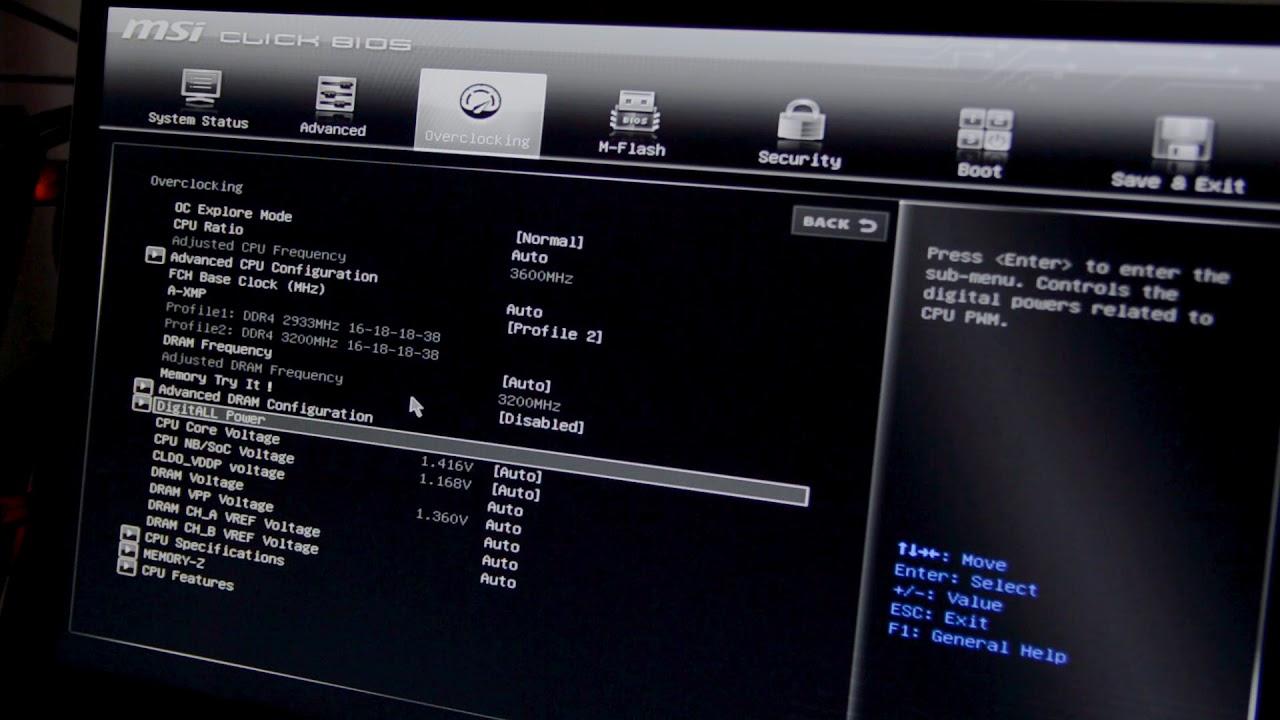
Optimizacija BIOS-a je jedna od onih tema o kojima je gotovo svako čuo, ali vrlo malo ljudi se usuđuje da je dotakne iz straha da će nešto pokvariti. I to je razumljivo: uđete u plavi BIOS ekran, vidite gomilu čudnih opcija za CPU, memoriju, napajanje i grafiku i pomislite: "Bolje da ništa ne diram." Međutim, razumijevanje šta svaka postavka radi i kako utiče na performanse može napraviti razliku između računara koji radi nepravilno i fino podešene mašine koja mnogo bolje reaguje.
U ovom članku ćemo, jasnim i pristupačnim jezikom, objasniti šta možete podesiti u BIOS-u kako biste poboljšali performanse, potrošnju energije i stabilnost , koristeći primjere vrlo slične onima koji se često viđaju na forumima: opcije kao što su Hyper-Threading, Turbo Mode, virtualizacija, CPU prefetcheri, HPET, integrisana memorija, XMP, postavke integrisane grafike i još mnogo toga. Vidjet ćete i praktične aspekte (šta podesiti, a šta ne) i teorijske (šta se dešava "iza kulisa"), tako da nećete ulaziti naslijepo kada uđete u BIOS.
Šta je BIOS i zašto ima tako veliki utjecaj na performanse?
BIOS (Basic Input/Output System - Osnovni ulazno/izlazni sistem) je osnovni program koji se pokreće čim se računar uključi . Njegov zadatak je inicijaliziranje hardvera, provjera da li sve ispravno radi i predaja kontrole operativnom sistemu (Windows, Linux, itd.). Također djeluje kao posrednik između operativnog sistema i ključnih uređaja kao što su tvrdi disk ( NVMe, kontroleri i keširanje ), video adapter, tastatura, miš i štampač.
Što se tiče performansi, BIOS je važan jer definira ponašanje CPU-a, memorije i upravljanja napajanjem od prve sekunde. Postavke poput Turbo načina rada, memorijskih profila, tehnologija za uštedu energije i upravljanja tajmerom mogu ubrzati vaš računar, smanjiti potrošnju energije ili smanjiti broj skokova kašnjenja i zastoja u igrama i aplikacijama.
Za napredne korisnike, inženjere ili hardverske entuzijaste, BIOS je vrlo moćan alat: pravilno konfigurisan, može smanjiti potrošnju energije, poboljšati odziv sistema i produžiti vijek trajanja hardvera . Međutim, nepravilno konfigurisan, može uzrokovati pad sistema, visoke temperature, gubitak performansi ili čak probleme s pokretanjem.
Važno je razumjeti da svaka matična ploča i BIOS imaju malo drugačije nazive opcija, ali osnove su iste: gotovo uvijek ćete pronaći menije za CPU, RAM, integriranu grafiku, pohranu i napajanje , iako mogu biti drugačije raspoređeni ili imati različite oznake.
Ključne opcije CPU-a u BIOS-u i kako one utiču na performanse
Dio BIOS-a koji često plaši ljude je odjeljak CPU. Ovdje ćete pronaći termine poput Hyper-Threading, Turbo Mode, virtualizacija, prefetcheri, omogućene jezgre i tako dalje. Pregledajmo najčešće, jer ih možete pronaći na relativno starim ili matičnim pločama srednje klase.
Vrlo uobičajena opcija je Hyper-Threading (u Intelu) ili ekvivalentni SMT u AMD procesorima. Ova tehnologija omogućava fizičkom jezgru da se ponaša kao dva logička jezgra, poboljšavajući performanse u programima koji koriste više niti, kao što su uređivanje videa, kompresija, zahtjevan multitasking ili dobro optimizirane moderne igre.
Često se na forumima spominje da onemogućavanje Hyper-Threadinga može poboljšati performanse u igrama koje se uveliko oslanjaju na jednu jezgru, kao što su neki klasični takmičarski naslovi poput CS:GO. Međutim, stvarnost je da većina novijih igara ima koristi od više niti , a u mnogim slučajevima, onemogućavanje Hyper-Threadinga pogoršava iskustvo ili samo neznatno smanjuje performanse bez pružanja ikakve stvarne koristi.
Generalno govoreći, najrazumnija stvar za većinu korisnika je da ostave Hyper-Threading uključenim . Onemogućavanje bi imalo smisla samo ako ste pokrenuli specifične testove s određenom igrom, izmjerili FPS i stabilnost i zapravo vidjeli jasno poboljšanje kada je isključen (nešto što je danas rijetkost na modernim računarima).
Još jedna značajna opcija je Limit CPUID Maximum . Ova funkcija se prvenstveno koristila radi kompatibilnosti sa vrlo starim operativnim sistemima (kao što su neke verzije Windowsa prije XP-a) koji nisu mogli obraditi određene identifikatore CPU-a. Danas se, kod modernih sistema, gotovo uvijek preporučuje da Limit CPUID Maximum bude onemogućen , kao što uglavnom savjetuju ugledni vodiči: omogućavanje bi moglo samo ograničiti funkcionalnost procesora bez pružanja ikakvih prednosti.
Također ćete se susresti s Intelovom tehnologijom virtualizacije (VT-x, VT-d) ili njenim AMD ekvivalentom (SVM). Ova tehnologija omogućava procesoru da ubrza virtualizaciju, odnosno korištenje virtualnih mašina (VirtualBox, VMware, Hyper-V, WSL2, napredni emulatori itd.).
Mnogi ljudi ga onemogućavaju slijedeći vodiče koji imaju za cilj iscijediti svaki FPS iz igara, jer u teoriji može neznatno smanjiti površinu napada i izbjeći određene opterećenja . Međutim, u praksi je utjecaj na performanse igre praktično nikakav, i ako ikada poželite koristiti virtualizaciju, složene emulatore ili funkcije poput Android Studija s ubrzanim emulatorom, definitivno će vam trebati.
Stoga se u većini slučajeva preporučuje da virtualizacija ostane omogućena , osim ako nemate vrlo specifične sigurnosne potrebe ili ste potvrdili određeni sukob s programom ili igrom, nešto što više nije uobičajeno u trenutnim sistemima.
Mnogi BIOS-i također prikazuju listu jezgara kao što su CPU 0, CPU 1, CPU 2, CPU 3 itd. , ponekad s mogućnošću ručnog onemogućavanja nekih od njih. Neki korisnici onemogućavaju nekoliko jezgara (na primjer, CPU 3, CPU 6, CPU 7) misleći da će to prisiliti CPU da se fokusira na nekoliko "jačih" jezgara. Generalno, ovo nema mnogo smisla: moderni procesori su dizajnirani da rade sa svim aktivnim jezgrama , a sam operativni sistem upravlja opterećenjem.
Smanjenje broja jezgara može u nekim slučajevima neznatno smanjiti potrošnju energije ili temperaturu, ali također smanjuje performanse u multitaskingu i u aplikacijama koje koriste više niti, tako da je to obično loša ideja osim ako nemate vrlo specifičan razlog (na primjer, dijagnosticiranje neispravne jezgre).
Još jedna ključna postavka je Turbo Mode (ili Intel Turbo Boost, Precision Boost kod AMD-a, itd.). Ovaj mod omogućava CPU-u da automatski poveća svoju frekvenciju iznad osnovne frekvencije kada postoji dovoljan termalni i energetski prostor, pružajući bolje performanse u zahtjevnim zadacima bez ikakve intervencije korisnika.
Na gotovo svim modernim računarima, vrijedi ostaviti Turbo Mode uključenim . To je pouzdan način za povećanje performansi kada je to potrebno, a sam procesor štiti od pregrijavanja smanjenjem frekvencije ako temperature postanu previsoke. Samo na sistemima s vrlo ograničenim hlađenjem ili ako želite što više smanjiti potrošnju energije i zagrijavanje, mogli biste razmisliti o njegovom isključivanju, prihvatajući gubitak performansi.
Prethodno preuzimanje hardvera, prethodno preuzimanje susjedne linije keša i druga fina podešavanja CPU-a
Postoji niz opcija koje često uzrokuju zabunu, kao što su Hardware Prefetcher i Adjacent Cache Line Prefetch . Ovi parametri kontroliraju kako CPU predviđa čitanje podataka iz memorije i učitava ih u keš prije nego što su potrebni, pokušavajući predvidjeti obrasce pristupa.
Hardverski prefetcher aktivira mehanizam kojim procesor pokušava detektovati sekvencijalne ili predvidljive pristupe memoriji i unaprijed ih ubacuje u L2/L3 keš memoriju. Ovo, u većini slučajeva, poboljšava performanse jer smanjuje efektivnu latenciju memorije u tipičnim zadacima (uredske aplikacije, pregledavanje weba, mnoge igre itd.).
S druge strane, prethodno učitavanje susjedne linije keša učitava susjednu liniju keša kada procesor zatraži liniju, pretpostavljajući da će ona vjerovatno biti sljedeća korištena. Ideja je ponovo predvidjeti stvarnu upotrebu podataka kako bi se ubrzao pristup.
Na nekim forumima možete pronaći ekstremna mišljenja: neki ljudi tvrde da onemogućavanje ovih prefetchera poboljšava performanse u određenim testovima ili specifičnim igrama, dok drugi tvrde suprotno. Istina je da je u velikoj većini situacija najbolje ostaviti oba omogućena , jer su moderni procesori vrlo dobro optimizirani za rad s njima.
Onemogućavanje ovih funkcija obično ima smisla samo u vrlo specifičnim okruženjima: na primjer, na serverima sa vrlo specifičnim opterećenjima, za naučno testiranje performansi ili za dijagnostiku stabilnosti. Za kućnog korisnika ili igrača koji želi optimizirati svoj BIOS bez kompliciranja, najrazumnije je ostaviti omogućene opcije Hardware Prefetcher i Adjacent Cache Line Prefetch.
Također imajte na umu da petljanje s ovim postavkama bez stvarnog znanja šta radite može dovesti do čudnog ponašanja u nekim programima ili čak do nedosljednih performansi ovisno o opterećenju. Ako vam ovi termini nisu poznati, najbolje je da se ne previše zamarate njima, već se usredotočite na postavke koje imaju jasan i lako mjerljiv utjecaj, kao što su Turbo način rada, XMP memorijski profili ili plan napajanja operativnog sistema.
RAM memorija, XMP profili i ono što obično vidite u modernim BIOS-ima
Jedna od stvari koja izaziva najviše zabune pri prvom ulasku u BIOS je konfiguracija RAM-a . U mnogim videozapisima i tutorijalima vidjet ćete ljude kako aktiviraju opciju pod nazivom XMP (eXtreme Memory Profile) ili DOCP/EXPO na AMD matičnim pločama, koja u osnovi primjenjuje unaprijed definirani profil tako da memorija radi brzinom i latencijama za koje je prodana.
Ako ništa ne podešavate, vrlo je vjerovatno da vaša RAM memorija radi na frekvenciji nižoj od maksimalno podržane . Na primjer, moduli koji podržavaju 3000 ili 3200 MHz mogu prema zadanim postavkama raditi na 2133 ili 2400 MHz. Omogućavanje XMP-a u BIOS-u omogućava matičnoj ploči da čita profil memorije i automatski podešava frekvenciju, napon i tajming, izvlačeći više iz vaših modula bez potrebe za ručnim overklokovanjem.
U nekim starijim ili osnovnim verzijama BIOS-a, možda nećete eksplicitno vidjeti riječ XMP, već nešto poput Memory Profile (Profil memorije), Load Optimized Memory Settings (Učitavanje optimiziranih postavki memorije) ili slične opcije. Koncept je isti: učitavanje unaprijed konfiguriranog profila. Za prosječnog korisnika koji želi izvući maksimum iz svog računara bez komplikacija, omogućavanje XMP profila često je jedna od promjena s najvećim utjecajem na performanse , posebno na procesorima koji se uveliko oslanjaju na brzinu RAM-a.
Međutim, imajte na umu da neki vrlo zahtjevni memorijski kompleti mogu zahtijevati pristojnu matičnu ploču i procesor koji ih dobro podržava. Ako omogućavanje XMP-a uzrokuje nestabilnost sistema, ponovno pokretanje ili neuspjeh u pokretanju, preporučuje se povratak na BIOS, smanjenje frekvencije za jedan nivo ili resetiranje postavki na zadane vrijednosti i pokušaj s manje zahtjevnim profilom, ako je dostupan.
Za korisnike koji, kao u nekim primjerima iz stvarnog svijeta, jedva vide napredne opcije memorije u BIOS-u, nema potrebe za brigom: mnoge osnovnije matične ploče jednostavno ograničavaju napredne opcije kako bi izbjegli probleme, ali i dalje možete provjeriti da li je RAM memorija ispravno detektovana, da li radi u dvokanalnom režimu (ako imate dva modula) i da li nema grešaka u testovima memorije.
Grafičke postavke u BIOS-u: glavni ekran, interna grafika i memorija
Još jedan odjeljak koji često izaziva zabunu su Postavke grafike . Uobičajeno je naići na opcije poput Primarni prikaz, Interna grafika, IGD memorija ili DVMT/FIXED memorija, te se pitati: "Čemu služe ove?"
Prvi korak je razumijevanje šta rade postavke Primarni ekran ili slične postavke (ponekad se pojavljuju kao Pokreni grafički adapter, Primarni GPU, itd.). Ova opcija označava koji se grafički uređaj koristi kao glavni ekran prilikom pokretanja sistema: GPU integriran u procesor/matčnu ploču (IGD), namjenski u PCIe slotu (PEG) ili, u nekim slučajevima, starija kartica s drugom vrstom interfejsa.
Ako imate namjensku grafičku karticu (kao što je zasebna NVIDIA ili AMD kartica), BIOS će je obično detektovati i koristiti kao primarni uređaj u automatskom režimu. U tom slučaju, uglavnom ne morate ništa mijenjati, iako se ponekad preporučuje ručno postavljanje PEG/PCIe kao primarnog uređaja kako biste izbjegli potencijalne konflikte ili nešto duže vrijeme pokretanja.
Opcija Internal Graphics (Internalna grafika) kontroliše da li je omogućena integrisana grafička kartica na procesoru ili matičnoj ploči. Ako koristite namjensku grafičku karticu i nisu vam potrebni integrisani video izlazi, možete onemogućiti Internal Graphics (Internalna grafika) kako biste pojednostavili podešavanje i, u nekim slučajevima, oslobodili malo dijeljene memorije. U tipičnom scenariju, vidjet ćete da je Internal Graphics omogućen kada korisnik koristi samo namjensku grafičku karticu.
Kada koristite integrisanu grafiku, vidjet ćete parametre poput IGD memorije i DVMT/FIXED memorije ili slične vrijednosti. Ove postavke pokazuju koliko je sistemske RAM memorije trajno rezervirano za integrisanu grafičku karticu, a koliko se može dinamički dodijeliti (DVMT: Tehnologija dinamičke video memorije).
Ako računar koristite samo za lagane zadatke (uredske aplikacije, pretraživanje interneta, reprodukciju videa), skromne vrijednosti poput 32 MB RAM-a i 128 MB DVMT-a su obično dovoljne, jer će integrisana grafička kartica zahtijevati više memorije po potrebi unutar utvrđenih ograničenja. Za zahtjevnije upotrebe (lagano igranje, osnovno uređivanje), blago povećanje ovih vrijednosti može biti korisno , uvijek imajući na umu da će ova dodatna memorija dolaziti iz ukupne sistemske RAM memorije.
Za većinu korisnika koji ne žele komplikovati stvari, ostavljanje grafičkih postavki na Auto i zadanim vrijednostima savršeno funkcioniše. Ima smisla fino podesiti ove parametre samo ako vam ponestaje sistemske memorije ili imate specifičnih problema s detekcijom ekrana pri pokretanju.
Upravljanje napajanjem u BIOS-u: ušteda, odziv sistema i vijek trajanja hardvera
Pored CPU-a i memorije, BIOS također kontrolira mnoštvo parametara napajanja koji utječu na to kako računar reagira kada je uključen, u stanju mirovanja ili u stanju mirovanja. Pravilno podešavanje ovih postavki može rezultirati efikasnijim i responzivnijim sistemom.
Tipičan primjer je opcija brzog pokretanja, ponekad nazvana Fast Boot, Fast On ili slično . Ova postavka smanjuje ili preskače neke provjere kada je računar uključen, što uzrokuje brže učitavanje operativnog sistema. Međutim, u određenim konfiguracijama može uzrokovati probleme s detekcijom USB perifernih uređaja, vanjskih diskova ili čak pristupom samom BIOS-u.
Zato neki korisnici onemogućavaju Fast On ili Fast Boot kako bi poboljšali stabilnost pokretanja, žrtvujući nekoliko sekundi vremena pokretanja. Ako često mijenjate hardver, spajate i isključujete uređaje ili vam je često potreban pristup BIOS-u, onemogućavanje Fast Boota može vam uštedjeti mnogo problema.
U okviru upravljanja napajanjem, BIOS također definira kako se ponašaju C-stanja CPU-a, ušteda energije na PCIe portovima, načini spavanja (S1, S3, S4) i druge suptilne postavke. Općenito, ako normalno koristite računar, najbolje je ostaviti ove opcije na Auto ili na njihovim zadanim vrijednostima , jer proizvođači obično postižu razumnu ravnotežu između potrošnje energije i performansi.
Za tehnički naprednije korisnike ili za sisteme koji su stalno uključeni (kućni serveri, sistemi s velikim opterećenjem), ima smisla fino podesiti ove parametre kako bi se smanjili skokovi potrošnje energije, minimiziralo zagrijavanje i produžio vijek trajanja komponenti . Međutim, ovo ulazi u napredniju teritoriju gdje je preporučljivo temeljito istražiti specifičnu matičnu ploču i procesor.
HPET (Visokoprecizni tajmer događaja): šta je to i kako utiče na sistem
Timer događaja visoke preciznosti (HPET) je još jedna postavka koja se nalazi i u BIOS-u i u operativnom sistemu, a izazvala je mnogo diskusija na forumima o igrama i performansama. U suštini, HPET je tajmer visoke preciznosti koji Windows i drugi sistemi mogu koristiti za preciznije zakazivanje događaja i mjerenje vremena.
Neki tutorijali predlažu onemogućavanje HPET-a u Windowsu, ali ostavljanje uključenog u BIOS-u , na osnovu testova koji pokazuju mala poboljšanja FPS-a ili uočeno smanjenje ulaznog kašnjenja u određenim igrama. Ideja je da ako sistem ne prisiljava korištenje HPET-a kao jedinog tajmera, može se fleksibilnije oslanjati na druge taktove (TSC, HPET, ACPI).
Tipična konfiguracija bi bila: HPET omogućen u BIOS-u , a u Windowsu nemojte forsirati njegovu isključivu upotrebu (na primjer, nemojte ga aktivirati pomoću naredbi koje prisiljavaju sistem da koristi samo HPET). Ovo omogućava operativnom sistemu da odabere najprikladniji tajmer u zavisnosti od situacije, bez gubitka kompatibilnosti.
Međutim, stvarni utjecaj HPET-a na performanse uveliko varira ovisno o hardveru, operativnom sistemu i aplikacijama. Na mnogim modernim sistemima, podešavanje HPET-a jedva da pravi primjetnu razliku. Stoga, ako ne iskusite mikrozastajkivanje, desinkronizaciju zvuka ili drugo neobično ponašanje, možete ostaviti HPET omogućen u BIOS-u i ne opterećivati se time . Ako ste ljubitelj performansi i želite izvući svaku milisekundu iz svog sistema, onda bi možda imalo smisla pokrenuti benchmark testove, ali uvijek s oprezom.
Opće najbolje prakse pri optimizaciji BIOS-a
Nakon pregleda svih ovih specifičnih opcija, korisno je sažeti niz općih najboljih praksi kako bi se osiguralo da optimizacija BIOS-a ne postane izvor problema.
Prvo što trebate učiniti, prije nego što bilo šta dodirnete, jeste da zapišete ili fotografišete zadane postavke . Na taj način, ako bilo kakve promjene učine vaš sistem nestabilnim ili spriječe njegovo pokretanje, znat ćete tačno šta ste podesili i moći ćete to lako vratiti bez nagađanja.
Također se toplo preporučuje da mijenjate samo jednu ili dvije opcije odjednom , a zatim testirate sistem neko vrijeme. Ako modificirate pet ili šest parametara odjednom (Hyper-Threading, Turbo, prefetcheri, napajanje, grafika, itd.), a zatim nešto krene po zlu, bit će mnogo teže shvatiti koja je postavka uzrokovala problem.
Kad god niste sigurni u vezi određene opcije, najbolje je da je ostavite na Automatski, Zadano ili Omogućeno , posebno ako uključuje mehanizme zaštite, upravljanje temperaturom ili kompatibilnost. Proizvođači obično testiraju ove postavke imajući na umu prosječnog korisnika i one su obično prilično sigurne.
Ne zaboravite da svaku promjenu BIOS-a treba pratiti testiranje u stvarnom svijetu : otvorite svoje uobičajene igre i radne programe i provjerite ima li više ili manje trzanja, da li temperatura previše raste ili da li sistem reaguje bolje ili lošije. Teorija je lijepa i lijepa, ali na kraju je važno kako se vaš računar osjeća u svakodnevnoj upotrebi.
Konačno, ako se vaš računar ikada prestane pokretati zbog pogrešne postavke, gotovo sve moderne matične ploče uključuju metodu za resetiranje BIOS-a (ili CMOS-a): kratkospojnik, dugme na ploči ili barem vađenje baterije na neko vrijeme. Pogledajte priručnik za matičnu ploču kako biste tačno saznali kako to učiniti i vratiti tvorničke postavke.
Pravilno podešavanje BIOS-a nije magija ili vještičarenje, ali zahtijeva malo strpljenja i hladne glave: razumijevanjem svake ključne opcije (Hyper-Threading, Limit CPUID Maximum, virtualizacija, prefetcheri, Turbo Mode, XMP, integrisana grafika, Fast Boot, HPET…) i primjenom promjena zdravim razumom, možete postići vrlo dobru ravnotežu između performansi, stabilnosti, potrošnje energije i vijeka trajanja hardvera bez potrebe da budete inženjer ili da provodite sate petljajući se.
