- Neprepoznavanje USB uređaja može biti uzrokovano fizičkim oštećenjem, neispravnim portovima, oštećenim upravljačkim programima ili nekompatibilnim datotečnim sistemima.
- Upravitelj uređaja i Upravljanje diskovima ključni su za otkrivanje problema s kontrolerima, slovima diskova i particijama.
- Postavke napajanja u Windowsu (selektivno obustavljanje rada, isključivanje čvorišta i brzo pokretanje) direktno utiču na rad USB portova.
- Najbolja zaštita od nepopravljivih kvarova USB-a je održavanje sigurnosnih kopija i fizičko održavanje eksternih diskova.
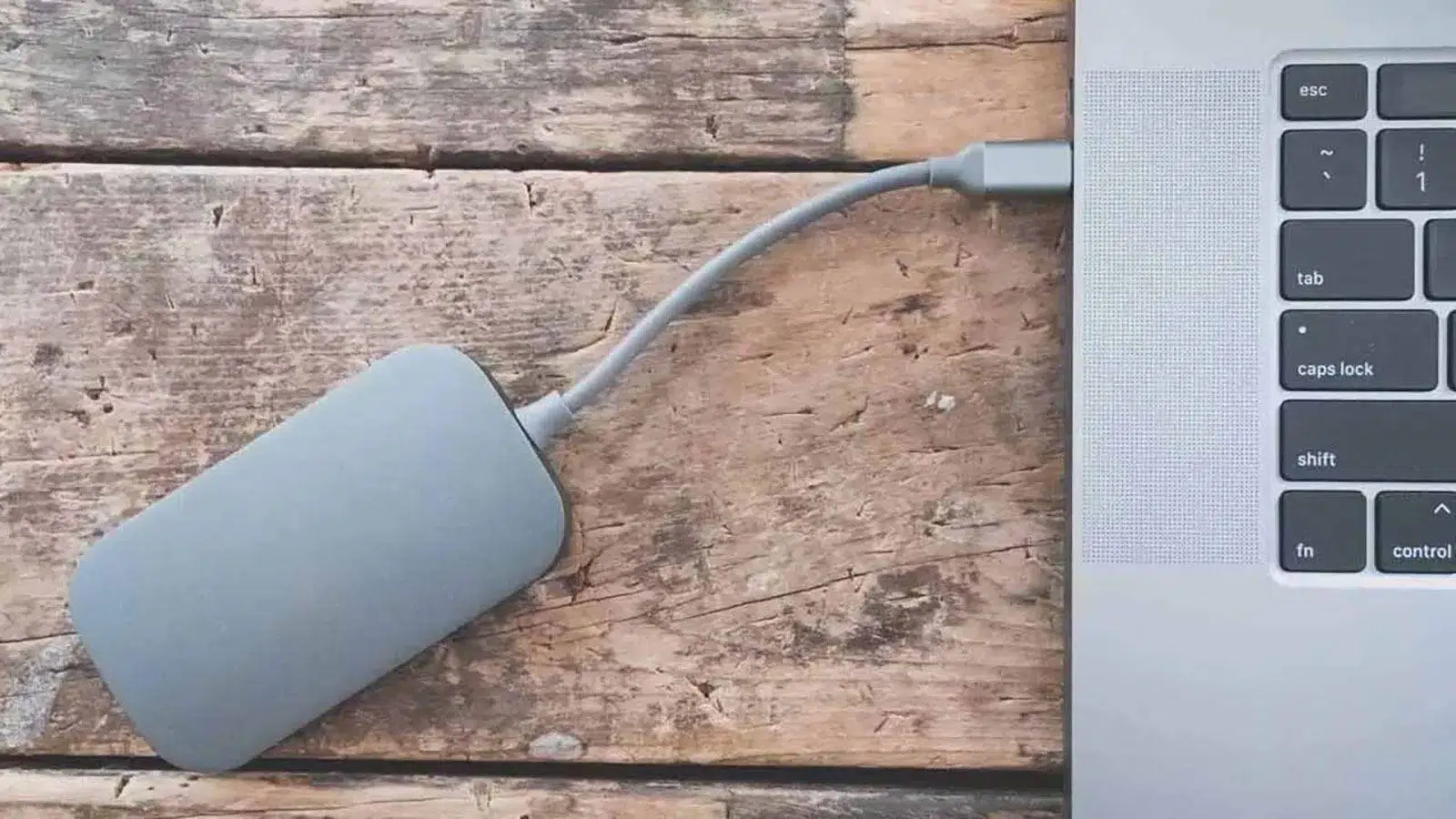
Kada Windows ne prepoznaje USB disk , normalno je da paničarite: važan posao, fotografije, sigurnosne kopije... sve kao da je nestalo. Dobra vijest je da se u većini slučajeva problem može riješiti ako znate odakle početi i slijedite logičan redoslijed provjera.
U ovom vodiču pronaći ćete sve uobičajene uzroke i najefikasnija rješenja kada Windows ne uspije prepoznati USB fleš disk, eksterni tvrdi disk, USB-C adapter, hub ili bilo koji drugi USB uređaj. Obradit ćemo hardverske kvarove, probleme s upravljačkim programima, probleme s napajanjem, probleme s datotečnim sistemom, pa čak i uobičajene Windows greške koje godinama uzrokuju probleme.
Glavni razlozi zašto Windows ne prepoznaje USB
Prvi korak je shvatiti da ne postoji samo jedan uzrok. U stvari, problemi s USB-om obično su posljedica kombinacije faktora: od prljavog porta do oštećenog upravljačkog programa, do formata diska koje Windows ne prepoznaje ili postavki napajanja koje onemogućavaju portove radi uštede baterije.
Općenito govoreći, najčešći razlozi zašto USB uređaj prestaje raditi u Windowsu su sljedeći:
- Fizička oštećenja na fleš disku, eksternom hard disku, kablu ili USB portu.
- Zastarjeli ili oštećeni USB ili čipset drajveri koji sprečavaju sistem da prepozna uređaj.
- Problemi sa napajanjem (priključak bez dovoljno snage, selektivno ovjesivanje ili agresivna ušteda energije).
- Sukobi sa slovom jedinice ili nedodijeljeni prostor na USB disku.
- Nekompatibilni ili oštećeni sistemi datoteka (ext, APFS, RAW, logičke greške).
- BIOS/UEFI postavke koji onemogućava USB portove ili kontrolere.
- Unutrašnje greške u Windowsu, problematična ažuriranja ili nasumične greške u kontrolerima.
Osnovne fizičke provjere USB-a i porta
Prije nego što se udubite u menije i postavke, vrijedi provjeriti očigledno: da su USB kabel i priključak fizički neoštećeni . To je jednostavan korak koji štedi mnogo glavobolja.
Prvo, isprobajte uređaj na drugim lokacijama: promijenite USB port na istom računaru i, ako i dalje ne radi, povežite ga s drugim računarom. Ako radi normalno na tom drugom računaru, problem je najvjerovatnije u vašoj instalaciji Windowsa ili određenom portu, a ne u samom USB disku.
Ako ne radi ni na jednom uređaju, morat ćete provjeriti hardver. Pri dobrom osvjetljenju, provjerite da unutrašnji metalni jezičak USB konektora nije savijen i da nema hrđe, očiglednih oštećenja ili znakova da je snažno povučen. U slučaju eksternih mehaničkih tvrdih diskova, udarac je mogao oštetiti ploče, a kod SSD-ova ili fleš diskova, unutrašnja elektronika može biti oštećena.
Još jedan glup, ali prilično čest uzrok je prljavština. Priključak pun prašine ili dlačica može uzrokovati loše veze i povremena isključenja . Isključite računar, iskopčajte ga iz struje i nježno očistite USB priključak komprimiranim zrakom. Također možete pažljivo ukloniti prljavštinu sa samog fleš diska pomoću pamučnog štapića ili krpe koja ne ostavlja dlačice lagano navlažene izopropilnim alkoholom.
Ako koristite adaptere, USB-C hubove ili USB/USB-C dockove , nemojte pretpostavljati da je problem u njima: testirajte USB uređaj direktno na računaru, bez ikakvih posrednika. Oštećeni adapter ili jeftini hub koji troši previše energije mogli bi biti pravi krivci zašto Windows ništa ne detektuje.
Kada je problem USB port računara
Nakon što isključite mogućnost kvara USB diska, trebali biste razmotriti da li je USB port računara prestao raditi . To se češće dešava sa prednjim portovima na desktop računarima ili laptopima koji su mnogo korišteni.
Pokušajte spojiti USB uređaj na sve dostupne portove na vašem računaru. Ako se problem pojavi samo na jednom određenom portu, gotovo je sigurno da imate neispravan ili nenapajan port . U nekim slučajevima, konektor na prednjoj ploči kućišta nije pravilno interno povezan s matičnom pločom ili se s vremenom olabavio.
Također je moguće da su USB portovi onemogućeni u BIOS-u/UEFI-ju ( relativno česta pojava na poslovnim računarima ili nakon podešavanja naprednih postavki). Uđite u BIOS prilikom pokretanja (obično pomoću tipke F2, Delete ili slične) i pronađite odjeljak "USB konfiguracija" ili "Integrirani uređaji" da biste potvrdili da su portovi omogućeni.
Također imajte na umu da neki eksterni tvrdi diskovi zahtijevaju više napajanja nego što jedan USB priključak može pružiti, posebno ako su stariji ili mehanički. Ako LED treperi, proizvodi čudne zvukove ili vrlo malo vibrira, priključak možda ne isporučuje dovoljno napajanja. U tim slučajevima, Y-razdjelnici kablova (dva USB kabla na jedan) ili njihovo povezivanje na stražnje priključke matične ploče na desktop računarima mogu pomoći, jer oni obično isporučuju više napajanja i stabilniji su.
Problemi s USB drajverima i kontrolerom u Windowsu
Ako hardver izgleda u redu, vrijeme je da provjerite sistem. Često Windows prestaje prepoznavati USB uređaje zbog problema s upravljačkim programima USB kontrolera ili čipsetom . Ovo je jedan od najčešćih razloga za poruku "USB uređaj nije prepoznat" ili "Zahtjev za deskriptor uređaja nije uspio".
Prvo što trebate učiniti je provjeriti Upravitelj uređaja . Desnim klikom miša kliknite gumb Start i odaberite "Upravitelj uređaja". Proširite odjeljke "Disk jedinice", "Kontroleri univerzalne serijske magistrale (USB)" i, ako se pojave, "Ostali uređaji".
Ako vidite svoj fleš disk ili bilo koji USB uređaj sa žutim trouglom i uskličnikom ili ako se prikazuje kao "Nepoznati uređaj", sistem vam jasno govori da postoji problem sa upravljačkim programom. U tom slučaju, pokušajte ove korake:
- Kliknite desnim tasterom miša na problematični uređaj i dodirnite "Ažuriraj upravljački program" tako da će Windows pokušati pronaći i instalirati ispravnu verziju.
- Ako to ne uspije, ponovo kliknite desnim tasterom miša i odaberite “Deinstaliraj uređaj”Prihvatite, pričekajte da nestane s popisa, isključite USB, pričekajte nekoliko sekundi i ponovo ga uključite kako bi se upravljački program automatski ponovo instalirao.
- Ponovite postupak deinstalacije za sve unose koje vidite pod "Universal Serial Bus (USB) Controllers", posebno one koji se odnose na USB. "USB korijenski hubovi" i generičke kontrolere. Zatim ponovo pokrenite računar i pustite Windows da ih ponovo otkrije.
Također je dobra ideja provjeriti jesu li upravljački programi čipseta vaše matične ploče ažurirani . Oni su odgovorni za cjelokupnu komunikaciju USB portova. Možete ih pronaći na web stranici proizvođača matične ploče ili laptopa ili koristiti alate za automatsko ažuriranje upravljačkih programa (s oprezom) ako znate šta radite.
U nekim specifičnim slučajevima, Microsoft priznaje problem s vremenom kod selektivnog obustavljanja USB-a : kada se uređaj vrlo brzo povezuje i isključuje, port može prestati reagirati i zamrznuti se. Da bi se ovo riješilo, Microsoft preporučuje privremeno onemogućavanje selektivnog obustavljanja ili ponovnu instalaciju upravljačkih programa iz Upravitelja uređaja, kao što smo već spomenuli.
Postavke napajanja koje onemogućavaju USB portove
Windows, posebno na laptopima, veoma ozbiljno shvata uštedu energije. Toliko da ponekad isključuje USB portove ili ih ostavlja u polu-uspavanom stanju kako bi produžio vijek trajanja baterije, što rezultira time da se vaši fleš diskovi sami isključe ili potpuno nestanu.
Vrijedi provjeriti dva područja: postavke upravljanja napajanjem USB čvorišta i popularnu funkciju selektivnog obustavljanja USB-a u planovima napajanja. Obje postavke mogu uzrokovati da port prestane napajati uređaj.
Da biste onemogućili automatsko isključivanje portova iz Upravitelja uređaja, idite na "Kontroleri univerzalne serijske magistrale", dvaput kliknite na svaki "USB korijenski hub", idite na karticu "Upravljanje napajanjem" i poništite oznaku pored opcije "Dozvoli računaru da isključi ovaj uređaj radi uštede energije" . Ponovite ovaj postupak za sve hubove i ponovo pokrenite računar.
Da biste omogućili selektivno obustavljanje, idite na Kontrolnu ploču, odaberite "Opcije napajanja", kliknite "Promijeni postavke plana" za aktivni plan, a zatim kliknite "Promijeni napredne postavke napajanja". Pronađite "USB postavke > USB postavke selektivnog obustavljanja" i postavite obje opcije (baterija i napajanje izmjeničnom strujom) na "Onemogućeno ". Primijenite promjene, kliknite U redu i ponovo pokrenite računar.
Ako koristite Windows 10 ili 11 sa SSD-om, također je dobra ideja onemogućiti Brzo pokretanje . Ova funkcija djelimično hibernira sistem i može prenijeti probleme s USB kontrolerom iz jednog pokretanja u sljedeće. Iz "Opcije napajanja > Odaberite šta dugmad za napajanje rade" možete poništiti odabir polja za "Uključi brzo pokretanje (preporučeno)" i vidjeti da li se prepoznavanje uređaja stabilizuje.
Windows kao mogući krivac: ažuriranja sistema i greške
Iako je teško priznati, ponekad problem nije vaš USB ili hardver, već Windows . Ažuriranje sistema može uzrokovati grešku s određenim čipsetovima, kontrolerima ili verzijama BIOS-a, i vaši portovi odjednom prestaju raditi kako bi trebali.
Prvi korak je da provjerite da li ste propustili neku zakrpu: idite u postavke Windowsa, idite na odjeljak "Windows Update" i kliknite na "Provjeri ažuriranja". Možda postoji kasnija zakrpa koja rješava upravo taj problem koji imate, i u Windowsu 10 i u Windowsu 11.
Ako ste ažurirani, a problem i dalje postoji, razmislite o suprotnom: deinstaliranju najnovijeg problematičnog ažuriranja . Iz odjeljka Windows Update možete pristupiti historiji i privremeno ukloniti najnoviju kumulativnu zakrpu kako biste vidjeli hoće li problem nestati. Ovo nije uvijek rješenje, ali kada se problem poklopi s određenim ažuriranjem, krivac je obično očigledan.
U ekstremnim slučajevima kada ništa drugo ne uspije, neki korisnici se odlučuju za formatiranje i ponovnu instalaciju Windowsa od nule . To je drastična mjera koja zahtijeva prethodno pravljenje sigurnosne kopije podataka, ali ponekad je to jedini način da se izbrišu godine grešaka, instalacija i konflikata koji također utječu na USB disk.
Kada se USB disk ne pojavljuje u Exploreru, ali se pojavljuje u Upravljanju diskovima
Prilično česta situacija je da Windows detektuje hardver, ali se USB disk ne pojavljuje u mapi "Ovaj računar". U tim slučajevima, problem nije u tome što USB disk ne postoji, već u tome što nema slovo diska ili važeći volumen.
Da biste provjerili, kliknite desnim tasterom miša na dugme Start i odaberite "Upravljanje diskovima" . Ako se vaš USB disk ili eksterni tvrdi disk pojavljuje na listi na vrhu, Windows vidi disk na nivou hardvera. Sada pogledajte na dno, gdje su prikazane particije.
Ako vidite crni blok povezan s diskom označenim kao "Nedodijeljeno ", to znači da disk ima neparticionirani prostor. U tom slučaju, kliknite desnim tasterom miša na taj crni blok i odaberite "Novi jednostavni volumen". Slijedite čarobnjaka, ostavljajući zadanu veličinu kao punu veličinu, odaberite kompatibilan sistem datoteka (NTFS ili exFAT) i pustite Windows da formatira i dodijeli slovo diska.
Ako je disk particioniran (pojavljuje se plavo), ali nema slovo diska, kliknite desnim tasterom miša na particiju i odaberite "Promijeni slovo diska i putanje ". U skočnom prozoru kliknite na "Dodaj" ili "Promijeni" i odaberite slovo koje se već ne koristi. Kliknite na U redu, pričekajte nekoliko sekundi i disk bi se sada trebao pojaviti u Istraživaču datoteka.
Važno je ne miješati ovaj slučaj s prethodnim: ovdje ne morate formatirati ili brisati podatke , samo ispravno dodijeliti slovo diska. Formatiranje treba vršiti samo kada ste sigurni da ne želite zadržati informacije ili kada je datotečni sistem toliko oštećen da nema druge opcije.
Nekompatibilni ili oštećeni sistemi datoteka
Ne govore svi USB diskovi istim "jezikom" kao Windows. Iako Microsoftov sistem bez problema prepoznaje NTFS, FAT, FAT32 i exFAT , ne radi dobro s drugim popularnim formatima kao što su ext2/ext3/ext4 (Linux) ili APFS i HFS+ (macOS).
Ako povežete USB disk formatiran na Linuxu ili Macu, Windows ga može prepoznati, ali će vas zatražiti da ga formatirate ili označite kao RAW ili bez datotečnog sistema. Ako trebate pristupiti podacima, nemojte kliknuti na formatiranje: time ćete izbrisati informacije, a oporavak će biti mnogo teži.
Umjesto toga, možete koristiti alate trećih strana koji vam omogućavaju montiranje Linux ili Apple datotečnih sistema na Windows . Aplikacije poput Ext2FSD, Linux File System for Windows, Linux Reader ili plaćeni uslužni programi poput DiskGenius (koji također obrađuje APFS i HFS) su uobičajene opcije za kopiranje podataka na vaš računar bez ponovnog formatiranja.
Druga opcija, ako imate pristup originalnom sistemu na kojem je disk kreiran, je da povežete USB disk na Mac ili Linux u Live modu , kopirate informacije na drugu lokaciju, a zatim vratite USB disk u Windows da ga formatirate u podržanom datotečnom sistemu, po mogućnosti exFAT ako ga želite koristiti na više sistema.
Kada problem nije kompatibilnost već oštećenje (disk je u NTFS ili FAT32 sistemu, ali Windows prikazuje poruke poput "USB nije formatiran" ili "disk nije dostupan"), možete pokušati popraviti datotečni sistem pomoću izvornih alata prije nego što nastavite s formatiranjem.
Iz Explorera, kliknite desnim tasterom miša na disk (ako ima slovo), idite na "Svojstva > Alati" i koristite dugme za "Provjeri" ili "Ispitaj i popravi jedinicu"Također možete otvoriti prozor komandne linije kao administrator i pokrenuti chkdsk /X /f X: Zamjena X: dodijeljenim slovom. Napomena: Ovi procesi mogu rezultirati gubitkom nekih oštećenih datoteka; ako su podaci kritični, razmislite o profesionalnim rješenjima za oporavak.
USB prepoznat, ali sa tipičnim Windows porukama o grešci
Kada priključite uređaj i Windows prikaže obavještenje u sistemskoj paleti, ključno je pročitati tačnu poruku o grešci . Neke od najčešćih su:
- "USB uređaj nije prepoznat."
- "Zahtjev za deskriptor uređaja nije uspio."
- "Posljednji USB uređaj koji ste povezali s ovim računarom nije ispravno radio."
- "Ovaj uređaj se ne može pokrenuti. (Kod 10)".
- Greške preopterećenja ili prenapona u USB portu.
U većini ovih slučajeva, uzrok problema su obično oštećeni upravljački programi, portovi s nestabilnim napajanjem ili neispravni uređaji . Preporučeni koraci su obično ovim redoslijedom:
- Testirajte uređaj u ostali priključci i ostala oprema kako bi se isključila fizička oštećenja.
- Deinstalirajte i ponovo instalirajte sa Upravitelj uređaja određeni uređaj i pogođene USB kontrolere.
- onemogućite selektivna suspenzija i gašenje korijenskih koncentratora radi uštede energije.
- Potpuno ponovo pokrenite opremu, čak i ako je isključite iz napajanja na nekoliko minuta kako biste ispraznili preostali naboj.
- Ažurirajte upravljačke programe čipseta, USB kontrolere i, ako je primjenjivo, BIOS/UEFI sa web stranice proizvođača.
Ako nakon svega ovoga isti USB disk nastavi prikazivati greške, ali drugi USB uređaji rade ispravno na računaru, vrlo je vjerovatno da je taj određeni disk na ivici kvara ili je već pokvaren. Kod eksternih tvrdih diskova, čujenje čudnih zvukova je još jedan jasan simptom ozbiljnog fizičkog kvara.
Ponovno pokretanje, brzo pokretanje i ugrađena softverska rješenja u Windowsu
Možda zvuči jednostavno, ali mnogi problemi sa USB-om se rješavaju potpunim ponovnim pokretanjem računara . Važna razlika je u tome što "isključivanje i uključivanje" sa omogućenim brzim pokretanjem nije isto što i ponovno pokretanje. Ponovno pokretanje prisiljava Windows da ponovo izgradi hardversko okruženje od nule, dok brzo isključivanje ostavlja dio sistema u stanju hibernacije.
Na sistemima s ponavljajućim problemima buđenja iz stanja mirovanja ili hibernacije, onemogućavanje opcija brzog pokretanja i selektivnog spavanja često stabilizuje ponašanje portova. Izgubit ćete nekoliko sekundi vremena pokretanja, ali ćete dobiti na pouzdanosti.
Ne zaboravite da Windows također uključuje automatske alate za rješavanje problema . U odjeljku Postavke > Ažuriranje i sigurnost > Rješavanje problema možete pronaći alat za rješavanje problema s hardverom i uređajima i pustiti ga da skenira kontrolere i portove u potrazi za konfliktima. Nije siguran, ali u jednostavnim slučajevima otkriva i popravlja neispravne konfiguracije bez potrebe za navigacijom kroz svaki meni.
Konačno, ako sumnjate na zlonamjerni softver, pokrenite potpuno skeniranje pomoću programa Windows Defender ili nekog drugog pouzdanog antivirusnog programa. Neki zlonamjerni kodovi su posebno dizajnirani da blokiraju ili ometaju montiranje vanjskih diskova kako bi ometali izdvajanje podataka ili instalaciju alata za čišćenje.
Slučajevi u kojima je USB disk pokvaren ili ima fizičke nedostatke
Kada ste isprobali USB na nekoliko računara, provjerili portove, drajvere, napajanje, datotečni sistem i ništa ne radi, morate uzeti u obzir manje ugodnu mogućnost: da je uređaj fizički oštećen i da malo toga možete učiniti kod kuće.
USB fleš diskovi i eksterni tvrdi diskovi su osjetljiviji nego što se čini. Uprkos tome što su zaštićeni robusnim kućištima, jak udarac, pad s visine ili uvrtanje konektora mogu oštetiti unutrašnje vodove, lemne spojeve ili čak samu fleš memoriju. Kod mehaničkih tvrdih diskova, udarac dok se ploče okreću gotovo garantuje loše sektore i gubitak podataka.
Električni problemi su još jedan izvor problema: statički pražnjenje usljed dodirivanja USB porta, prenapona ili neispravnog napajanja mogu spržiti unutrašnje komponente (čipove, kondenzatore, regulatore itd.). Od tada, uređaj se može prestati uključivati, pregrijati ili jednostavno postati neprepoznatljiv.
Habanje također igra ulogu. Sve fleš memorije (USB diskovi i SSD-ovi) imaju ograničen broj ciklusa pisanja . Ako godinama intenzivno pišete i brišete podatke, disk je možda došao do kraja svog životnog vijeka i počeo nasumično otkazivati, prikazivati greške, postati samo za čitanje ili nestajati iz sistema.
I, naravno, voda i vlaga. Izloženost tekućinama ili vrlo vlažnom okruženju uzrokuje koroziju konektora i komponenti. Čak i ako se čini da se USB disk "osušio", uobičajeno je da se problemi ponovo pojave ubrzo nakon toga. U tim slučajevima, osim ako se ne izvrši profesionalni popravak odlemljivanjem memorijskog čipa i njegovim montiranjem na drugu ploču, diskovi se obično izgube.
Najbolje prakse za izbjegavanje gubitka podataka na USB diskovima
Bez obzira na to zašto Windows ne prepoznaje USB disk u datom trenutku, važno je smanjiti rizik od gubitka vrijednih informacija . USB diskovi nisu sigurnosne kopije; oni su medij za prijenos podataka koji kvari češće nego što bismo željeli.
Prvo: naviknite se da imate sigurnosne kopije na više mjesta . Idealno, jedna lokalna kopija (drugi tvrdi disk, NAS itd.) i druga u oblaku. Na taj način, ako USB disk ili eksterni tvrdi disk pokvari, to neće biti kraj svijeta.
USB diskove čuvajte na suhim, hladnim i sigurnim mjestima , dalje od izvora toplote, tečnosti i udara. Izbjegavajte njihovo nošenje u džepovima sa pijeskom, novčićima ili ključevima koji bi mogli ogrebati ili saviti konektor.
Kod eksternih mehaničkih tvrdih diskova, pokušajte da ih ne pomjerate dok rade, a ako ih trebate transportovati, isključite ih iz računara i pričekajte nekoliko sekundi da se ploče prestanu okretati prije nego što ih uskladištite. Nisu dizajnirani da se pomjeraju dok se okreću.
Ako USB disk koristite samo za kritične zadatke poput ažuriranja BIOS-a ili instaliranja operativnog sistema , odložite ga i nemojte ga koristiti za svakodnevne zadatke. Posjedovanje nekoliko namjenskih USB diskova (jedan za instalaciju Windowsa, drugi šifriran za osjetljive podatke, treći za brze sigurnosne kopije) je jednostavna navika koja smanjuje rizik od toga da ostanete zaglavljeni kada vam je najpotrebniji.
I na kraju, budite oprezni s ponudama koje izgledaju previše dobro da bi bile istinite i s opasnim USB uređajima : jeftini memorijski stickovi od "1 TB", nepoznate marke i kupovine iz nepouzdanih trgovina često kriju lažne ili neispravne jedinice koje otkazuju pri najmanjem dodiru i uzrokuju mnoge probleme koje kasnije pripisujemo Windowsu.
Znajući sve navedeno, kad god Windows ne prepozna USB disk, imat ćete prilično jasan plan: provjerite fizičko stanje , isprobajte druge portove i uređaje, prilagodite upravljačke programe i postavke napajanja, provjerite sistem datoteka i dodjelu slova diska, pratite ažuriranja sistema i tek kada svi ovi koraci ne uspiju, pretpostavite da je disk došao do kraja svog životnog vijeka i oslonite se na sigurnosne kopije kako biste izbjegli nepotrebno kajanje.
