- Smanjenje napona vam omogućava smanjenje temperature i potrošnje energije bez nužnog žrtvovanja performansi.
- Stabilnost je ključni faktor i zahtijeva temeljito testiranje kako bi se izbjegli ponovni startovi ili plavi ekrani.
- Postoje različite metode za primjenu ove tehnike, od ručnog podešavanja BIOS-a do automatskih alata za optimizaciju.
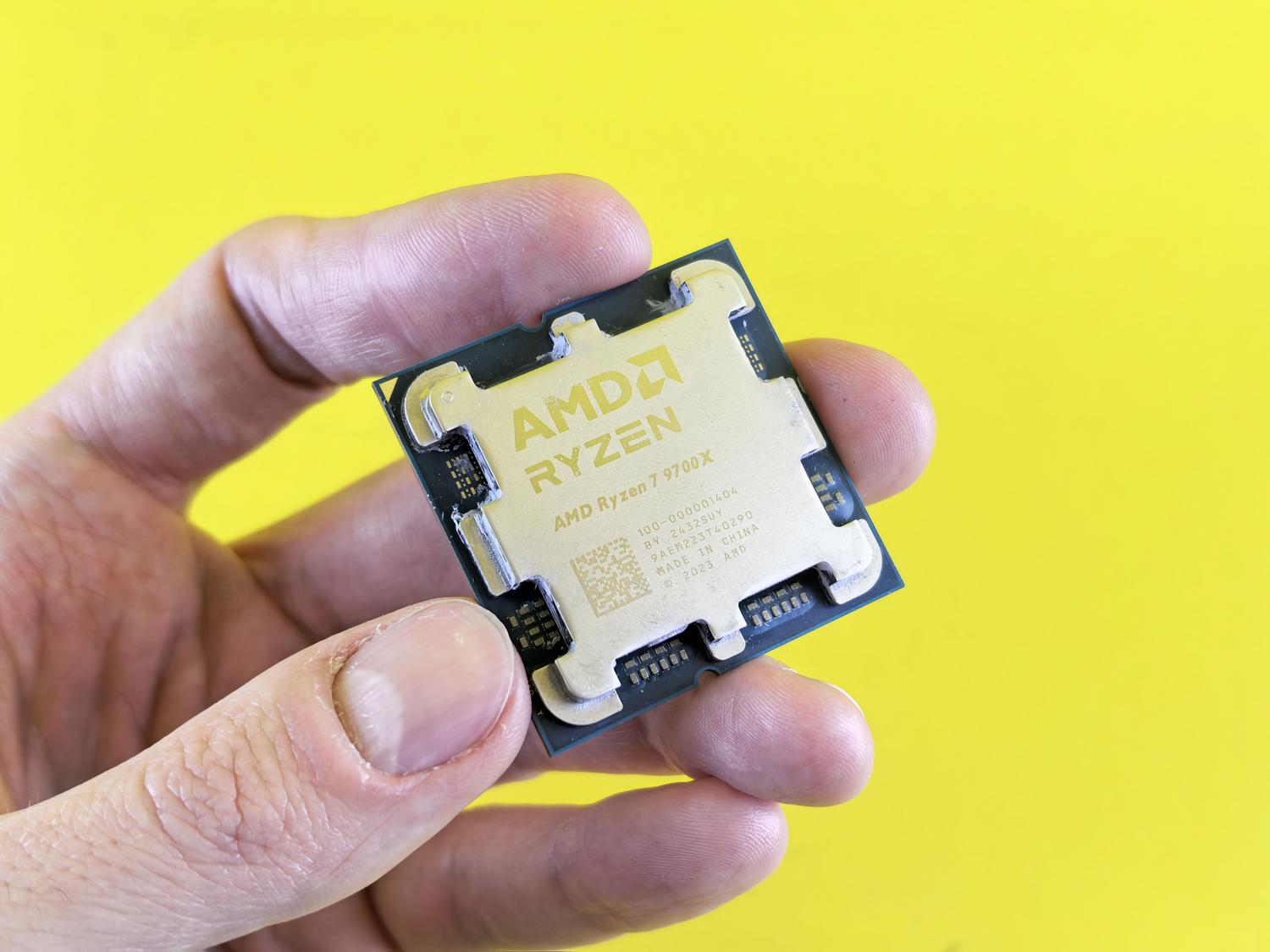
Ako posjedujete AMD Ryzen procesor, vjerovatno ste primijetili da ovi čipovi imaju tendenciju da budu prilično gladni energije, posebno pod velikim opterećenjem. Ova arhitektura obično primjenjuje agresivnije napone od konkurencije, što znači da temperatura CPU-a dramatično raste tokom zahtjevnih zadataka, uzrokujući da ventilatori zvuče kao mlazni motor.
Da bi se ovo riješilo, postoji undervolting, tehnika koja uključuje smanjenje radnog napona kako bi procesor bio efikasniji. Ideja nije jednostavno smanjenje potrošnje energije, već pronalaženje optimalne tačke u kojoj čip radi najbolje moguće uz trošenje najmanje energije, čime se izbjegava strašno termalno usporavanje koje usporava vaš računar kada se previše zagrije.
Šta je tačno podnapon?
U osnovi, undervolting je smanjenje električnog napona koji se dovodi do CPU-a ili GPU-a. Budući da potrošnja energije raste eksponencijalno s višim naponom, njegovo smanjenje uzrokuje da čip generira znatno manje topline . Ovo je prednost za one koji koriste laptope ili kućišta sa slabom ventilacijom, jer omogućava održavanje visokih frekvencija duži period bez potrebe da se sistem sam ograničava kako bi izbjegao pregrijavanje.
Budite oprezni, nije sve glatko. Ako previše snizite napon, procesor neće imati dovoljno "goriva" da održi brzinu takta i sistem će postati nestabilan. To se manifestuje kao iznenadni padovi programa , zamrzavanje računara ili strašni plavi ekran smrti (BSOD). Stoga, ovaj proces zahtijeva strpljenje i mora se raditi korak po korak.

Ključni koncepti: Vdroop i LLC
Kada govorimo o naponima, postoji fenomen koji se zove Vdroop, a to je pad napona koji se javlja kada procesor pređe iz stanja mirovanja u stanje punog opterećenja. Da biste ga precizno izmjerili, potreban vam je multimetar, ali za prosječnog korisnika dovoljno je znati da nominalni napon nije stvarni napon pod opterećenjem. Da bi se to kompenziralo, matične ploče uključuju Load Line Calibration (LLC), koja pokušava stabilizirati ovaj pad.
Važno je ispravno konfigurirati LLC u BIOS-u u skladu s markom vaše matične ploče (ASUS, ASRock, MSI, itd.), jer neispravna konfiguracija može uzrokovati neuspjeh testova opterećenja čak i ako se napon čini ispravnim. Podešavanje iz BIOS-a ili UEFI-ja je uvijek poželjnije od korištenja softvera unutar Windowsa, jer je mnogo preciznije i stabilnije.
Metode za izvođenje undervolta na AMD-u
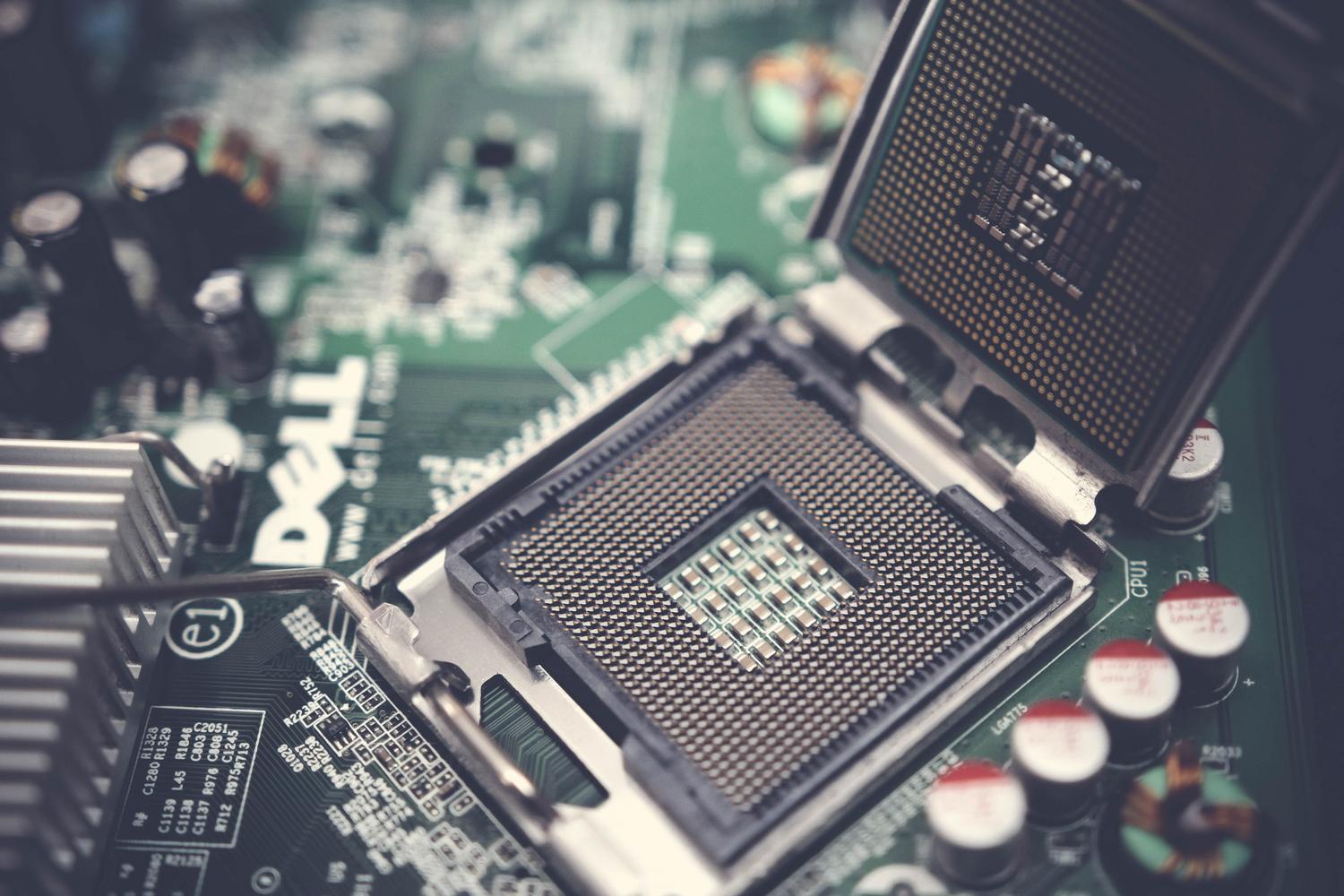
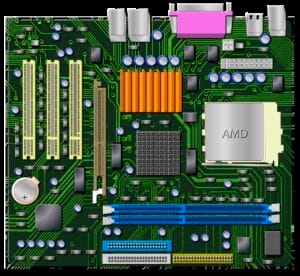
Podešavanje putem Offseta u BIOS-u
Najčešći način je ulazak u UEFI i traženje napona CPU-a (kao što je VDDCR CPU). Umjesto postavljanja fiksne vrijednosti (Manual), koja bi ostavila procesor da radi punom snagom čak i u stanju mirovanja, najbolji pristup je korištenje Offset moda . Ovaj mod vam omogućava da matičnoj ploči kažete: "Koristi automatski napon, ali oduzmi X milivolti."
Najbolje je početi s malim smanjenjima, na primjer, 40mV, i testirati stabilnost. Ako računar to može podnijeti, možete ga još malo smanjiti. Da biste provjerili da li sve ispravno radi, preporučuje se korištenje programa poput Realbench, AIDA64 ili Cinebench , pokretanjem nekoliko sati kako biste se uvjerili da nema grešaka.
Napredna optimizacija sa PBO i Curve Optimizer-om
U novijim serijama, kao što su serije 5000 i 7000, AMD nudi Precision Boost Overdrive (PBO). Unutar ovog menija, krunski dragulj je Curve Optimizer . Ovdje možete smanjiti napon po jezgri (Per Core) ili za sve jezgre odjednom (All Cores), primjenjujući negativne vrijednosti (kao što je -30) za smanjenje napona.
Da biste ovo fino podesili bez pretjeranog rada, možete koristiti alate poput CoreCyclera. Ovaj softver testira svaku jezgru pojedinačno; ako jedna ne uspije, znate da toj određenoj jezgri treba malo veći napon od ostalih . Na ovaj način možete podešavati svaku jezgru dok sve ne prođu test, postižući dramatičan pad temperature (ponekad i do 10°C) bez žrtvovanja performansi u igrama.

Korištenje automatiziranog softvera kao što je ClockTuner
Za one koji ne žele da se petljaju sa BIOS-om, postoje alati poput ClockTuner-a za Ryzen. Ovaj program automatski analizira CPU, vrši testove opterećenja i određuje najbolje parametre napona i frekvencije. Posebno je koristan za seriju 3000, jer gotovo automatski rješava problem prenapona.
Iako je vrlo praktično, važno je napomenuti da su neke verzije beta i mogu imati problema s kompatibilnošću s određenim markama matičnih ploča. Međutim, omogućava vam kreiranje profila koji se učitavaju prilikom pokretanja Windowsa, osiguravajući da CPU radi na konstantnim frekvencijama i niskim temperaturama , čak poboljšavajući FPS u nekim igrama sprječavanjem termalnih skokova.
Kako možete utvrditi da li je proces bio uspješan?
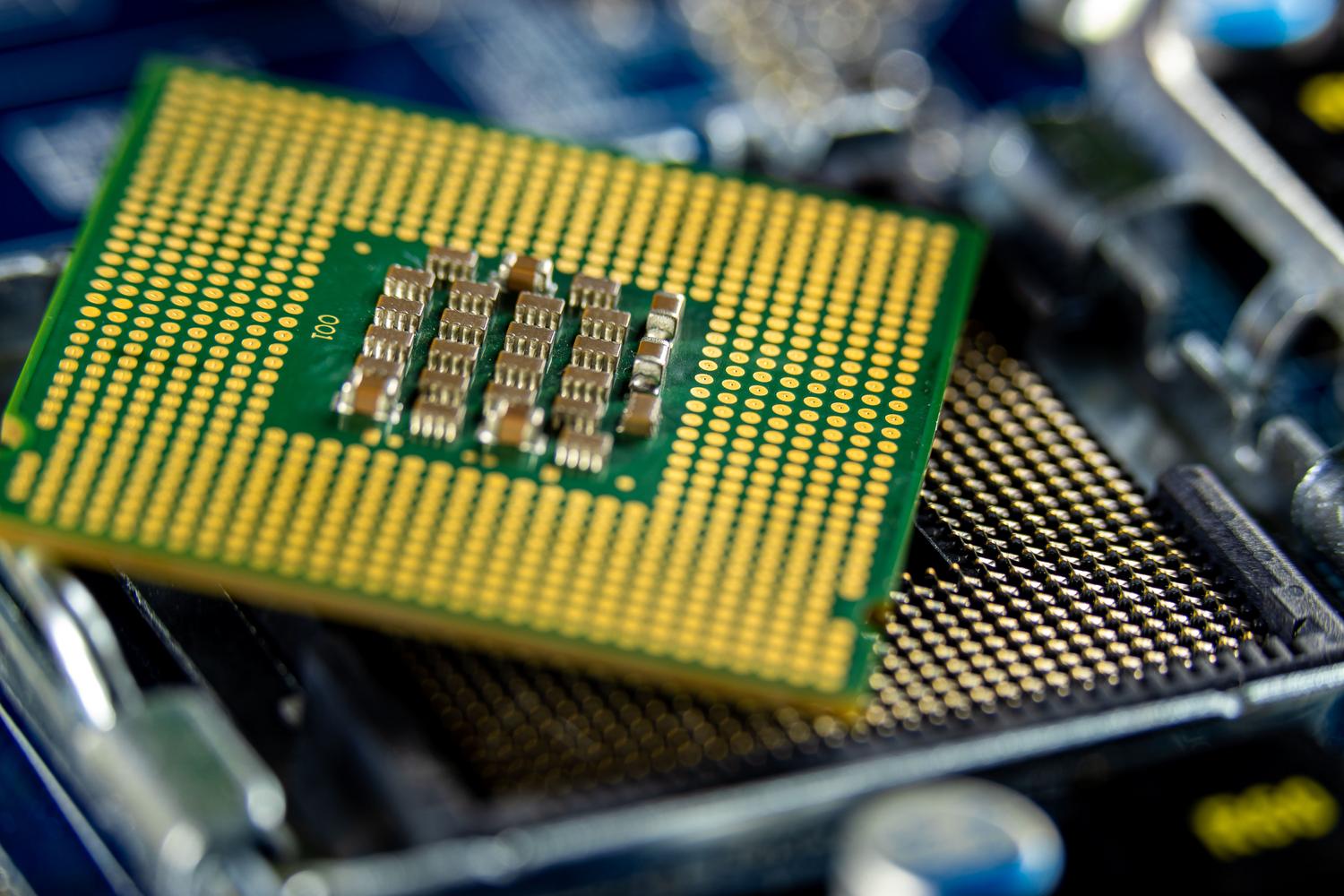
Prvi znak je očigledan: temperatura pada. Temperaturu računara možete pratiti pomoću HWiNFO64 ili CPU-Z dok izvršavate zahtjevan zadatak. Ako ste prije dostizali 90°C, a sada se održavate oko 80°C istom frekvencijom, na pravom ste putu. Ali pravi test je stvarna, svakodnevna upotreba.
Ne oslanjajte se isključivo na 5-minutni benchmark. Igrajte svoje uobičajene igre, uređujte video ili pretražujte web s hiljadu otvorenih kartica. Ako se računar ne ponovo pokrene i ne pojave se nikakve čudne greške, pronašli ste stabilnu tačku. Ako primijetite da se sistem ruši, jednostavno se vratite u BIOS i malo povećajte napon dok greške ne nestanu.

Alternative podnaponu
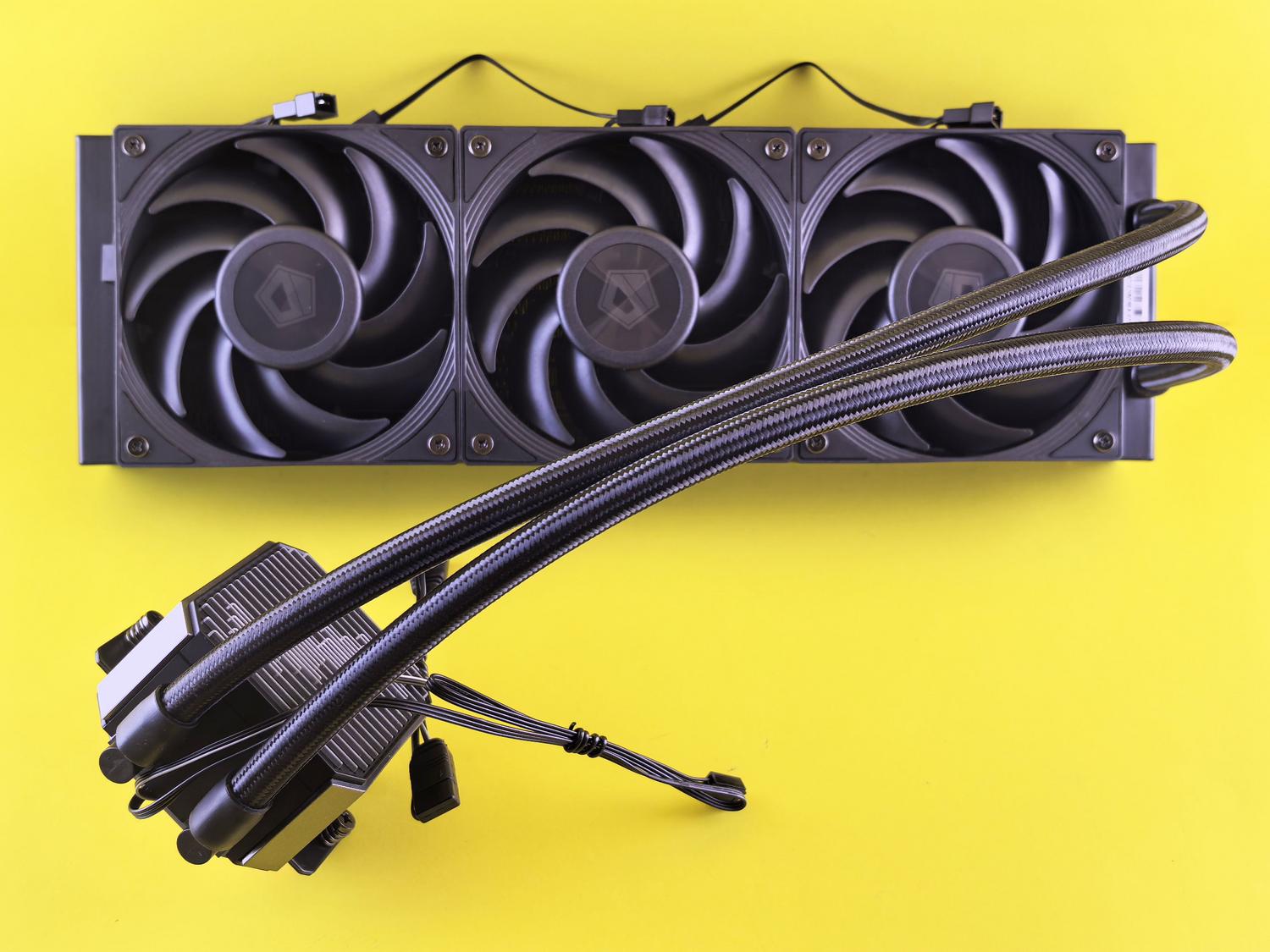
Ako se bojite podešavati napone ili je vaš računar previše nestabilan, postoje i drugi načini za smanjenje toplote. Ponekad problem nije napon, već nedovoljan hladnjak ili slab protok zraka u kućištu. Zamjena fabričkog ventilatora kvalitetnijim ili dodavanje ventilatora u kućište može biti efikasnije i sigurnije od bilo kakvog softverskog podešavanja.
Smanjenje napona je odličan način da produžite vijek trajanja vašeg hardvera i uživate u tišem, hladnijem sistemu, pod uslovom da se radi pažljivo i strpljivo. U konačnici, radi se o balansiranju stabilnosti, temperature i snage , gdje je cilj optimizirati silicijum da radi što efikasnije bez ugrožavanja pouzdanosti sistema.
