- PhotoGIMP je besplatna zakrpa koja prilagođava interfejs i prečice GIMP-a 3.0+ kako bi podsjećale na klasično okruženje Adobe Photoshopa.
- Projekat reorganizuje alate, panele i početni ekran bez mijenjanja internih funkcija GIMP-a ili ograničavanja upotrebe dodataka i ekstenzija.
- Njegov glavni cilj je smanjiti početne barijere prilikom prelaska s Photoshopa, koristeći snagu GIMP-a, ali uz poznatije iskustvo.
- Instalacija se sastoji od kopiranja konfiguracijskih datoteka u GIMP mapu, nakon pravljenja sigurnosne kopije, bez potrebe za instalacijskim programima ili posebnim dozvolama.
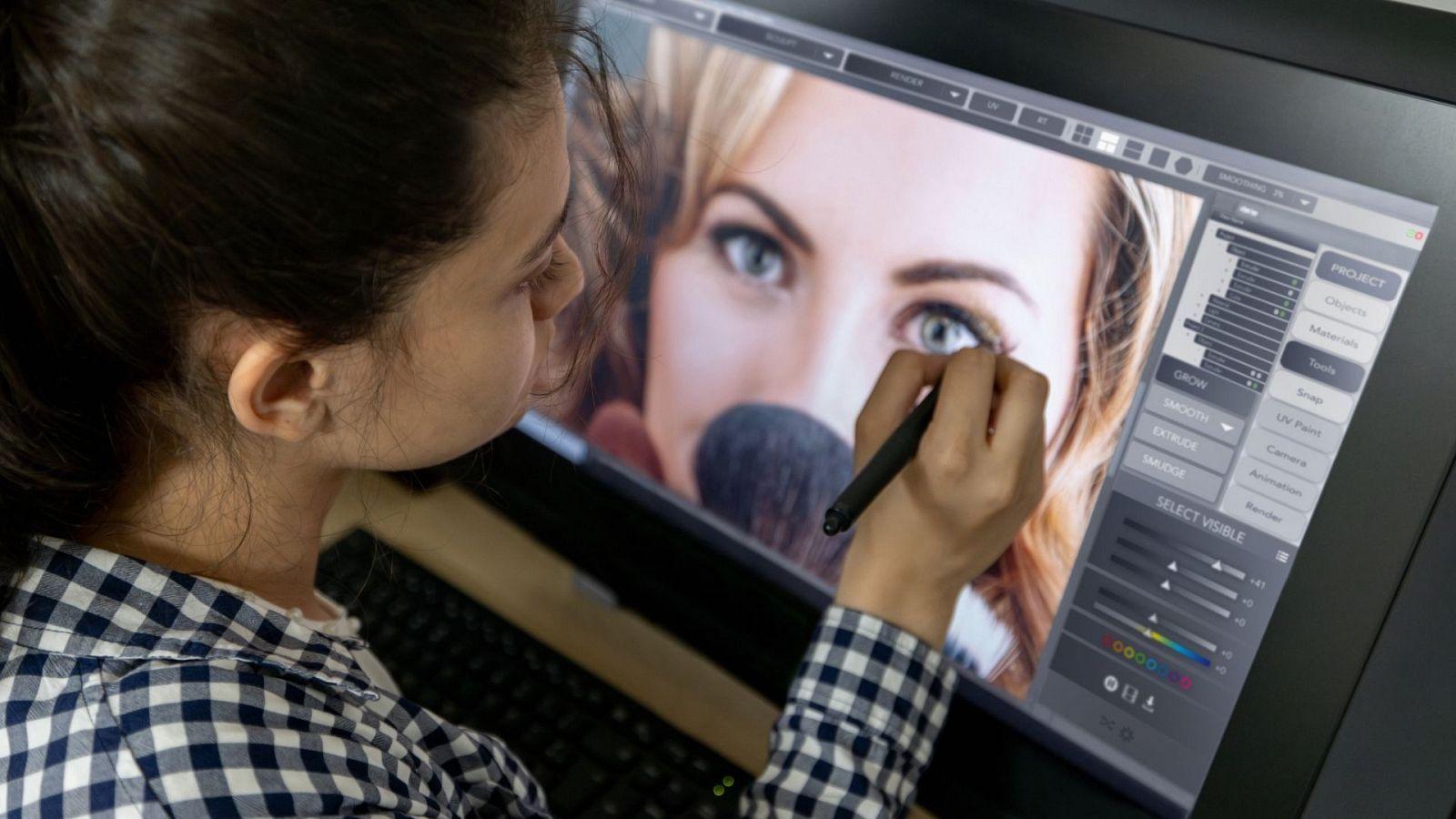
PhotoGIMP je postao jedna od najkomentiranijih zakrpa u svijetu slobodnog softvera jer direktno rješava jednu od najvećih glavobolja za one koji žele prestati plaćati Adobe pretplatu : prelazak s Photoshopa na GIMP. To nije novi program, niti paralelna verzija, već skup podešavanja i konfiguracijskih datoteka koje transformiraju izgled i tijek rada GIMP-a kako bi što više nalikovali klasičnom Photoshop okruženju.
Iako promjena uređivača slika može izgledati jednostavno kao instaliranje druge aplikacije, u praksi je to mnogo kompliciranije. Godine navike, ukorijenjene prečice i paneli postavljeni "bilo gdje" teže više nego što se čine. Tu nastupa PhotoGIMP: besplatna zakrpa koju je razvila zajednica, a koja pokušava premostiti jaz između Adobe univerzuma i GIMP 3.0+, minimizirajući šok otvaranja programa po prvi put koji na prvi pogled ne izgleda ni nalik onome što ste koristili pola života.
Šta je tačno PhotoGIMP, a šta nije?
Prvo što treba razjasniti je da PhotoGIMP nije samostalni program za obradu slika . Nije direktni konkurent niti zaseban "fork" GIMP-a, već paket za prilagođavanje koji se instalira preko GIMP-a 3.0 ili novijih verzija. Njegova funkcija je mijenjanje zadanih postavki programa kako bi njegov interfejs, organizacija alata i prečice na tastaturi bili vrlo poznati svima koji su počeli koristiti Photoshop.
U praksi, PhotoGIMP djeluje kao napredni "skin" u kombinaciji s radnim profilom . On mijenja redoslijed panela, prilagođava prečice na tastaturi na osnovu službene Adobe dokumentacije za Windows, mijenja ekran dobrodošlice, preimenuje pokretač programa, pa čak i uključuje vlastite ikone. Sve se ovo otvoreno distribuira putem GitHuba, gdje se projekat održava kao inicijativa zajednice.
Ključni aspekt je to što ne dodaje nikakve nove funkcije uređivanja koje GIMP već nema . Mehanizam za retuširanje, interni alati, filteri i programska logika ostaju potpuno isti. Ono što PhotoGIMP radi jeste da sve to obavija u vizualni i upotrebljivi sloj mnogo bliži Photoshopu, tako da korisnik ima manje brige o ponovnom učenju interfejsa i može početi raditi s manje trenja.
Zašto je tako teško preći sa Photoshopa na GIMP?
Kada neko razmišlja o napuštanju Photoshopa, diskusija se obično fokusira na to da li alternativa ima sve funkcije koje su im potrebne. Međutim, prava prepreka gotovo nikada nije isključivo tehnička . Većina profesionalnih i naprednih korisnika nailazi na mnogo suptilniju barijeru: mišićnu memoriju.
Godinama mozak automatizuje geste, prečice i male rutine : znanje napamet gdje se nalazi svaki alat bez gledanja, gotovo refleksno pritiskanje kombinacija tipki, povlačenje panela na tačne pozicije... Kada prvi put otvorite GIMP, svo to implicitno znanje se urušava. Alati su na različitim mjestima, prečice se mijenjaju, a interfejs prati drugačiju logiku. Osjećaj "sletio sam na drugu planetu" je sasvim stvaran.
U ovom kontekstu, pristup PhotoGIMP-a ima savršenog smisla : umjesto da vas traži da naglo izbrišete godine navike, on pokušava ponovo stvoriti poznato okruženje oko GIMP-a. Ta početna poznatost može biti razlika između odustajanja nakon dva dana ili davanja sebi vremena da otkrijete da je, kada prebrodite početni vizualni šok, GIMP 3.0 sazrio i nudi širok raspon mogućnosti za retuširanje fotografija, kompoziciju i dizajn.
Nadalje, sve veći broj korisnika je oprezan zbog Adobeovih stalnih pretplata . Pronalaženje radnog procesa izvan Adobe ekosistema postao je prioritet za mnoge fotografe, dizajnere i kreatore sadržaja. PhotoGIMP ne čini čuda, ali smanjuje početno trenje koje često ometa svaki pokušaj migracije.
Glavne karakteristike PhotoGIMP-a kao vizualne alternative Photoshopu
Suština PhotoGIMP-a leži u načinu na koji reorganizuje i "šminka" GIMP da bi podsjećao na Photoshop. Ne radi se samo o promjeni nekoliko ikona, već o prilagođavanju cijelog radnog prostora kako bi prelaz bio što besprijekorniji.
Jedna od najuočljivijih promjena je reorganizacija alata kako bi se emulirao klasični raspored u Photoshopu . Bočne trake, glavna paleta alata i paneli su restrukturirani kako bi podsjećali na ono što biste pronašli u Adobe editoru. To uključuje smještaj kontekstnih menija, paleta slojeva, historije, četkica i drugih elemenata koje obično koriste fotografi i dizajneri.
Još jedna ključna karakteristika su prečice na tastaturi, slične onima u Photoshopu, posebno na Windowsu . PhotoGIMP prilagođava ove prečice prema službenoj Adobe dokumentaciji, tako da uobičajene naredbe poput transformiranja, dupliciranja, odabira i poništavanja odabira koriste ekvivalentne prečice. Ovo je ključno za one koji godinama rade s prečicama na tastaturi i ne žele ponovo učiti desetine kombinacija od nule.
Zakrpa također uvodi novi prilagođeni početni ekran , zamjenjujući standardni GIMP pokretač prezentacijom specifičnom za PhotoGIMP. Osim toga, primjenjuje zadanu konfiguraciju dizajniranu za maksimiziranje prostora na platnu smanjenjem nepotrebnih traka i davanjem prioriteta radnom području. Za one koji sate retuširaju slike, više vidljivog prostora bez ometanja čini veliku razliku.
Konačno, PhotoGIMP dodaje prilagođenu ikonu i naziv putem .desktop datoteke (na sistemima koji to podržavaju), tako da se program može pojaviti u sistemskom pokretaču sa zasebnim identitetom. Za krajnjeg korisnika, to se čini kao otvaranje "drugog" editora, iako je to i dalje isti stari GIMP sa novim izgledom.
Šta se zaista mijenja u interfejsu GIMP-a 3.0+
GIMP se već neko vrijeme razvija, a dolaskom verzije 3.0 poboljšana je stabilnost, kompatibilnost i cjelokupno korisničko iskustvo . Uprkos tome, jedna od stalnih kritika odnosi se na njegov interfejs: ne zato što je potpuno neupotrebljiv, već zato što u poređenju sa uglađenim i profinjenim dizajnom Photoshopa, zaostaje u vizualnoj konzistentnosti i privlačnosti.
PhotoGIMP tu dolazi do izražaja, nudeći gotovo potpunu transformaciju izgleda bez diranja internog mehanizma . Primjena zakrpe rezultira okruženjem koje snažno podsjeća na Photoshop: raspored panela, organizacija menija, čišća tipografija i cjelokupni stil bliži onome što se vidi u Adobeovom programu.
Paket uključuje vizualni redizajn elemenata poput tema i fontova , s ciljem profesionalnijeg i konzistentnijeg izgleda. Ovo nije samo kozmetička promjena iz hira: kada provodite osam sati dnevno pred istim urednikom, ove suptilne promjene značajno utječu na udobnost i osjećaj kontrole.
Vrijedi naglasiti da sve izvorne funkcije GIMP-a ostaju netaknute . Kompatibilni dodaci, skripte i ekstenzije se i dalje mogu instalirati, baš kao i u originalnom programu. U stvari, oni koji su već upoznati s GIMP-om mogu koristiti PhotoGIMP jednostavno za poboljšanje vizualnog sučelja, bez odricanja od svojih omiljenih alata ili dodataka.
Međutim, neki korisnici su primijetili da, uprkos sveukupnim poboljšanjima interfejsa, određeni aspekti funkcionalnosti GIMP-a ostaju nepromijenjeni . Na primjer, upravljanje plutajućim odabirom može izgledati neugodno ako dolazite iz Photoshopa, a određene radnje (poput crtanja jednostavnih geometrijskih oblika, poput savršenih krugova) nisu tako lako dostupne ili profinjene kao što bi se očekivalo. Ova ograničenja nisu greška PhotoGIMP-a, već posljedica inherentne filozofije i razvoja GIMP-a.
Prednosti i ograničenja korištenja PhotoGIMP-a u poređenju sa Photoshopom i drugim editorima
Mnogi korisnici koji su isprobali PhotoGIMP su prilično jasni: to nije Photoshop, ali u domenu besplatnog softvera, to je jedna od najboljih dostupnih opcija za uređivanje fotografija . Kombinacija GIMP-ove interne snage s korisnički prilagođenijim interfejsom za Adobe veterane čini ga vrlo ozbiljnom alternativom za širok spektar zadataka.
Među glavnim prednostima, najznačajnija je cijena: GIMP i PhotoGIMP su potpuno besplatni i otvorenog koda . U poređenju sa obaveznom pretplatom za Photoshop ili licencama za druge programe poput Capture One, mogućnost funkcionalnog radnog procesa bez mjesečnih plaćanja je uvjerljiv argument, posebno za napredne amatere, studente ili profesionalce sa ograničenim budžetom.
Još jedna snaga je fleksibilnost i sloboda tipična za slobodni softver . Ne ovisite o odlukama jedne kompanije, možete prilagoditi program putem ekstenzija, a zajednica ima pravo glasa u njegovom razvoju. Za one koji žele pobjeći od "tiranije" velikih komercijalnih paketa, ovo ima gotovo ideološku komponentu.
Uz to rečeno, budimo realni: ekosistem koji formiraju Photoshop i Capture One je i dalje daleko ispred u određenim aspektima , posebno u visokokvalitetnim profesionalnim radnim procesima. Napredne funkcije retuširanja, duboka integracija s drugim programima u paketu, optimizirane performanse za specifične procese i visoko rafinirani algoritmi za izrezivanje i odabir su područja u kojima GIMP i dalje zaostaje.
Postoje neka prilično jednostavna mišljenja o ovom pitanju: za neke zahtjevne korisnike, GIMP-ov alat za plutajući odabir je nezgrapan , a sistem za kreiranje jednostavnih oblika (poput savršenih krugova) djeluje manje intuitivno nego u Photoshopu. Također se često spominje da Adobeovi pametni algoritmi za odabir i izrezivanje ostaju superiorniji, posebno pri radu s velikim količinama slika ili vrlo složenim izrezima.
Ukratko, PhotoGIMP ne transformiše GIMP magično u savršeni klon Photoshopa . Ono što radi jeste da značajno poboljšava korisničko iskustvo u smislu interfejsa, rasporeda alata i prečica na tastaturi. Za mnoge ljude, ovo poboljšanje je više nego dovoljno da otkažu svoju Adobe pretplatu i udobno rade na dnevnoj bazi.
Kako preuzeti PhotoGIMP i preduvjeti
Prije instaliranja PhotoGIMP-a, na vašem sistemu mora biti pokrenut GIMP 3.0 ili novija verzija . Zakrpa je posebno dizajnirana za ove moderne verzije editora, tako da biste trebali ažurirati ako još uvijek koristite stariju verziju.
Nakon što instalirate GIMP 3.0+, sljedeći korak je posjetiti službeni repozitorij projekta na GitHub-u , gdje se nalazi najnovija verzija PhotoGIMP-a. Tamo ćete pronaći potrebne datoteke i, obično, detaljna uputstva za svaku platformu (Windows, Linux i macOS). Projekat se distribuira besplatno, bez ikakvih zahtjeva za registraciju ili aktivaciju.
Postoji vrlo važan detalj koji se ne smije previdjeti: PhotoGIMP prepisuje dio GIMP-ovih postavki . To znači da ako ste već prilagodili program svojim željama, mogli biste izgubiti te postavke prilikom primjene zakrpe. Stoga se toplo preporučuje da napravite sigurnosnu kopiju mape s konfiguracijom prije bilo kakvih promjena.
Lokacija ove mape varira ovisno o operativnom sistemu. Na Windowsu se obično nalazi u: AppData/Roaming/GIMP/3.0. Na Linuxu i macOS-u se najčešće nalazi u: ~/.config/GIMP/3.0. Preporučljivo je provjeriti određenu putanju u vašoj instalaciji kako biste izbjegli greške i osigurali da sačuvate kompletnu kopiju negdje drugdje na disku.
Što se tiče tehničkog procesa, nisu potrebne administratorske privilegije, niti je potrebno pokretati dodatne instalacijske programe . PhotoGIMP radi jednostavnim kopiranjem i lijepljenjem datoteka u odgovarajuće mape, uvijek sa zatvorenim GIMP-om kako bi se izbjegli konflikti uzrokovani prepisivanjem postavki.
Osnovni koraci za instaliranje i aktiviranje PhotoGIMP-a u GIMP-u 3.0+
Nakon što saznate gdje se nalazi vaša GIMP konfiguracijska mapa i napravite odgovarajuću sigurnosnu kopiju, proces instalacije PhotoGIMP-a je prilično jednostavan . Uprkos tome, dobra je ideja pregledati ključne korake kako ne biste propustili ništa važno.
Prvi korak je otvoriti GIMP 3.0 barem jednom prije primjene zakrpe . To omogućava programu da generira sve svoje početne konfiguracijske datoteke. Ako instalirate GIMP i primijenite PhotoGIMP bez da ga ikada pokrenete, neke mape mogu nedostajati i zakrpa se možda neće ispravno primijeniti.
Zatim preuzmite PhotoGIMP paket za vaš operativni sistem sa GitHub-a . Obično dolazi u komprimovanoj datoteci sa strukturom foldera koja odražava konfiguraciju GIMP-a. Raspakujte ovu datoteku na privremenu lokaciju radi lakšeg pristupa njenom sadržaju.
Kada je GIMP potpuno zatvoren, sljedeći korak je kopiranje sadržaja raspakirane mape PhotoGIMP i lijepljenje u mapu za konfiguraciju GIMP-a (AppData/Roaming/GIMP/3.0 na Windowsu ili ~/.config/GIMP/3.0 na Linuxu i macOS-u). Kada sistem pita želite li zamijeniti datoteke, odgovor bi trebao biti da, jer je upravo to poenta: zamijeniti originalnu konfiguraciju prilagođenim postavkama zakrpe.
Nakon što je kopiranje završeno, jednostavno ponovo otvorite GIMP . Ako je sve prošlo dobro, program bi se trebao pokrenuti s novim početnim ekranom PhotoGIMP-a, reorganiziranim bočnim trakama, panelima u pozicijama sličnijim onima u Photoshopu i prilagođenim prečicama. Od tog trenutka nadalje, vaš GIMP će se ponašati kao hibrid između svoje originalne suštine i interfejsa na koji ste navikli u Photoshopu.
Ako u bilo kojem trenutku niste u potpunosti zadovoljni promjenom ili jednostavno želite eksperimentirati s originalnim sučeljem, samo izbrišite ili preimenujte modificiranu mapu konfiguracije i vratite sigurnosnu kopiju koju ste prvobitno napravili. Kada ponovo pokrenete GIMP, program će generirati čistu konfiguraciju sa standardnim izgledom.
Oni koji su već isprobali PhotoGIMP uglavnom se slažu oko jedne stvari: zakrpa ne eliminira fundamentalne razlike između GIMP-a i Photoshopa , ali značajno smanjuje osjećaj neobičnosti pri prelasku između okruženja. Za one koji žele pobjeći od modela pretplate bez žrtvovanja previše praktičnosti, ovaj mali sloj prilagođavanja može postati nezamjenjiv saveznik.
Da biste procijenili da li se isplati napraviti prelazak, važno je biti iskren o svojim stvarnim potrebama: ako radite s izuzetno naprednim radnim procesima i oslanjate se na svaki aspekt Adobe ekosistema ili mogućnosti Capture One-a, onda "besplatni Photoshop" možda još nije spreman da zamijeni sve. Ali za veliku većinu korisnika koji obavljaju intenzivno retuširanje fotografija, složene kompozicije i redovne dizajnerske radove, GIMP 3.0 u kombinaciji sa PhotoGIMP-om nudi vrlo atraktivan balans između snage, slobode i upravljive krivulje učenja , posebno za one koji dolaze s dugogodišnjim iskustvom korištenja Photoshopa.
