- Poruke o greškama na računaru obično ukazuju na greške u upravljačkim programima, memoriji, disku, dozvolama ili postavkama operativnog sistema.
- Plavi ekrani smrti (BSOD) u sistemu Windows prepoznaju se po STOP kodovima koji pomažu u lociranju izvora problema.
- Dobra poruka o grešci treba biti relevantna, jasna, primjenjiva i usmjerena na korisnika, izbjegavajući nepotreban tehnički žargon.
- U Windowsu i Linuxu, mnoge greške se rješavaju ažuriranjem upravljačkih programa i alata, provjerom hardvera i ispravljanjem dozvola i postavki.
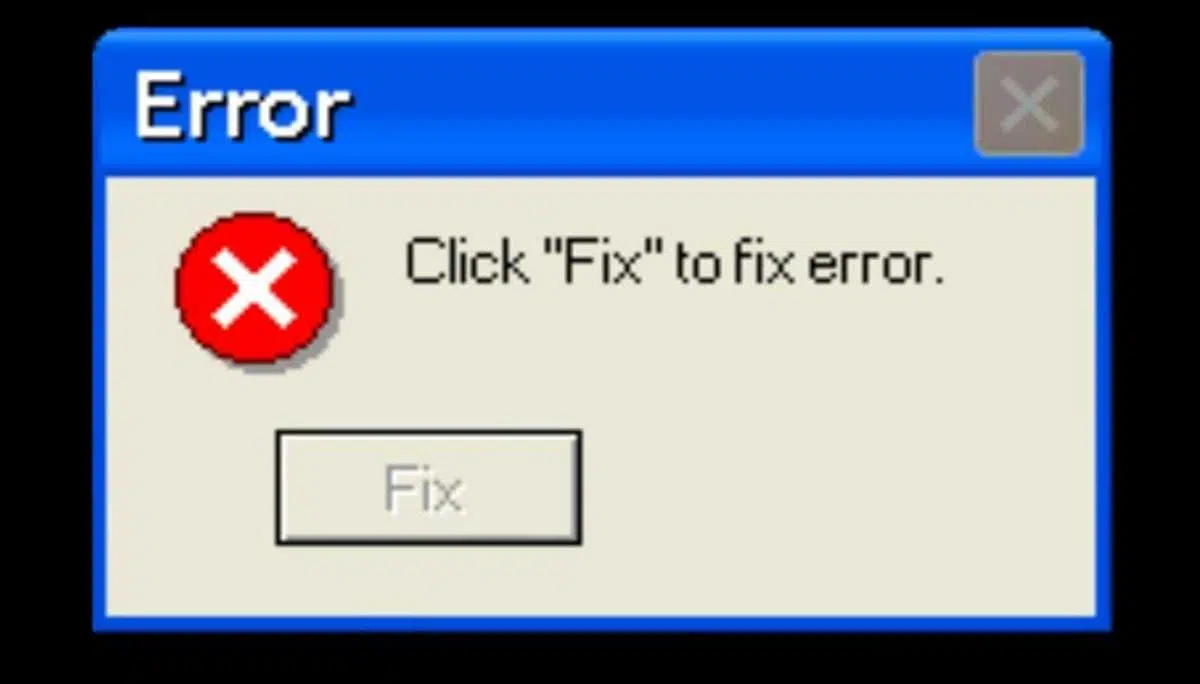
Poruke o greškama na računaru su ona upozorenja koja se pojavljuju u najgorem mogućem trenutku: kada radite, igrate igrice ili jednostavno pokušavate pokrenuti računar. Ponekad su jasne, drugi put su potpuna enigma, a često čak ni ne objašnjavaju šta se dogodilo. Međutim, iza svakog upozorenja obično stoji prilično logičan uzrok: kvarovi hardvera , problemi s memorijom, greške na disku, nepravilno instalirani upravljački programi ili oštećeni operativni sistem.
U ovom vodiču ćemo detaljno pogledati najčešće vrste poruka o greškama na računaru (Windows i Linux), šta one zapravo znače, kako se normalna upozorenja razlikuju od ozbiljnih grešaka (poput zloglasnog Plavog ekrana smrti) i šta možete učiniti da ih ispravite ili barem shvatite šta se dešava. Također ćete vidjeti kako bi trebale biti napisane "ispravne" poruke o greškama i zašto toliko programa to radi tako užasno.
Tipične greške u Windowsu: drajveri, memorija i sistemski resursi
Jedno od klasičnih Windows upozorenja je ono koje ukazuje na to da je upravljački program uređaja oštećen ili da sistemu nedostaje memorije ili resursa , a identificira se kao "Kod 3" u Upravitelju uređaja. Puna poruka obično kaže nešto poput toga da je upravljački program možda oštećen ili da računaru ponestaje memorije, što predlaže oslobađanje resursa ili instaliranje više RAM-a.
Ova vrsta greške se javlja kada Windows ne može pravilno koristiti uređaj (mrežnu karticu, grafičku karticu, USB itd.) bilo zato što je upravljački program oštećen, nepravilno instaliran ili zastario, ili zato što sistemu nedostaje RAM-a ili virtuelne memorije da više ne može dodijeliti više resursa.
Osnovno, ali efikasno prvo rješenje je zatvaranje aplikacija kako biste oslobodili memoriju . Upravitelj zadataka možete otvoriti pomoću CTRL + ALT + DEL i provjeriti koji procesi koriste RAM i CPU. Ako je problem povezan s virtualnom memorijom, veličinu datoteke straničenja možete prilagoditi u Svojstvima sistema, pod karticom "Napredno" i odjeljkom "Performanse".
Kada problem potiče od upravljačkog programa, preporučuje se da ga deinstalirate i ponovo instalirate putem Upravitelja uređaja . U svojstvima uređaja, pod karticom "Upravljački program", možete deinstalirati upravljački program, ponovo pokrenuti računar, a zatim zatražiti od Windowsa da skenira promjene hardvera kako bi ponovo mogao detektovati uređaj. U nekim slučajevima, možda ćete morati preuzeti ažurirani upravljački program sa web stranice proizvođača.
Ako vaš računar stalno radi na granici svojih mogućnosti, s ponovljenim greškama memorije i porukama o nedovoljnim resursima, vrlo je vjerovatno da trebate nadograditi RAM memoriju . Dodavanje više RAM-a ublažava mnoge greške povezane s "nema dovoljno memorije", "aplikacija ne može nastaviti" ili nasumičnim padovima sistema.
Klasične poruke o greškama na nivou sistema i datoteka
Osim upozorenja o upravljačkim programima, svaki korisnik računara vjerovatno se susreo s uobičajenim porukama koje ukazuju na probleme s dozvolama, uređajima ili datotekama . Iako se formulacije mogu razlikovati ovisno o operativnom sistemu, osnovna poruka je uglavnom ista.
Kada se pojavi poruka " Pristup odbijen ", to znači da korisnik nema dovoljna ovlaštenja za čitanje, pisanje ili izvršavanje datoteke, mape ili resursa ili da je pristup ograničio drugi program ili korisnik. Ova vrsta greške je uobičajena u sistemima s više korisnika, zaštićenim mapama ili sistemskim datotekama.
Poruka „ Uređaj nije spreman “ obično se pojavljuje kada sistem pokuša pristupiti disku koji nije spreman : na primjer, disketnoj jedinici ili prenosivom disku bez umetnutog medija ili s neispravnim medijem. To je klasičan slučaj pokušaja čitanja diska koji nema šta da pročita.
Ako vidite poruku " Datoteka nije pronađena " , to obično znači da je datoteka premještena, izbrisana, preimenovana ili oštećena . To može biti i zbog pogrešno napisanog imena (što je češće u komandnim linijama) ili zato što navedena putanja ne postoji. Neki programi također prikazuju ovu poruku kada je datoteka oštećena i ne može se ispravno otvoriti.
Poruka " Nedovoljno prostora na tvrdom disku " pojavljuje se kada je disk gotovo pun. To može uzrokovati greške prilikom spremanja dokumenata, probleme sa swap datotekom ili probleme s instaliranjem programa. Rješenje uključuje brisanje nepotrebnih datoteka, brisanje privremenih datoteka ili premještanje podataka na drugi disk , a u ekstremnim slučajevima i nadogradnju na veći tvrdi disk.
Poruka " Nedostaje memorije " označava da sistem nema dovoljno dostupne RAM memorije ili da pokušava učitati nešto preveliko . Uobičajeno rješenje je zatvaranje programa koje ne koristite, izbjegavanje otvaranja desetina kartica i aplikacija i, ako se to često dešava, razmislite o nadogradnji fizičke memorije.
Historijske greške i mitske poruke operativnih sistema
Kroz historiju računarstva, pojavljivale su se neke poruke o greškama koje su bile toliko neobične da su postale poznate. Neki sistemi imaju ikonična upozorenja koja svaki kompjuterski stručnjak odmah prepoznaje.
U MS-DOS-u, poruka „Prekini, Pokušaj ponovo, Ignoriraj?“ bila je vrlo česta - zbunjujući dijalog u kojem je korisnik morao birati bez jasnog razumijevanja šta će se dogoditi sa svakom opcijom. Nije bio baš primjer dobre upotrebljivosti.
AmigaOS sistemi su imali poznatu "Guru Meditaciju ", svojevrsni "ekranski prikaz smrti" specifičan za tu platformu. U Unix svijetu, moderni ekvivalent je "kernel panic ", što ukazuje na to da je kernel sistema naišao na grešku od koje se ne može oporaviti.
U web domenu, jedna od najčešćih grešaka je Greška 404 , koja ukazuje na to da server odgovara, ali traženi resurs ne postoji . To se može dogoditi jer je URL promijenjen, datoteka je izbrisana ili je adresa jednostavno pogrešno napisana.
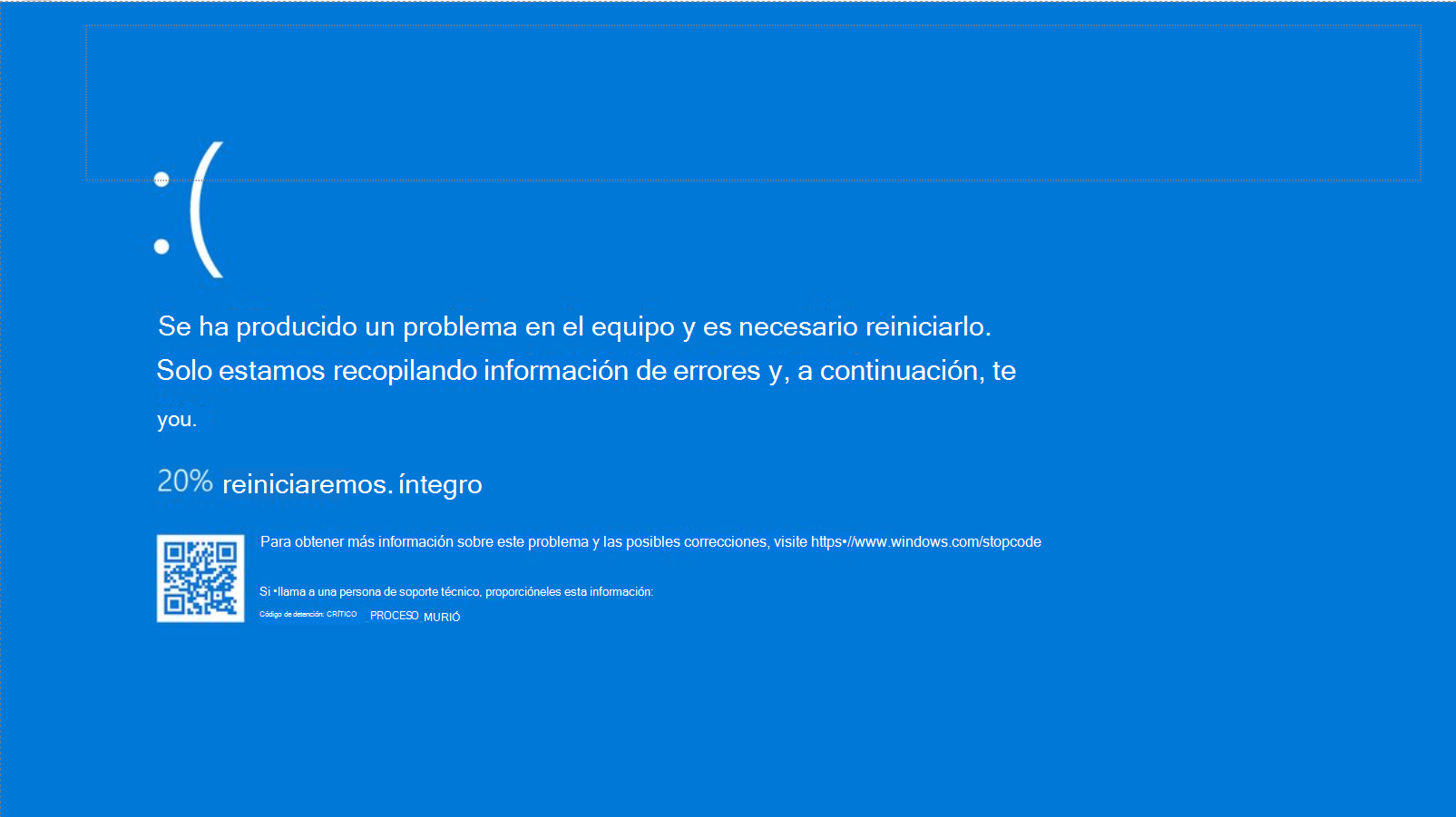
I naravno, u Windowsu imamo strašni plavi ekran smrti (BSOD) , koji se pojavljuje kada sistem otkrije kritičnu grešku u jezgru, drajverima ili hardveru i prisiljen je da se zaustavi kako bi izbjegao daljnja oštećenja.
Plavi ekrani u Windowsu: STOP kodovi i uobičajeni uzroci
BSOD, ili greška plavog ekrana, pojavljuje se kada Windows naiđe na problem koji ne može riješiti bez ponovnog pokretanja. U modernim verzijama poput Windowsa 10 i 11, tipična poruka je " Vaš računar je naišao na problem i treba ga ponovo pokrenuti ", zajedno sa stop kodom (STOP) u heksadecimalnom formatu (0x00000050, 0x0000007E, itd.).
Najčešći uzroci ovih plavih ekrana su neispravni ili nekompatibilni upravljački programi, oštećena RAM memorija, tvrdi diskovi s lošim sektorima, oštećeni kablovi , pregrijavanje, zastarjeli BIOS ili oštećene sistemske datoteke . Svaki STOP kod ukazuje na određeni izvor problema.
Među najčešćim greškama su, na primjer, PAGE_FAULT_IN_NONPAGED_AREA (0x00000050) , koja ukazuje na to da je sistem pokušao pristupiti memorijskom području kojem ne bi trebao pristupiti, obično zbog neispravne RAM memorije, problematičnih upravljačkih programa ili oštećenih NTFS volumena.
Kod IRQL_NOT_LESS_OR_EQUAL (0x0000000A) ukazuje na to da je komponenta kernel-mode pokušala pristupiti memoriji s neodgovarajućim nivoom prioriteta, što je čest problem s loše napisanim ili nekompatibilnim drajverima . Greška KMODE_EXCEPTION_NOT_HANDLED (0x0000001E) se javlja kada program za obradu izuzetaka otkrije da je proces izvršio nevažeću instrukciju.
Drugi klasični primjeri uključuju DRIVER_IRQL_NOT_LESS_OR_EQUAL (0x000000D1) , koji je sličan izuzeću 0x0A, ali jasno ukazuje da je krivac upravljački program; SYSTEM_SERVICE_EXCEPTION (0x0000003B) , koji ukazuje na sistemske servise ili upravljačke programe koji bacaju izuzetke; i SYSTEM_THREAD_EXCEPTION_NOT_HANDLED (0x0000007E) , obično uzrokovan zastarjelim ili nekompatibilnim upravljačkim programima.
Također ćete vidjeti greške koje direktnije ukazuju na hardverske kvarove, kao što je MEMORY_MANAGEMENT (0x0000001A) , povezana s problemima upravljanja memorijom i neispravnim RAM modulima, ili WHEA_UNCORRECTABLE_ERROR (0x00000124) , usko povezana s fizičkim kvarovima CPU-a, matične ploče, RAM-a ili problemima s naponom i temperaturom.
STOP kodovi usmjereni na disk i datotečni sistem
Kada je problem povezan s diskom ili datotečnim sistemom, STOP kodovi pomažu u njegovoj identifikaciji. Na primjer, STOP 0x00000024 (NTFS_FILE_SYSTEM) ili 0x00000023/0x00000024 (FAT_FILE_SYSTEM / NTFS_FILE_SYSTEM) ukazuju na to da Windows ima poteškoća s čitanjem ili pisanjem na particiju , obično zbog grešaka u ntfs.sys, oštećenih kablova, loših sektora ili oštećenih datotečnih sistema.
U tim slučajevima se toplo preporučuje pokretanje dijagnostičkih alata proizvođača opreme ili diska , privremeno onemogućavanje antivirusnog programa, defragmentatora ili sigurnosnih kopija koje mogu ometati rad diska i pokretanje naredbe chkdsk /fo chkdsk /f /r na pogođenom disku kako bi se locirali i izolovali problematični sektori.
Greška UNMOUNTABLE_BOOT_VOLUME (0x000000ED) obično se pojavljuje pri pokretanju i ukazuje na to da Windows ne može pristupiti particiji za pokretanje . To može biti zbog promjene matične ploče ili kontrolera ili modifikacija veza diska. Ponekad se može popraviti naredbom chkdsk iz konzole za oporavak, ali ponekad je potrebna temeljita provjera hardvera i konfiguracije.
Slično tome, INACCESSIBLE_BOOT_DEVICE (0x0000007B) označava da sistem ne može pristupiti uređaju za pokretanje tokom pokretanja. Promjena u BIOS SATA načinu rada (RAID/AHCI), neispravan kontroler za pohranu ili oštećene datoteke za pokretanje su uobičajeni krivci.
Konačno, greške poput BAD_POOL_HEADER (0x00000019) ukazuju na oštećenje u zaglavlju (poolu) rezerviranog memorijskog područja , često uzrokovano nestabilnim upravljačkim programima, hardverskim problemima ili softverskim konfliktima koji nepravilno rukuju memorijom.
BSOD-ovi povezani s memorijom, drajverima i CPU-om
Postoji još jedna porodica plavih ekrana koja je jasno povezana s neispravnim upravljačkim programima, RAM-om i procesorom . Tipičan primjer je STOP 0x00000050 (PAGE_FAULT_IN_NONPAGED_AREA) , o kojem je već bilo riječi, a koji se često rješava uklanjanjem novoinstaliranog hardvera, pokretanjem dijagnostike memorije, provjerom upravljačkih programa i izvršavanjem chkdsk naredbe ako je particija NTFS.
STOP kodovi 0x0000007E (SYSTEM_THREAD_EXCEPTION_NOT_HANDLED) i 0x0000008E (KERNEL_MODE_EXCEPTION_NOT_HANDLED) pokazuju da je sistemska nit ili proces u kernel modu izbacio neobrađeni izuzetak. Ovi kodovi su obično povezani s nekompatibilnim drajverima ili BIOS-om, problematičnim hardverom ili, vrlo često, neispravnim grafičkim drajverima (npr. od Nvidia).
Greška STOP 0x0000007F (UNEXPECTED_KERNEL_MODE_TRAP) obično je povezana s neispravnom RAM memorijom, neispravnom matičnom pločom ili nekompatibilnim softverom . Uobičajeni, dokumentirani uzrok je interakcija s određenim antivirusnim programima, kao što je Norton, na starijim verzijama Windowsa. Provjera kompatibilnosti hardvera i pokretanje testova memorije gotovo su obavezni.
S druge strane, STOP 0x0000009F (DRIVER_POWER_STATE_FAILURE) ukazuje na drajvere koji ne rade dobro sa funkcijama za uštedu energije , posebno na laptopima (spavanje, hibernacija, itd.). Ažuriranje ili onemogućavanje problematičnog drajvera, pokretanje sistema u sigurnom režimu ili sa najnovijom poznatom ispravnom konfiguracijom i provjera softvera koji koristi filtere (antivirus, sigurnosne kopije) su obično logična rješenja.
STOP kod 0x000000EA (THREAD_STUCK_IN_DEVICE_DRIVER) je gotovo klasičan kod grafičkih kartica : on ukazuje na to da je drajver uređaja (obično drajver GPU-a) ušao u beskonačnu petlju ponavljanja instrukcija, ostavljajući sistem bez mogućnosti oporavka.
Kritične greške u registraciji, snimanju i verifikaciji mašine
Kada problem utiče na registar ili same sistemske binarne datoteke, pojavljuju se greške poput STOP 0xC0000218 (UNKNOWN_HARD_ERROR) , što ukazuje na oštećene ili izbrisane datoteke registra, ili čak neispravne RAM module . U tim slučajevima, sistem se često ne pokreće normalno.
STOP kod 0xC000021A (STATUS_SYSTEM_PROCESS_TERMINATED) ukazuje na to da je kritični proces korisničkog načina rada , kao što je Winlogon ili CSRSS, doživio neuspjeh. Uzrok je obično nekompatibilan softver ili upravljački programi , a često je potrebna provjera nedavnih instalacija, deinstalacija upravljačkih programa i, u najgorem slučaju, popravak ili ponovna instalacija Windowsa.
Sa STOP 0xC0000221 (STATUS_IMAGE_CHECKSUM_MISMATCH) , Windows otkriva da kontrolna suma sistemske datoteke ili upravljačkog programa ne odgovara očekivanoj vrijednosti. Ovo ukazuje na to da je datoteka modificirana , oštećena ili da postoje problemi s čitanjem s diska ili RAM-a . Sistem izračunava kontrolnu sumu prilikom učitavanja datoteke i ako se ne podudara sa pohranjenom kontrolnom sumom, izbacuje ovu grešku.
Konačno, STOP 0x0000009C (MACHINE_CHECK_EXCEPTION) je direktno povezan sa nepopravljivim hardverskim greškama koje je otkrio procesor . Tehnologije poput Machine Check Exception (MCE) ili Machine Check Architecture (MCA) u Pentium CPU-ima i novijim modelima obavještavaju Windows da je došlo do ozbiljnog kvara na fizičkom nivou (procesor, matična ploča, memorija itd.), ponekad kao posljedica overklokovanja . Specifična dijagnoza obično nije jednostavna i često zahtijeva intervenciju proizvođača ili specijalizovanog tehničara.
Suočeni sa svim ovim greškama, pored specifičnih radnji za svaki kod, veoma je korisno koristiti alate kao što su DISM /Online /Cleanup-Image /RestoreHealth i System File Checker , kao i pregledati Event Viewer i minidumps kako bi se preciznije postavila dijagnoza.
Uobičajene greške i čudne poruke iz "normalnog" Windowsa
Nisu sve poruke o grešci u Windowsu povezane s plavim ekranima ili katastrofama. Mnoge od njih su upozorenja aplikacija, modalni dijaloški okviri ili obavještenja koja prijavljuju manje ili više manje probleme, iako nisu uvijek dobro napisana.
Neke poruke su smiješno apsurdne, poput upozorenja da "Radnja može potrajati" sa smiješnim procjenama poput "127 godina" prilikom kopiranja datoteka. Ili dijalozi za izvještaje o greškama koji redom ne uspijevaju , stvarajući jednu grešku unutar druge.
Drugi primjer su pretjerani zahtjevi, poput poruke u Windowsu 2000 koja je zahtijevala apsurdno duge lozinke (preko 18.000 znakova) . Ili generička upozorenja " U čemu je problem? " koja spominju potencijalne sigurnosne rizike bez objašnjenja ičega korisnog, a koja većina ljudi zatvara bez čitanja.
Poruke poput „Pritisnite bilo koji taster za nastavak“ su takođe česte , čak i kada tastatura ne radi , ili greške koje tvrde da je „problem Windows Vista“, kada ga zapravo uzrokuju drajveri ili aplikacije trećih strana. I ne zaboravimo lažno pozitivne rezultate koji izgledaju kao ozbiljne greške, ali zapravo nisu razlog za brigu.
Čak i u modernim sistemima poput Windowsa 10, poruke poput "Nešto se dogodilo" su se pojavljivale tokom ažuriranja - fraza koja bi interno mogla imati smisla programerima, ali korisniku apsolutno ništa ne objašnjava. I, naravno, postoje oni iskačući prozori koji vas sprečavaju da isključite ili ponovo pokrenete računar dok ne kliknete na poruku koja ne nudi nikakve korisne informacije.
Kako bi dobre poruke o grešci trebale izgledati, prema Microsoftu
Microsoft je objavio vrlo detaljne vodiče o tome kako dizajnirati korisne poruke o greškama u Windowsu , posebno za Windows 7 i novije verzije, ali primjenjive na gotovo svaki softver. Ideja je jasna: dobra poruka treba prijaviti stvarni problem, objasniti zašto se dogodio i ponuditi konkretno rješenje.
Dobro napisana poruka o grešci treba biti relevantna za korisnika, primjenjiva, usmjerena na zadatak, kratka, jasna, specifična, pristojna i rijetka . Drugim riječima, treba govoriti jezikom korisnika, a ne jezikom kompajlera, i ne smije se pojavljivati svake druge minute bez razloga.
Preporučuje se izbjegavanje nepotrebnih poruka , posebno kada korisnik ne može ništa učiniti ili situacija za njega ne predstavlja problem. Na primjer, ako pokušaju izbrisati datoteku koja više ne postoji, iz perspektive korisnika cilj (da datoteka nestane) je već postignut, tako da nema smisla prikazivati grešku.
Također se naglašava da je sprječavanje grešaka dobrim dizajnom bolje od bombardiranja korisnika upozorenjima. Korištenje kontrola koje dozvoljavaju samo važeće vrijednosti (liste, birači datuma/vremena, kućice za potvrdu itd.), onemogućavanje dugmadi kada je radnja besmislena i pružanje dobrih zadanih vrijednosti znatno smanjuje vjerovatnoću grešaka.
Konačno, važno je naglasiti da poruke ne bi trebale kriviti ili ismijavati korisnika . Fraze koje zvuče optužujuće ili termini poput "katastrofalno", "nezakonito" ili slično služe samo da zastraše ljude i ne doprinose ničemu. Bolje je fokusirati se na problem i kako ga riješiti, bez upiranja prstom.
Obrasci korištenja: sistemske greške, datoteke, sigurnost i unos
Microsoft kategorizira greške u nekoliko grupa na osnovu njihove prirode. Sistemski problemi utiču na operativni sistem, hardverske uređaje, mrežu ili sam program kada nisu u ispravnom stanju za dovršetak zadatka. Mnogi od njih se mogu riješiti aktiviranjem uređaja, ponovnim povezivanjem kablova ili ponovnim pokretanjem usluga.
Zatim postoje problemi s datotekama , koji se javljaju kada datoteka ili mapa nedostaje, već je koristi drugi proces ili je njen format nekompatibilan. U tim slučajevima, poruke bi trebale jasno naznačiti koja specifična datoteka ne radi i zašto, umjesto generičke "greške datoteke".
Sigurnosni problemi nastaju kada korisnik nema potrebna dopuštenja za pristup resursu ili dovoljna dopuštenja za zadatak koji pokušava izvršiti. Umjesto zagonetnih poruka, poželjnije je jasno naznačiti nedostajuća dopuštenja i predložiti, na primjer, korištenje računa s većim privilegijama ili zahtjev za administratorski pristup.
Također se razlikuju problemi sa zadacima , koji se odnose na specifične greške prilikom izvođenja operacije (lijepljenje iz međuspremnika u aplikaciji koja ne podržava tu vrstu podataka, greške prilikom instaliranja ažuriranja itd.), i problemi s korisničkim unosom , uzrokovani loše formatiranim vrijednostima, netačnim rasponima ili nedosljednostima između polja.
U potonjem slučaju, obično je dobra ideja naznačiti grešku odmah pored pogođenog polja i, ako je moguće, tokom kucanja (greške u kontekstu ili balončići), umjesto gomilanja svih grešaka u dijaloški okvir na kraju, bez naznačavanja gdje se svaka od njih nalazi.
Najbolje prakse prilikom prikazivanja poruka o greškama
Način na koji se greška predstavlja gotovo je jednako važan kao i njen sadržaj. Modalni dijaloški okvir koji blokira sve nije isto što i mala, kontekstualna poruka ili diskretna obavijest. Idealno bi bilo koristiti najmanje nametljivu metodu koja je učinkovita za određeni problem.
Za manje greške u obrascu (npr. pogrešno napisano vrijeme), poželjno je koristiti kontekstualne poruke ili balone pored problematičnog polja, bez ikona za uzbunu. Ako se greška otkrije pritiskom na dugme za potvrdu, mala ikona se može prikazati pored pogođenog polja, što sprječava korisnika da mora shvatiti šta je pošlo po zlu.
Modalne dijaloške okvire treba rezervirati za probleme koji zahtijevaju hitnu akciju prije nastavka, kao što je nemogućnost spremanja datoteke ili ozbiljan kvar uređaja. U tim slučajevima preporučuje se korištenje odgovarajuće ikone greške (ne ikone upozorenja) i jasnog teksta, s kratkim glavnim uputama i, ako je potrebno, dodatnim objašnjenjem.
Za tehničke ili rijetke greške koje mogu zahtijevati naprednu dijagnostiku, dodatni detalji mogu se pružiti putem dugmeta "Prikaži detalje" , tako da većina korisnika ne bude preopterećena nepotrebnim informacijama, ali tehnička podrška ima korisne podatke kao što su kodovi grešaka ili putanje.
Također je važno obratiti pažnju na tekst dugmeta . Za greške je poželjnije koristiti "Zatvori" umjesto "U redu", jer nema šta da se "prihvati" u slučaju greške. Ako greška zahtijeva zatvaranje programa, dugme poput "Izlaz iz programa" je mnogo jasnije od jednostavnog, dvosmislenog "Zatvori".
Uobičajene greške u Linux sistemima i tipične poruke
U Linux svijetu, poruke o greškama su također prilično složene. Mnoge se pojavljuju tokom pokretanja ili gašenja, a druge prilikom korištenja konzolnih alata. Klasičan primjer je kada se modprobe, insmod ili rmmod žale da ne mogu pronaći određeni kernel modul. Ako taj modul nije zaista potreban, možete dodati liniju poput `alias <module-name> off` u datoteke kao što su `/etc/modules.conf` ili `/etc/modutils/aliases` da biste utišali pokušaj učitavanja.
Druga uobičajena poruka je „ Nepoznat tip terminala “ ili slična, što ukazuje na pogrešno konfiguriran tip terminala . Ponekad je jednostavno prilagođavanje odgovarajućeg unosa u /etc/termcap ili promjena varijable TERM u „console“ ili „linux“ dovoljno da aplikacije ispravno prepoznaju okruženje terminala.
Mreže također prikazuju upozorenja poput „ INET: Upozorenje: pozvan je stari ioctl “, što ukazuje na to da se koriste zastarjeli uslužni programi za konfiguraciju mreže . Rješenje uključuje ažuriranje alata poput ifconfig, route i drugih na novije verzije (na primjer, paket net-tools ili njihovu zamjenu sa iproute2), kako je preporučeno u vodičima NET-2 i NET-3 HOWTO.
Na nivou kompajliranja, greške poput „ld: neprepoznata opcija '-m486'“ ukazuju na to da se koristi starija verzija binutils-a ili ld-a, koja ne prepoznaje određene opcije. Ažuriranje binutils paketa na modernu verziju obično odmah rješava problem.
Poruke poput „ interna greška kompajlera “ u GCC-u, ako se ponavljaju na istom mjestu čak i nakon ponovnog pokretanja, obično su znak greške kompajlera ili nestabilnog hardvera (RAM, CPU, itd.). Ako greška i dalje postoji nakon ažuriranja GCC-a i provjere memorije i diska, ispravan postupak je prijaviti je slijedeći upute u GCC dokumentaciji.
Problemi s dozvolama, utmp-om i pisanjem na disk u Linuxu
Postoje Linux upozorenja koja se često nalaze na pogrešno konfiguriranim sistemima. Na primjer, poruka „ Shell-init: Permission denied “ prilikom prijave obično se javlja zbog toga što početni direktorij ili nadređeni direktorij nemaju dozvole za čitanje i izvršavanje za korisnika . Podešavanje dozvola pomoću chmod-a, slijedeći najbolje prakse Unixa, obično rješava ovaj problem.
Poruka „ Nema unosa utmp. Morate izvršiti… “ označava da je datoteka /var/run/utmp oštećena, nedostaje ili se ne kreira pri pokretanju. Morate osigurati da skripte za pokretanje (rc.local, rc.d, itd.) generiraju ovu datoteku i, na starijim sistemima, također provjeriti putanje kao što su /var/adm/ ili /etc/.
Kada se pojavi upozorenje „ bdflush ne radi “, to znači da sistem koristi stariji mehanizam pisanja blokova na disk (kao što je klasično „ažuriranje“ svakih 30 sekundi) umjesto modernog bdflush daemona ili njegovog ekvivalenta. Kompajliranje i instaliranje bdflush-a i njegovo pokretanje prije provjera datotečnog sistema poboljšava performanse i pouzdanost keš memorije diska.
Još jedno uobičajeno upozorenje je „ EXT2-fs: upozorenje: montiranje neprovjerenog datotečnog sistema “, što ukazuje na to da je montirana ext2 particija koja nije provjerena. Pokretanje naredbe e2fsck (ili fsck -t ext2) s odgovarajućom opcijom za brisanje zastavice „dirty“ i osiguravanje da je particija ispravno demontirana pri svakom gašenju sistema sprječava ovu poruku.
Ukratko, većina grešaka u Linuxu, baš kao i u Windowsu, rješava se ažuriranjem softvera, provjerom dozvola, ispravljanjem konfiguracija i verifikacijom hardvera . Poznavanje načina interpretacije određene poruke i gdje je tražiti (logovi, dmesg, syslog) je pola bitke.
Cijela ova zbirka poruka, od onih šaljivih do najkritičnijih, pokazuje da je razumijevanje poruka o greškama na računaru ključno za održavanje stabilnog sistema: one pomažu u pravovremenom otkrivanju problematičnih upravljačkih programa, diskova koji će uskoro otkazati, neispravne RAM memorije ili loše konfiguriranih mrežnih postavki, a također pružaju smjernice o tome kako napisati bolji softver kako korisnik ne bi morao mučiti se s beskorisnim ili nerazumljivim upozorenjima.
