- Sigurni način rada učitava samo bitne upravljačke programe i usluge, idealan za dijagnosticiranje sistemskih kvarova i softverskih konflikata.
- Windows vam omogućava ulazak u siguran način rada iz Postavki, prečica poput Shift + Restart ili iz okruženja za oporavak (WinRE).
- Postoje varijante sigurnog načina rada s mrežom i s komandnom linijom, korisne za napredne zadatke i popravke s internetskom vezom.
- Opcije poput msconfig ili bcdedit vam omogućavaju da prisilno pokrenete sistem u sigurnom režimu (safe mode) kada se sistem u njemu zaglavi.
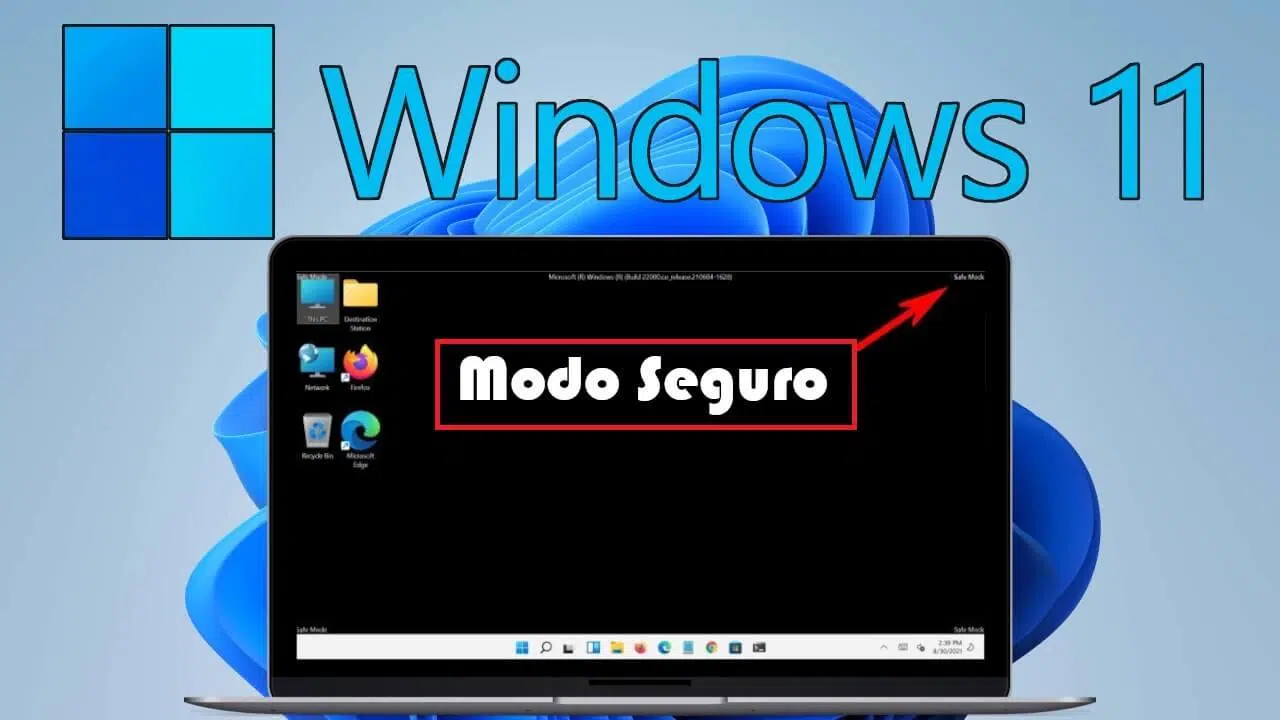
Ako se vaš Windows računar počne čudno ponašati, zamrzava se pri pokretanju ili sumnjate da ste naišli na zlonamjerni softver ili sistemsku grešku , siguran način rada (Siguran način rada) je gotovo uvijek najbolje mjesto za početak rješavanja problema. To je vrsta "osnovnog Windowsa" gdje se učitavaju samo osnovne stvari potrebne za pokretanje sistema, što vam omogućava da istražite šta se dešava bez previše dodatnih komponenti koje vam smetaju.
U ovom članku ćete korak po korak i detaljno vidjeti kako pokrenuti siguran način rada u sustavu Windows u različitim situacijama: kada se računar normalno pokrene, kada se zaglavi na ekranu za prijavu, kada se zaglavi u petlji pokretanja ili vidite samo crni ekran, pa čak i korištenje naprednih naredbi. Također ćemo pregledati različite vrste dostupnih siguran načina rada, dodatne opcije pokretanja koje imate i kako izaći iz siguran način rada ako se računar tamo zaglavi.
Šta je tačno Windows Safe Mode i za šta se koristi?
Sigurni način rada (ili siguran način rada) je dijagnostički način rada u Windowsu u kojem se sistem pokreće s minimalnim postavkama: samo osnovnim upravljačkim programima (jednostavna grafika, tastatura, miš, disk itd.) i nekoliko bitnih servisa.
Neučitavanjem naprednih upravljačkih programa, programa za pokretanje, usluga trećih strana ili većeg dijela sigurnosnog i softvera za prilagođavanje, mnogo je lakše izolirati izvor problema . Ako nešto ne uspije samo tokom normalnog pokretanja, ali sve radi dobro u sigurnom načinu rada, uzrok je gotovo sigurno sukob između softvera i upravljačkih programa.
Sigurni način rada je također posebno koristan kada sumnjate na infekciju: mnoge vrste virusa, trojanaca, ransomwarea ili špijunskog softvera pokušavaju se zaštititi učitavanjem vrlo rano u procesu pokretanja. Ako možete pokrenuti siguran način rada, manja je vjerovatnoća da će se ovi procesi pokrenuti, što vam omogućava da pokrenete antivirusno skeniranje ili izbrišete datoteke bez da se zlonamjerni softver "brani".
Pored ovoga, siguran način rada vam omogućava pokretanje alata kao što su Vraćanje sistema , Popravak pri pokretanju, Provjera sistemskih datoteka (SFC) ili uslužni programi proizvođača i provjeru da li je izvor grešaka, plavih ekrana ili rušenja sistema u hardveru ili u Windowsu.
Vrste sigurnog načina rada i druge opcije konfiguracije pokretanja
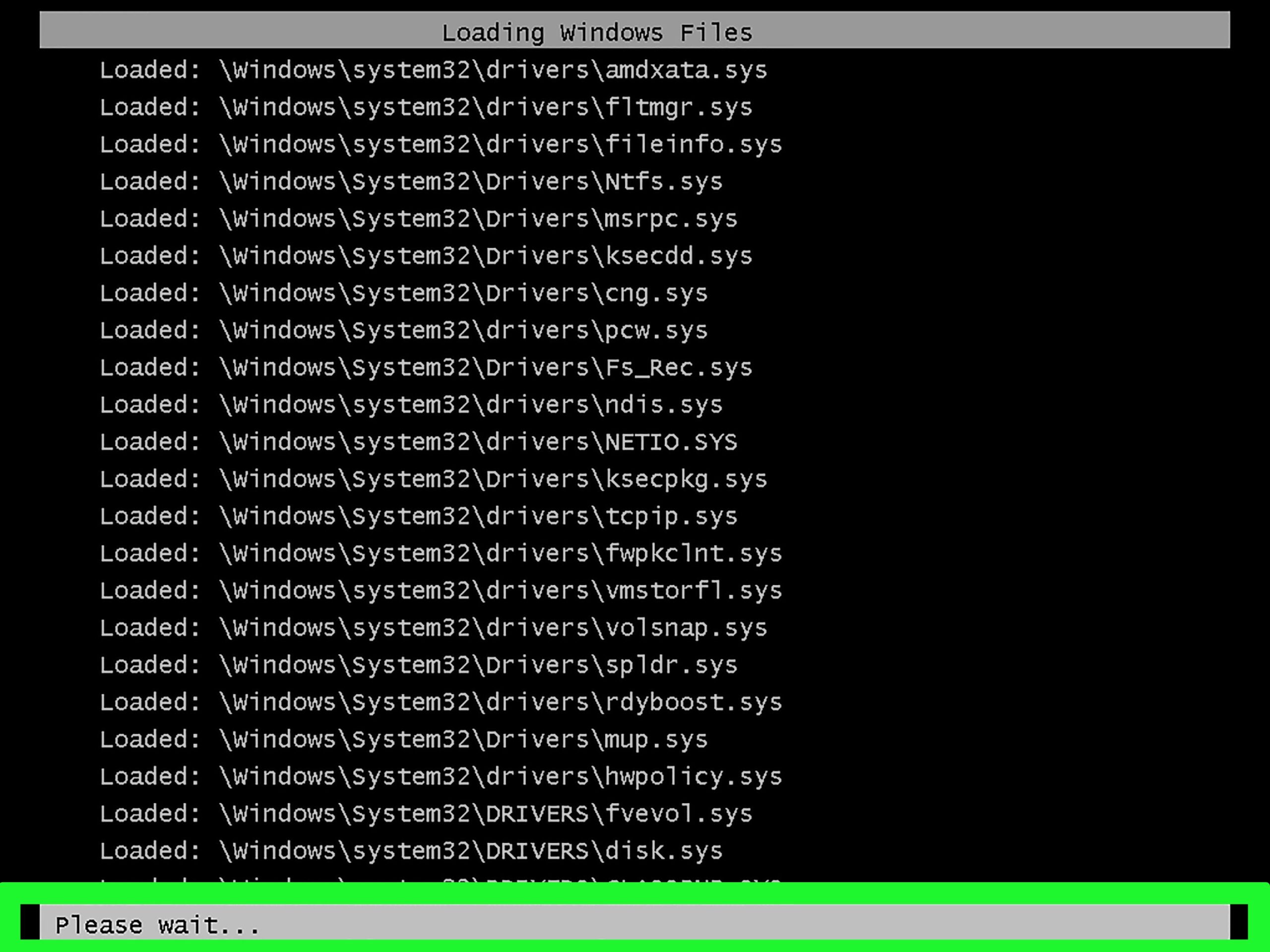
Kada uđete u napredne opcije pokretanja i dođete do Postavke pokretanja , vidjet ćete nekoliko numeriranih opcija koje možete aktivirati pritiskom na numeričke tipke (1-9) ili funkcijske tipke F1-F9. Nisu sve od njih u sigurnom načinu rada, ali mnoge su vrlo korisne za dijagnosticiranje ozbiljnijih problema.
Glavni sigurni načini rada
U postavkama pokretanja, najvažnije one koje se odnose na siguran način rada su sljedeće:
- 4 / F4 – Omogući siguran način rada
Windows se pokreće s minimalnim skupom upravljačkih programa i usluga. To je Klasični sigurni način rada, bez mrežne veze, idealno za početak kako bi se isključili problemi s upravljačkim programima ili programima za pokretanje. - 5 / F5 – Siguran način rada s mrežom
Radi isto kao i prethodni, ali dodaje Mrežni drajveri i usluge potrebni za povezivanje s internetom ili vašom lokalnom mrežomKorisno ako želite ažurirati Windows, preuzeti upravljačke programe, preuzeti antivirusni softver ili koristiti online alate. - 6 / F6 – Siguran način rada s komandnom linijom
Umjesto uobičajene radne površine, prozor se otvara direktno naredbeni redakTo je način rada koji je uveliko namijenjen administratorima i naprednim korisnicima, savršen za pokretanje naredbi poput sfc, dism, chkdsk ili bcdedit bez učitavanja punog grafičkog okruženja.
Druge napredne opcije konfiguracije pokretanja
Pored sigurnih načina rada, početni ekran za podešavanje može prikazati i listu opcija poput ovih, posebno u Windowsu 10 i 11:
- omogući otklanjanje grešaka
Aktivirajte napredni način rada dizajniran za IT profesionalci, korisno prilikom povezivanja debuggera i eksternih alata za analizu sistemskih kvarova. - Omogući zapisivanje pokretanja
Kreirajte datoteku koja se zove ntbtlog.txt Ovo uključuje listu svih drajvera koji se učitavaju tokom pokretanja. Veoma je korisno ako želite da utvrdite u kom trenutku ili koji drajver vam se računar zamrzava. - Omogući video niske rezolucije
Prisilite Windows da se pokrene sa trenutni grafički drajver, ali na vrlo niskoj rezoluciji i frekvencijiOvo se koristi za ispravljanje crnih ekrana ili problema s rezolucijom nakon promjene postavki grafičke kartice. - Onemogući prinudnu upotrebu potpisa vozača
Omogućava učitavanje drajveri bez ispravnog digitalnog potpisaTo je delikatna opcija, namijenjena samo za specifične testove ili vrlo specifične drajvere; njeno redovno korištenje može ugroziti sigurnost sistema. - Onemogućite zaštitu od zlonamjernog softvera pri ranom pokretanju (ELAM)
ELAM zaštita omogućava Antivirusni programi se učitavaju prije drugih upravljačkih programa trećih strana pri pokretanju. Ako imate konflikt između te zaštite i legitimnog upravljačkog programa, možete je privremeno onemogućiti odavde. - Onemogući automatsko ponovno pokretanje nakon greške
Kada Windows naiđe na određene kritične greške, automatski se ponovo pokreće. Ova opcija sprječava petlju ponovnog pokretanja i omogućava vam da... Pogledajte poruku o grešci ili kod plavog ekrana kako bi se problem bolje dijagnosticirao.
Na istom ekranu, ako ne želite aktivirati ništa posebno, možete jednostavno pritisnuti Enter i sistem će normalno pokrenuti Windows.
Kako pokrenuti siguran način rada prilikom pokretanja Windowsa (iz sistema)
Ako se vaš računar i dalje manje-više normalno pokreće i možete doći do radne površine ili ekrana za prijavu, postoji nekoliko vrlo praktičnih načina za ulazak u siguran način rada bez dodirivanja BIOS-a ili bilo čega neobičnog.
Opcija 1: Koristite Postavke (Windows 10 i Windows 11)
Ova metoda je najčišća ako i dalje možete otvoriti meni Postavke:
- Otvorite Postavke:
Možete to uraditi kombinacijom Windows+I ili od Početna> Postavke (ikona zupčanika). - U sistemu Windows 11, idite na Sistem > Oporavak.
U Windows 10 idite na Ažuriranje i sigurnost> Oporavak. - Potražite odeljak Napredni početak i kliknite na Ponovo pokrenite.
Računar će se ponovo pokrenuti i učitati Windows okruženje za oporavak (WinRE). - Na ekranu "Odaberi opciju" odaberite Rješavanje problema > Napredne opcije > Postavke pokretanja a zatim pritisnite Ponovo pokreni.
- Kada se pojavi lista opcija, pritisnite:
- 4 ili F4 za osnovni sigurni način rada.
- 5 ili F5 za siguran način rada s mrežom.
- 6 ili F6 za siguran način rada s komandnom linijom.
Nakon odabira jedne od ovih opcija, sistem će se pokrenuti u odgovarajućem sigurnom režimu i možete započeti istraživanje bez ometanja programa trećih strana.
Opcija 2: Prečica Shift + Restart
Ako želite nešto brzo i ne da vam se kopati po Postavkama, možete koristiti ovaj trik koji radi i na Windowsu 10 i na Windowsu 11:
- Idite na meni inicio i kliknite na dugme On.
- držite pritisnut taster Shift na tastaturi.
- Bez otpuštanja Shift-a, kliknite na Ponovo pokreni.
- Držite pritisnutu tipku Shift dok se ne pojavi ekran WinRE (Odaberite opciju).
- Ponovite istu rutu: Rješavanje problema > Napredne opcije > Postavke pokretanja > Ponovo pokreni a zatim odaberite opciju 4, 5 ili 6 ovisno o vrsti sigurnog načina rada koji vam je potreban.
Ova prečica je posebno korisna kada želite prisilno pokrenuti siguran način rada pri sljedećem ponovnom pokretanju direktno iz menija za isključivanje bez dodirivanja bilo čega drugog.
Opcija 3: Uvijek prisilno aktivirajte siguran način rada pomoću msconfig-a (Konfiguracija sistema)
U nekim slučajevima, možda ćete htjeti da se računar pokrene u sigurnom načinu rada pri svakom pokretanju dok ne završite testiranje ili čišćenje. Za to možete koristiti klasični alat msconfig.
- Pritisnite Windows + R da otvorim prozor Bježi.
- pisati msconfig i pritisnite Intro (ili Prihvati).
- U prozoru od Podešavanje sistema, idite na karticu Čizma.
- Na dnu ćete vidjeti Opcije pokretanja. Označite kućicu Siguran početak A ako želite osnovni sigurni način rada, odaberite opciju MinimumAko vam je potrebna mreža, odaberite Red.
- Kliknite na prihvatiti a zatim u Ponovo pokreni kad te pitam.
Od tog trenutka, svaki put kada uključite računar, on će se direktno pokrenuti u sigurnom režimu (Safe Mode) sve dok se ne vratite u msconfig i ne poništite oznaku u polju za potvrdu Sigurno pokretanje (Safe Boot). Ovo je vrlo praktično ako ste usred sesije čišćenja i trebate ponovo pokrenuti računar nekoliko puta.
Kako ući u siguran način rada kada se Windows ne pokreće ispravno
Često vam je potreban siguran način rada upravo zato što se Windows ne pokreće ispravno : zaglavi se u petlji, zamrzne se, prikazuje plavi ekran ili vidite samo crni ekran. U tim slučajevima, sistem obično prisiljava pristup WinRE-u nakon nekoliko neuspjelih pokušaja, ali ako se to ne dogodi, možete ga sami prisiliti.
Opcija 1: Forsiranje okruženja za oporavak (WinRE) s prisilnim gašenjima
Ova metoda funkcioniše u Windowsu 10 i Windowsu 11 kada ne možete doći do radne površine ili ekrana za prijavu:
- Pritisnite dugme fizičko paljenje sa računara i sačekajte da počne podizanje sistema (pojavi se logotip Windowsa ili proizvođača).
- Čim vidite logo, pritisnite i držite dugme za napajanje nekoliko sekundi dok se uređaj ne uključi. potpuno isključiti.
- Ponovite ovaj postupak dva puta više (uključite ga, provjerite da li počinje s pokretanjem, prisilno ga isključite).
- U trećem pokušaju, Windows bi trebao otkriti da postoji problem pri pokretanju i prikazati poruke poput Priprema popravke automobila ili direktno na ekranu Oporavak.
- Kada se nalazite u okruženju za oporavak, odaberite Rješavanje problema > Napredne opcije > Postavke pokretanja > Ponovo pokreni.
- Kada se ponovo pokrene i pojavi se lista opcija, odaberite pomoću tastature:
- 4 za osnovni sigurni način rada.
- 5 za siguran način rada s mrežom.
- 6 za siguran način rada s komandnom linijom.
Ovo bi vam trebalo omogućiti da prebacite računar u siguran način rada čak i ako najnovija ažuriranja ili neispravan upravljački program ometaju normalan proces pokretanja.
Opcija 2: Koristite USB disk za instalaciju Windowsa i bcdedit naredbe
Ako se okruženje za oporavak ne pojavi ili je oštećeno, možete koristiti USB pogon za instalaciju sustava Windows 10/11 kako biste prisilno pokrenuli sljedeće sustave u sigurnom načinu rada:
- Napravite USB disk za instalaciju Windowsa na drugom radnom računaru koristeći službeni Microsoft alat.
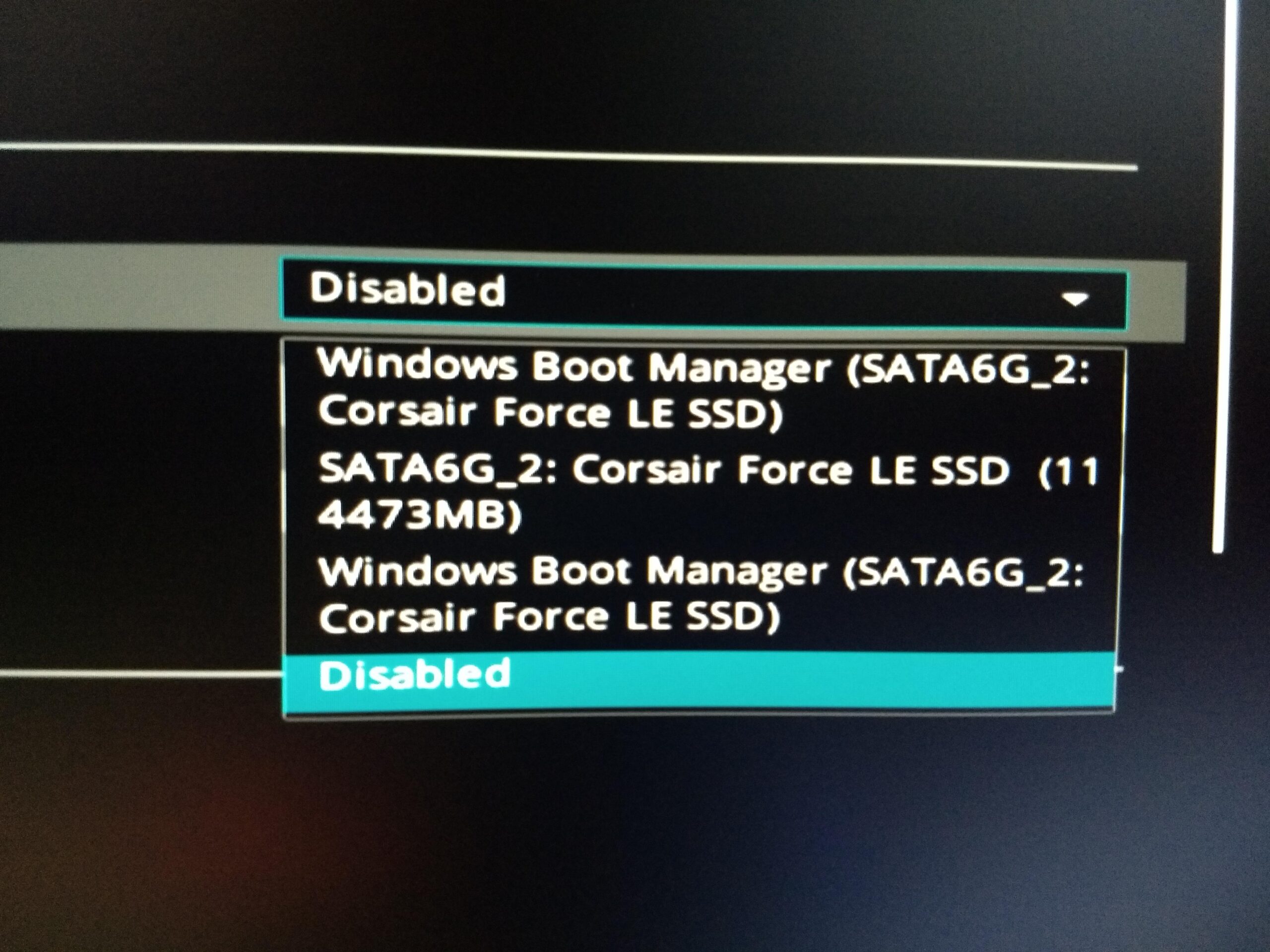
- Dok je računar isključen, povežite USB i Počni s tog uređaja (obično pritiskom na F12, F11, Esc ili neku drugu tipku prilikom uključivanja računala za odabir pogonskog diska).
- Na prvom ekranu za podešavanje Windowsa (jezik, tastatura itd.), pritisnite Sledeće a zatim izaberite Popravka opreme umjesto Instaliraj.
- U naprednim opcijama idite na Komandni redak.
- U konzoli ukucajte ove komande jednu po jednu, pritiskajući Intro nakon svakog reda i konsultujte se s drugima komande za pokretanje u CMD-u koje vam mogu pomoći pri popravci:
bcdedit /set {default} safeboot minimal
shutdown /r /t 0
Računar će se ponovo pokrenuti i, umjesto normalnog pokretanja, ući će u siguran način rada . Kada završite dijagnostiku ili zadatke čišćenja, ponovite postupak pokretanja s USB-a ili WinRE okruženja, ponovo otvorite komandni redak i pokrenite:
bcdedit /deletevalue {default} safeboot
Ovo će ukloniti potrebu za stalnim pokretanjem u sigurnom načinu rada , a Windows će se vratiti u normalan način pokretanja pri sljedećem ponovnom pokretanju.
Kako izaći iz sigurnog načina rada i tipični problemi prilikom njegovog onemogućavanja
Nakon što završite testiranje ili dezinfekciju računara, potrebno je da se vratite na normalno pokretanje. Obično je dovoljno jednostavno ponovno pokretanje računara iz sigurnog načina rada.
- Kliknite na Start > Napajanje > Ponovo pokrenite.
Ako se prilikom ponovnog pokretanja pokrene normalna radna površina, savršeno. Ali ponekad se Windows zaglavi u sigurnom načinu rada , obično zato što:
- Opcija je odabrana Sigurno pokretanje u msconfig-u i od tada nije deaktiviran.
- Preostala je vrijednost od prisilno sigurno pokretanje s bcdedit-om u konfiguraciji pokretanja.
Provjerite msconfig ako se Windows uvijek pokreće u sigurnom načinu rada
Ako nakon nekoliko ponovnih pokretanja sistem nastavi ulaziti u siguran način rada, provjerite postavke sistema:
- Pritisnite Windows + R, piše msconfig i pritisnite Intro.
- U prozoru System Settings idite na karticu Čizma.
- En Opcije pokretanja, provjerite kutiju Siguran početak to je neprovjereno.
- Kliknite na aplicaronda prihvatiti i konačno Ponovo pokreni.
Ako je to bio problem, sistem će se ponovo pokrenuti u normalnom režimu pri sljedećem pokretanju.
Uklonite prisilni sigurni način rada pomoću bcdedit-a
Ako ste prethodno koristili naredbu bcdedit za prisilno aktiviranje sigurnog načina rada (na primjer, s instalacijskog USB pogona ili iz naredbenog retka), vrijednost je možda već sačuvana. Da biste je vratili na prethodno stanje:
- Počinje u Sigurni način rada sa simbolom sistema ili otvorite komandni redak kao administrator iz ispravnog boot sistema.
- Trčanje:
bcdedit /deletevalue {current} safeboot
ili, ako ste koristili {default}:
bcdedit /deletevalue {default} safeboot
- Ponovo pokrenite računar sa:
shutdown /r
Prilikom sljedećeg pokretanja, Windows više ne bi trebao automatski ulaziti u siguran način rada.
Kada koristiti svaku vrstu sigurnog načina rada i nekoliko praktičnih savjeta
Osim što znate kako ući i izaći, korisno je biti na jasnom mjestu kada je koja opcija prikladna i šta možete učiniti kada uđete.
Kada odabrati osnovni sigurni način rada
Siguran način rada bez mreže je najbolja opcija kada želite minimizirati varijable i fokusirati se na:
- Deinstaliraj problematični vozači (na primjer, grafikon koji prikazuje plave ekrane).
- Uklonite programe iz startupa koji blokiraju pokretanje sistema.
- Pokrenite uslužne programe kao što su Vraćanje sistema, Provjera sistemskih datoteka (sfc /scannow) o chkdsk za provjeru grešaka na disku.
- Testirajte da li je oprema pregrijava se ili blokira Isto je i sa minimalnim opterećenjem Windowsa.
Kada odabrati siguran način rada s mrežom
Siguran način rada s mrežom je neophodan ako vam je potrebna povezanost tokom popravke :
- Preuzmite ili ažurirajte antivirus ili antimalware da analizira sistem.
- Ići dole službeni vozači sa web stranice proizvođača.
- Pristup internetska dokumentacijaforumi ili vodiči za popravak.
- Povežite se s drugim računarima na mreži kako biste napravili sigurnosne kopije datoteka ili uporedili konfiguracije.
Međutim, ako sumnjate na vrlo agresivnu mrežnu infekciju ili ransomware, u nekim slučajevima je razumnije prvo koristiti siguran način rada bez mrežnog povezivanja , očistiti osnove, a zatim, ako je potrebno, ponovo se prijaviti s mrežnim povezivanjem.
Kada koristiti siguran način rada s komandnom linijom
Ova varijanta ima više smisla za napredne korisnike ili tehničare podrške, jer im omogućava pokretanje naredbi bez učitavanja radne površine:
- Popravite sliku Windowsa pomoću DISM (npr.
dism /online /cleanup-image /restorehealth). - Pasar sfc / scannow bez ikakvih dodatnih procesa koji bi vam smetali.
- Izmijenite boot menadžer sa bcdedit ili ponovo izgradite BCD.
- Manipuliranje sistemskim datotekama koje su zaključane pri normalnom pokretanju.
Ako ste u ovoj ligi, vjerovatno već znate koje komande treba koristiti, ali u svakom slučaju, siguran način rada s komandnom linijom je hirurški alat kada je grafičko okruženje neupotrebljivo.
Konačno, savladavanje opcija sigurnog načina rada i konfiguracije pokretanja čini Windows mnogo manje "misterioznim" sistemom: kad god se pojavi plavi ekran, neispravno ažuriranje ili lažni upravljački program, imat ćete pojednostavljeno, kontrolirano okruženje na dohvat ruke iz kojeg možete dijagnosticirati, vraćati promjene, deinstalirati upravljačke programe, pokretati antivirusne skeniranja ili popravljati sistemske datoteke bez toliko buke oko sebe.
