- Režim spavanja održava RAM memoriju aktivnom, trošeći između 5W i 20W, dok hibernacija i gašenje smanjuju potrošnju gotovo na nultu razinu.
- Prekomjerna upotreba režima spavanja može uzrokovati sistemske greške i redundanciju RAM-a, pa se preporučuje ponovno pokretanje računara svakih nekoliko dana.
- Hibernacija je idealna alternativa za duže periode jer pravi sigurnosne kopije podataka na tvrdi disk bez korištenja električne energije.
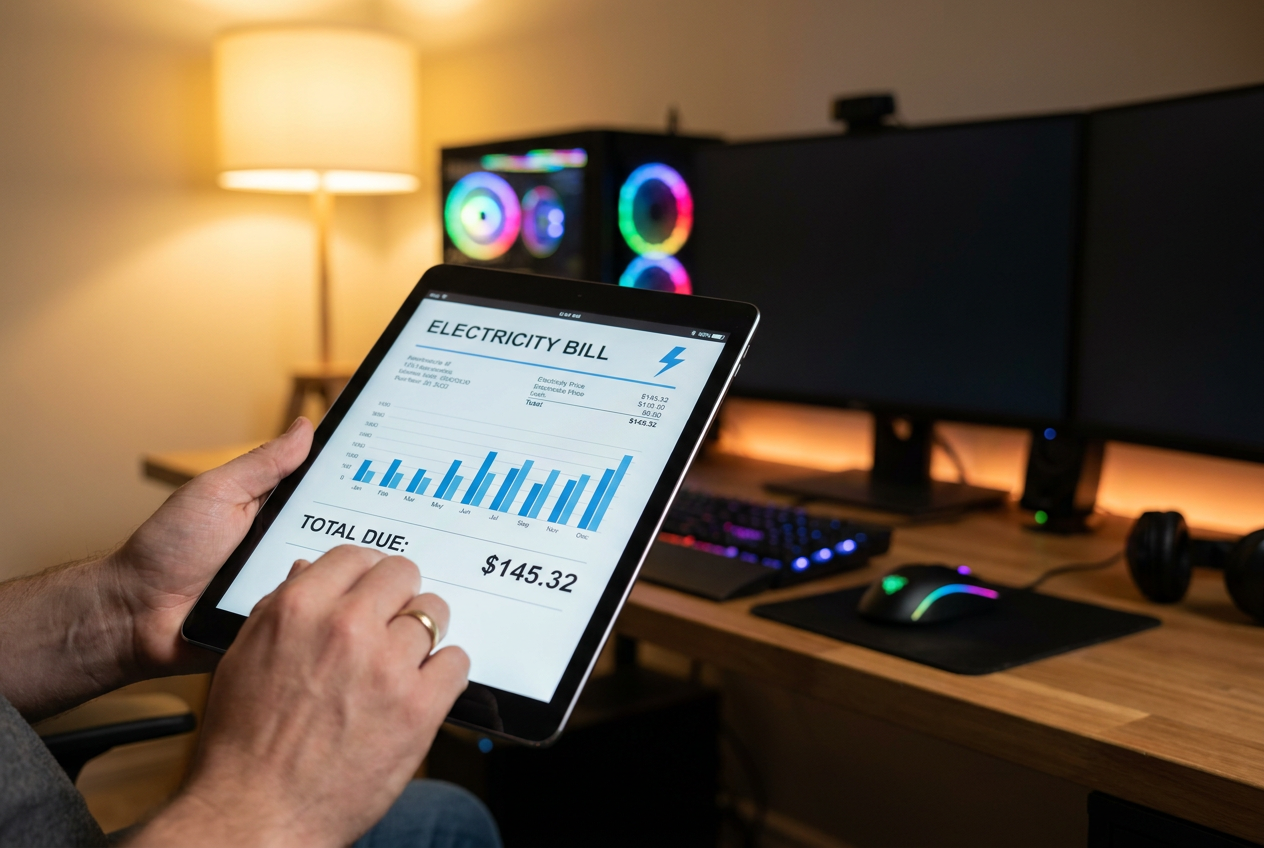
Ponekad se pitamo da li je ostavljanje računara u stanju mirovanja majstorski potez za uštedu vremena ili, naprotiv, samo bacamo novac. S obzirom na cijene električne energije, ušteda svakog vata postala je gotovo religija za mnoge od nas i normalno je da se pitamo da li ovo "spavanje" računara zaista utiče na naš mjesečni račun.
Realnost je da, iako su moderni uređaji optimizirani kako bi izbjegli prekomjernu potrošnju energije kada se ne koriste, to nije isto kao da je uređaj potpuno isključen u odnosu na čekanje na naše komande u stanju pripravnosti. U zavisnosti od toga da li imate moćan gejming računar ili laptop, uticaj može varirati, ali činjenica je da postoje tehničke nijanse koje utiču ne samo na vaš novčanik već i na dugoročno zdravlje vaših komponenti.

Koliko računar zapravo troši u zavisnosti od njegovog stanja?
Da bismo dobili jasnu sliku, moramo razlikovati različita energetska stanja. Računar srednje ili visoke klase, kada je uključen, ali u stanju mirovanja, može lako potrošiti oko 100 ili 150 vati , iako postoje vrlo snažne konfiguracije koje mogu dostići 86 vati samo na desktop računaru. Ako ovo pomnožimo s brojem sati koje provodimo spavajući, godišnja potrošnja energije može biti znatna.
Kada aktiviramo funkciju spavanja , potrošnja energije dramatično opada. Na standardnim računarima, potrošnja se obično kreće između 10 i 20 vati , iako su mjerenja na određenom hardveru pokazala da može pasti i na 5 vati. To se dešava zato što se većina hardvera isključuje, ali RAM memorija nastavlja primati napajanje kako bi se spriječilo brisanje otvorenih datoteka.
S druge strane, imamo hibernaciju i gašenje . U tim slučajevima, potrošnja energije praktično ne postoji, u rasponu od 1,2 do 1,4 vata , ili čak nula ako onemogućimo određene USB portove u BIOS-u. Razlika u cijeni može se činiti malom po danu, ali tokom godine, odabir gašenja umjesto suspendovanja može vam uštedjeti značajnu količinu novca.

Suspenzija naspram hibernacije: Koja je prava razlika?
Mnogi ljudi brkaju ova dva koncepta, ali tehnički gledano, to su potpuno različiti svijetovi. Režim spavanja je trenutno stanje niske potrošnje energije u kojem RAM ostaje aktivan. Idealan je ako ćete neko vrijeme ostaviti računar da biste jeli ili obavili neki posao, jer se sve odmah ponovo pojavljuje na ekranu kada se vratite.
S druge strane, hibernacija je dublji proces. Umjesto da RAM memorija ostane uključena, sistem pravi sigurnosnu kopiju podataka na tvrdi disk ili SSD i potpuno se isključuje. Kada ga ponovo uključite, računar čita tu datoteku i vraća vašu sesiju. To je savršena opcija ako nećete koristiti računar satima, ali ne želite zatvarati programe, iako zauzima prostor na disku i potrebno je malo više vremena za pokretanje nego u režimu spavanja.
Utjecaj na vijek trajanja i performanse hardvera
Tu dolaze do izražaja stručni savjeti kompanija poput Intela. Ostavljanje računara u stanju mirovanja danima bez pravilnog ponovnog pokretanja može imati ozbiljne posljedice. Bez brisanja RAM-a, može doći do prekomjerne redundantnosti i kvarova , što na kraju dovodi do strašnog plavog ekrana smrti (BSOD). Stoga se preporučuje da ponovo pokrenete računar svaka dva ili tri dana kako biste očistili memoriju i krenuli ispočetka.
U slučaju laptopa, rizik je drugačiji. Ako uređaj uspavamo i zaboravimo na njega, baterija će se nastaviti polako prazniti. Ako dostigne 0% kapaciteta , hemijske ćelije se mogu degradirati, što brzo skraćuje vijek trajanja baterije. Da biste izbjegli nepotrebne cikluse punjenja, najbolji pristup je upravljanje potrošnjom energije računara kako biste produžili vijek trajanja baterije ako se neće koristiti duži period.

Kako optimizirati proces pokretanja da se ne bojite gašenja.
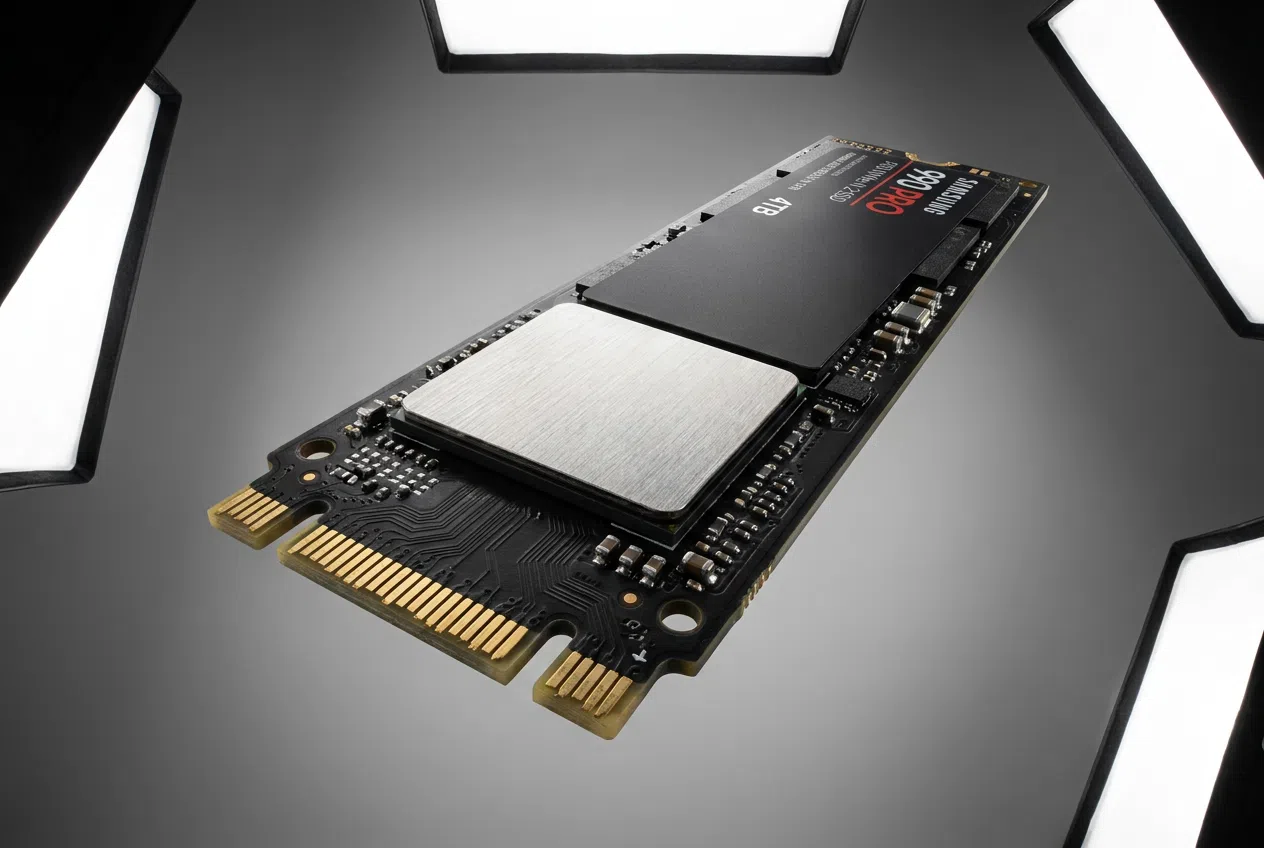
Ako se bojite gašenja računara jer mu je potrebno predugo da se pokrene, rješenje nije u tome da ga uspavate, već da nadogradite hardver. Zamjena mehaničkog tvrdog diska NVMe M.2 SSD- om transformira iskustvo, čineći vrijeme pokretanja gotovo jednako brzim kao i buđenje iz stanja mirovanja. Da biste bolje razumjeli utjecaj na performanse, možete analizirati razlike između eMMC-a i SSD-a kako biste odabrali najbolju opciju za svoj računar. Osim toga, možete očistiti programe za pokretanje u Upravitelju zadataka kako Windows ne bi učitavao nepotrebne stvari prilikom pokretanja.
Za one koji koriste Windows 10 ili 11 i ne vide opciju hibernacije, lako ju je omogućiti. Jednostavno idite na Kontrolnu ploču , uđite u Opcije napajanja i u postavkama dugmeta za napajanje označite polje pored opcije " Hiberniraj nakon klika na nedostupne promjene". Ovo pruža efikasnu alternativu koja štedi energiju i čuva vaš rad.
Isključenje računara je uvijek najzdravija opcija za njegove komponente i najjeftinija za vaš novčanik. Iako je režim spavanja vrlo praktičan alat za kratke pauze, redovno korištenje hibernacije ili potpunog isključivanja sprječava električno habanje i softverske greške koje se nakupljaju u RAM-u. Kombinacijom dobrog SSD-a i navike čestog ponovnog pokretanja računara postiže se savršena ravnoteža između brzine odziva i energetske efikasnosti.