- Omogućava sveobuhvatno praćenje temperaturnih senzora, napona i potrošnje energije u realnom vremenu.
- Nudi napredne alate za otkrivanje termalnog gušenja i analizu efikasnosti sistema za hlađenje.
- Omogućava kreiranje detaljnih logova i vremenskih grafikona za reviziju ponašanja hardvera pod opterećenjem.
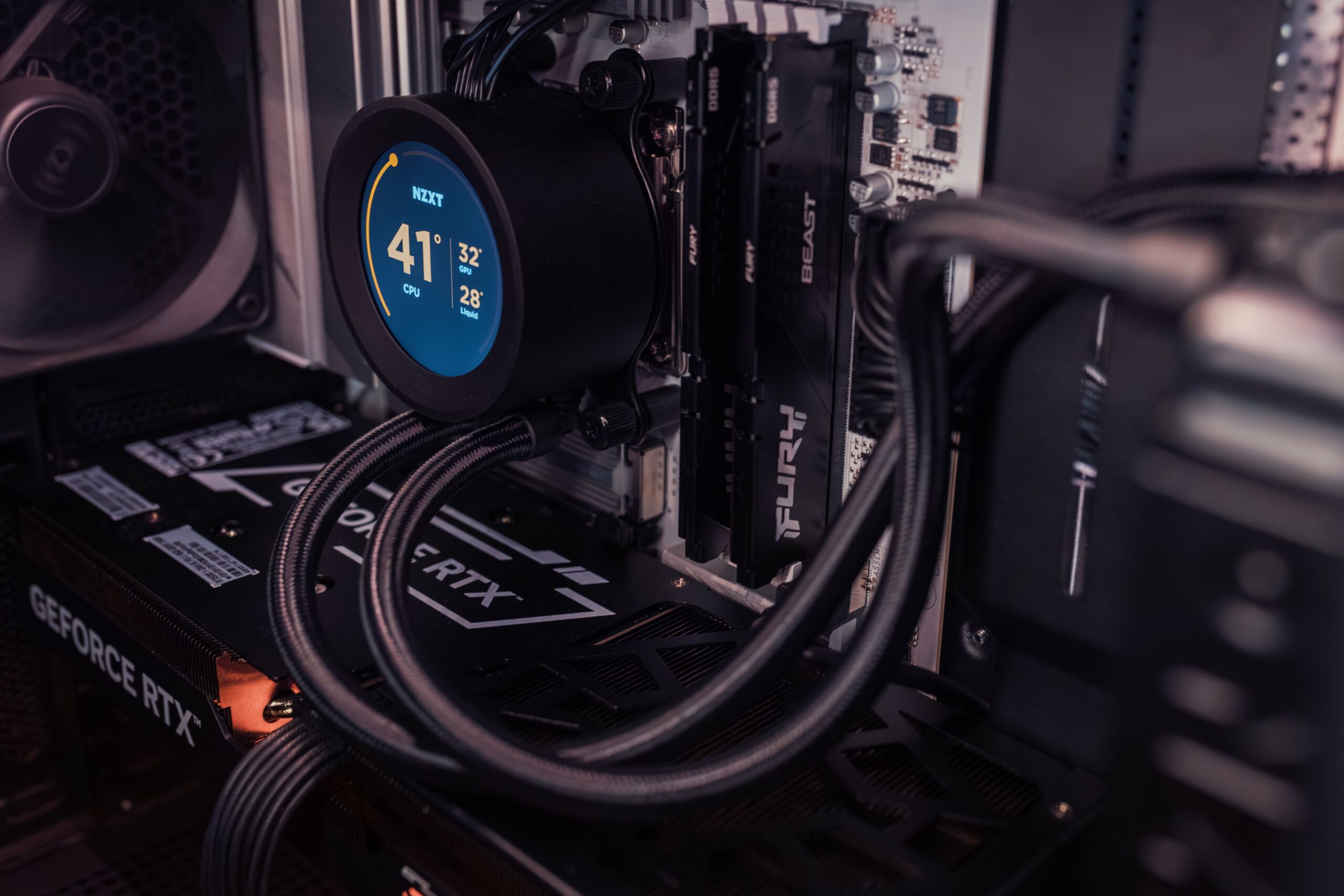
Kada igramo igrice punom brzinom ili radimo na zahtjevnom projektu za montažu videa, normalno je da računar počne zvučati kao mlazni motor. Ali šta se zapravo dešava unutra? Kako bismo izbjegli da se upustimo u zabludu i spriječili pregrijavanje računara, Windows 11 nudi dijagnostičke alate koji nam omogućavaju da kvantificiramo performanse hardvera i shvatimo da li su naši rezultati benchmarka posljedica dobre konfiguracije ili sistem ima problema.
Tu nastupa HWiNFO, program koji ide daleko iznad pukog pružanja liste komponenti. Može provjeriti kritične varijable poput potrošnje snage i tačne temperature svakog senzora, što nam omogućava da damo lice podacima koji obično ostaju skriveni. Ako želite prestati nagađati i početi zaista pratiti svoje performanse, nastavite čitati.

Šta je HWiNFO i zašto se izdvaja od ostalih?

HWiNFO se etablirao kao jedan od najmoćnijih i najkonfigurabilnijih besplatnih uslužnih programa dostupnih za Windows. Za razliku od drugih alata koji pružaju samo površan pregled, ovaj softver čita gotovo sve dostupne senzore na matičnoj ploči, CPU-u, GPU-u i diskovima, nudeći nivo dubine podataka koji je obično rezervisan za plaćene verzije drugih programa.
U poređenju sa voljenim klasičnim HWMonitorom, HWiNFO je znatno sveobuhvatniji u svojim izvještajima. Dok neki programi zahtijevaju plaćanje za funkcije koje su zaista korisne za dijagnosticiranje grešaka, HWiNFO nudi cijeli svoj arsenal besplatno, što ga čini idealnim i za povremene korisnike i za hardverske profesionalce.
Vodič za instalaciju i prve verzije

Za početak, trebali biste posjetiti službenu web stranicu programera. Važno je napomenuti da postoje dvije glavne verzije: 32-bitna i 64-bitna. Očigledno je da morate odabrati onu koja odgovara vašoj Windows arhitekturi kako biste izbjegli probleme s kompatibilnošću.

Osim toga, imate mogućnost preuzimanja stabilne ili beta verzije. Ako imate vrlo novi hardver, najbolje je odabrati beta verziju , jer se ažurira nekoliko puta mjesečno kako bi podržala najnovije procesore i čipove. Imajte na umu da se stabilna verzija instalira putem standardne izvršne datoteke, dok beta verzija obično dolazi u komprimiranoj datoteci koju morate raspakirati prije pokretanja aplikacije.
Savladavanje načina rada

Kada pokrenete program, naići ćete na ekran dobrodošlice koji vam nudi dva različita puta:
- Režim sažetka: To je kratak pregled. Koristan je za popis hardvera, provjeru RAM-a, grafičke kartice ili veličine diska. Također prikazuje opterećenje jezgre procesora, iako su te informacije ograničene. prilično ograničen u poređenju sa sljedećom opcijom.
- Režim senzora: Ovdje se događa magija. Otvara se prozor prepun podataka u stvarnom vremenu. Možete prilagoditi prikaz proširivanjem vertikalnih podjela kako biste vidjeli više podataka odjednom ili upotrijebiti dugme sata da... resetujte minimalne i maksimalne vrijednosti sakupljeno.
Jedan ključni detalj: da biste zatvorili program i sačuvali postavke, koristite veliko dugme "X" na dnu. Ako koristite uobičajeni Windows križić, sve promjene koje ste napravili u postavkama neće biti sačuvane.

Napredne postavke i prilagođavanje

U meniju postavki, HWiNFO prikazuje niz kartica tako da se program može prilagoditi vama:
- Općenito i raspored: Ovdje odlučujete kojim senzorima dati prioritet i želite li vidjeti temperature u Celzijusima ili Fahrenheitima. Opcija "Fiksni redoslijed" je dragulj, jer vam omogućava da reorganizirati vrijednosti da biste grupirali senzore koji vas najviše zanimaju.
- Prilagođena i sistemska paleta: Možete promijeniti nazive, boje i fontove senzora. Osim toga, možete odabrati koje od ovih podataka želite prikazati u Windows taskbar tako da ne morate stalno držati prozor otvoren.
- OSD i upozorenja: Omogućava vam integraciju podataka s RivaTunerom (RTSS) kako biste vidjeli temperature dok igrate. Također možete konfigurirati zvučna ili vizualna upozorenja ako komponenta dostigne opasnu temperaturu.
Ako želite ići korak dalje, kliknite desnim tasterom miša na glavni ekran i odaberite "Prikaži grafikon". Ovo vam omogućava da vidite evoluciju bilo kojeg senzora tokom vremena , što je ključno za detekciju toplotnih skokova.

Analiza performansi laptopa
Korisnici laptopa imaju dodatnu prednost s HWiNFO-om: praćenje baterije. Program vam omogućava da uporedite trenutni kapacitet s originalnim fabričkim vrijednostima , govoreći vam tačno koliko se vaša baterija ispraznila tokom vremena. Također možete pratiti brzinu pražnjenja u realnom vremenu kako biste otkrili koje aplikacije troše energiju vašeg računara .
Praktični primjeri: Vati, ograničavanje i logovi
Za one koji traže tehničku analizu, HWiNFO je savršen alat za karakterizaciju hlađenja. Korisna vježba je pokrenuti benchmark poput Cinebencha tokom 10 ili 30 minuta i posmatrati krivulju snage i temperature. Ako primijetite da, nakon početnog vrhunca, snaga počinje opadati dok temperatura nastavlja rasti, imate termalno gušenje , gdje sistem smanjuje svoju izlaznu snagu kako bi izbjegao pregrijavanje.
Još jedna zanimljiva analiza je poređenje režima performansi (Tihi, Balansirani, Turbo). Kada prebacite režime tokom testa, vidjet ćete kako potrošnja energije CPU-a i GPU-a skače na grafikonu. Zbir obje vrijednosti označava ukupni kapacitet odvođenja toplote kućišta vašeg laptopa, što je ključna informacija za određivanje da li je laptop za igranje zaista sposoban za to.

Za dobijanje profesionalnih podataka, idealan pristup je generiranje datoteke dnevnika klikom na ikonu bilješke. Ova .csv datoteka može se analizirati u Excelu ili, još bolje, pomoću Generic Log Viewer-a , alata koji vam omogućava da analizirate podatke pomoću markera i precizne statistike za svaki vremenski period.
Termička ograničenja i savjeti za održavanje
Nisu sve brojke jednake. Da biste znali da li je vaš računar ispravan, imajte na umu da CPU obično radi između 30-50°C u stanju mirovanja i do 85°C pod opterećenjem. GPU-i rade u sličnim rasponima, iako neki mogu dostići gotovo 90°C. Ako primijetite da temperatura prelazi ove granice, vrijeme je da očistite prašinu s ventilatora , poboljšate protok zraka u kućištu ili zamijenite termalnu pastu, što može smanjiti temperaturu i do 15°C.
Alternative na tržištu
Iako je HWiNFO vrlo sveobuhvatan, postoje i druge opcije ovisno o vašim potrebama. Speccy je idealan za one koji žele nešto vrlo jednostavno. AIDA64 je tipična profesionalna opcija, iako je plaćeni program. Za vrlo specifične zadatke, CPU-Z i GPU-Z su nenadmašni za analizu procesora i grafičke kartice, dok je Libre Hardware Monitor vrlo pouzdana alternativa otvorenog koda.
Potpuna kontrola nad vašim hardverom ne samo da optimizuje FPS u igrama, već i produžava vijek trajanja komponenti sprečavanjem termalnog stresa. Korištenje detaljnog alata poput ovog, u kombinaciji s redovnim održavanjem, najbolji je način da osigurate da vaš računar radi najbolje moguće bez ugrožavanja integriteta matične ploče ili procesora.
