- Savladavanje osnovnih prečica na tastaturi (kopiranje, lijepljenje, poništavanje, spremanje) ubrzava svaki svakodnevni zadatak u Windowsu.
- Tipka Windows centralizira prečice za otvaranje sistemskih alata, upravljanje prozorima i kreiranje virtualnih radnih površina.
- Programi poput Worda, Excela i preglednika dodaju vlastite prečice koje se ponavljaju na ispitima i takmičarskim ispitima.
- Postepeno učenje najčešće korištenih prečica poboljšava vašu produktivnost, smanjuje upotrebu miša i olakšava dugotrajan rad ispred računara.
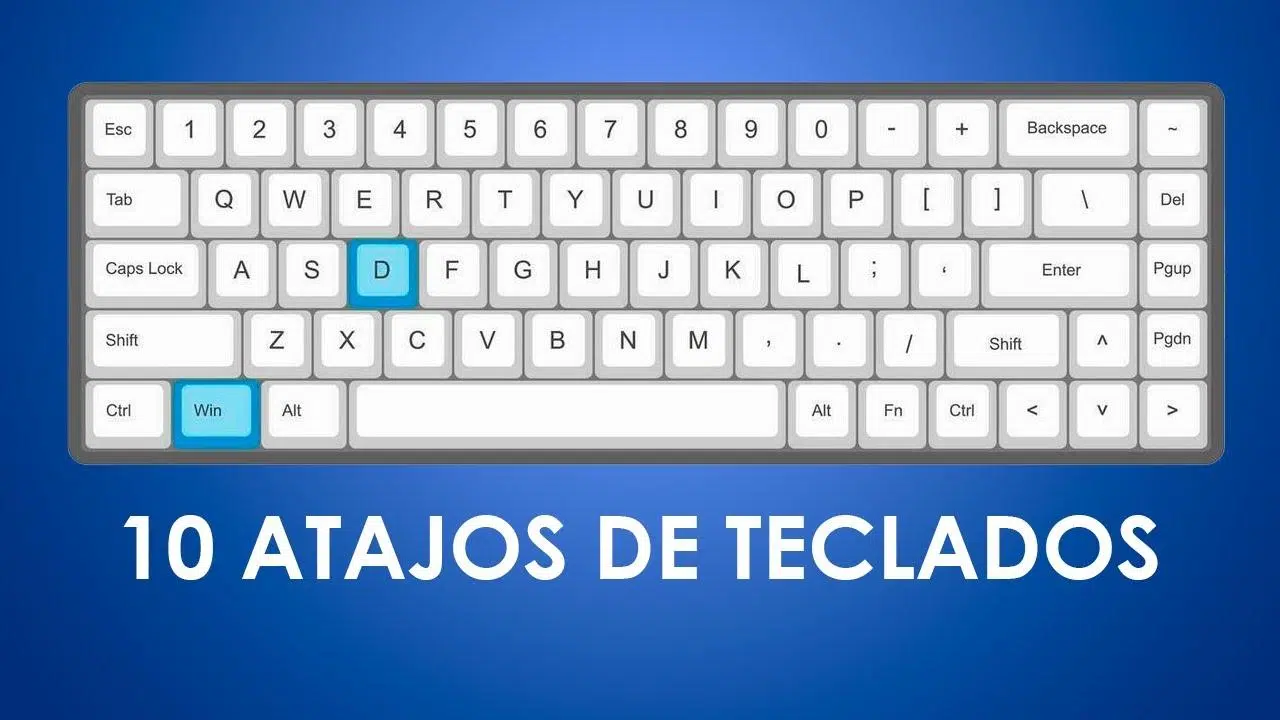
Ako provodite mnogo sati ispred računara, učenje prečica na tastaturi u Windowsu je jedan od onih trikova koji čine svu razliku: radite brže, krećete se kroz sistem kao riba u vodi i gotovo zaboravljate na miš.
Iako se može činiti kao nešto što mogu samo tehničari ili napredni korisnici, istina je da uz nekoliko dobro naučenih prečica na tastaturi možete kopirati, lijepiti, upravljati prozorima, prebacivati se između programa, praviti snimke ekrana ili čak kontrolirati operativni sistem bez skidanja ruke s tastature. Pogledajmo, na organiziran način, sve važne prečice za Windows (uključujući Windows 10 i Windows 11), najčešće korištene u programima poput Worda i Excela, kao i one koje se često pojavljuju na ispitima.
Šta je prečica na tastaturi ili komanda i zašto je koristiti
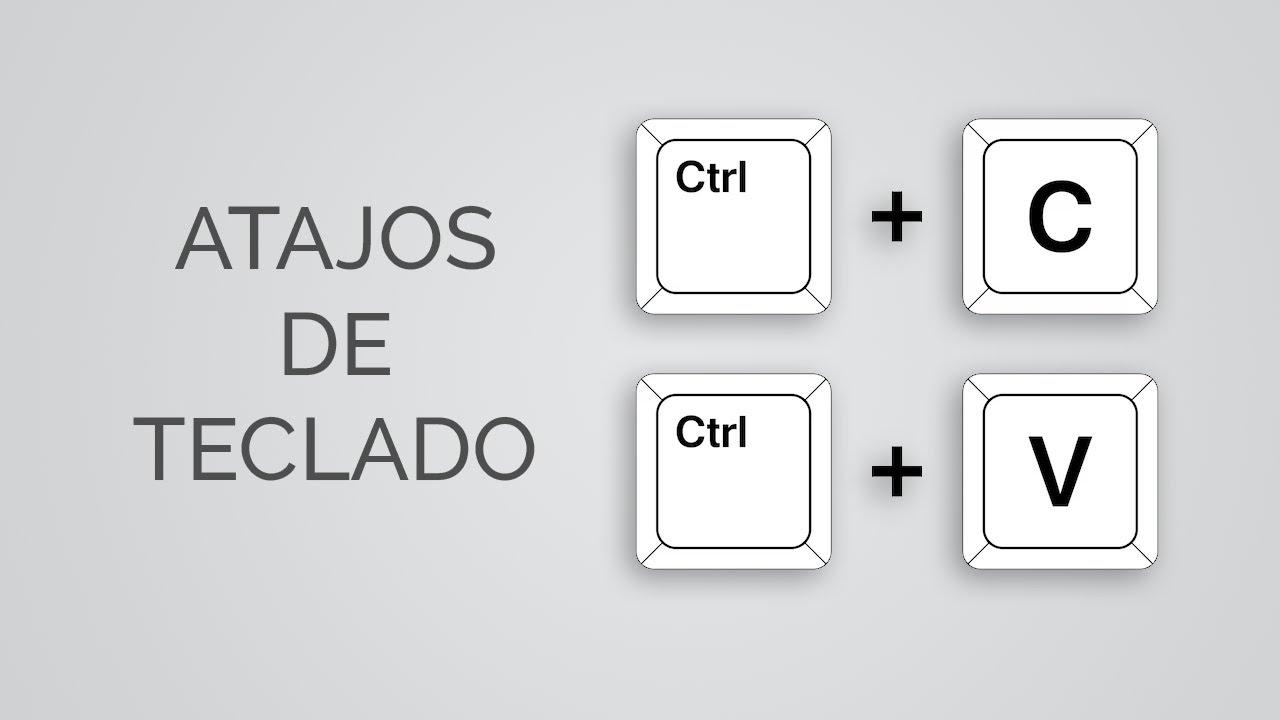
Prečica na tastaturi ili komanda je niz jedne ili više tipki koji pokreće određenu funkciju operativnog sistema ili programa, bez potrebe za klikanjem kroz menije. Na primjer, pritiskom na Ctrl + C kopira, a Ctrl + V lijepi, kako u Windowsu tako i u mnogim aplikacijama.
Ljepota toga je u tome što su ove komande obično standardne u svim programima i verzijama Windowsa . Dakle, ono što naučite u programu za obradu teksta funkcioniše i u web pregledniku ili File Exploreru. U profesionalnim okruženjima, na studiju, a posebno na takmičarskim ispitima, savladavanje ovih prečica nije opcionalno: ono diktira tempo kojim možete raditi.
Nema nikakve misterije iza načina na koji ovo funkcioniše: Windows uvijek "sluša" unos na tastaturi i kada detektuje određenu kombinaciju (kao što je Windows + E ), pokreće povezanu radnju (u ovom slučaju, otvaranje File Explorera). Zato je toliko važno da ne brkate modifikatorske tipke (Ctrl, Alt, Shift, Windows tipka) i da se naviknete da ih tečno koristite.
Najčešće korištene tipke u Windows prečicama su uvijek iste: Ctrl, Alt, Alt Gr, Shift, Windows, Tab i funkcijske tipke F1-F12 . Ako stavite lijevu ruku u donji lijevi ugao tastature (gdje su mnoge od ovih tipki grupirane), bit ćete na pola puta.
Univerzalne prečice za uređivanje i osnovne radnje
Ovo su prečice koje ćete najčešće koristiti, bilo u Windowsu, Wordu, web preglednicima ili drugim programima. Dobra je ideja da ih zapamtite jer će vam uštedjeti desetine klikova svaki dan.
- Ctrl + CKopiraj odabrani tekst, datoteku ili stavku.
- Ctrl + X: Izrežite odabrani element.
- Ctrl + VZalijepi sadržaj međuspremnika.
- Ctrl + Z: Poništite posljednju izvršenu radnju.
- Ctrl + YPonovite radnju koju ste upravo poništili.
- Ctrl + A / Ctrl + E (prema programu na španskom): Odaberi sav sadržaj.
- Ctrl + S / Ctrl + G: Sačuvajte trenutni dokument.
- Ctrl + O / Ctrl + AOtvorite datoteku ili dokument.
- Ctrl + P: Ispis trenutnog dokumenta ili stranice.
- Ctrl + F / Ctrl + B: Pretražite tekst ili objekat unutar dokumenta.
- Ctrl + W / Ctrl + F4Zatvorite aktivni prozor ili dokument.
- Alt + F4Zatvorite aktivnu aplikaciju ili otvorite dijalog za isključivanje Windowsa ako nema prozora.
- F1Otvorite pomoć programa, ako je dostupna.
- Esc: Otkazivanje radnje ili izlazak iz dijaloga.
Na mnogim radnim mjestima i na konkurentskim ispitima vidjet ćete da se ovaj blok mnogo naglašava jer su to ključne prečice : ponavljat ćete kopiranje, lijepljenje, spremanje i poništavanje stotinama puta u bilo kojoj radnoj sesiji.
Sistemske prečice u Windowsu pomoću Ctrl, Alt, Shift i funkcijskih tipki
Pored osnovnog uređivanja, Windows ima prečice za kontrolu sistema koje vam omogućavaju da prelazite između aplikacija, upravljate prozorima ili čak preduzimate radnje kada se nešto sruši.
- Ctrl + EscOtvorite meni Start (slično kao pritiskanje tipke Windows).
- Alt + TabPrebacivanje između otvorenih prozora ili aplikacija.
- Ctrl + Alt + Delete: Otvorite sigurnosni ekran (zaključavanje, odjava, promjena korisnika, Upravitelj zadataka itd.).
- Ctrl + Shift + Esc: Direktno otvorite Upravitelj zadataka.
- Alt + Enter: Pogledajte svojstva odabrane datoteke ili prečice.
- Shift + Del: Izbrišite datoteku bez pregledavanja kante za otpatke.
- F2: Promijenite naziv datoteke ili mape.
- F3: Pretražite datoteke ili mape (u Istraživaču datoteka).
- F5Ažuriranje sadržaja aktivnog prozora.
- F10: Aktivirajte traku menija mnogih klasičnih aplikacija.
Kada se nešto zamrzne, zapamtite da Ctrl + Shift + Esc direktno otvara Upravitelj zadataka, a da pomoću Alt + F4 možete brzo zatvoriti prozor koji ne reagira bez potrebe za mišem.
Prečice sa Windows tasterima: savladavanje operativnog sistema
Tipka s logotipom Windowsa je u srcu mnogih modernih prečica, posebno u Windowsu 10 i Windowsu 11. U kombinaciji s drugim tipkama, može se koristiti za otvaranje sistemskih alata, upravljanje virtualnim radnim površinama i organiziranje prozora.
Osnovne prečice s tipkom Windows
- Windows: Otvorite ili zatvorite meni Start.
- Windows+AU Windowsu 10, otvara Centar za radnje; u Windowsu 11, otvara dio brzih postavki.
- Windows + D: Prikaži ili sakrij radnu površinu (minimizira ili vraća sve prozore).
- Windows + E: Otvorite File Explorer.
- Windows+IOtvorite aplikaciju Postavke.
- Windows + L: Zaključajte uređaj ili promijenite korisnika.
- Windows + ROtvorite prozor "Pokreni".
- Windows + S o Windows+QOtvorite Windows pretraživač (u nekim verzijama je integriran s Cortanom).
- Windows + X: Otvorite meni za brzi pristup (alati kao što su Upravljanje diskovima, Komandna linija, Upravitelj uređaja…).
- Windows + U: Otvorite odjeljak Pristupačnost u Postavkama.
- Windows+WOtvorite vidžete (Windows 11) ili bočnu traku Bilješke/Postavke u starijim verzijama.
Organizacija prozora i radnog stola
- Windows + strelica gore: Maksimizirajte aktivni prozor.
- Windows + strelica nadole: Vratite ili minimizirajte aktivni prozor.
- Windows + strelica lijevo: Usidrite prozor na lijevu polovinu ekrana.
- Windows + strelica udesno: Usidrite prozor na desnu polovinu ekrana.
- Windows + StartMinimiziraj sve prozore osim aktivnog.
- Windows+M: Smanjite sve prozore.
- Windows + Shift + MVratite prozore koji su bili minimizirani.
- Windows + Shift + strelica goreProširite prozor prema gore i dolje bez promjene širine.
- Windows + Shift + strelica lijevo/desno: Pomaknite prozor na lijevi ili desni monitor u postavkama s više monitora.
- Windows + TabOtvorite prikaz zadataka (pogledajte prozore i virtuelne radne površine).
S pojavom virtualnih desktopa, Microsoft je dodao specifične prečice: Windows + Ctrl + D kreira novu radnu površinu, Windows + Ctrl + strelica lijevo/desno se kreće između njih, a Windows + Ctrl + F4 zatvara trenutnu radnu površinu.
Prečice za snimak ekrana, međuspremnik i lupu
- Zaslon za ispis: Snimite cijeli ekran u međuspremnik.
- Windows + Print ScreenSnimite cijeli ekran i sačuvajte ga kao datoteku u mapi "Slike > Snimci ekrana".
- Windows + Shift + S: Otvorite alat za izrezivanje da biste odabrali dio ekrana (kopira se u međuspremnik).
- Windows + Shift + R (u novijim verzijama s novim alatom za izrezivanje): Odaberite područje za snimanje videa ekrana, koji se sprema kao MP4 datoteka.
- Windows + V: Otvorite historiju međuspremnika (prvo je morate aktivirati u Postavke > Sistem > Međuspremnik).
- Windows + znak plus (+)Aktivirajte lupu i uvećajte.
- Windows + znak minus (-): Umanjite prikaz pomoću lupe.
- Windows + EscZatvorite lupu.
Ako želite upravljanje međuspremnikom podići na viši nivo, možete omogućiti historiju međuspremnika kako biste čuvali više nedavnih kopija. Tada Windows + V postaje "super lijepljenje": birate koje od najnovijih kopija želite zalijepiti, dok Ctrl + V nastavlja lijepiti posljednju kopiranu stavku.
Prečice za zvuk, mikrofon, datum i emotikone
- Windows + Alt + V: Otvorite stranicu za izlaz zvuka u brzim postavkama (izlazni uređaj, prostorni zvuk, mikser jačine zvuka).
- Windows + Alt + K: Isključite ili uključite mikrofon u kompatibilnim aplikacijama.
- Windows + Alt + D: Prikažite ili sakrijte panel s datumom i vremenom na radnoj površini.
- Windows +. o Windows +;: Otvorite panel s emotikonima, simbolima i kaomojijima.
- Windows +, (zarez): Privremeno prikažite radnu površinu dok držite pritisnute tipke.
Panel s emotikonima postao je vrlo popularan jer vam omogućava umetanje emotikona, posebnih simbola i emotikona u bilo koje tekstualno polje, bez oslanjanja na aplikaciju. Vrlo je koristan za chatove, društvene mreže ili čak brze bilješke.
Napredne prečice za Windows 10 i Windows 11 (uključujući Windows 8)
Pored klasičnih prečica, postoji i kolekcija prečica dizajniranih za specifičnije sistemske funkcije, uključujući neke naslijeđene iz Windowsa 8 koje su i dalje korisne u Windowsu 10 i 11.
Traka za igre, widgeti, diktiranje i ostali dodaci
- Windows + G: Otvorite traku za igru za snimke, zapise i performanse igre.
- Windows + Alt + G: Pokrenite snimanje ekrana (putem Game Bara) u nekim igrama i aplikacijama.
- Windows + Alt + R: Zaustavite snimanje koje je u toku.
- Windows+HOtvaranje glasovnog diktiranja ili glasovnog kucanja (u zavisnosti od verzije).
- Windows+K: Otvorite panel Poveži da biste projicirali na bežične ekrane.
- Windows + P: Otvorite opcije projekcije na drugom monitoru (samo za računar, dupliranje, proširenje, samo za drugi ekran).
- Windows+WOtvorite panel Vidžeti (Windows 11) ili neke alate u Windowsu 10.
- Windows+COtvorite Microsoft Copilot ili pretražite, ovisno o dostupnosti i postavkama.
- Windows+Z: Prikažite Snap Layouts u Windowsu 11 da biste rasporedili prozore u mreže.
Prečice za pristupačnost i sigurnost
- Windows + Ctrl + EnterOtvorite Windows Narator.
- Windows + Ctrl + C: Aktivirajte ili deaktivirajte filtere boja (ako su konfigurirani).
- Ctrl + Alt + D: Otvorite usidrenu lupu (u nekim verzijama).
- Alt + Shift + Print ScreenAktivirajte visoki kontrast.
- Win+Ctrl+Shift+BPonovo pokrenite grafički upravljački program ako ekran postane crn ili se zamrzne.
- Num Lock Drži se 5 sekundi: Aktivira preklopne tipke.
- Alt + Shift + Num LockAktivirajte tipke miša (pomjerite pokazivač pomoću numeričke tastature).
Na uređajima osjetljivim na dodir ili konvertibilnim uređajima pronaći ćete i prečice i opcije pristupačnosti , kao što je Windows + O za zaključavanje orijentacije ekrana, što je vrlo praktično ako ne želite da se vaš prikaz rotira svaki put kada pomjerite uređaj.
Prečice specifične za Windows File Explorer
Ako često radite s mapama, dokumentima i preuzetim datotekama, savladavanje prečica u Exploreru uštedjet će vam mnogo vremena pri upravljanju datotekama.
- Windows + EOtvorite novi prozor Explorera.
- Ctrl + NOtvorite još jedan prozor Explorera iz trenutnog.
- Ctrl + WZatvorite aktivni prozor Explorera.
- Ctrl+Shift+N: Kreirajte novi folder.
- Alt + P: Prikažite ili sakrijte panel za pregled.
- Alt + strelica udesnoIdi na sljedeću mapu.
- Alt + strelica ulijevo: Povratak na prethodnu mapu.
- Alt + strelica prema gore: Pomaknite se za jedan nivo u hijerarhiji foldera.
- Ctrl+Shift+E: Prikaži stablo mapa s podmapama.
- Ctrl + D: Premjestite datoteku ili mapu u korpu za smeće.
Unutar Explorera, Tab i Shift + Tab vam omogućavaju da prelazite između područja (okno mapa, lista datoteka, adresna traka, polje za pretraživanje), tako da se možete kretati gotovo bez dodirivanja miša.
- Ctrl + NOtvorite novi prozor preglednika.
- Ctrl + TOtvorite novu karticu.
- Ctrl+Shift+N: Otvorite novi prozor u anonimnom načinu rada.
- Ctrl + W o Ctrl + F4: Zatvorite trenutnu karticu.
- Ctrl+Shift+W o Alt + F4Zatvorite prozor preglednika.
- Ctrl + 9: Idi direktno na posljednju karticu.
- Ctrl + Tab o Ctrl + Page Down: Idi na sljedeći tab.
- Ctrl + Shift + Tab o Ctrl + Page Up: Povratak na prethodnu karticu.
- Alt + strelica ulijevo: Povratak na prethodnu stranicu historije.
- Alt + strelica udesnoIdi na sljedeću stranicu historije.
- Ctrl+Shift+B: Prikažite ili sakrijte traku s oznakama.
- Ctrl + O: Otvorite lokalnu datoteku u pregledniku.
Ove naredbe, u kombinaciji s općim naredbama za kopiranje, lijepljenje i pretraživanje, čine preglednik mnogo agilnijim alatom za proučavanje, rad ili pripremu dokumentacije.
Osnovne prečice na tastaturi u Wordu
Word ima svoje prečice na tastaturi; neke su iste kao opšte prečice u Windowsu, dok su druge specifične za formatiranje teksta. Mnoga ispitna i takmičarska pitanja se vrte oko ove teme.
- Ctrl + N: Primijeni podebljani font na odabrani tekst.
- Ctrl + KPrimijeni kurziv.
- Ctrl + SPodvucite odabrani tekst.
- Ctrl + UU nekim distribucijama otvara novi prazan dokument (zavisi od jezika i verzije).
- Ctrl + E: Odaberi sav tekst (u određenim španskim verzijama).
- CTRL+G: Otvorite opcije spremanja.
- Ctrl + B: Pretraživanje u dokumentu.
- Ctrl + LOtvorite dijaloški okvir Zamijeni.
- Ctrl+JPoravnajte tekst lijevo i desno.
- CTRL+QPoravnajte tekst lijevo.
- Ctrl + DPoravnajte tekst udesno (prema rasporedu).
- Ctrl + TCentrirajte paragraf.
- Ctrl + R: Zatvori trenutni dokument.
- Ctrl + Y: Ponovite posljednju promjenu.
- Ctrl + Z: Poništi posljednju promjenu.
Dobra je ideja provjeriti kombinacije fontova u vašoj verziji Worda, jer su u nekim španskim verzijama određena slova zamijenjena (na primjer, B u "buscar " , G u "guardar " itd.). Međutim, podebljani, kurzivni i podvučeni fontovi su obično dosljedni u svim verzijama.
Glavne prečice na tastaturi u Excelu
Excel također ima vrlo opsežan popis prečica na tipkovnici. Kako bismo izbjegli da ovo postane enciklopedija, usredotočit ćemo se na one koje se najčešće koriste u materijalima za kurseve i ispitima.
- Ctrl + A: Prikaži dijalog Otvori (u nekim verzijama, odaberi sve).
- Ctrl + B: Prikažite dijaloški okvir za pretraživanje.
- Ctrl + CKopiraj odabrane ćelije.
- Ctrl + DPopunite prema dolje ili kopirajte formulu prema dolje.
- Ctrl + E: Odaberi sve ćelije u trenutnom listu.
- CTRL+G: Prikaži dijaloški okvir Idi na.
- Ctrl+JKopirajte formulu prema dolje preko odabranog raspona (u nekim verzijama).
- Ctrl + K: Primijenite kurziv na odabrani tekst.
- Ctrl + L: Prikažite dijaloški okvir Zamijeni.
- Ctrl + NPrimijeni podebljano.
- Ctrl + P: Prikažite dijaloški okvir za ispis.
- Ctrl + RZatvorite radnu svesku.
- Ctrl + SPodvucite odabrani tekst.
- Ctrl + TOtvorite dijaloški okvir Kreiraj tabelu.
- Ctrl + UNova radna sveska.
- Ctrl + VZalijepi sadržaj.
- Ctrl + XIzrežite odabrane ćelije.
- Ctrl + Y: Ponavljanje radnje.
- Ctrl + Z: Poništi.
- Ctrl + 1Otvorite dijaloški okvir Oblikovanje ćelija.
- Ctrl + 2Primijeni podebljano.
- Ctrl + 3Primijeni kurziv.
- Ctrl + 4Podcrtano.
- Ctrl + 5: Primijeni ili ukloni precrtavanje.
- Ctrl + 6: Prikažite ili sakrijte objekte na listu.
- Ctrl + 8: Prikaži shematske simbole.
- Ctrl + 9Sakrij odabrane redove.
- Ctrl + 0Sakrij odabrane kolone.
Numeričke prečice (Ctrl + 1, Ctrl + 2, itd.) su veoma korisne za brzo formatiranje sadržaja bez potrebe za odlaskom na kartice vrpce, što oduzima vrijeme na praktičnim ispitima.
Prečice na tastaturi u Windowsu za konkurentske ispite (Windows 10 i Windows 11)
Ako se pripremate za konkurentske ispite za poziciju administrativnog asistenta, administrativnog službenika ili slične pozicije, pored svega gore navedenog, često će vam se tražiti vrlo specifične liste prečica na tastaturi za Windows. Mnogi ispitni odbori se fokusiraju na Windows 10, ali većina i dalje važi u Windowsu 11.
Klasični blok za konkurentske ispite
- Ctrl + C, Ctrl + X, Ctrl + V, Ctrl + Z, Ctrl + YKopiraj, izreži, zalijepi, poništi i ponovi (već viđeno, ali uvijek se pojavljuje).
- Ctrl + A / Ctrl + E: Odaberi sve.
- Ctrl + S / Ctrl + G: Zadržati.
- Ctrl + P: Print.
- Alt + Tab: Prebacivanje između otvorenih programa.
- Alt + F4Zatvori program.
- Windows + EOtvorite Istraživač.
- Windows + RIzvrši.
- Windows + LBlokova oprema.
- Windows+M: Smanjite sve prozore.
- Windows + DPrikaži radnu površinu.
- Windows + Print ScreenSnimak ekrana za arhiviranje.
- Windows+Shift+SIsecanje ekrana.
- windows + tabPrikaz zadatka.
- Ctrl + Shift + EscUpravitelj zadataka.
Mnogi materijali za kurseve upotpunjuju listu specifičnijim prečicama kao što su Win + V (historija međuspremnika), Win + I (Postavke), Win + X (meni za brzi pristup) ili Win + Ctrl + Shift + B (ponovno pokretanje grafičkog drajvera), jer su one vrlo reprezentativne za Windows 10/11.
Kako ukucati simbol (@) na različitim tastaturama
Često pitanje, posebno u vezi sa laptopima i međunarodnim tastaturama, je kako ukucati simbol (@). Na španskoj Windows tastaturi, najčešći način je Alt Gr + 2 ili Alt Gr + Q , ovisno o specifičnom rasporedu i oznakama tipki.
- Klasična španska tastatura za računar: Alt Gr + 2 (ako je @ iznad broja 2).
- Mnogi laptopi na španskom: Alt Gr + Q (ako je @ iznad Q).
- Sa numeričkom tastaturom: Ctrl+Alt+2 o Alt + 64 (koristeći numeričku tastaturu).
- Engleska (američka) tastatura: shift+2.
- Engleska tastatura (Ujedinjeno Kraljevstvo): Shift + ' (apostrof).
Ako i dalje ne možete da ga pokrenete, uvijek možete ukucati "@" u pretraživač, kopirati simbol i zalijepiti ga gdje vam je potreban , ali idealno bi bilo da se naviknete na prečicu u vašoj distribuciji.
Ključne tipke za razumijevanje i kombiniranje prečica
Da biste u potpunosti savladali prečice u Windowsu, trebali biste se upoznati s modifikatorskim i posebnim tipkama na vašoj fizičkoj tastaturi:
- CtrlObično se nalazi u donjem lijevom i desnom uglu. Koristi se u većini standardnih kombinacija.
- Caps LOCKLijevo od bloka abecede blokira velika slova.
- Windows tipkaObično se nalazi lijevo od razmaknice, između tipki Ctrl i Alt.
- altPored razmaknice. Ne treba je miješati sa Alt Gr.
- Alt GrDesno od razmaknice. Koristi se za kucanje posebnih znakova kao što su @, # itd.
- F1-F12Funkcijski tasteri na vrhu, često korišteni za sistemske i programske prečice.
- štampanjeKoristite dvije suprotne strelice, na lijevoj strani tastature, za kretanje između polja ili elemenata.
Kada kombinujete ove tipke sa slovima, brojevima ili tipkama sa strelicama, Windows to interpretira kao "prečicu". Uz malo vježbe, primijetit ćete kako se vaše ruke same navikavaju na prečice i sve manje ćete gledati u tastaturu.
Savladavanje prečica na tastaturi u Windowsu ne znači pamćenje svih od prvog dana, već postepeno uključivanje onih koje najbolje odgovaraju vašem radnom procesu: počnite sa kopiranjem, lijepljenjem, poništavanjem, prebacivanjem između prozora i otvaranjem Explorera; nastavite sa snimcima ekrana, virtuelnim radnim površinama i menijem za brzi pristup; a ako se pripremate za takmičarske ispite ili intenzivno radite sa Officeom, dodajte specifične prečice za Word i Excel. Uz taj mali početni napor, vaš radni proces će biti brži, udobniji i, prije svega, mnogo profesionalniji.

Indeks
- 1 Šta je prečica na tastaturi ili komanda i zašto je koristiti
- 2 Univerzalne prečice za uređivanje i osnovne radnje
- 3 Sistemske prečice u Windowsu pomoću Ctrl, Alt, Shift i funkcijskih tipki
- 4 Prečice sa Windows tasterima: savladavanje operativnog sistema
- 5 Napredne prečice za Windows 10 i Windows 11 (uključujući Windows 8)
- 6 Prečice specifične za Windows File Explorer
- 7 Prečice na tastaturi u preglednicima (primjer: Google Chrome)
- 8 Osnovne prečice na tastaturi u Wordu
- 9 Glavne prečice na tastaturi u Excelu
- 10 Prečice na tastaturi u Windowsu za konkurentske ispite (Windows 10 i Windows 11)
- 11 Kako ukucati simbol (@) na različitim tastaturama
- 12 Ključne tipke za razumijevanje i kombiniranje prečica
