- Prilagođavanje gesti dodira i optimizacija ekrana za poboljšanje interaktivnosti.
- Ekskluzivni softverski alati kao što su automatsko prepoznavanje muzike i titlovi uživo.
- Napredne postavke za fotografije i video s obradom u oblaku i visokoefikasnim formatima.
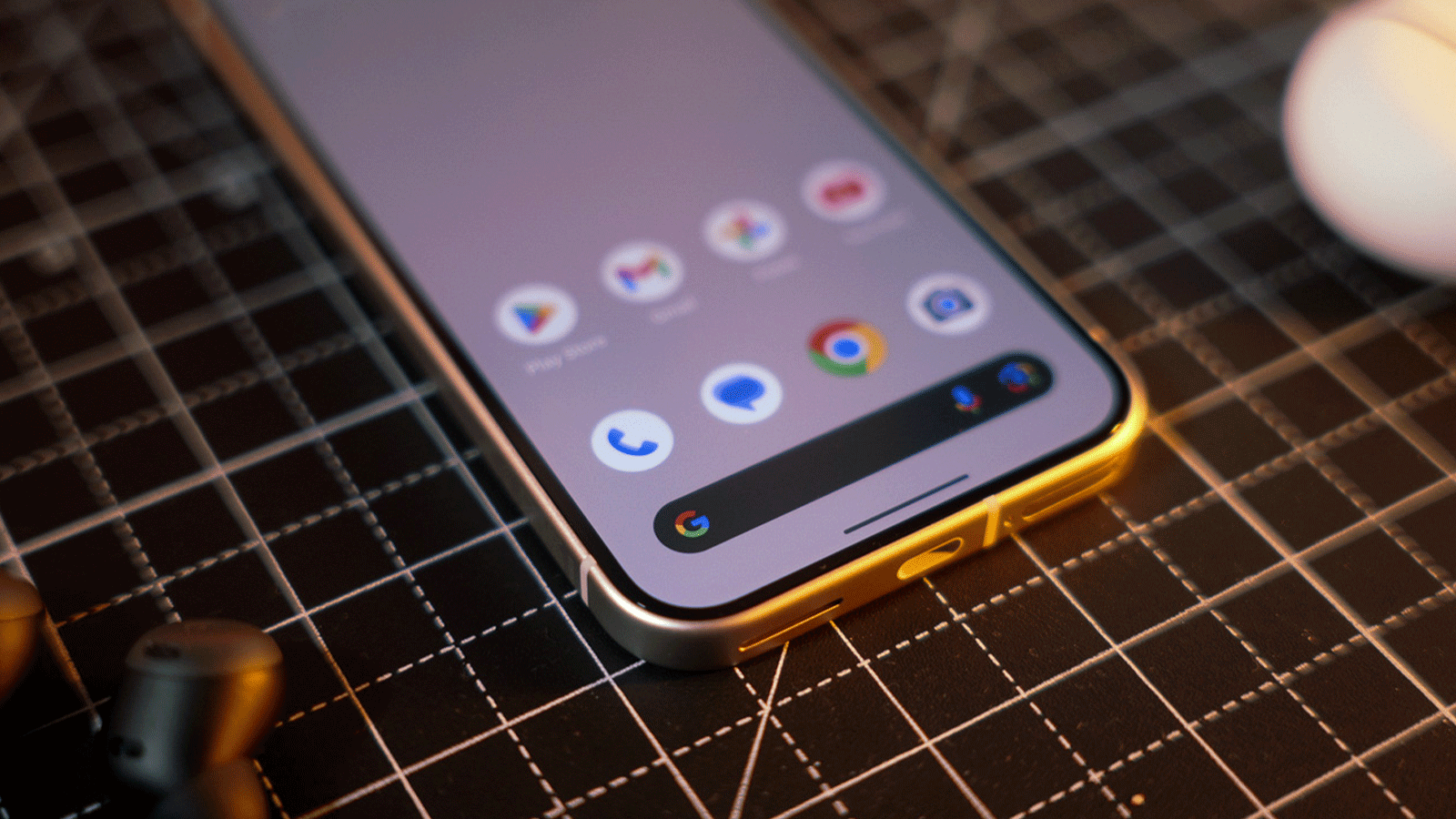
Ako u džepu imate Google telefon, vjerovatno već znate da je korisničko iskustvo nevjerovatno glatko. Magija ovih uređaja ne leži toliko u sirovoj snazi njihovih komponenti, već u optimizovanom softveru i ekskluzivnim funkcijama koje čine da sve radi kao san, iako su mnogi od najboljih alata podrazumevano onemogućeni kako bi se izbjeglo preopterećenje korisnika.
Maksimalno iskorištavanje vaše opreme je ključno, jer postoje mogućnosti koje prolaze nezapaženo, ali potpuno transformišu vaš svakodnevni rad . To je pomalo slično onome što se dešava u poslovnom svijetu: ponekad imate nevjerovatno moćan softver, ali koristite samo deset posto njegovih funkcija jer vam niko nije rekao gdje su skriveni dugmići.

Geste i prečice za brži dolazak
Jedan od dragulja u kruni je Quick Touch . U suštini, možete pretvoriti stražnju stranu telefona u tajno dugme. Dvostrukim dodirom na njega možete natjerati telefon da otvori svjetiljku, napravi snimak ekrana ili pokrene asistenta. Da biste ga aktivirali, jednostavno idite u Postavke, zatim Sistem i potražite odjeljak Geste gdje ćete pronaći opciju za konfigurisanje radnji Quick Toucha.
Još jedan vrlo koristan trik je mogućnost kopiranja stavki iz multitaskinga . Ako prelazite između aplikacija i vidite link ili sliku koja vam se sviđa, ne morate se vraćati u aplikaciju; samo pritisnite i držite stavku u prikazu nedavnih aplikacija da biste odmah izdvojili tekst ili URL .
Ako volite potpunu kontrolu, zapamtite da možete promijeniti ponašanje dugmeta za napajanje . Podrazumevano, Google ga obično dodeljuje Gemini asistentu, ali ako više volite klasični meni za isključivanje i ponovno pokretanje, možete se vratiti na tradicionalne postavke ili naučiti kako da onemogućite Gemini u Google aplikacijama u odeljku Geste u sistemskim postavkama.
Pametne i ekskluzivne softverske funkcije
Sistem "Now Playing" je jednostavno nevjerojatan. To je kao da imate Shazam koji je uvijek na oprezu; prepoznaje muziku koja svira oko vas i stavlja je na zaključani ekran bez potrebe da išta radite , a najbolje od svega je što radi čak i ako u tom trenutku nemate podatkovnu vezu.

Za one koji konzumiraju mnogo multimedijalnog sadržaja, titlovi uživo su spas. Ovaj alat generira tekst u stvarnom vremenu za bilo koji audio koji se reproducira, što je idealno za gledanje videa u bučnim okruženjima ili kada originalni sadržaj nema titlove. Ova funkcija se razvila i slična je moći Google prevoditelja s glasom u stvarnom vremenu , koji već podržava nekoliko jezika , uključujući španski.
Osim toga, ako osjećate da vam društvene mreže kradu život, postoji opcija pauziranja aplikacija . Pritiskom i držanjem ikone aplikacije, vidjet ćete pješčani sat koji vam omogućava da je potpuno isključite do sljedećeg dana, što vam pomaže da smanjite ometanja i povratite fokus.
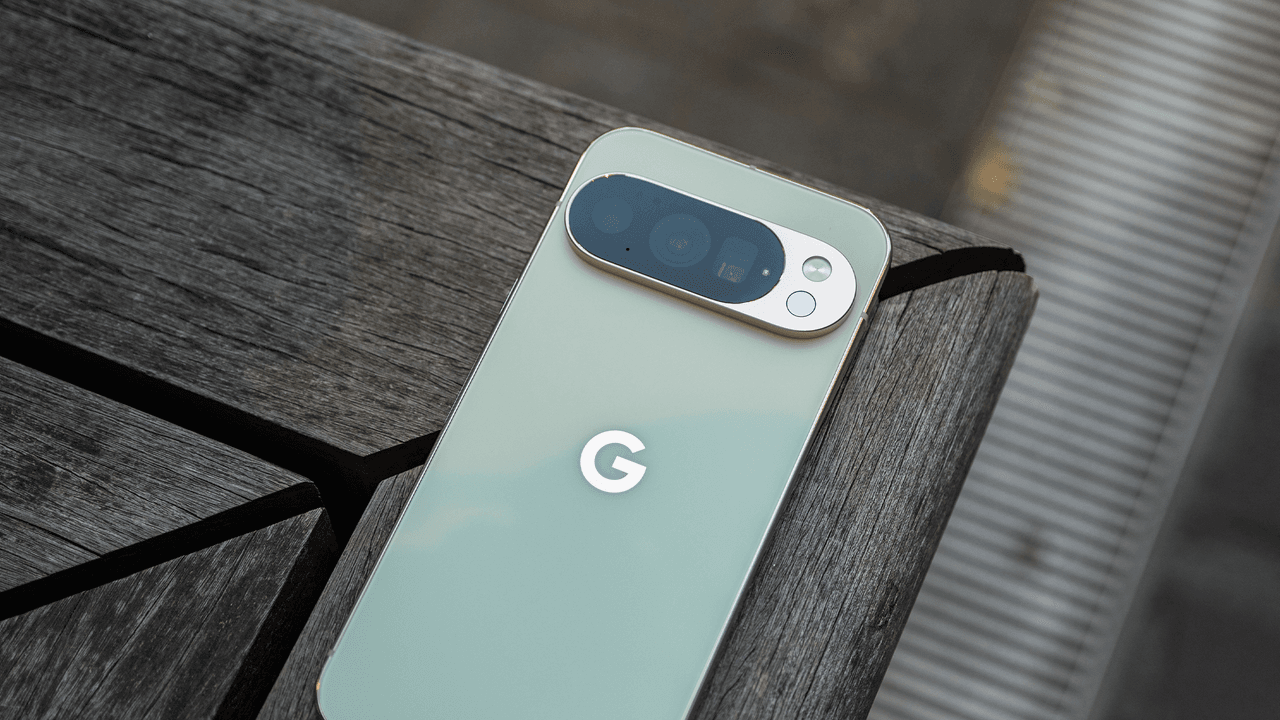
Optimizacija ekrana i prikaza
Nemojte se zadovoljiti standardnim postavkama. Ako imate Pro model, provjerite je li rezolucija ekrana postavljena na maksimum u postavkama za ekran i dodir. Da, baterija se može malo brže prazniti, ali vizualna jasnoća je na drugom nivou i ono što zaista opravdava kupovinu vrhunskog uređaja.
Zaključani ekran također nudi mnoštvo opcija prilagođavanja. Možete aktivirati dinamički sat i personalizirati prečice u uglu za pristup svjetiljci ili maksimalno iskorištavanje Google novčanika jednim dodirom. Možete se čak i igrati s kinematografskim efektima na pozadini kako biste dodali dubinu svojim omiljenim fotografijama.

Poboljšajte svoju kameru i video
U audiovizuelnom polju, najnoviji modeli omogućavaju snimanje u AV1 formatu . Ovaj kodek je fantastičan jer komprimuje video uz održavanje odlične kvalitete, što vam omogućava da uštedite mnogo prostora za pohranu na internoj memoriji uređaja.
Za one koji traže savršenstvo, Video Boost je ključni alat. Telefon otprema isječak u Google Cloud kako bi obradio svjetlinu, boju i stabilizaciju. Iako je potrebno neko vrijeme za obradu, rezultat je video profesionalnog kvaliteta sa znatno manje vizualnog šuma.
Ako koristite ekstremni zum, trebali biste znati da postoji Pro Res Zoom , koji koristi generativnu umjetnu inteligenciju za popunjavanje praznina kada dostignete 100x zum. Ako više volite prirodniju sliku s manje AI obrade , možete onemogućiti preuzimanje ovih modela iz menija postavki kamere.
Produktivnost i napredna sigurnost
Za one koji mrze tipkati lozinke, Gboardova integracija s Bitwardenom je rješenje. Omogućava vam automatsko popunjavanje podataka za prijavu direktno s tastature, što pristup vašim računima čini izuzetno brzim i sigurnim.
A ako trebate dokumentirati nešto dugo, nemojte praviti deset snimaka ekrana zaredom. Koristite snimke ekrana koji se pomiču . Kada pravite obični snimak ekrana, dodirnite "Snimi više" i pomaknite se prema dolje da biste sačuvali cijelu web stranicu ili razgovor u jednoj, izduženoj slici.
Posjedovanje Google Pixel uređaja je kao posjedovanje tehnološkog švicarskog nožića; kada istražite sistemske menije i prilagodite kameru, upravljanje baterijom i prilagođene geste, pametni telefon postaje beskrajno moćniji alat od bilo koje fabričke konfiguracije.