- Razumijevanje bitova, bajtova, brzine i frekvencije pomaže u pravilnom tumačenju specifikacija bilo kojeg laptopa.
- CPU, RAM, memorijska kartica i GPU su komponente koje najviše utiču na stvarne performanse računara.
- Matična ploča, magistrale i sistem hlađenja određuju proširivost i održive performanse.
- Pravilno upravljanje baterijom, održavanje portova i termičko održavanje produžavaju vijek trajanja prenosivog hardvera.
Ako ste se ikada pitali šta se nalazi unutar vašeg laptopa ili na šta biste trebali paziti prije kupovine novog, došli ste na pravo mjesto. U ovim tutorijalima o hardveru laptopa, smireno ćemo razložiti svaku komponentu, koristeći lako razumljiv jezik i izbjegavajući nepotreban tehnički žargon, a da pritom ne izostavimo nijedan važan detalj.
Iako laptopi i desktop računari imaju mnogo sličnosti, laptopi su kompaktniji, troše manje energije i generiraju više topline u manjem prostoru. Zato je razumijevanje načina povezivanja komponenti, njihove funkcije i stvarnih ograničenja prilikom nadogradnje ili popravke ključno. Savladavanje ovog specifičnog hardvera pomoći će vam da produžite vijek trajanja vašeg trenutnog uređaja i da napravite mnogo bolji izbor za sljedeći.
Od ljudskog jezika do bitova: kako vaš laptop „razumije“
Prije nego što razgovaramo o matičnim pločama, memoriji i kablovima, važno je razumjeti osnove: računar razumije elektricitet samo u dva stanja: ima struje ili je nema . Sve što vidite na ekranu, od slova do filma, svodi se na ovaj jednostavan koncept.
Unutar mikroprocesora vašeg laptopa nalaze se milioni tranzistora, koji djeluju kao sićušni prekidači koji se otvaraju ili zatvaraju ovisno o naponu koji primaju. Ova dva stanja su predstavljena sa 0 i 1, a svako se naziva bit, najmanja jedinica informacije koju sistem obrađuje.
Budući da je jedan bit vrlo mali, hardver grupira osam bitova u bajt. Jedan bajt je dovoljan da predstavi znak, jedan broj ili simbol. Odatle se koriste višekratnici: 1 KB je 1024 bajta, 1 MB je 1024 KB, 1 GB je 1024 MB i tako dalje. Ovih 1024, a ne 1000, često čini da tvrdi disk "izgleda" kao da ima manje prostora nego što je oglašeno na kutiji.
Pored pohranjivanja podataka, potrebno ih je i premještati. Brzina prijenosa izražava se u bajtovima u sekundi (B/s, KB/s, MB/s) ili bitovima u sekundi (b/s, Kb/s, Mb/s). Obratite pažnju na mala slova 'b' i velika slova 'B' : 10 MB/s nije isto što i 10 Mb/s; u drugom slučaju, stvarna brzina je osam puta manja jer je 1 bajt = 8 bitova. Ovo je vrlo uobičajeno kod internet i mrežnih veza.
Još jedna ključna metrika je frekvencija, mjerena u hercima (Hz). Ona pokazuje koliko ciklusa u sekundi komponenta izvrši. Kada vidite da CPU radi na 3,5 GHz, to znači da može izvršiti do 3.500 milijardi ciklusa svake sekunde . Nisu svi ovi ciklusi rezultirali korisnim instrukcijama (postoje čekanja, latencije itd.), ali vam daje ideju o njegovoj brzini rada.
Osnovne hardverske komponente laptopa
Laptop sadrži gotovo sve što i desktop računar u vrlo malom prostoru: procesor, memoriju, prostor za pohranu podataka, matičnu ploču, grafičku karticu, bateriju, portove i dugu listu drugih čipova i kontrolera. U suštini, to je ista stvar, ali u kompaktnijem, efikasnijem formatu, sa daleko više ograničenja u pogledu nadogradnji.
U mnogim modernim laptopima, veliki dio komponenti je zalemljen: RAM, GPU, čak i sam SSD. To znači da je ključno odabrati prave komponente u početku, jer ćete kasnije imati vrlo malo prostora za nadogradnje . U drugim laptopima i dalje možete nadograditi memoriju i pohranu pomoću SO-DIMM slotova i M.2 socketa, tako da je vrijedno pažljivo pregledati specifikacije.
Matična ploča laptopa određuje koliko USB portova ima, da li podržava brze NVMe SSD-ove, koji Wi-Fi standard podržava i maksimalnu količinu RAM-a koju možete instalirati. Zato dva laptopa s istim procesorom mogu ponuditi vrlo različita iskustva u pogledu performansi, proširivosti i povezivosti.
Nadalje, sve ovo se napaja baterijom i pod strogim termalnim ograničenjima: prostor je vrlo ograničen i nema uvijek dovoljno mjesta za pravilno hlađenje snažnog procesora i grafičke kartice. Ovaj balans između snage, temperature i buke uveliko definira iskustvo s bilo kojim modernim laptopom.
Procesor (CPU): minijaturni mozak
Procesor, ili CPU, je jezgro računara. On izvršava instrukcije operativnog sistema i aplikacija i koordinira rad ostalih komponenti. Laptopi koriste modele dizajnirane za nisku potrošnju energije i stvaranje toplote , što podrazumijeva kompromis između performansi i vijeka trajanja baterije.
Unutar CPU-a nalazimo dva glavna bloka: aritmetičko-logičku jedinicu (ALU), koja obavlja matematičke i logičke operacije, i kontrolnu jedinicu, koja organizira redoslijed izvršavanja instrukcija i protok podataka. Također integrira nekoliko nivoa keš memorije (L1, L2, L3) , koje su mnogo brže od RAM-a, gdje se pohranjuju često korišteni podaci i instrukcije.
Gotovo svi trenutni procesori za laptope su 64-bitni i višejezgreni, što znači da mogu paralelno obraditi više niti. Međutim, nije sve u GHz i broju jezgara: interna arhitektura, veličina keš memorije, podržani skup instrukcija i termalna snaga (TDP), koja određuje koliko energije CPU može podnijeti bez pregrijavanja i smanjenja frekvencije , igraju ulogu.
Mnogi proizvođači oglašavaju vrlo visoke turbo brzine, ali te brojke se obično održavaju samo nekoliko sekundi. Ono što ćete zaista primijetiti u igrama, uređivanju ili drugim zahtjevnim zadacima je stabilna frekvencija koju procesor može održati uz pravilno hlađenje kućišta. Loš termalni dizajn može pretvoriti odličan procesor u zatvorenog lava koji gotovo uvijek radi ispod svog kapaciteta.
RAM memorija: neposredno radno mjesto
Memorija sa slučajnim pristupom (RAM) je mjesto gdje se učitavaju programi i podaci koje trenutno koristite. Ako zamislite CPU kao nekoga ko radi, RAM bi bio površina na stolu na kojoj ostavljaju otvorene dokumente . Što više RAM-a imate, to više zadataka možete pokrenuti istovremeno bez usporavanja sistema.
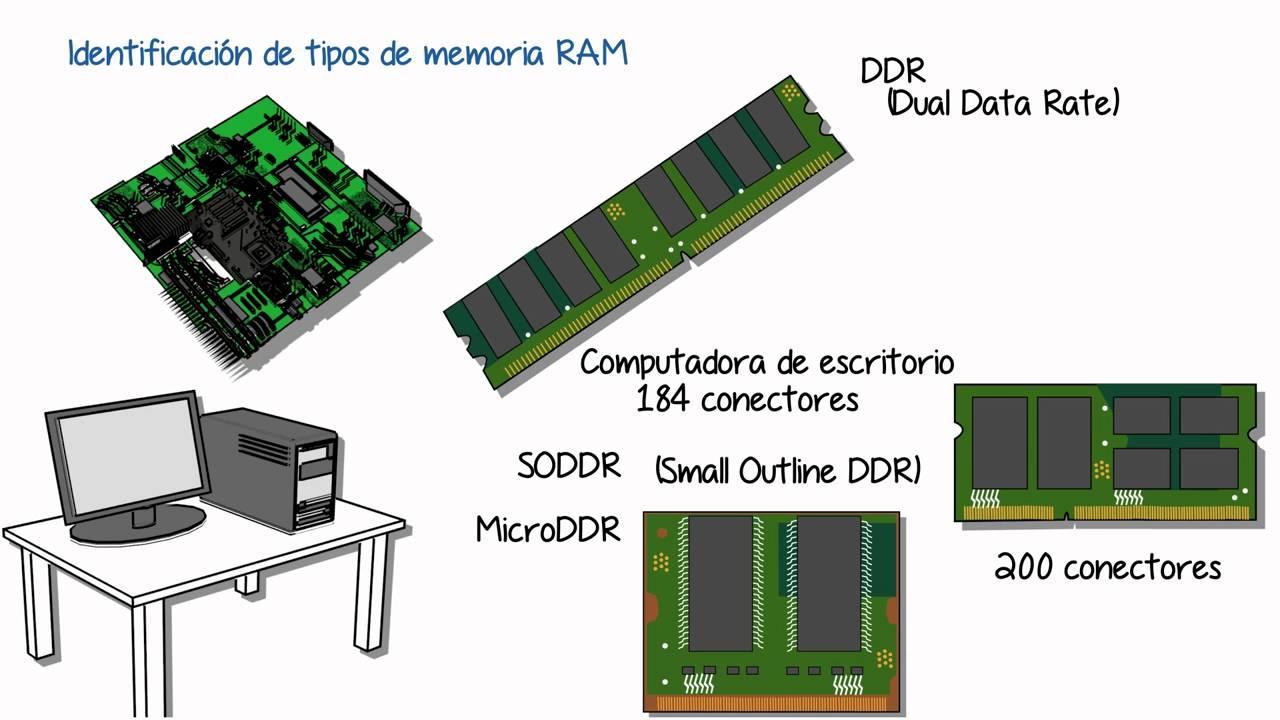
Moderni laptopi obično koriste DDR4 i DDR5 RAM, s kapacitetima od 8 GB do 64 GB kod vrhunskih modela. Za uredske zadatke, pregledavanje i neke multimedijalne sadržaje, 8 GB je dovoljno, ali za ozbiljan multitasking, uređivanje videa, virtualne mašine ili zahtjevne igre, preporučuje se 16 GB kao osnova, a 32 GB ako je vaše opterećenje posebno veliko.
Važan detalj je da li je RAM memorija zalemljena ili ne. Mnogi ultrabookovi imaju LPDDR memoriju integriranu u matičnu ploču, koja se ne može zamijeniti ili nadograditi. Drugi uključuju SO-DIMM slotove koji vam omogućavaju dodavanje ili zamjenu modula. Prije kupovine, preporučljivo je provjeriti da li računar omogućava proširenje, koliko slotova ima i koji je maksimalni podržani kapacitet.
Pored količine RAM-a, u obzir dolaze i njena frekvencija (u MHz) i latencije. U svakodnevnim zadacima razlika nije ogromna, ali u igrama, s integriranom grafikom ili pod intenzivnim opterećenjima, primjetna je brža memorija s kraćim tajmingom, posebno kada GPU koristi dijeljeni RAM.
Pohrana: tvrdi diskovi, SATA SSD-ovi i NVMe SSD-ovi
Pohrana podataka je mjesto gdje se vaš operativni sistem, programi i datoteke trajno pohranjuju. Tradicionalno su se koristili mehanički tvrdi diskovi (HDD) s pločama koje se okreću hiljadama okretaja u minuti. Danas laptopi obično koriste SSD-ove (solid-state driveove), koji nemaju pokretne dijelove , mnogo su brži, tiši i otporniji na udarce.
Postoje dvije glavne vrste SSD-ova: SATA SSD-ovi, koji koriste klasični interfejs ograničen SATA magistralom, i NVMe SSD-ovi, koji se povezuju putem PCIe i postižu nekoliko puta veće brzine čitanja i pisanja. To se prevodi u gotovo trenutno vrijeme pokretanja, programe koji se nevjerovatno brzo učitavaju i kraće vrijeme čekanja pri otvaranju velikih datoteka.
Što se tiče kapaciteta pohrane, 256 GB brzo postaje nedovoljno ako instalirate igre, velike programe ili pohranjujete mnogo fotografija i videozapisa. Danas je razumno početi s najmanje 512 GB i ciljati na 1 TB ako radite s multimedijom ili vam je potrebno puno lokalne pohrane. Neki laptopi i dalje kombiniraju mali SSD za operativni sistem s HDD-om velikog kapaciteta, iako je to sve rjeđe kod tankih modela.
Većina modernih laptopa koristi M.2 format za svoje SSD-ove; ovaj konektor može primiti i SATA i NVMe diskove. Ključno je provjeriti da li je SSD zamjenjivi modul ili je zalemljen na matičnu ploču , jer u potonjem slučaju ga nećete moći zamijeniti; ako je zalemljen, moći ćete instalirati SSD u svoj laptop.
Grafička kartica (GPU): integrirana ili namjenska
Grafička komponenta laptopa odgovorna je za generiranje svega što se prikazuje na ekranu: radne površine, videa, igara, animacija itd. Laptopi obično koriste dva glavna pristupa: integriranu grafiku unutar CPU-a i namjenske grafičke kartice sa vlastitom namjenskom memorijom.
Integrisani GPU-ovi (poput Intel Iris Xe ili Radeon integriranih u Ryzen procesore) dijele RAM memoriju s procesorom. Više su nego dovoljni za uredske zadatke, pregledavanje interneta, video visoke definicije i lagane ili starije igre. Njihova glavna prednost je niska potrošnja energije, što pomaže produžiti vijek trajanja baterije - ključni faktor kod tankih i laganih uređaja dizajniranih za prenosivost.
Namjenske grafičke kartice (NVIDIA GeForce, AMD Radeon, itd.) imaju vlastiti VRAM i znatno više snage za zahtjevne zadatke: moderne igre, uređivanje i renderiranje videa, 3D, CAD, pa čak i rad s umjetnom inteligencijom. Međutim, one troše više energije, generiraju više topline i smanjuju vijek trajanja baterije laptopa pod velikim opterećenjem, iako prave dramatičnu razliku u grafičkim performansama . Kao alternativu za poboljšanje grafičkih performansi bez zamjene interne grafičke kartice, možete koristiti eksternu grafičku karticu za svoj laptop.
U većini laptopa, namjenska grafička kartica je također zalemljena na matičnu ploču, tako da se kasnije ne može zamijeniti kao što je to moguće kod desktop računara. Prilikom odabira, važno je uzeti u obzir i tačan model i količinu VRAM-a (4, 6, 8 GB ili više) i ograničenje potrošnje energije koje je postavio proizvođač. Dva laptopa s istom grafičkom karticom teoretski mogu imati vrlo različite performanse ovisno o ograničenju snage i sistemu hlađenja.
Baterija: energija koja vam omogućava kretanje
Baterija je komponenta koja laptop čini zaista prenosivim. Sastoji se od litijumskih ćelija, a njen kapacitet se izražava u Wh (vat-satima). Veći kapacitet znači više uskladištene energije, ali i veću težinu i veličinu, tako da proizvođači moraju pronaći ravnotežu između trajanja baterije, veličine i male težine uređaja.
Stvarni vijek trajanja baterije ne zavisi samo od njenog kapaciteta: vrsta CPU-a i GPU-a, svjetlina ekrana, obrasci korištenja i postavke plana napajanja imaju značajan utjecaj. Pisanje u programu za obradu teksta sa srednjim osvjetljenjem ekrana veoma se razlikuje od igranja igara ili izvoza videa satima, gdje se baterija brzo prazni . Da biste razumjeli habanje baterije i kako produžiti njen vijek trajanja, možete pročitati o vijeku trajanja baterije laptopa.
Mnogi moderni laptopi imaju bateriju integriranu u kućište, što otežava njeno uklanjanje. Može se zamijeniti, ali to obično uključuje skidanje donjeg poklopca, pa čak i drugih komponenti kako bi se pristupilo bateriji. Ako niste navikli otvarati računare, preporučljivo je da ga odnesete u servis kako biste izbjegli oštećenja.
Da biste produžili njegov vijek trajanja, najbolje je izbjegavati ekstremne temperature, ne prazniti ga stalno do 0% i ne držati ga uključenog na 100% neograničeno ako nije potrebno. Neki proizvođači i operativni sistemi uključuju posebne načine rada koji ograničavaju maksimalno punjenje na 80% ili slično, a koji su dizajnirani da smanje dugoročnu degradaciju kada se laptop koristi gotovo stalno uključen u struju.
Matična ploča, magistrale i kontroleri: "skelet" sistema
Matična ploča laptopa je glavna štampana ploča na koju su povezane ili integrisane sve ostale komponente: procesor, memorija, skladištenje, kontroleri portova, čipset itd. U praksi, to je nervni centar koji koordinira protok podataka kroz cijeli računar; za poređenje modela i pouzdanosti, možete konsultovati recenzije stvarnog hardvera.
U modernom hardveru, mnoge funkcije koje je ranije obavljalo nekoliko odvojenih čipova objedinjene su u jednu jedinicu poznatu kao čipset. Između ostalog, on upravlja načinom na koji CPU komunicira s memorijom, koje su PCIe magistrale dostupne i kako se rukuje USB, SATA, mrežnim, audio i drugim portovima. Karakteristike čipseta utiču na performanse i proširivost.
Magistrale podataka su "autoputevi" kojima bitovi putuju unutar računara. Imaju određenu širinu (broj bitova koje mogu premjestiti odjednom) i rade na određenoj frekvenciji. Što je veći propusni opseg (širina magistrale pomnožena frekvencijom), više informacija se može prenijeti u sekundi. Spora ili uska magistrala postaje usko grlo, čak i ako je procesor vrlo moćan.
Matična ploča također sadrži cijeli niz kontrolera posvećenih specifičnim zadacima: kontroler diska koji upravlja SATA ili NVMe portovima, kontroler tastature i touchpada, audio čip, kontroler baterije, pa čak i starije interfejse poput IDE ili SCSI u starijim desktop računarima. Sve ove komponente rade zajedno kako bi osigurale nesmetan protok podataka između CPU-a, RAM-a i perifernih uređaja.
ROM, BIOS/UEFI, keš memorija i virtuelna memorija
Nije sva memorija laptopa RAM ili SSD. Tu je i ROM (Read Only Memory) ili njen ekvivalent u flash čipovima, gdje se pohranjuje firmver koji omogućava pokretanje sistema. Ovdje se nalazi BIOS ili UEFI; to je mali program koji se pokreće čim se računar uključi kako bi inicijalizirao hardver prije učitavanja operativnog sistema.
BIOS/UEFI se pohranjuje na nehlapljivom čipu, a njegove postavke održava mala baterija (ili baterija u obliku dugmeta) na matičnoj ploči. Kada se ta baterija isprazni, laptop može izgubiti vrijeme, datum ili neke postavke, što zahtijeva da ponovo konfigurišete sistem i zamijenite bateriju kako biste vratili informacije.
S druge strane, tu je keš memorija procesora (CPU), što je vrlo brza RAM memorija koja se nalazi unutar samog procesora. Organizirana je u nekoliko nivoa (L1, L2, L3), pri čemu je L1 najbrži i najmanji, a L3 najveći i nešto sporiji. Ova keš memorija pohranjuje podatke i instrukcije koje će CPU-u odmah trebati, smanjujući vrijeme koje bi proveo čekajući da informacije stignu iz RAM-a ili memorije.
S druge strane, virtuelna memorija je trik koji operativni sistem koristi da simulira da ima više RAM-a nego što ga zapravo ima. Kada se fizički RAM napuni, sistem premješta neke od rjeđe korištenih podataka u posebnu datoteku na disku (datoteku stranice). Ovo vam omogućava da nastavite otvarati programe, ali po cijenu znatno sporijih performansi, jer su SSD-ovi mnogo sporiji od RAM-a.
Na laptopu s ograničenom memorijom, uobičajeno je da se pojavi kašnjenje kada imate otvoreno mnogo kartica i aplikacija. U tim slučajevima, sistem počinje previše koristiti virtualnu memoriju. Povećanje RAM-a je obično jedno od najkorisnijih ažuriranja, mnogo efikasnije od podešavanja datoteke stranice ako tražite stvarnu brzinu u svakodnevnoj upotrebi.
Portovi za laptop, povezivost i periferni uređaji
Portovi i mrežni interfejsi su način na koji vaš laptop komunicira sa vanjskim svijetom: miševi, eksterne tastature, monitori, štampači, eksterni tvrdi diskovi, mreže itd. Standard je USB, u svojim različitim verzijama, obično praćen HDMI ili DisplayPort za video, te Wi-Fi, Bluetooth, a ponekad i žičanom Ethernet povezivošću . Ako želite saznati više o ovim uređajima, pogledajte ulazno/izlazni hardver.
USB portovi mogu biti tipa A („klasični“ tip) ili tipa C (manji i reverzibilni). Maksimalna brzina prijenosa varira ovisno o verziji (USB 2.0, 3.0, 3.1, itd.); osim toga, neki USB-C portovi služe i kao video izlazi, podržavaju Power Delivery punjenje ili omogućavaju povezivanje docking stanica koje pretvaraju jedan konektor u više dodatnih portova za rad na stolu.
Za povezivanje na internet, mnogi tanki laptopi nemaju RJ45 Ethernet priključak i oslanjaju se isključivo na Wi-Fi, iako ga neki veći modeli i dalje uključuju. Gotovo svi oni integrišu dvopojasni Wi-Fi i Bluetooth, kojima upravlja radio čip i nekoliko antena skrivenih u okviru ekrana. Ovo vam omogućava da povežete bežične periferne uređaje i radite bez zapetljanih kablova.
U videu, najčešći standard je HDMI, koji prenosi i sliku i zvuk preko jednog kabla. Neki laptopi također uključuju Mini DisplayPort ili USB-C s DisplayPort Alt načinom rada, što im omogućava napajanje vanjskih monitora visoke rezolucije ili visoke brzine osvježavanja. Uz pravu kombinaciju grafičke kartice i portova, laptop može istovremeno obraditi više ekrana, značajno poboljšavajući produktivnost.
Pored toga, ne zaboravite integrirane periferne uređaje: tastaturu, touchpad, web kameru, mikrofone i zvučnike. Iako se ponekad zanemaruju, oni su dio hardvera i značajno utiču na korisničko iskustvo. Ako ste zainteresirani da ih dalje istražite, pogledajte periferni hardver . Dobra tastatura, precizan touchpad i pristojan ekran mogu biti vrijedniji u svakodnevnoj upotrebi od nadogradnje CPU-a.
Upravljanje temperaturom i hlađenje u laptopima
U tako kompaktnom kućištu, temperatura postaje jedan od najvećih izazova. CPU, GPU i ostale komponente generiraju toplinu koja se mora tiho raspršivati i bez žrtvovanja vijeka trajanja baterije. Zato je dizajn sistema hlađenja jednako važan kao i odabir dobrog procesora ili snažne grafičke kartice . Ako ste zabrinuti zbog buke i termalnih performansi, pogledajte i zašto je moj laptop tako bučan.
Većina laptopa kombinuje jedan ili više ventilatora sa toplotnim cijevima koje prenose toplotu sa CPU i GPU na metalna rebra. Ventilator puše vazduh preko ovih rebara i izbacuje ga iz kućišta. Iako ne možete lako zamijeniti ovaj sistem, možete produžiti njegov vijek trajanja tako što ćete izbjegavati blokiranje ventilacionih otvora i redovno čistiti prašinu.
Kada unutrašnja temperatura poraste, CPU ili GPU automatski smanjuju svoju frekvenciju kako bi se zaštitili; to se naziva usporavanje (throttling). Rezultat je pad performansi i kašnjenje. Slabo hlađen laptop može imati vrlo moćan hardver na papiru, ali u praksi gotovo nikada ne radi brzinom koju očekujete.
Operativni sistem i BIOS/UEFI obično nude profile napajanja: tihi, uravnoteženi, visoke performanse itd. Svaki od njih mijenja maksimalna ograničenja snage i odziv ventilatora. Ako dajete prioritet tihom radu i trajanju baterije, koristit ćete konzervativnije načine rada; ako vam je potrebna maksimalna snaga za igranje ili rad, poželjet ćete aktivirati način rada za performanse, čak i ako to povećava buku i temperaturu.
Ako primijetite da se stariji laptop zagrijava više nego inače ili da ventilatori rade brže tokom lakših zadataka, to bi mogao biti znak da je termalna pasta između procesora i hladnjaka suha ili da su kanali za hlađenje začepljeni prašinom. Unutrašnje čišćenje i zamjena termalne paste od strane iskusnog tehničara može vratiti veći dio originalnih performansi bez potrebe za zamjenom cijelog uređaja.
Uzimajući sve rečeno, jasno je da razumijevanje načina na koji bitovi funkcionišu, uloge koju svaka komponenta igra i načina na koji međusobno komuniciraju daje vam sveobuhvatan uvid u hardver vašeg laptopa. Ovo znanje vam omogućava da donosite informirane odluke prilikom kupovine novih komponenti, znate šta se isplati nadograditi, identifikujete uobičajena uska grla i primijenite najbolje prakse za korištenje i održavanje kako biste spriječili kvarove i maksimalno iskoristili svoj računar još mnogo godina.
