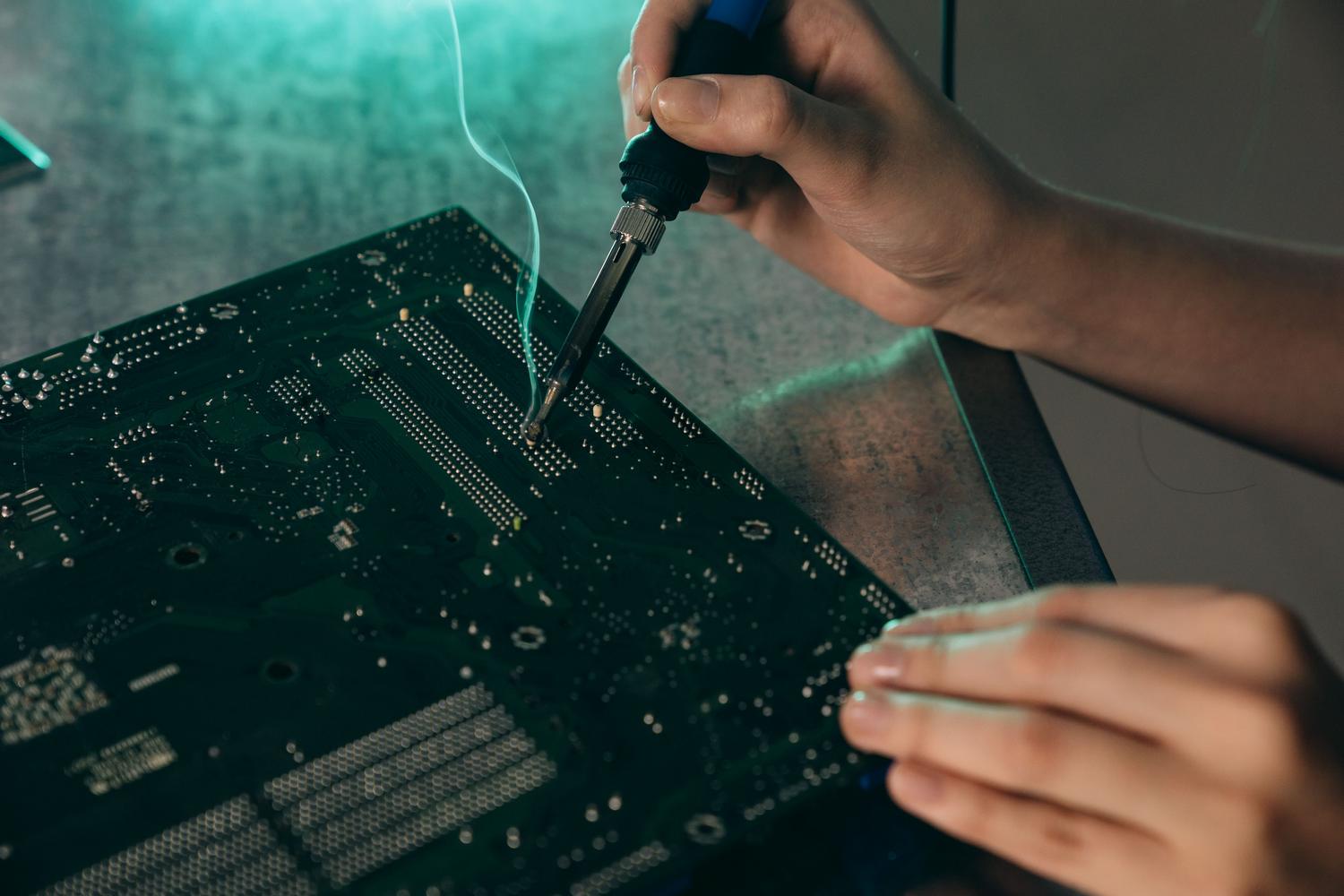
Nema ništa frustrirajuće od pokušaja uključivanja USB diska ili miša i shvatanja da je USB port vašeg računara prestao raditi. Bilo da je konektor fizički labav, radi samo ako pomjerite kabl pod određenim uglom ili sistem čak ni ne detektuje da je išta priključeno, Ovi neuspjesi su svakodnevna pojava. u održavanju hardvera.
Dobra vijest je da, iako se može činiti kao kraj svijeta, velika većina ovih problema može se riješiti bez potrebe da se računar baci kroz prozor ili potroši bogatstvo na novu matičnu ploču. jednostavna podešavanja u Windowsu Od hirurških intervencija sa aparatom za zavarivanje, postoji više načina za vraćanje funkcionalnosti vaših portova i produženje vijeka trajanja vašeg uređaja.

Zašto USB portovi prestaju raditi?
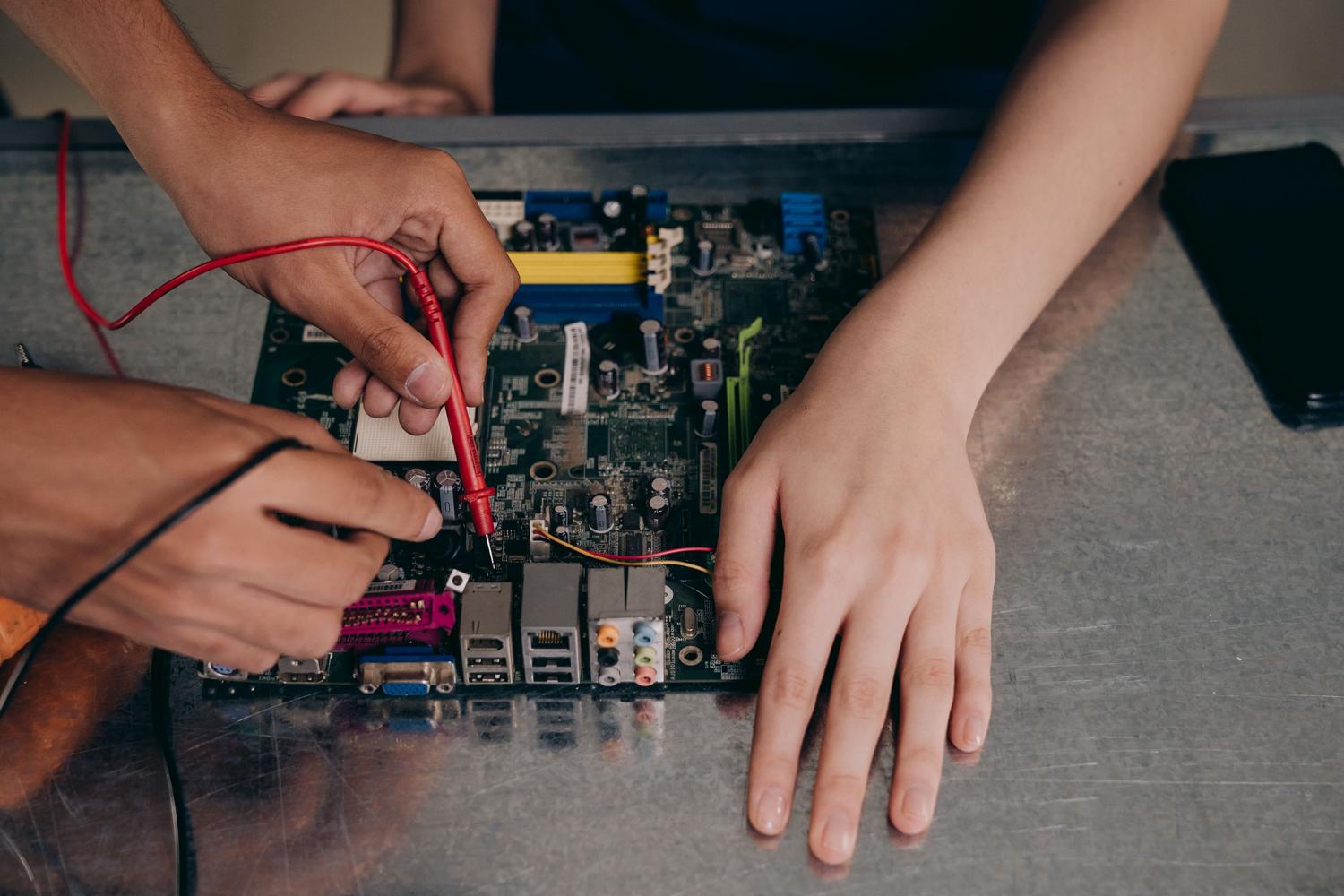
Najčešći uzrok je, bez sumnje, Habanje i oštećenja od intenzivne upotrebeStalno umetanje i vađenje uređaja može saviti ili slomiti unutrašnje metalne jezičke, a mehanički pritisak na kraju može uzrokovati lomljenje lemnih spojeva koji spajaju konektor sa matičnom pločom. Kod desktop računara, prednji portovi su posebno osjetljivi jer su obično podložniji većim vibracijama i trzajima od zadnjih portova.
Također moramo uzeti u obzir električne i ekološke nesrećePrenapon može spržiti čip USB kontrolera, čineći port neupotrebljivim čak i ako izgleda savršeno ispravno. S druge strane, vlaga, nakupljena prašina i masnoća stvaraju korozivne procese koji ometaju prijenos podataka, uzrokujući povremene ili nepostojeće veze.
Koraci za tačnu dijagnozu
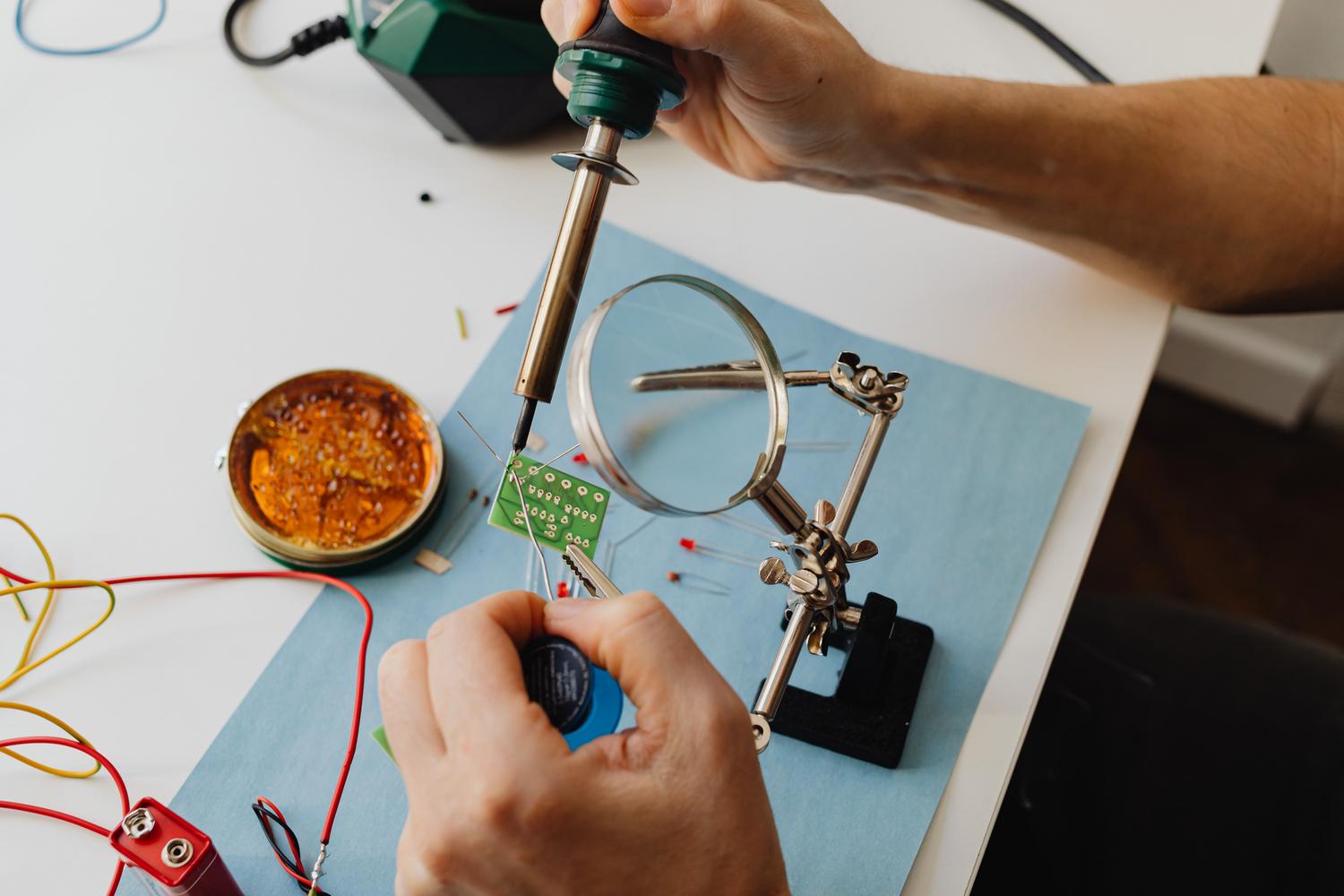
Prije nego što izvadite lemilicu, morate se igrati detektiva kako biste utvrdili problem. Prvo, isključite sam periferni uređaj kao uzrok problema; isprobajte uređaj na drugom računaru ili provjerite imate li USB memorija nije prepoznataAko problem i dalje postoji u priključku, a vizuelni pregled pomoću lupe ili mikroskopa Neophodan je za otkrivanje savijenih pinova, ugrađene prljavštine ili napuknutih lemnih spojeva.

Na elektronskom nivou, upotreba multimetra vam omogućava da provjerite električni kontinuitet između porta i ploče. Ako uređaj prima napajanje (svjetla svijetle), ali ne prenosi podatke, problem je obično na pinovima 2 i 3. Ako nema napajanja, kvar bi mogao biti na pinu 1 (napajanje od 5 V) ili pinu 4 (uzemljenje). U složenijim slučajevima, osciloskopi se koriste za analizu da li signali podataka ispravno stižu do kontrolera.
Softverska i konfiguracijska rješenja
Ponekad je hardver netaknut, a krivac je operativni sistem. U Windowsu 10 ili 11, vrlo je uobičajeno da USB host kontroleri mogu se oštetiti. Učinkovito rješenje je otići u Upravitelj uređaja, deinstalirati upravljačke programe za univerzalnu serijsku magistralu i ponovo pokrenuti računar, posebno ako tražite Zašto Windows ne prepoznaje USB disk? i kako to popraviti.
Drugi uobičajeni problem je Selektivno obustavljanje USB-aSelektivno spavanje je funkcija za uštedu energije koja isključuje port kako bi se uštedjela baterija, posebno na laptopima. Ovo se može riješiti promjenom naprednih postavki napajanja u Kontrolnoj ploči i onemogućavanjem selektivnog spavanja. Čak i ako ništa od ovoga ne uspije, Resetovanje BIOS-a ili UEFI-ja Može vratiti u život portove koji su slučajno onemogućeni na nivou firmvera.

Tehnike fizičkog popravljanja i mikrolemljenja
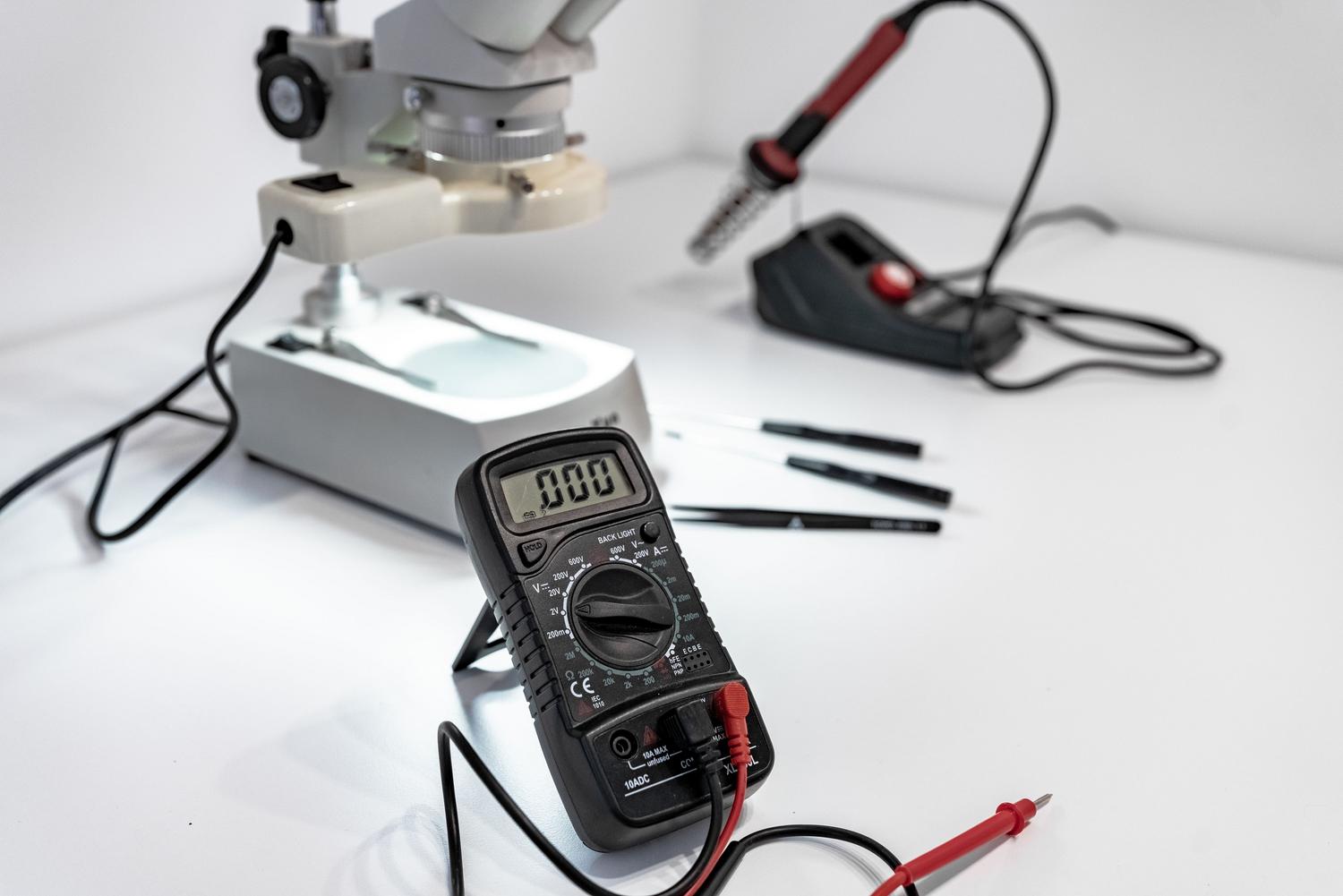
Kada je oštećenje mehaničke prirode, ulazimo u područje elektronike. Ako je priključak labav, potrebna je stanica za topli zrak kako bi se uklonio oštećeni konektor bez oštećenja bakrenih vodova. Ključno je raditi sa kontrolirane temperature (obično između 310°C i 350°C) i koristite fluks kako biste osigurali da je lemni spoj čist i čvrst.
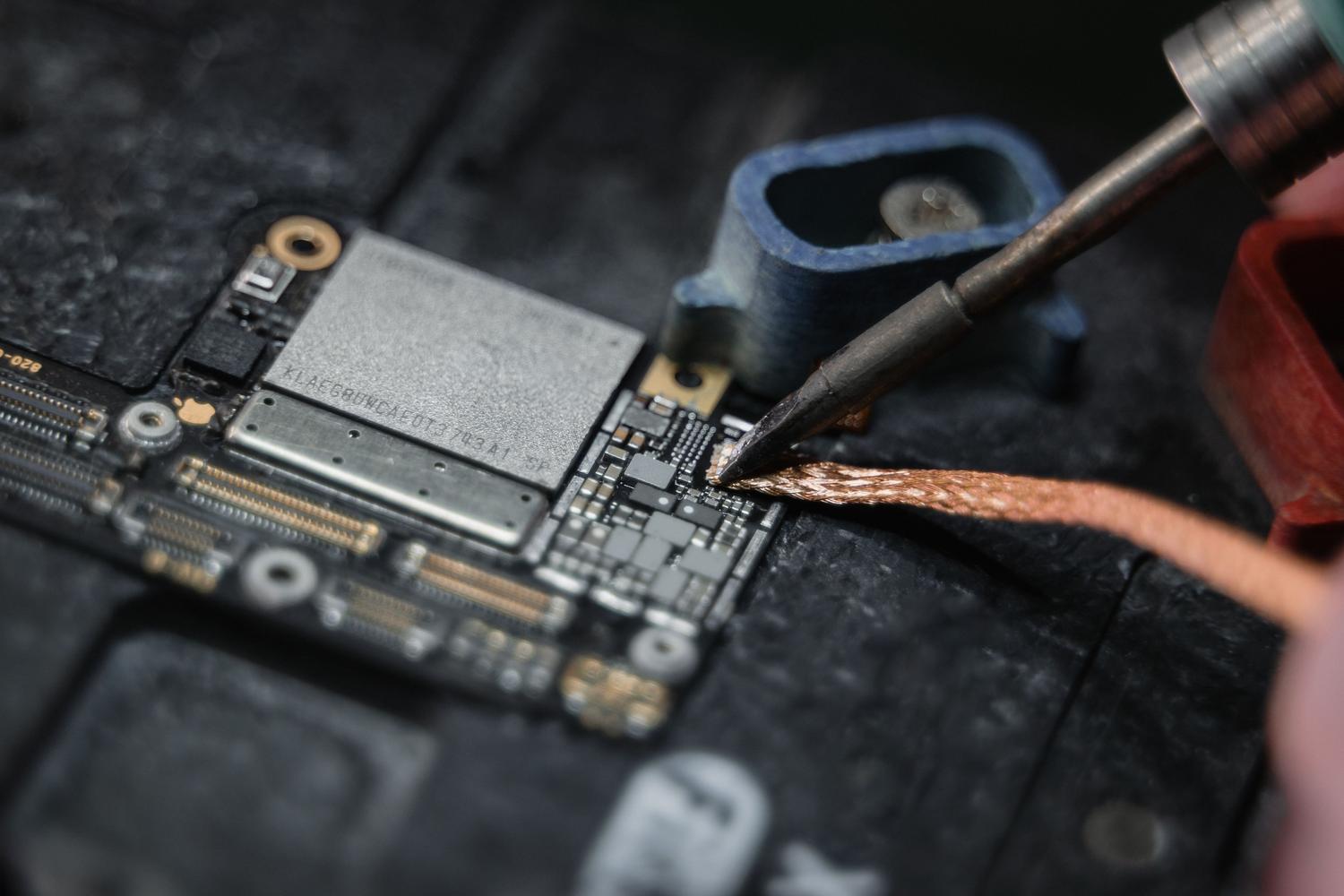
U situacijama kada je port otkinuo tragove sa matične ploče, a rekonstrukcija emajliranom bakrenom žicomOvaj proces uključuje ručno kreiranje mosta od pina konektora do sljedeće dostupne tačke u kolu. Za kvarove čipa kontrolera, rješenje je... reballing ili zamjena BGA integriranog kola, visokoprecizan posao koji zahtijeva specijalizirane mašine kako bi se izbjegla deformacija PCB-a.
Održavanje kako bi se spriječili budući kvarovi
Da biste spriječili da se ovo ponovi, najbolje je izbjegavati silu na konektoru i ne ostavljati USB kablove da vise jer bi mogli vršiti pritisak na njega. Koristite regulatori napona Štiti unutrašnje komponente od prenapona koji bi mogli oštetiti kontrolere. Nadalje, redovno čišćenje komprimiranim zrakom sprječava da nakupljene dlačice uzrokuju kratke spojeve ili povremene veze.
Imajte na umu da je popravak konektora često i do 80% jeftiniji od zamjene cijele ploče, a uz to sprječava gubitak podataka i smanjuje elektronički otpad. Ključ je u Ne forsirajte port kada počne otkazivati, budući da je manja oštećenja lemnog spoja mnogo lakše popraviti nego potpuno otkinutu bakrenu žicu.
Vraćanje USB povezivosti uključuje logičku analizu koja počinje čišćenjem i provjerom upravljačkih programa, a zatim se nastavlja fizičkom intervencijom putem mikrolemljenja ako je oštećenje strukturne prirode. Bilo optimizacijom upravljanja napajanjem u Windowsu ili obnovom oštećenih vodova na matičnoj ploči, moguće je vratiti funkcionalnost bilo kojeg uređaja, izbjegavajući nepotrebne troškove za novi hardver i dajući prioritet specijaliziranim tehničkim popravkama.
