- Konfigurišite svoj Kindle sa samog uređaja, a također i daljinski sa Amazon web stranice kako biste upravljali postavkama, sadržajem i sigurnošću.
- Prilagodite svoje iskustvo čitanja: veličinu fonta, teme, napredak, rječnik, podcrtavanje, bilješke, oznake i funkcije pregledavanja teksta.
- Optimizirajte bateriju i performanse kontroliranjem WiFi-ja, svjetline, osvježavanja stranice, interne memorije i spremljenih bežičnih veza.
- Proširite svoju biblioteku kombinovanjem kupovina na Amazonu sa upotrebom usluga Send to Kindle, Calibre i drugih legalnih izvora digitalnih knjiga.
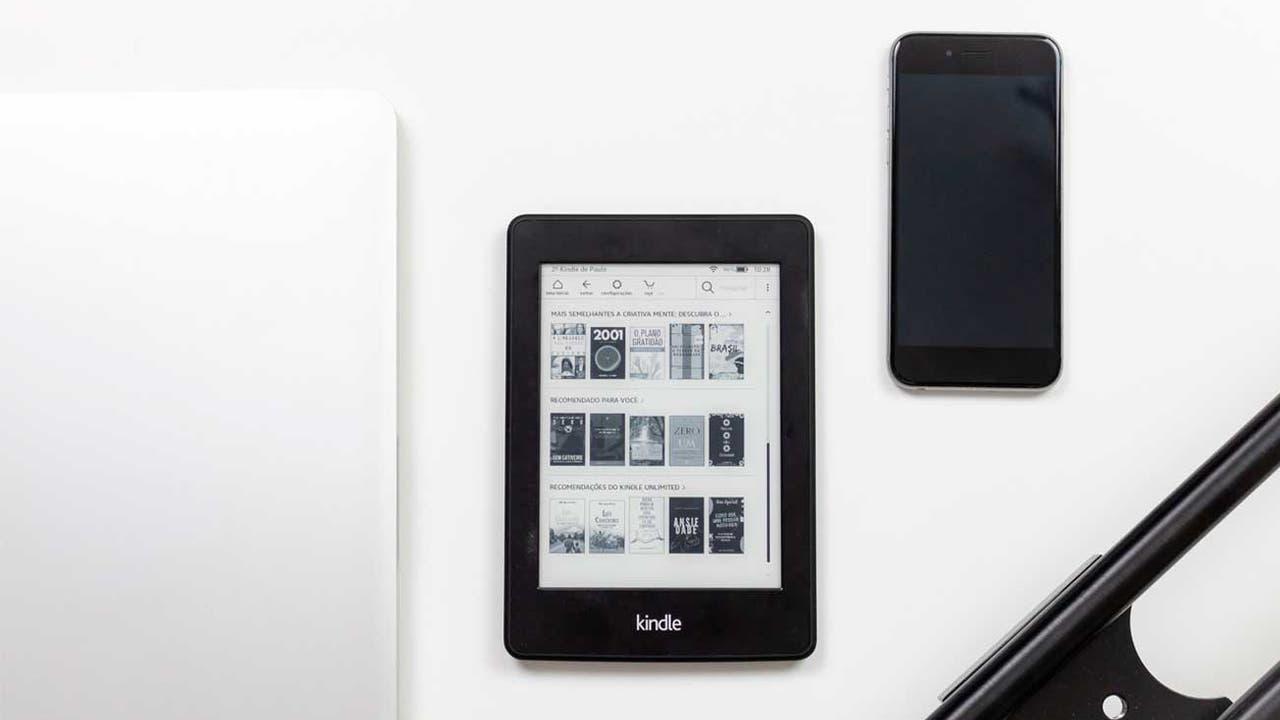
Dobijanje novog Kindle-a je veoma uzbudljivo, posebno ako Navikao si čitati samo na papiru. I odjednom se nađete s uređajem punim postavki, menija i opcija koje vas ostavljaju nesigurnima odakle početi. Dobra vijest je da je početno podešavanje jednostavno i uz nekoliko trikova možete ga savršeno konfigurirati za samo nekoliko minuta da čita tačno onako kako želite.
U ovom vodiču ćete pronaći objašnjenje korak po korak i vrlo kompletno Ovaj vodič pokriva sve što možete konfigurirati na svom Kindleu (Paperwhite, Scribe ili bilo kojem drugom novijem modelu), kako njime upravljati daljinski s vašeg Amazon računa, koje postavke treba podesiti u početku, neke savjete o trajanju baterije, sigurnosti, malo poznatim trikovima i kako koristiti alate poput Calibrea i Libbyja da biste iz njega izvukli maksimum.
Početno podešavanje vašeg prvog Kindle-a
Ako ste upravo izvadili svoj Kindle iz kutije, prvo što trebate učiniti je dovršiti niz osnovni koraci za pokretanje kako bi bio povezan s vašim Amazon računom i spreman za preuzimanje knjiga.
Kada ga prvi put uključite, čarobnjak za podešavanje će vas pitati da Odaberite jezik i povežite se na WiFiVažno je da ga povežete na stabilnu bežičnu mrežu, jer će se putem te mreže prijaviti na vaš račun i preuzeti potrebna ažuriranja.
Nakon povezivanja na mrežu, uređaj će vas pitati da Unesite svoje korisničko ime i lozinku za AmazonOvaj račun će centralizirati vaše kupovine knjiga, bilješke, napredak čitanja i sve ostale podatke vezane za Kindle. Ako nemate račun, možete ga kreirati tokom istog procesa.
Tokom prvih nekoliko ekrana možete odabrati i neke osnovne preferencije čitanjakao što su zadana veličina fonta ili da li želite da Amazon preporučuje knjige. Ništa nije uklesano u kamenu: sve ove postavke mogu se kasnije promijeniti iz menija postavki.
Jedan detalj koji treba uraditi od početka je ulazak u meni brzih postavki (dodirom na vrh ekrana) i provjera parametara kao što su vrijeme, svjetlina i tamni način radaPodešavanje svega ovoga od samog početka štedi vam vrijeme za petljanje usred čitanja.
Podesite svoj Kindle sa Amazonove web stranice
Jedna od najmoćnijih - i najmanje poznatih - stvari je da možete upravljajte svojim Kindleom bez fizičkog posjedovanja u vašim rukama. Zahvaljujući WiFi vezi i sinhronizaciji s vašim Amazon računom, mnoge postavke se mogu promijeniti iz preglednika.
Da biste to uradili, samo trebate otići na Amazonovu web stranicu i prijavite se s istim računom koji koristite na svom Kindle-u. Kada uđete unutra, zadržite pokazivač miša iznad vrha gdje se pojavljuje "Račun i liste" i kliknite na "Račun" da biste ušli u svoje lično područje.
U tom dijelu ćete vidjeti blok pod nazivom "Digitalni sadržaj i uređaji"Odatle možete pristupiti "Upravljajte svojim sadržajem i uređajima", što je kontrolni centar za sve Kindle, Fire uređaje i ostale uređaje povezane s vašim korisničkim računom.
U okviru "Sadržaj i uređaji" prebacite se na karticu "Uređaji" i odaberite svoj Kindle Sa liste. Na taj način ćete vidjeti nekoliko opcija, uključujući "Postavke", gdje se nalaze mnoge postavke koje možete mijenjati daljinski.
Važno je znati da se promjene primjenjuju na vaš čitač samo kada je uređaj Povezan je na internet i nije u avionskom režimu.Ako nemate WiFi kada vršite promjene, ne brinite: one će se automatski sinhronizirati čim se ponovo povežete.
Postavke koje možete promijeniti daljinski
Na Amazon kontrolnoj tabli ne samo da možete vidjeti koje ste uređaje registrovali, već i prilagoditi nekoliko ključnih aspekata povezano s vašim Kindleom bez fizičkog dodirivanja.
U odjeljku "Postavke" možete promijeniti povezani načini plaćanja Za kupovinu knjiga, ovo je korisno ako želite da član porodice koristi Kindle, ali da se troškovi prebace na drugu karticu ili ako ste promijenili banku i ne želite dirati ništa s čitača.
Također imate opcije za upravljanje Porodična biblioteka i pozajmljivanje knjigaOdatle možete dijeliti određene naslove s drugim profilima u vašoj porodici, posuđivati knjige drugim kompatibilnim korisnicima ili čak vraćati kupovine obavljene putem Kindle Unlimited-a ako ste se predomislili.
Još jedan važan dio je automatska ažuriranja knjiga i spremanje WiFi mreža. Na Amazonu možete odlučiti želite li da se vaša izdanja e-knjiga automatski ažuriraju kada urednik napravi promjene, a također možete pregledati i upravljati bežičnim mrežama koje ste koristili s uređajem.
Konačno, ovaj daljinski panel uključuje napredne opcije kao što su vratite Kindle na tvorničke postavke Ili ga možete potpuno ukloniti sa svog računa ako ga namjeravate prodati, pokloniti ili jednostavno prestati koristiti. To je siguran način da očistite svoj račun bez potrebe da ga imate pred sobom.
Odredite koji model Kindle-a imate
Tokom godina, objavljeno je mnogo Kindle modela i revizija, tako da možda niste potpuno sigurni. tačno koja verzija Imate ga u svojim rukama. Poznavanje ovoga je korisno za kupovinu futrola, dodatne opreme ili za praćenje određenih tutorijala.
Da biste to provjerili, dodirnite vrh ekrana, idite na "Postavke", a zatim na «Opcije uređaja»Tamo ćete vidjeti odjeljak pod nazivom "Informacije o uređaju", koji označava koji određeni model Kindle-a imate.
U istom prozoru pronaći ćete podatke kao što su serijski broj, mrežne mogućnosti (na primjer, samo WiFi ili WiFi + mobilna povezivost na starijim modelima), verzija instaliranog firmvera i količina slobodne memorije koja vam je preostala u internoj memoriji.
Prilagodite ekran: poklopac, tamni način rada i veličinu interfejsa
Jedna od prvih stvari koje ljudi obično podešavaju je cjelokupni izgled: šta je vidljivo na zaključanom ekranu, veličina elemenata i da li želite svijetli ili tamni način rada u menijima.
Na mnogim novijim modelima, kao što su Paperwhite i Scribe, to možete učiniti na zaključanom ekranu. pojavit će se korice knjige koju trenutno čitate. Da biste aktivirali ovu opciju, idite na "Postavke", zatim na "Opcije uređaja" i omogućite "Prikaži naslovnicu".
Ako imate Kindle s velikim ekranom (kao što je Scribe), možda će vam biti udobnije. povećajte veličinu dugmadi i okvira interfejsa. Unutar "Postavki" idite na "Opcije uređaja", unesite "Postavke prikaza", a zatim "Veličina ekrana" da biste odabrali između zadane ili veće veličine.
Tamni način rada se aktivira iz brzog menija koji se pojavljuje kada dodirnete vrh ekrana tokom čitanja. Ova opcija invertuje boje interfejsa tako da Pozadina izgleda crna, a tekst bijel.Nekim ljudima je ugodnije na slabo osvijetljenim mjestima ili za odmor očiju.
Sve ove promjene utiču samo na interfejs i sloj zaključavanja, tako da ih možete testirati bez straha. pronađi kombinaciju koji vam se najviše sviđa u vašem konkretnom slučaju.
Kontrolirajte veličinu fonta i izgled stranice
Najvažnija funkcija Kindlea je mogućnost prilagodite tekst po svojoj željiPromjena veličine fonta, vrste fonta i margina čini čitanje mnogo ugodnijim, posebno ako čitate satima.
Kada ste u knjizi, dodirnite vrh ekrana da biste prikazali meni i dodirnite dugme "Aa". Ovo otvara panel "Izgled stranice" iz kojeg možete mijenjati porodicu fontova, veličinu i, u nekim modelima, nivo podebljavanja koji definiše debljinu poteza.
Pored veličine fonta, isti panel ima i postavke "Teme" i "Dizajn". Teme su unaprijed definirane kombinacije fonta, veličine, margina i razmaka koje možete aktivirati dodirom. U "Formatu" ili "Dizajnu" birate orijentaciju (portretna ili pejzažna), poravnanje teksta i margine.
Ako ne želite da se bavite navigacijom kroz menije, veličinu fonta možete promijeniti i u hodu pomoću geste stisnite s dva prstaStisnite prste zajedno da biste smanjili veličinu fonta ili ih razdvojite da biste ga povećali, baš kao što biste to učinili na mobilnom telefonu prilikom zumiranja.
Uz ove parametre nalazi se i opcija "Napredak čitanja", koja vam omogućava da odaberete da li želite da vidite preostale stranice, preostalo vrijeme poglavlja ili preostalo vrijeme u cijeloj knjizi. Ovo možete promijeniti tako što ćete se vratiti na "Aa > Više > Napredak čitanja" ili jednostavno dodirnuti indikator koji se pojavljuje u donjem lijevom uglu dok čitate.
Savjeti za napredak u čitanju i sat
Izračun "Preostalog vremena" zasniva se na vašim stvarnim čitalačkim navikama, tako da u početku može potrajati neko vrijeme. ispravno kalibrirajteAko primijetite da su podaci postali previše nesinhronizirani, postoji interna naredba za njihovo resetiranje.
Da biste to uradili, dodirnite vrh ekrana, a zatim dodirnite ikonu traži povećalo i ukucajte tačno ";ReadingTimeReset" (uključujući tačku-zarez na početku). Normalno je da Kindle kaže da ne može pronaći nikakve rezultate; naredba se i dalje izvršava u pozadini.
U istom skupu dodatnih opcija ispod dugmeta "Aa", možete odlučiti da li želite da Sat se može pojaviti, ali i ne mora. Dok čitate. Ako vas vrijeme ometa, poništite odabir polja "Prikaži sat tokom čitanja" i ono će nestati s vrha.
Podcrtavanje, bilješke, oznake i pretrage unutar knjige
Jedna od velikih prednosti Kindlea u poređenju sa fizičkom knjigom je lakoća kojom možete istaknite važne informacije i kasnije ga pronaći bez popunjavanja stranica ljepljivim papirićima.
Da biste podvukli odlomak, pritisnite i držite prst na riječi i prevucite selektor Pritisnite i držite dok ne prekrije cijeli tekst koji želite istaknuti. Otpustite dugme i vidjet ćete opciju za podvlačenje ili dodavanje pisane bilješke povezane s tim istaknutim tekstom, idealno za učenje ili za stručnije čitanje.
Ako želite pronaći sve svoje bilješke i označeni tekst u knjizi, dodirnite vrh ekrana dok čitate, a zatim dodirnite ikonu bilježnicu ili u "Idi na" (u zavisnosti od verzije) i pristupit ćete indeksu sa svim podcrtanim crtama i napomenama koje ste napravili.
Također možete pretraživati određene riječi ili izraze unutar knjige pomoću ikona povećaloOva pretraga prikazuje podudaranja u tekstu, vašim bilješkama i drugim povezanim stavkama, što vam omogućava da brzo pređete na tačan dio koji vam je potreban.
Ako želite zapamtiti cijelu stranicu, a ne samo rečenicu, možete ostaviti oznaka (oznaka)U gornjem meniju knjige dodirnite ikonu oznake i ta stranica će biti sačuvana tako da se na nju možete vratiti s nekoliko dodira.
Rječnik, dijeljenje isječaka i slanje članaka
Kada naiđete na riječ koju ne znate, ne morate uzeti telefon: Kindle uključuje ugrađeni rječnici koje možete konsultovati bez napuštanja knjige.
Da biste ih koristili, pritisnite i držite prst na riječi dok se ne odabere, a ako se ne pojavi odmah, ponovo je dodirnite da biste otvorili cijeli meni. Zatim dodirnite ikona tri tačke i odaberite opciju "Otvori rječnik" da biste vidjeli definiciju.
Druga mogućnost je da podijelite određeni odlomak onoga što čitate putem interneta. Ako je vaš Kindle povezan, vidjet ćete Opcija “Podijeli”. Kada odaberete tekst, uređaj će poslati taj sadržaj na adresu e-pošte postavljenu u vašem Kindle računu.
A ako želite poslati cijeli članak sa svog računara ili mobilnog uređaja, ključna funkcija je "Pošalji na Kindle". U postavkama uređaja, pod "Moj račun", vidjet ćete polje pod nazivom "Pošalji na Kindle e-poštu": je posebna adresa povezana s vašim čitačem.
Zatim posjetite Amazonovu web stranicu posvećenu ovoj usluzi (amazon.es/sendtokindle) ili instalirajte službene mobilne aplikacije. Tamo ćete moći prenesite dokumente i članke i odlučite na koji Kindle uređaj ih želite poslati ili koristite opciju "Dijeli > Pošalji na Kindle" direktno iz mobilnog preglednika.
Savjeti za maksimalno produženje vijeka trajanja baterije
Odmah nakon vađenja iz kutije, baterija Kindlea obično traje jako dugo, ali uvijek možete izvući još više iz nje ako se pobrinete za nekoliko stvari. jednostavni parametri potrošnjeNajefikasnije podešavanje je režim rada u avionu.
Ako otvorite brzi panel s vrha ekrana, vidjet ćete dugme za Airplane modeAktiviranjem se onemogućavaju sve bežične veze, tako da čitač koristi energiju samo prilikom okretanja stranica ili interakcije s njim, a vrlo malo ostatak vremena.
Ideja je da režim rada u avionu uvijek bude uključen i samo ga isključi Konkretno, kada trebate preuzeti nove knjige, sinhronizirati svoj napredak ili poslati dokumente. Pomoću ovog trika, vijek trajanja baterije može se produžiti sedmicama.
Osim toga, preporučljivo je smanjiti svjetlinu koliko god je to moguće bez ugrožavanja udobnosti čitanja. Svjetlina ekrana je jedan od najvažnijih faktora. potrošnja baterije na dnevnoj baziDakle, održavanje umjerenih nivoa mnogo pomaže.
Neki Kindle modeli uključuju osnovni web preglednik Koristan je za snalaženje u određenim situacijama. Nije namijenjen da zamijeni vaš telefon ili računar, ali može biti praktičan za čitanje dugog članka ako vam je Kindle jedina opcija.
Da biste ga otvorili, na glavnom ekranu dodirnite karticu "Više" ili dodirnite dugme sa tri tačke Odaberite opciju "Pregledač" (naziv se može neznatno razlikovati ovisno o firmveru). Otvorit će se prozor u koji možete upisati adresu stranice koju želite posjetiti.
Imajte na umu da će sve biti crno-bijelo, kretanje će biti prilično sporo, a cjelokupno iskustvo će biti... Ne može se porediti sa modernim mobilnim telefonom.Uprkos tome, ako želite pročitati članak ili dugi tekst bez ometanja, to može biti korisno u određenim trenucima.
Sigurnost: Zaštitite svoj Kindle lozinkom
Ako ne želite da bilo ko može otvoriti vaš Kindle i njuškati šta čitate, najbolje što možete učiniti je aktivirajte lozinku uređajaNa ovaj način, svaki put kada ga uključite morat ćete unijeti kod da biste ga otključali.
Da biste ga konfigurirali, idite na "Postavke", zatim na "Opcije uređaja" i dodirnite Lozinka uređajaČitač će vas zamoliti da unesete lozinku dva puta kako biste bili sigurni da nema grešaka. Od tada ćete biti zaštićeni.
Odaberite kod koji je lako zapamtiti, ali ne previše očigledan. Ako ga zaboravite, morat ćete Vraćanje Kindle-a na fabrička podešavanjaTo znači gubitak lokalnih postavki (iako kupljene knjige možete oporaviti s vašeg Amazon računa).
Osvježavanje stranice i čišćenje "duhova" na ekranu
E-ink tehnologija znači da se prilikom okretanja stranica ponekad tinta zadržava. vrlo slabi ostaci prethodnogObično nije primjetno, ali kod nekih vrsta sadržaja može biti dosadno.
Da biste to spriječili, možete omogućiti osvježavanje cijele stranice. Idite na "Postavke" i pristupite "Opcijama knjiga i bilježnica" ili "Opcijama čitanja" (naziv varira ovisno o modelu). Tamo ćete pronaći postavku pod nazivom "Ponovo učitaj stranicu" ili slično, što prisiljava na potpuno osvježavanje svaki put kada napredujete.
Kada je ovaj način rada aktiviran, ekran treperi primjetnije sa svakom promjenom, ali zauzvrat gotovo svi artefakti nestaju Sa prethodnih stranica. Vi odlučujete šta je najbolje za vas na osnovu onoga što pročitate.
Pregledajte knjigu bez gubitka trenutne pozicije
Vrlo je uobičajeno da želite recenzirati nešto što ste već pročitali nekoliko stranica unazad ili pogledati šta slijedi, ali ako samo stalno prelistavate stranice... Lako je izgubiti poentu. tačno gdje si bio/bila.
Tu dolazi do izražaja funkcija "pregledavanja". Dok ste u knjizi, prevucite prstom prema gore od dna ekrana. Vidjet ćete neku vrstu... prikaz prekrivanja navigacije u kojem se možete kretati naprijed ili nazad kroz tekst bez promjene stvarnog položaja čitanja.
Kada završite s pregledavanjem, jednostavno zatvorite taj prikaz i vratit ćete se na isti paragraf na kojem ste bili. Ovo je posebno korisno u romanima s mnogo likova ili u tehničkim knjigama gdje se morate više puta vraćati na isti odjeljak. prethodne sheme ili definicije.
Upravljajte i organizirajte svoju biblioteku knjiga
Vremenom će se vaš Kindle napuniti naslovima i njihovo razlikovanje može postati pomalo haotično. šta je pročitano, šta nije, šta je preuzeto I šta je to što je samo u oblaku? Srećom, biblioteka ima prilično pristojne alate za filtriranje i sortiranje.
Na ekranu biblioteke, u gornjem lijevom uglu, vidjet ćete dugme za filtriranje. Odatle možete prikazati samo Preuzete knjige, pročitane knjige i nepročitane knjigekao i filtriranje po vrsti sadržaja: cijele knjige, uzorci, lični dokumenti, stripovi itd.
U gornjem desnom uglu nalazi se još jedna ikona, obično predstavljena s tri trake različitih dužina, koja se koristi za sortirajte listu po različitim kriterijimaNedavno, naslov, autor, datum objavljivanja i još mnogo toga. Također možete odabrati želite li da redoslijed bude rastući ili silazni.
Ako je vaša biblioteka veoma velika, kombinovanje filtera i sortiranja će vam znatno olakšati pronalaženje knjige koju tražite. Znaš da ga imaš, ali se ne možeš sjetiti gdje.Osim toga, putem Amazonove web stranice možete upravljati i time koji se naslovi pojavljuju ili skrivaju na svakom uređaju.
Upravljanje WiFi vezama i internom memorijom
Iz panela postavki također možete kontrolirati sve bežične mreže kojih se prisjećao Vaš Kindle i prostor koji zauzima u njegovoj internoj memoriji, nešto važno ako imate tendenciju da učitavate mnogo vlastitih dokumenata.
Za Wi-Fi, idite na "Postavke", a zatim na "Bežična veza". Tamo ćete vidjeti prekidač za Režim rada u avionu i lista mrežaIdite na "WiFi mreže" da biste dodali nove ili izbrisali one na koje se više ne povezujete, a na "Izbriši WiFi lozinke" da biste odjednom izbrisali sve lozinke sačuvane na vašem Amazon računu.
Za pohranu, idite na "Postavke", unesite "Opcije uređaja", a zatim na "Napredne opcije"Unutra ćete pronaći "Upravljanje pohranom", koje prikazuje koliko prostora zauzimaju knjige, lični dokumenti, snimci ekrana i drugi podaci.
Iz tog menija možete pristupiti svakoj kategoriji i izbrisati ono što vam više nije potrebno. To je dobar način da Održavajte svoj Kindle laganim i urednimposebno ako im često šaljete mnogo PDF-ova ili radnih dokumenata.
Kako nabaviti više knjiga: Amazon, Calibre i drugi trikovi
Najdirektniji način da nabavite knjige za svoj Kindle je, očigledno, Kupite ih ili ih preuzmite besplatno na AmazonuAko koristite isti račun na webu i na svom uređaju, naslovi će se automatski dodati u vašu biblioteku i možete ih preuzeti jednim dodirom.
Ako kupujete knjige i iz drugih trgovina ili ih preuzimate iz legalnih izvora u formatima poput EPUB-a, možete pribjegavaju kalibruCalibre, klasični program za upravljanje digitalnim bibliotekama s vašeg računara. Calibre detektuje vaš Kindle, konvertuje potrebne formate i omogućava vam da ih pošaljete na uređaj uz samo nekoliko klikova.
Što se tiče Libby, to je aplikacija koja omogućava posuđivanje e-knjiga iz javnih biblioteka Kompatibilno. Libby obično najbolje radi sa sistemima koji koriste DRM i ekosistemima osim Kindlea, ali u nekim slučajevima možete izvesti nezaštićene naslove u formate koje zatim možete konvertovati pomoću Calibrea i prenijeti na svoj čitač.
Pored ovoga, postoje mnoge web stranice na internetu s besplatnim knjigama koje poštuju autorska prava. Sve dok su naslovi u standardnim formatima, moći ćete im pristupiti. pošaljite ih na svoj Kindle putem e-pošte koristeći adresu Pošalji na Kindle ili ih direktno prenesite pomoću Calibre-a.
Kindle bez reklama: kako funkcioniše i koje opcije imate
U nekim zemljama i modelima, Amazon prodaje verzije Kindlea sa oglasi na zaključanom ekranuu zamjenu za nešto nižu prodajnu cijenu. Ovi oglasi se ne pojavljuju unutar knjiga, već samo na početnom i zaključanom ekranu.
Mnogi ljudi kontaktiraju amazon korisnička služba da pitaju mogu li besplatno ukloniti oglase "zauvijek". Stvarnost je da, službeno, Amazon nudi opciju uklanjanja oglasa plaćanjem razlike u odnosu na model bez oglasa, bilo putem vašeg računa ili putem podrške.
U određenim slučajevima, i ovisno o regiji, historiji korisnika ili čak osobi koja vam pomaže, podrška može napravite izuzetak za vas i uklonite ih bez ikakvih troškovaAli to nije zagarantovano, niti je to standard koji možete zahtijevati. Zato je najbolje pristupiti ovom procesu ne uzimajući ga zdravo za gotovo.
Ako želite okušati sreću, prijavite se na svoj Amazon račun, idite na "Pomoć" i koristite podršku putem chata ili telefona. Objasnite šta želite. Uklonite oglase sa svog Kindle-a I pitajte koje su vam opcije. Ponekad će odgovor biti plaćanje male doplate; drugi put, uz malo sreće, mogli bi to učiniti iz pristojnosti.
Sa svim ovim podešavanjima, opcijama daljinskog upravljanja i malim trikovima, potpuno novi Kindle brzo prelazi iz običnog uređaja u čitač savršeno prilagođen vama, gdje... upravljajte svojom bibliotekom, personalizirajte svoje iskustvo čitanja i uštedite bateriju To je samo pitanje nekoliko dodira, i sa uređaja i sa vašeg Amazon računa.

Sadržaj
- Početno podešavanje vašeg prvog Kindle-a
- Podesite svoj Kindle sa Amazonove web stranice
- Postavke koje možete promijeniti daljinski
- Odredite koji model Kindle-a imate
- Prilagodite ekran: poklopac, tamni način rada i veličinu interfejsa
- Kontrolirajte veličinu fonta i izgled stranice
- Savjeti za napredak u čitanju i sat
- Podcrtavanje, bilješke, oznake i pretrage unutar knjige
- Rječnik, dijeljenje isječaka i slanje članaka
- Savjeti za maksimalno produženje vijeka trajanja baterije
- Korištenje eksperimentalnog preglednika Kindle
- Sigurnost: Zaštitite svoj Kindle lozinkom
- Osvježavanje stranice i čišćenje "duhova" na ekranu
- Pregledajte knjigu bez gubitka trenutne pozicije
- Upravljajte i organizirajte svoju biblioteku knjiga
- Upravljanje WiFi vezama i internom memorijom
- Kako nabaviti više knjiga: Amazon, Calibre i drugi trikovi
- Kindle bez reklama: kako funkcioniše i koje opcije imate