- IPv6 rješava nedostatak IPv4 adresa i omogućava napredno umrežavanje bez oslanjanja na NAT.
- Ključ stabilne implementacije je odabir prave vrste IPv6 veze koju nudi internet provajder.
- U mrežama sa VLAN-ovima i /48 prefiksima, segmentacija u /64 olakšava samokonfiguraciju i kontrolu putem ACL-ova.
- Klijenti i sistemi poput Windowsa zahtijevaju pregled IPv4/IPv6 preferencija i njihovo prilagođavanje samo kada je to potrebno.
Prelazak na IPv6 U naprednoj mreži, to više nije nešto "za kasnije": rad na daljinu, više uređaja, usluge u oblaku i nedostatak IPv4 znače da je to promjena koju ćete morati riješiti prije ili kasnije. Dobra vijest je da, uz dobro planiranje, možete implementirati IPv6 u svojoj korporativnoj ili naprednoj kućnoj mreži bez pretjeranog iskorištavanja njegovih stvarnih prednosti u performansama, sigurnosti i skalabilnosti.
U ovom članku ćemo se pozabaviti vrlo detaljnim detaljima.Šta je IPv6, kako se uklapa sa IPv4 (dual stack, tranzicija), kako se konfiguriše na tipičnim ruterima (ASUS, Omada, UniFi, FRITZ!Box, itd.), kako podijeliti korporativni /48 na VLAN-ove, koje opcije odabrati u IPv6 menijima, kako kontrolisati pristup pomoću ACL-ova umjesto NAT-a i koja posebna podešavanja biste trebali znati na sistemima poput Windowsa da bi sve radilo kako se očekuje.
Šta je IPv6 i zašto biste ga trebali omogućiti sada?
IPv6 je moderna verzija IP protokola.IPv6 je dizajniran da postepeno zamijeni IPv4 i, prije svega, da riješi problem iscrpljivanja javnih adresa. Dok IPv4 koristi 32-bitne adrese (približno 4.294 milijarde teorijskih adresa), IPv6 koristi 128 bita, što se prevodi u astronomski broj adresa, reda veličine 340 sekstiliona.
U praksi to znači da Možete dodijeliti jedinstvenu javnu adresu gotovo svakom uređaju, virtualnoj mašini, kontejneru ili usluzi, eliminirajući većinu problema s NAT-om, prosljeđivanjem portova i složenim prijevodima. Nadalje, IPv6 uključuje izvorna poboljšanja u autokonfiguraciji, segmentaciji mreže i podršci za napredne usluge.
Kada se povežete s web stranicomNaziv domene se razrješava u IP adresu (v4 ili v6) koja identificira odredište na mreži. U IPv4 protokolu, navikli ste vidjeti adrese poput 192.168.1.1 ili 10.0.0.1. U IPv6 protokolu, format je heksadecimalni i predstavljen je blokovima odvojenim dvotačkama, na primjer, 2001:db8:abcd:1::1.
Danas, većina operatera Oni implementiraju IPv6 u dual-stack modu, što znači da klijentu istovremeno pružaju i IPv4 i IPv6 adrese. Sistem i aplikacije biraju koji protokol će koristiti na osnovu preferencija, obično dajući prioritet IPv6 kada je dostupan i funkcionalan.
Vrste IPv6 veza i mehanizmi tranzicije
Prije nego što dodirnete bilo šta na ruteruMorate znati koju vrstu IPv6 veze nudi vaš internet provajder (ISP). Obično ćete morati odabrati ovu vrstu u WAN ili internet postavkama vašeg računara. Ako ne znate, pitajte svog internet provajdera, jer je to ključno za ispravnu IPv6 konfiguraciju na vašoj mreži.
Među najčešćim tipovima kućnih i korporativnih rutera Naći ćete opcije kao što su:
- Native (ponekad se naziva „Native“ ili jednostavno „IPv6“): operater usmjerava IPv6 prefiks direktno na vaš ruter, bez posebnih tunela. Ovo je idealan slučaj i najlakši za upravljanje.
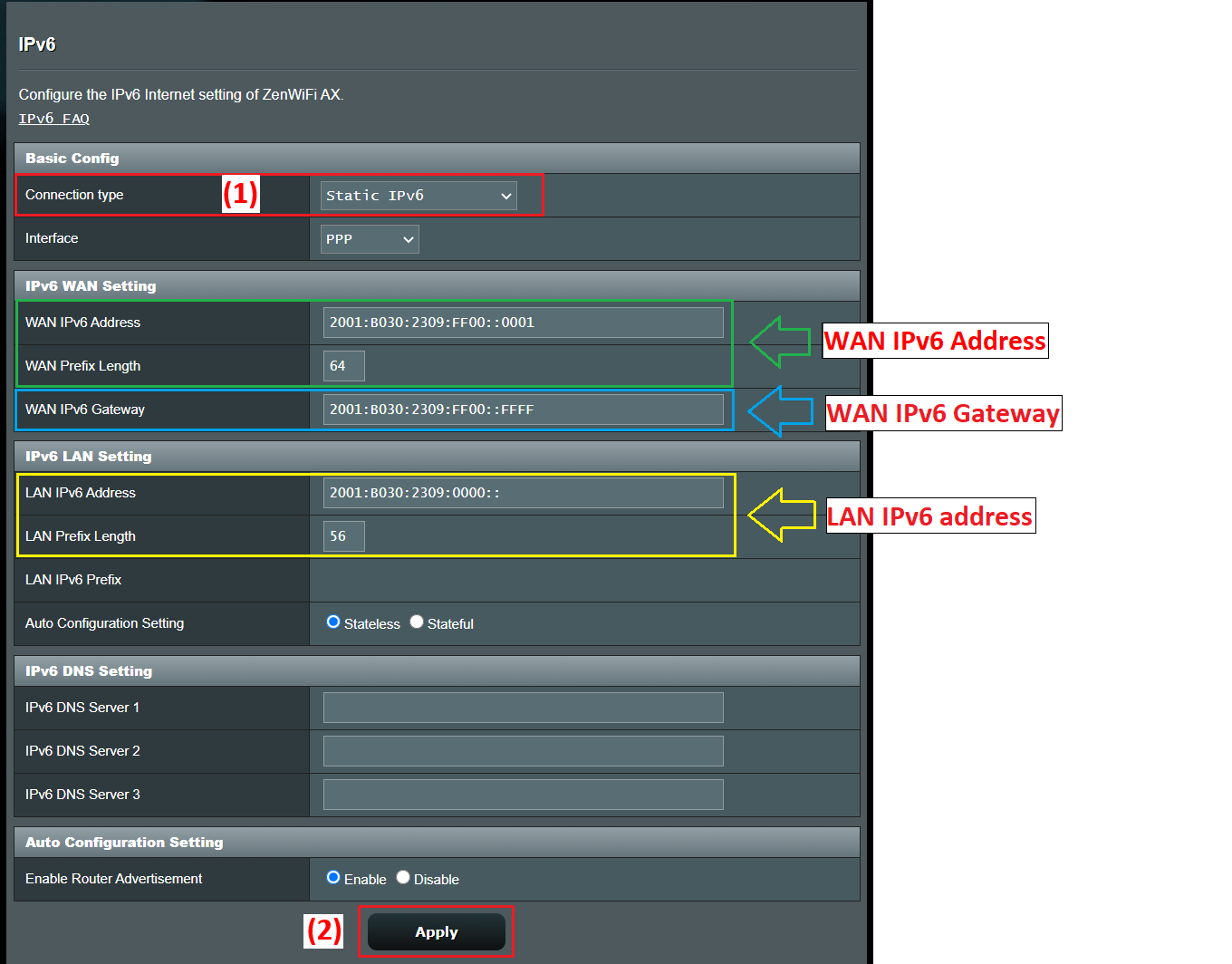
- Statički IPv6Internet provajder vam dodjeljuje fiksni blok (na primjer, /48 ili /56) i vi ručno konfigurirate adresu i prefiks na WAN interfejsu rutera.
- Proći krozRuter djeluje kao "most" i omogućava uređaju iza njega da direktno dobije IPv6 konfiguraciju (tipično u nekim scenarijima s automatskim IP-om na WAN-u).
- Tuneli 6to4, 6in4 i 6rdMehanizmi tranzicije koji enkapsuliraju IPv6 pakete unutar IPv4 kada provajder ili posrednička infrastruktura još ne podržavaju izvorni IPv6. 6rd, na primjer, je "brza" varijanta implementacije bez obavještavanja o stanju, slična 6to4.
- Specifične usluge kao što je FLET-ov IPv6: široko se koristi u Japanu, gdje neki provajderi implementiraju vlastita rješenja koja zahtijevaju specifične predloške konfiguracije na ruteru.
U svakom slučaju, ključna tačka Prvo morate konfigurirati IPv4 WAN vezu (automatska IP adresa, PPPoE, statička IP adresa, itd.), a zatim odabrati odgovarajući tip IPv6. Mnogi ruteri čak automatski popunjavaju neke od IPv6 parametara kada ispravno detektuju tip veze.
Konfigurisanje IPv6 na tipičnom ruteru (npr. ASUS)
Uzmimo ASUS ruter kao referencu.Zato što su njegovi meniji prilično reprezentativni za ono što ćete vidjeti kod mnogih drugih brendova. Opšti tok je obično vrlo sličan: pristupite web interfejsu, WAN postavkama, a zatim specifičnom IPv6 odjeljku unutar Naprednih postavki.
Tipični koraci za aktivaciju IPv6 U ruteru ovog tipa, to bi bili:
- Povežite računar sa ruterom putem kabla ili WiFi mreže i pristupite web interfejsu, bilo putem LAN IP adrese (na primjer 192.168.1.1) ili određenog URL-a kao što je http://www.asusrouter.com.
- Prijavite se na administratorsku konzolu s korisničkim imenom i lozinkom uređaja. Ako ste ih zaboravili, jedina opcija je vratiti ruter na tvorničke postavke i ponovo ga konfigurirati.
- Prvo, provjerite tip IPv4 WAN veze U odjeljku WAN > Internet Connection (WAN > Internet veza) vidjet ćete da li koristite PPPoE, automatsku IP adresu (DHCP), statičku IP adresu itd.
- Uđite u IPv6 meni unutar naprednih postavki i odaberite IPv6 vrstu veze prema gore navedenom.
Na primjer, tipična kombinacija obično:
- Ako je IPv4 WAN u PPPoEOdaberite tip IPv6 NativeRuter će koristiti PPPoE sesiju da bi dobio IPv6 informacije od operatera.
- Ako je IPv4 WAN Statički IP, izabrati Statički IPv6 u odjeljku IPv6 i ručno unesite adresu, prefiks, gateway i DNS koje vam je dao vaš internet provajder.
- Ako je IPv4 WAN u Automatska IP adresa (DHCP)Mnogi vodiči preporučuju korištenje Proći kroz tako da se IPv6 konfiguracija direktno prenosi na uređaj kojem je potrebna ili se njome automatski upravlja.
Nakon primjene promjenaRuter obično djelimično ponovo pokreće mrežnu uslugu. Brz način da provjerite da li primate IPv6 parametre je da se ponovo prijavite i provjerite odjeljak za konfiguraciju IPv6 LAN mreže: ako vidite dodijeljene adrese i prefikse, IPv6 WAN dio radi.
Da biste potvrdili stvarnu povezanostPreporučeni test je posjeta testnoj stranici poput test-ipv6.com, koja analizira da li vaš preglednik i provajder ispravno podržavaju protokol i govori vam da li radite u dual stacku, da li postoje DNS greške ili da li imate samo IPv4.
Implementacija IPv6 u naprednim mrežama sa VLAN-ovima i /48 prefiksima
U nešto ozbiljnijim okolnostimaNa primjer, u uredima s više VLAN-ova i opremom tipa UniFi ili Omada, ISP će obično dati veliki statički prefiks, na primjer /48. Odatle je vaš zadatak podijeliti taj blok na /64 podmreže (ili druge, ako platforma to podržava) koje ćete dodijeliti svakom VLAN-u ili logičkom segmentu.
Recimo da vam dobavljač da /48 Na primjer, koristili biste naredbu 2001:b33f:f33d::/48 na WAN interfejsu vašeg rutera i 2001:b33f:f33d::2 na ruteru vašeg internet provajdera, što je 2001:b33f:f33d::1. Ta WAN konfiguracija je jednostavno odlazna veza. Važno je kako distribuirate tu /48 na LAN strani.
U IPv6 je vrlo uobičajeno raditi sa /64 u svakoj vezi drugog sloja (Layer 2), jer je to preporučena veličina koja omogućava automatsku konfiguraciju (SLAAC) i druge funkcije. Počevši od /48, imate 2^(64-48) = 65.536 dostupnih /64 podmreža; drugim riječima, imate više nego dovoljno da udobno dodijelite blokove svakom VLAN-u, gostujućoj WiFi mreži, DMZ-u itd.
U postavkama LAN interfejsa vašeg rutera (na primjer, na UniFi ili Omada gateway mreži) vidjet ćete polje "IPv6 adresa" ili "IPv6 prefiks" i padajući izbornik s dužinama maski između /64 i /127. Uobičajena i preporučena stvar je ostaviti na /64, osim ako nemate vrlo specifičan slučaj.
Ideja je nešto ovako::
- VLAN 10 (korporativna mreža): 2001:b33f:f33d:10::/64
- VLAN 20 (gosti): 2001:b33f:f33d:20::/64
- VLAN 30 (serveri): 2001:b33f:f33d:30::/64
- VLAN 40 (laboratorija/IoT): 2001:b33f:f33d:40::/64
U svakoj VLAN mreži, ruter će imati adresu važeći unutar tog /64, koji će djelovati kao gateway za klijente, na primjer 2001:b33f:f33d:10::1 za VLAN 10, 2001:b33f:f33d:20::1 za VLAN 20 i tako dalje. Polje koje mnogi uređaji označavaju kao "Gateway IP/Subnet" odnosi se upravo na tu adresu rutera zajedno s dužinom prefiksa (/64).
Što se tiče kupacaObično će dobiti jednu globalnu IPv6 adresu unutar dodijeljene /64 podmreže, bilo putem SLAAC-a, DHCPv6-a ili kombinacije oba (SLAAC za IP adresu i DHCPv6 za dodatne parametre kao što je DNS). Cijele podmreže se obično ne delegiraju svakom uređaju osim u vrlo specifičnim kontekstima (na primjer, interni ruteri koji zauzvrat distribuiraju prefikse koristeći DHCPv6-PD).
Dijeljenjem adresnog prostora između nekoliko VLAN-ovaUmjesto da brinete o potrošnji (imate mnogo prefiksa), zainteresirani ste za organiziranu i lako razumljivu shemu: korištenje VLAN brojeva u posljednjih 16 bitova prefiksa, rezerviranje uzastopnih raspona za interne usluge, odvajanje gostiju, IoT-a i produkcije s dobro diferenciranim blokovima itd.
Automatska konfiguracija, DAD i napredni IPv6 parametri na interfejsima
Kada omogućite IPv6 na interfejsu (LAN, VLAN, tunel, itd.), mnogi sistemi vam omogućavaju podešavanje naprednih parametara koji su po defaultu prilično dobro podešeni. Generalno je najbolje da ih ne dirate osim ako nemate vrlo specifične zahtjeve za svoju mrežu.
Jedan od tih parametara je "Granica skoka". (ograničenje skokova), što je ekvivalent TTL-u u IPv4: maksimalni broj skokova rutera koji paket može napraviti prije nego što bude odbačen. Najčešća zadana vrijednost je 64, što je obično više nego dovoljno čak i u velikim mrežama.
Druga uobičajena postavka je broj DAD prijenosa. (Otkrivanje duplih adresa). IPv6 pokreće proces provjere da li je adresa duplirana na mreži prije nego što je upotrijebi. Tipična vrijednost je 1, što smanjuje vrijeme konfiguracije uz održavanje minimalne provjere. Postavljanje na 0 onemogućava otkrivanje duplih adresa, što se općenito ne preporučuje osim u strogo kontroliranim scenarijima.
U većini kontrolera i rutera Ove parametre ćete vidjeti unutar određene IPv6 kartice prilikom uređivanja interfejsa. Sama dokumentacija obično savjetuje ostavljanje zadanih vrijednosti osim ako ne znate tačno šta mijenjate i zašto.
Kontrola pristupa i sigurnost u IPv6: ACL-ovi umjesto NAT-a
Veoma važna razlika u poređenju sa IPv4 Problem je što se NAT ne koristi na isti način u IPv6. Svaki uređaj može imati globalno rutabilne adrese direktno s interneta, tako da prva sigurnosna barijera postaje zaštitni zid/ACL gateway-a umjesto samog NAT sporednog efekta.
U prolazima tipa OmadaFunkcionalnost liste kontrole pristupa (ACL) za IPv6 je ključna. Ona omogućava administratoru da definira pravila koja filtriraju promet na osnovu izvorne adrese, odredišne adrese, portova ili protokola, te da odluči hoće li dozvoliti ili zabraniti svaku vrstu prometa.
Podrazumevano, mnogi Omada gateway-i Oni već blokiraju pristup iz vanjskih mreža internim mrežama kada je u pitanju IPv6 promet, upravo zato što ne postoji NAT za "skrivanje" internih adresa. Drugim riječima, pristup s interneta vašoj lokalnoj mreži je potpuno onemogućen osim ako eksplicitno ne kreirate rupe u zakonu.
Za tipične scenarije kontrole pristupa IPv6Imate nekoliko konfiguracijskih obrazaca:
- Sprečite pristup internoj mreži sa internetaObično je blokiran prema zadanim postavkama, ali možete pregledati ili dodatno pooštriti politiku dodatnim ACL-ovima u IPv6.
- Dozvoli pristup internom serveru (na primjer, web server u server VLAN-u): definiraju se interna IPv6 adresna grupa (my_server) i eksterna klijentska ili rasponska grupa (my_client), a kreira se i ACL pravilo tipa WAN-IN kako bi se omogućio taj promet.
- Ograničite pristup internetu za određene uređaje (na primjer, dječji računari ili IoT uređaji): kreira se IPv6 grupa s tim klijentima (children_pc) i druga koja predstavlja Internet, a za tu grupu se u Deny modu dodaje se LAN->WAN ACL pravilo.
Tok rada u Omadi Može se sažeti na sljedeći način: ispravno konfigurirajte IPv6 WAN vezu, omogućite i postavite IPv6 način rada na LAN/VLAN mrežama, definirajte IPv6 grupe s adresama ili rasponima koji vas zanimaju i na kraju kreirajte pravila ACL-a za gateway gdje birate smjer prometa (ULAZ, IZLAZ, LAN->WAN), politiku (Dozvoli/Zabrani), protokole i parove izvor/odredište na temelju tih grupa.
Važno je osigurati da firmver Softver gateway-a je ažuriran jer najnovije funkcije kontrole pristupa IPv6 mogu zahtijevati novije verzije sistemskog softvera.
Aktiviranje IPv6 protokola u kućnim i malim kancelarijskim okruženjima
U kućnom ili malom kancelarijskom okruženjuProces aktivacije IPv6 protokola obično je manje zastrašujući nego što se čini. Ključno je da vaš internet provajder već nudi IPv6 podršku na vašoj liniji i da vaš ruter to ispravno prepoznaje.
Opći koraci bi bili:
- Potvrdite sa svojim dobavljačem Potvrdite da vaša veza podržava IPv6 i u kojem načinu rada (dual stack, samo IPv6 sa NAT64, itd.). Također pitajte da li trebate promijeniti opremu ili firmver.
- Provjerite da li ruter podržava IPv6Ovo je uobičajeno kod moderne opreme kao što su FRITZ!Box, ASUS ruteri, TP-Link Archer (C, AX, itd.), Omada, UniFi, itd.
- Pristupite web interfejsu rutera (192.168.1.1, 192.168.0.1 ili neka druga, ovisno o proizvođaču) i potražite odjeljak IPv6 u naprednim opcijama ili u mrežnom izborniku.
- Omogućite IPv6 i odaberite vrstu veze naznačeno od strane ISP-a: DHCPv6, PPPoE sa izvornim IPv6, statička IP adresa, 6. tunel, itd.
- Primijenite promjene i ponovo pokrenite ako je potrebnoZatim provjerite na web stranici poput test-ipv6.com da li vaša internetska veza već koristi IPv6.
U većini modernih operativnih sistema (Windows 10/11, macOS, Linux, Android, iOS), IPv6 je omogućen prema zadanim postavkama. U Windowsu, na primjer, jednostavno idite na svojstva mrežnog adaptera i provjerite je li označen okvir "Internet Protocol Version 6 (TCP/IPv6)".
Čim ruter ispravno najavi prefiks A ako klijenti imaju omogućen IPv6, svaki uređaj će automatski dobiti svoju globalnu i lokalnu adresu veze, bez potrebe za bilo kakvim promjenama na samom uređaju.
Windows perspektiva: IPv4/IPv6 preferencije i djelomična deaktivacija
U okruženjima kojima upravlja WindowsVrijedi napomenuti da sistem implementira logiku odabira adrese opisanu u RFC 3484, održavajući tabelu prefiksa koja odlučuje koju adresu koristiti kada isti računar ima nekoliko IP adresa (IPv4 i IPv6) povezanih s DNS imenom.
Podrazumevano, Windows obično koristi IPv6 pod uslovom da je dostupna globalna unicast adresa i da je povezivost ispravna, iako je i dalje savršeno sposoban za paralelni rad s IPv4.
Neki administratori odlučuju da onemoguće ili ograniče IPv6 Za dijagnosticiranje problema s mrežom, posebno kada se sumnja na probleme vezane za razrješavanje imena ili nepotpune IPv6 konfiguracije, Microsoft je predstavio centralizirani mehanizam za praćenje korištenja IPv6 putem sistemskog registra.
Relevantni registracijski ključ je:
HKEY_LOCAL_MACHINE\SYSTEM\CurrentControlSet\Services\Tcpip6\Parameters\DisabledComponents
Ovo je REG_DWORD vrijednost što može varirati od 0x00 (zadano ponašanje, IPv6 potpuno omogućen) do 0xFF (efektivno onemogućavanje IPv6 na većini interfejsa, iako ga sistem i dalje interno koristi za vlastite zadatke).
Neke korisne postavke su:
- Preferiraj IPv4 u odnosu na IPv6: vrijednost 0x20 (32 u decimalnom sistemu). IPv6 ostaje aktivnim, ali mijenja pravila prefiksa tako da se IPv4 odabere kada je dostupan. Ovo se smatra boljim od potpunog onemogućavanja IPv6.
- Onemogući IPv6 na interfejsima koji nisu tuneli: vrijednost 0x10 (16 decimala), koja utiče na izvorne interfejse.
- Onemogući IPv6 na tunelskim interfejsima: vrijednost 0x01 (1 decimala), korisno ako nisu poželjne tehnologije tranzicije kao što su 6to4, ISATAP ili Teredo.
- Isključite gotovo svugdje: 0xFF (255 decimala), što onemogućava IPv6 i u tunelima i u izvornim interfejsima, s izuzetkom da sistem i dalje zadržava ::1 za povratnu petlju i internu upotrebu.
Da biste promijenili ovu vrijednost iz administratorske konzole Možete koristiti komandu poput ove:
reg add "HKEY_LOCAL_MACHINE\SYSTEM\CurrentControlSet\Services\Tcpip6\Parameters" /v DisabledComponents /t REG_DWORD /d <valor> /f
Windows koristi bitnu masku Ovo polje se koristi za odlučivanje koje su komponente onemogućene: tuneli, 6to4, ISATAP, Teredo, izvorni interfejsi, IPv4 preference itd. Svaki bit se interpretira kao tačno (1) ili netačno (0) za različite funkcije, a specifične kombinacije kao što su 0x20, 0x10, 0x01 ili 0x11 odgovaraju uobičajenim scenarijima koje je dokumentovao Microsoft.
Važno je shvatiti da je ovaj ključ Status polja za potvrdu "Internet Protocol Version 6 (TCP/IPv6)" u svojstvima interfejsa se ne mijenja; to jest, polje za potvrdu možete vidjeti označeno čak i ako ste ograničili ili onemogućili IPv6 na nivou registra. Ovo je očekivano ponašanje.
Ako želite da odvojite IPv6 Iz određenog interfejsa možete:
- Uklonite potvrdni okvir IPv6 u mrežnim svojstvima adaptera.
- Koristite PowerShell sa komandom kao što je:
Disable-NetAdapterBinding -Name "NombreDeMiAdaptador" -ComponentID ms_tcpip6
Osim toga, u Windowsu Tehnologije poput 6to4 su omogućene po zadanim postavkama kada računar ima javne IPv4 adrese. Ako ne želite da se ovi tunelski interfejsi kreiraju ili IPv6 adrese automatski registruju u DNS-u, možete ih onemogućiti postavljanjem DisabledComponents na 0x01 ili korištenjem grupnih politika za onemogućavanje 6to4, ISATAP i Teredo.
Modeli rutera i podrška za IPv6
Podrška za IPv6 se širi Vremenom su ovo usvojili gotovo svi ruteri srednje i visoke klase za kućne i male poslovne objekte. Brendovi poput ASUS-a, AVM FRITZ!Box-a, TP-Link-a (serije Archer i Omada) i drugih SD-WAN rješenja obično uključuju punu IPv6 podršku u svojim najnovijim firmverima.
U ekosistemu TP-Link Archer, na primjer, postoji mnogo modela namijenjenih različitim scenarijima (AX57, C1200, C5400, AX55, C4, C5200, AX53, C5, AX10, C2, AX51, AX96, A2200, TL-WR1043N V5, C80, AXE95, C8, AX10000, C3150, C9, AX50, C6, C7, AX90, AX6000, C5400X, C25, C24, A20, A64, C60, C2600, A1200, C21, C20, C64, AX1800, AX206, C59, C58, AX4200, C3200, C900, A2, AX75, AX4400, C3000, AX73, C50, A10, A54, AX4800, C1900, C55, C54, A2300, TL-WR841N V14.20, AXE75, A6, A7, AX72, AXE5400V, AXE90, AXE20, AXE20 AX68, C2300, AX5300, C1210, AX23, AX20, C4000, AX21, AX3000V, A3000, C2700, AXE300, AX1500, AX60, AX11000, AX30…
U mnogim od ovih modela Podrška za ili specifične funkcije IPv6 (npr. DHCPv6-PD, tuneliranje, IPv6 roditeljski nadzor, napredni ACL-ovi itd.) su poboljšani ažuriranjima firmvera. Dobra je ideja provjeriti centar za preuzimanje proizvođača, provjeriti verziju hardvera vašeg uređaja i pročitati tehnički list ili napomene o izdanju kako biste vidjeli šta je nedavno dodano.
Također imajte na umu dostupnost Dostupnost određenih proizvoda i funkcija varira ovisno o regiji, tako da određeni model s određenim IPv6 mogućnostima možda neće biti dostupan u vašoj zemlji ili možda neće imati potpuno iste funkcije kao u drugom području.
Podrška, firmver i funkcionalno testiranje
Prilikom rada sa IPv6 Posebno je važno da firmver vaše opreme bude ažuriran: greške u implementaciji DHCPv6, kvarovi RA (Router Advertisements), problemi sa 6rd/6to4 tunelima ili nekompatibilnosti sa ACL-ovima mogu vam znatno zakomplicirati život.
Proizvođači obično centraliziraju Preuzmite drajvere, firmver, uslužne programe i priručnike iz njihovih odgovarajućih centara za podršku (na primjer, ASUS centar za preuzimanje ili portal za podršku FRITZ!Box). Redovna provjera bilješki o izdanju pružit će vam uvid u poboljšanja vezana za IPv6, sigurnost i performanse.
Nakon bilo kakve veće promjene konfiguracije (aktiviranje IPv6, mijenjanje prefiksa, podešavanje ACL-ova, promjena IPv4/IPv6 preferencija na Windows klijentima itd.) preporučljivo je izvršiti minimalni niz testova:
- Idite na stranice koje se prenose samo na IPv6 ili koje daju prioritet IPv6.
- Koristite alate poput test-ipv6.com za provjeru povezivosti, DNS-a, curenja i tranzicije.
- Testirajte pingove i trasirajte rute do internih i eksternih IPv6 adresa.
- Provjerite da li pravila zaštitnog zida/ACL-a funkcionišu kako se očekuje na IPv6 prometu.
Ako nešto ne uspijeTipičan dijagnostički plan uključuje provjeru konfiguriranog tipa veze, provjeru ispravnosti LAN prefiksa, provjeru primaju li klijenti važeće adrese, ažuriranje firmvera i na kraju resetiranje rutera na tvorničke postavke kako bi se isključile smetnje starijih konfiguracija.
S obzirom na ovaj scenario, IPv6 prestaje biti Taj "čudni bug" postaje samo još jedan alat u vašoj kutiji mrežnih resursa: pravilno konfiguriran, daje vam mnogo čistiju shemu adresiranja, pojednostavljuje neke scenarije objavljivanja servisa i, dobro zaštićen ACL-ovima i zaštitnim zidovima, ne predstavlja nužno dodatni rizik u poređenju s IPv4, već upravo suprotno zahvaljujući svom modernijem dizajnu.
Sadržaj
- Šta je IPv6 i zašto biste ga trebali omogućiti sada?
- Vrste IPv6 veza i mehanizmi tranzicije
- Konfigurisanje IPv6 na tipičnom ruteru (npr. ASUS)
- Implementacija IPv6 u naprednim mrežama sa VLAN-ovima i /48 prefiksima
- Automatska konfiguracija, DAD i napredni IPv6 parametri na interfejsima
- Kontrola pristupa i sigurnost u IPv6: ACL-ovi umjesto NAT-a
- Aktiviranje IPv6 protokola u kućnim i malim kancelarijskim okruženjima
- Windows perspektiva: IPv4/IPv6 preferencije i djelomična deaktivacija
- Modeli rutera i podrška za IPv6
- Podrška, firmver i funkcionalno testiranje