- Comprovar l'edició actual, l'activació i la compatibilitat de l'ordinador és clau abans de passar a Windows 11 Pro.
- L'actualització a Pro es pot fer amb clau de producte, llicència digital de Microsoft Store o drets de Microsoft 365 Empresa Premium.
- Windows Update i les eines oficials de Microsoft permeten actualitzar sense perdre fitxers ni aplicacions si l'equip compleix els requisits.
- Les edicions com ara Windows 11 Home Single Language poden limitar certes rutes i requereixen utilitzar mètodes suportats per evitar errors d'actualització.
Si estàs usant Windows 10 o 11 Home i vols fer el salt a Windows 11 Pro , és normal que et preocupi perdre fitxers, configuracions o que alguna cosa surti malament amb la llicència. La bona notícia és que, si fas les coses bé, el procés és força segur i té diverses rutes possibles segons el teu punt de partida.
Al llarg d'aquesta guia veuràs totes les formes oficials i recomanades de passar a Windows 11 Pro : des d'actualitzar una màquina amb Windows 10 Pro, pujar de Home a Pro comprant la llicència, aprofitar una subscripció de Microsoft 365 Empresa Premium, fins què fer si tens una clau de producte de Windows 11 Pro que el sistema no sembla acceptar. La idea és que acabis amb el teu equip a Pro, activat i sense sorpreses desagradables.
Comproveu l'edició actual del Windows i l'estat d'activació
Abans de pensar a canviar a Pro, és imprescindible saber quina edició i estat de llicència té ara mateix el teu Windows . Això determina si podeu actualitzar directament o si primer necessiteu comprar o localitzar una clau vàlida.
Al Windows 10, podeu verificar-ho des d'Inici > Configuració > Actualització i seguretat > Activació . També podeu escriure “activació” al cercador del menú Inici i obrir directament l'apartat corresponent per veure la informació de la llicència.
En aquesta finestra d'activació, al bloc Windows , veureu dades com l' edició instal·lada (Home, Pro, Single Language, etc.) i si Windows està activat . Si ja teniu Pro i està correctament activat, no necessiteu una actualització d'edició, sinó en tot cas un canvi de versió (per exemple, de Windows 10 Pro a Windows 11 Pro).
Quan confirmeu que el sistema està activat, és el moment de revisar si disposeu d'una clau de producte vàlida de Windows 10/11 Pro o si n'haureu d'obtenir una a través de Microsoft Store o de la vostra subscripció d'empresa. Si no saps on és la teva clau, pots consultar les guies oficials de Microsoft sobre com localitzar una clau de producte en equips OEM, caixes físiques o compres digitals.
Si el vostre equip executa Windows 11 Home Single Language , tingueu en compte que es tracta d'una edició una mica més restrictiva i no sempre permet pujar a Pro de forma tan directa com altres variants de Home. En aquests casos és especialment important seguir els mètodes oficials per evitar errors del tipus “No es pot actualitzar la teva edició”.
Actualitzar de Windows Home a Windows Pro amb clau de producte
Si ja teniu una clau de producte de Windows 10 o 11 Pro nova i genuïna , podeu utilitzar-la per canviar l'edició del sistema sense reinstal·lar-ho tot. Aquesta és la manera més directa quan comptes amb una llicència en regla.
Al Windows 10, el camí habitual és obrir Inici > Configuració > Actualització i seguretat > Activació i, dins del bloc de Windows, feu clic a Canvia la clau de producte . En fer-ho, s'obre una finestra on pots escriure els 25 caràcters de la teva clau Pro.
Escriu acuradament la clau de producte de Windows Pro, revisant que no hi hagi errors de lletres o números confosos (és fàcil embolicar-se amb zeros, oes, uns i els). Un cop introduïda, premeu Següent perquè el sistema verifiqui la clau i, si és vàlida per actualitzar, comenceu el procés de canvi d'edició.
Durant aquesta actualització interna, Windows descarregarà i aplicarà els components de l'edició Pro sense esborrar els fitxers. És normal que l'equip trigui diversos minuts i es pugui reiniciar una o més vegades. En acabar, a la finestra d'Activació hauries de veure que l'edició instal·lada ja és Windows 10 Pro o Windows 11 Pro, segons el cas.
Si en introduir una clau vàlida t'apareix el missatge “No es pot actualitzar la teva edició” , pot ser perquè estàs en una edició especial com Home Single Language, que la clau sigui per a una variant diferent (per exemple, Pro N, Education, etc.), o que hi hagi restriccions per part del fabricant de l'equip. En aquests supòsits convé revisar el tipus exacte de clau que tens i, si cal, fer servir l'opció “Anar a Store” per adquirir l'edició compatible.
Actualitzar a Pro si no tens clau de producte
Si sou a Windows 10 o 11 Home però no comptes amb una clau de producte Pro , encara pots pujar d'edició a través de la botiga oficial. En aquest cas, el sistema associarà la llicència al vostre compte de Microsoft com a llicència digital.
Des de la mateixa finestra de Configuració > Actualització i seguretat > Activació (al Windows 10) o Configuració > Sistema > Activació (al Windows 11), cerca l'enllaç Anar a Store . Aquesta opció obre directament l'aplicació Microsoft Store a la pàgina d'actualització a Windows 10/11 Pro.
Un cop dins de Microsoft Store, assegureu-vos que heu iniciat sessió amb el vostre compte de Microsoft principal , el que utilitzeu habitualment per correu, OneDrive o Xbox. Això és important perquè la compra de Windows Pro quedarà associada a aquest compte com a llicència digital per al dispositiu.
A la fitxa del producte veuràs l'opció per comprar o actualitzar a Windows 10/11 Pro . Segueix els passos de pagament, revisa les dades de facturació i completa la transacció. Quan es confirmi la compra, la Store iniciarà automàticament el procés d'instal·lació de l'edició Pro i demanarà que reinicieu l'equip per aplicar els canvis.
En acabar l'actualització i els reinicis, torneu a la secció d'Activació i comproveu que ara apareix l'edició Windows 10 Pro o Windows 11 Pro activada mitjançant una llicència digital vinculada al vostre compte de Microsoft. D'aquesta manera, si en el futur reinstal·les el sistema al mateix maquinari, l'activació es recuperarà de manera automàtica en connectar-te a Internet.
Actualitzar a Windows 10 o 11 Pro amb Microsoft 365 Empresa Premium
Les empreses que tenen subscripció a Microsoft 365 Empresa Premium disposen de drets d'actualització per a determinats equips. En concret, els dispositius que estiguin executant Windows 7 Pro, Windows 8 Pro o Windows 8.1 Pro poden pujar legalment a Windows 10 o Windows 11 Pro sense necessitat de comprar llicències individuals addicionals.
En aquests escenaris corporatius, el més habitual és que l'usuari iniciï sessió al dispositiu amb el seu compte de treball associat a Microsoft 365 Empresa Premium . Un cop fet això, és possible aprofitar diversos camins d'actualització segons la situació de cada equip i les polítiques de l'empresa.
El mètode més recomanable per a la majoria dusuaris empresarials és recórrer a Windows Update , ja que es basa en una llicència digital que es vincula a la subscripció i simplifica molt la gestió. Només cal anar a la secció de Windows Update i cercar noves actualitzacions amb la sessió d'empresa iniciada.
Si el dispositiu encara no està executant Windows 10 Pro, Windows Update sol mostrar una notificació oferint l'actualització a l'edició Pro . Seguint les indicacions en pantalla, es completa la instal·lació sense comprometre els documents ni les aplicacions ja desplegades a l'entorn corporatiu.
En els casos en què es requereixi més control, es pot optar per actualitzar l'equip des del lloc de descàrrega de programari de Microsoft , descarregant l'eina oficial per actualitzar el sistema operatiu. Aquest mètode s'utilitza sobretot quan el dispositiu que voleu actualitzar és el mateix des del qual s'accedeix a la pàgina de descàrrega i es vol llançar el procés manualment.
Mètodes oficials per instal·lar o actualitzar a Windows 10/11 Pro
Més enllà del tipus de llicència que tinguis, Microsoft ofereix diverses eines oficials per instal·lar o actualitzar Windows , tant a Windows 10 Pro com a Windows 11 Pro. Escollir una o altra dependrà de si estàs actualitzant l'equip que utilitzes o si vols crear un mitjà d'instal·lació per a una altra màquina.
Per a equips que ja estan operatius i simplement necessiten pujar de versió o edició, la ruta més senzilla és fer servir Windows Update . Només heu d'entrar a Configuració, obrir l'apartat d'actualització i comprovar si apareix l'opció d'actualitzar a Windows 11, o passar de Home a Pro en el cas d'algunes edicions empresarials.
Si Windows Update no mostra l'opció d'actualitzar a Windows 11, podeu recórrer a la pàgina oficial de descàrrega de Windows 11 i utilitzar l' Assistent d'instal·lació . Aquesta eina guia a lusuari pas a pas, comprova la compatibilitat i sencarrega de descarregar i instal lar la versió més recent del sistema.
Al lloc de descàrrega de programari de Microsoft també trobareu l'opció de “Actualitzar ara” per a Windows 10, pensada per pujar el dispositiu a la versió més actual de Windows 10 Pro quan es compleixen els requisits. L'assistent baixa els fitxers necessaris i manté fitxers i aplicacions mentre realitza el procés.
Quan el que necessites és instal·lar Windows 10 o 11 Pro en un equip diferent del que estàs usant , la solució adequada és l'eina per crear mitjans d'instal·lació. Amb ella pots preparar un USB d'arrencada o un fitxer ISO que després utilitzaràs per instal·lar el sistema en un altre ordinador, ja sigui arrencant des del pendrive o muntant la ISO en un entorn suportat.
Comprovar compatibilitat i requisits abans de passar a Windows 11 Pro
Abans de fer el salt a Windows 11 (ja sigui Home o Pro), és essencial assegurar-se que el teu PC compleix els requisits mínims oficials . Entre ells s'inclouen CPU compatible, TPM 2.0 habilitat, arrencada segura, memòria RAM suficient i emmagatzematge disponible, entre d'altres.
La manera més còmoda de verificar-ho és descarregar i executar l' aplicació “PC Health Check” (Comprovació d'estat del PC) , proporcionada per Microsoft; si prefereixes, també pots provar Windows 11 sense instal·lar per assegurar-te de la compatibilitat abans d'actualitzar.
A més de la compatibilitat, és bona idea fer una còpia de seguretat dels teus arxius importants abans de qualsevol gran actualització. Tot i que el procés està dissenyat per conservar documents, fotos, programes i ajustaments, sempre pot passar algun imprevist i convé tenir un pla B.
Per a aquesta còpia de seguretat podeu utilitzar OneDrive, un disc dur extern o una combinació de tots dos . L'ideal és guardar les dades més crítiques (treball, fotos personals, projectes) en una ubicació externa al propi equip de manera que, fins i tot si alguna cosa falla durant l'actualització, puguis restaurar la informació sense problemes.
Si utilitzeu un portàtil, assegureu-vos que esteu connectat al corrent i disposeu de bona connexió a Internet durant el procés, ja que la descàrrega de Windows 11 pot ocupar diversos gigabytes i l'equip pot trigar força a completar les diferents fases d'instal·lació i configuració.
Actualitzar a Windows 11 Pro sense perdre arxius ni aplicacions
Quan realitzeu l'actualització pels mètodes suportats, el sistema està preparat per conservar els vostres documents, programes instal·lats i la majoria d'ajustaments . Això és vàlid tant si actualitzeu via Windows Update com si utilitzeu l'Assistent d'instal·lació descarregat des del web de Microsoft.
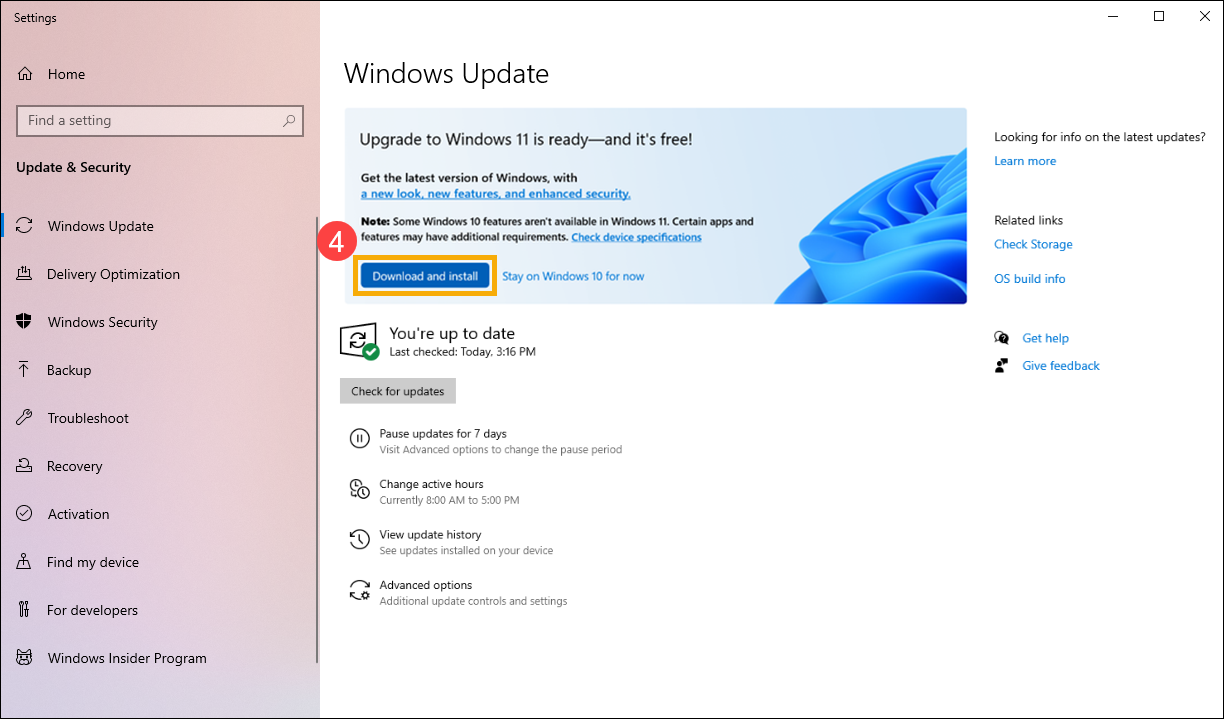
L'opció més senzilla per a molts usuaris és anar a Configuració > Actualització i seguretat > Windows Update i comprovar si apareix loferta de “Actualitzar a Windows 11”. Si l'equip és compatible, veureu un botó per “Descarregar i instal·lar” l'actualització a Windows 11.
En acceptar, Windows 10 descarregarà els fitxers d'instal·lació de Windows 11, prepararà el sistema i, després de diversos reinicis, completarà el procés. Mentrestant, els vostres documents, fotografies i la majoria d'aplicacions seguiran al vostre lloc quan entreu per primera vegada al nou escriptori de Windows 11, i convé revisar la configuració inicial de Windows 11 per deixar-ho tot al vostre gust.
Si Windows Update no ofereix l'actualització automàticament, podeu recórrer a l' Assistent d'instal·lació del Windows 11 . Des de la pàgina oficial de descàrrega, selecciona l'assistent, executa-ho i segueix els passos que et vagi indicant. És important disposar d' almenys 64 GB d'espai lliure perquè l'eina pugui treballar amb comoditat durant la instal·lació.
En tots dos casos, l'objectiu és actualitzar in situ, de manera que el sistema canviï a Windows 11 (i, si la llicència ho permet, a Windows 11 Pro) sense necessitat de formatar ni reinstal·lar aplicacions des de zero, reduint el temps de parada i els riscos associats a una instal·lació neta.
Ús d'una clau genèrica i per què podeu fallar l'actualització a Pro
A Internet circulen claus genèriques d'instal·lació de Windows Pro (com la coneguda clau genèrica de Windows 10 Pro que acaba a 3V66T), que Microsoft documenta per a usos concrets en entorns de prova o desplegament empresarial. Aquestes claus permeten instal·lar o canviar d'edició, però no activen permanentment el sistema.
Alguns tutorials expliquen que pots desconnectar l'equip d'Internet, anar a la secció d'Activació, prémer “Canviar la clau de producte” i introduir una d'aquestes claus genèriques perquè es faci el canvi de Home a Pro. Un cop completat el procés, es torna a connectar l'equip i s'introdueix una clau de Pro comprada per deixar-lo activat.
Aquest truc pot funcionar en determinades configuracions, però també és freqüent que el sistema mostri errors del tipus “No es pot actualitzar la teva edició” , especialment en equips amb Windows 11 Home Single Language o altres variants més restringides. En aquests casos, Microsoft pot bloquejar aquest tipus d'actualització perquè la considereu no suportada.
Si en intentar utilitzar una clau genèrica obtens sempre el mateix error, fins i tot amb la connexió desactivada, és probable que l' edició d'origen no sigui apta per a aquest mètode o que el fabricant hagi personalitzat la imatge de Windows amb certes limitacions. Forçar el procés amb claus genèriques fora del context empresarial adequat no és recomanable.
La forma més segura i alineada amb les polítiques de llicència de Microsoft és fer servir una clau de producte vàlida o recórrer a l'opció de compra a Microsoft Store . Això evita problemes d'activació a llarg termini i assegura que l'edició Pro quedi correctament registrada per a aquest dispositiu.
Problemes freqüents en intentar passar de Windows 11 Home Single Language a Pro
Els usuaris que tenen Windows 11 Home Single Language solen trobar-se amb més obstacles en intentar canviar Pro només introduint una clau. Encara que disposeu d'una clau genuïna de Windows 11 Pro, el sistema pot respondre amb el missatge que no és possible actualitzar l'edició.
En molts equips OEM, l'edició Single Language ve molt vinculada a la llicència original del fabricant i al tipus d'imatge que es va preinstal·lar al dispositiu. Per aquest motiu, en intentar “pujar” a Pro des de Configuració > Sistema > Activació, el sistema detecta una incompatibilitat de rutes d'actualització.
En aquests casos, descarregar un arxiu ISO genèric de Windows i muntar-lo des del propi sistema sol donar com a resultat que es reinstal·li o es repari la mateixa edició que ja tenies (per exemple, Windows 11 Home Single Language), perquè la clau OEM inserida a la BIOS o UEFI empeny l'instal·lador a fer servir aquesta edició concreta.
Quan això passa, la solució passa habitualment per fer servir un mitjà d'instal·lació que permeti seleccionar explícitament l'edició Pro i assegurar-se que s'introdueix la clau correcta en el moment adequat, o bé utilitzar la ruta d'actualització a Pro des de la Microsoft Store, que administra millor les restriccions de cada edició.
Convé recordar que, si el que vols és simplement passar de Windows 10 Pro a Windows 11 Pro , el procés és molt més directe, ja que Windows detecta la llicència Pro existent i, en actualitzar a Windows 11 mitjançant Windows Update o l'Assistent, manté automàticament l'edició Pro sense necessitat de canviar de clau.
Bones pràctiques d'activació i gestió de llicències
Sigui quin sigui el mètode escollit per arribar a Windows 11 Pro, és fonamental mantenir l'activació en regla i documentar quina llicència està associada a cada dispositiu. Això és especialment important en empreses i autònoms que necessiten complir requisits legals i auditoria de programari.
Si utilitzeu una llicència digital associada al vostre compte de Microsoft , anoteu quins usuaris tenen cada dispositiu i quin tipus de llicència els correspon. En cas de claus de producte independents, deseu un registre (per exemple, en un gestor de contrasenyes o inventari d'IT) amb els 25 caràcters i l'equip al qual s'assignen.
Quan vulgueu activar un ordinador que ja s'ha actualitzat a Pro utilitzant una clau genèrica o un mitjà d'instal·lació, haureu d' introduir la clau comprada a la secció Activació per completar l'activació en línia. Si l'ordinador no té connexió a Internet, l'activació no s'acabarà fins que pugueu contactar amb els servidors de Microsoft.
En entorns empresarials amb Microsoft 365 Empresa Premium, és habitual delegar part d'aquestes tasques a l'àrea d'IT, que gestiona amb eines com Microsoft Endpoint Manager, Intune o altres solucions de desplegament de l'activació massiva i el control de les llicències de Windows 10 i 11 Pro, evitant gestions manuals equip per equip.
Seguint tots aquests passos i aprofitant els canals oficials de Microsoft per actualitzar, activar i gestionar el vostre sistema operatiu, és possible gaudir de Windows 11 Pro amb totes les seves funcions avançades (xifrat, administració remota, domini, polítiques de grup, etc.) sense posar en risc les teves dades, complint les condicions de llicència i amb un entorn més preparat per a ús professional i empresarial.

Índex
- 1 Comproveu l'edició actual del Windows i l'estat d'activació
- 2 Actualitzar de Windows Home a Windows Pro amb clau de producte
- 3 Actualitzar a Pro si no tens clau de producte
- 4 Actualitzar a Windows 10 o 11 Pro amb Microsoft 365 Empresa Premium
- 5 Mètodes oficials per instal·lar o actualitzar a Windows 10/11 Pro
- 6 Comprovar compatibilitat i requisits abans de passar a Windows 11 Pro
- 7 Actualitzar a Windows 11 Pro sense perdre arxius ni aplicacions
- 8 Ús d'una clau genèrica i per què podeu fallar l'actualització a Pro
- 9 Problemes freqüents en intentar passar de Windows 11 Home Single Language a Pro
- 10 Bones pràctiques d'activació i gestió de llicències