- Gestionar fitxers personals grans i moure'ls a emmagatzematge extern o al núvol allibera molts gigues sense afectar el sistema.
- Les eines integrades de Windows (Neteja de disc, Alliberar espai ara, Sensor d'emmagatzematge) permeten eliminar temporals i restes d'actualitzacions de manera segura.
- Ajustar opcions com ara Restaurar sistema, hibernació i memòria virtual evita que el mateix Windows consumeixi més espai del necessari.
- Controlar el programari instal·lat, evitar bloatware i utilitzar aplicacions portables ajuda a mantenir el disc net i lequip més ràpid durant més temps.
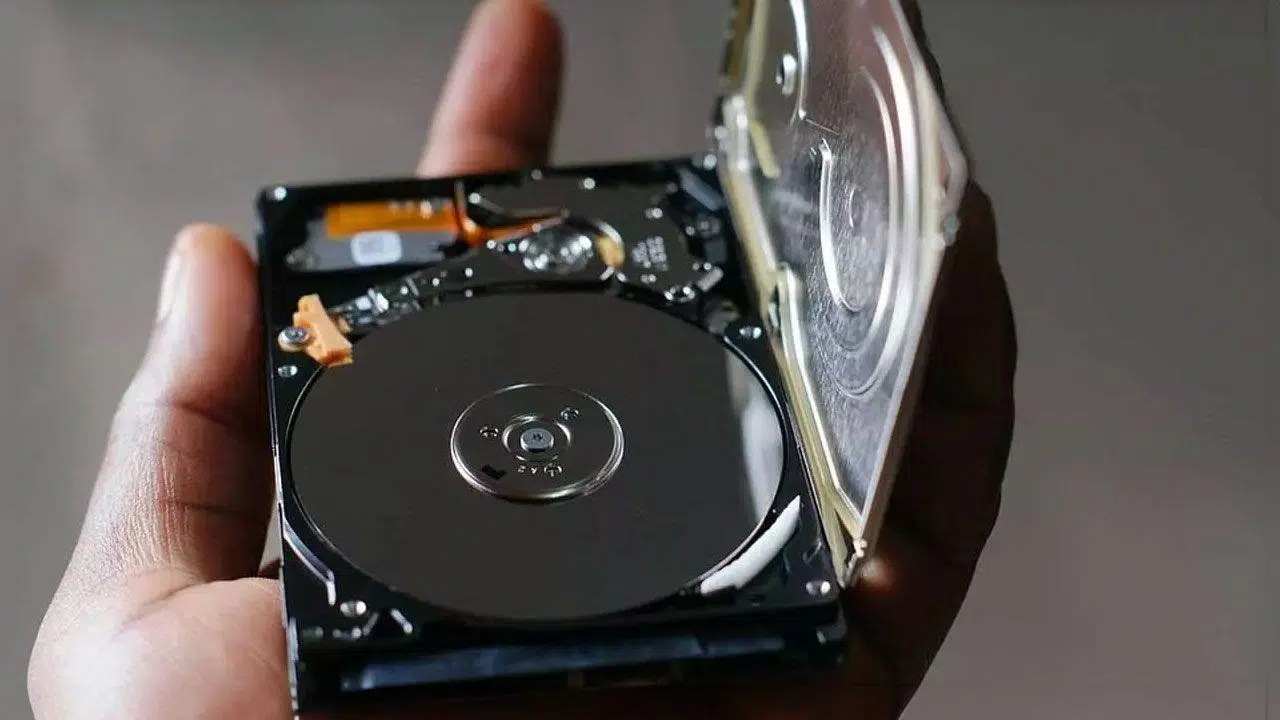
Si el teu PC amb Windows va cada vegada més lent i el sistema no para d'avisar-te que et queda poc espai, no ets l'únic. Amb l'ús diari s'acumulen arxius temporals, programes que ja no uses i dades que ocupen gigues sense que te'n donis ni compte, fins que arriba el moment en què no pots ni actualitzar Windows.
La bona notícia és que pots recuperar una gran quantitat d'emmagatzematge sense complicar-te gaire. En aquesta guia veuràs, pas a pas, com alliberar espai a Windows 10 i Windows 11 usant les eines del propi sistema, sense dependre de programes de tercers si no vols, i aprofitant al màxim cada racó del disc.
Què és l'espai al disc i per què s'omple tan ràpid
Quan parlem d'espai en disc ens referim a la capacitat total d'emmagatzematge del vostre disc dur o SSD , on es guarden Windows, els vostres programes, jocs i tots els vostres arxius personals com fotos, vídeos i documents.
Amb el temps, aquest espai es va omplint no només amb el que guardes a propòsit, sinó també amb restes d'actualitzacions, arxius temporals, còpies de seguretat antigues i aplicacions que ja no fas servir . Si no fas certa neteja de tant en tant, el disc acaba quasi ple i comencen els problemes.
És recomanable mantenir sempre una mica d'espai lliure perquè el sistema pugui treballar amb facilitat, crear arxius temporals, instal·lar actualitzacions de Windows i evitar una fragmentació extrema del disc que afecti el rendiment.
En equips moderns amb Windows 10 o 11, una bona referència és comptar amb una unitat d'almenys 512 GB de capacitat o bé instal·lar un SSD . La diferència de preu respecte a 256 GB sol ser petita i, de manera que ocupen avui dia els jocs, els vídeos 4K i les fotos d'alta resolució, t'estalviaràs maldecaps a mitjà termini.
Revisa primer quant espai estàs usant
Abans d'esborrar res al boig, és fonamental comprovar què està ocupant realment el teu disc . Així sabràs quant espai necessites alliberar i en què t'has de centrar: arxius personals, programes pesants, còpies de seguretat, etc.
A Windows 10 i Windows 11, pots fer-ho des del mateix Explorador de fitxers:
- Prem la tecla Windows + E per obrir l'Explorador de fitxers i entra a «Aquest ordinador».
- Localitza la unitat que vulguis revisar (normalment C:), on veuràs l'espai lliure i la mida total.
- Si voleu més detalls, feu clic dret sobre la unitat i feu clic a «Propietats» per veure un gràfic de l'ús.
A més d'aquesta visió general, l'apartat de Configuració > Sistema > Emmagatzematge a Windows 10/11 et mostra de manera molt visual en què se'n va l'espai: aplicacions, documents, arxius temporals, sistema, etc., una cosa molt útil per decidir on prémer més.
Troba i gestiona els teus fitxers personals més grans
Una bona part del que ocupa el teu disc solen ser els teus propis fitxers: vídeos, fotos, música i documents pesats . És el primer que convé revisar perquè moltes vegades els pots moure o esborrar sense afectar el sistema.
Per localitzar aquests fitxers al Windows usant l'Explorador:
- Obre Explorador de fitxers des de la barra de tasques o amb Windows + E.
- Al panell esquerre, entra a «Aquest PC» i selecciona carpetes com ara «Vídeos», «Música», «Imatges» i «Descàrregues», que solen ser les més pesades.
- A la barra superior d'Explorador, vés a «Veure» i escull «Detalls» per veure mida i data de cada fitxer.
- Fes clic dret en una zona en blanc i selecciona «Ordenar per > Mida» perquè els fitxers més grans apareguin a dalt.
D'aquesta manera podràs localitzar en segons aquests vídeos gegants, còpies d'instal·ladors o fitxers ISO que potser ja no necessites. Tot el que sàpigues segur que no et fa falta, elimina-ho. El que vulguis conservar, però no facis servir sovint, és bona idea moure'l a un disc extern o al núvol.
Si voleu una visió encara més clara d'on s'està anant l'espai, hi ha eines com WinDirStat que generen un mapa visual del disc mostrant quines carpetes ocupen més. És una utilitat gratuïta i molt lleugera que et pot ajudar a localitzar carpetes grasses que ni recordaves que existien, encara que has de tenir molta cura de no esborrar res essencial per al sistema.
Mou fitxers a discs externs o al núvol
Quan ja has identificat les carpetes més pesades, la millor manera de guanyar espai sense perdre res important és moure fitxers poc usats a un emmagatzematge extern oa serveis al núvol.
Per traslladar les teves fotos, vídeos o música a una unitat USB o targeta SD al Windows:
- connecta un dispositiu d'emmagatzematge extern (pendrive, disc dur, targeta SD) al teu PC.
- Obre el Explorador de fitxers i vés a les carpetes on tinguis els fitxers que vulguis moure.
- Seleccioneu els fitxers o carpetes, feu clic a tallar a la cinta superior o amb Ctrl + X, navega fins a la unitat externa i escull Agafar o Ctrl+V.
Així alliberaràs espai a la unitat principal mentre segueixes tenint els teus fitxers disponibles sempre que connectis la unitat externa. A més, és una bona política de còpia de seguretat, per si el teu equip té problemes o s'infecta amb codi maliciós (malware).
Si preferiu no dependre de dispositius físics, també podeu penjar aquests fitxers poc utilitzats a serveis al núvol com OneDrive, Google Drive, Dropbox o iCloud, mantenint-los accessibles des de qualsevol lloc i reduint l'ús del disc local. Si esteu pensant en ampliar el vostre emmagatzematge a llarg termini, també podeu consultar guies per actualitzar components del PC.
Elimina fitxers temporals i escombraries ràpidament
Windows acumula tot tipus de fitxers temporals, caixets i restes d'actualitzacions que amb el temps es poden anar a diversos gigues. Netejar-los cada cert temps és una manera ràpida de recuperar espai.
Hi ha diverses maneres de fer-ho, algunes de més directes i d'altres de més avançades, segons el tipus de neteja que vulguis fer.
Neteja la carpeta temporal amb %TMP%
Un dels mètodes més ràpids és esborrar directament la carpeta de temporals de lusuari:
- Obre el menú d'inici i escriu «Executar», o prem Windows + R.
- A la finestra que surt, escriu %TMP% i prem «D'acord».
- S'obrirà una carpeta de l'Explorador amb un munt de arxius temporals generats per aplicacions i pel sistema.
- Selecciona-ho tot (Ctrl + E) i esborra'l amb la tecla Supr.
Abans de fer-ho, és bona idea tancar tots els programes oberts per evitar conflictes. Si algun fitxer està en ús, Windows no et deixarà esborrar-lo, però no passa res: simplement omet aquests i continua amb la resta. Si un programa necessita de nou algun fitxer temporal, el tornarà a crear sense problemes. També podeu complementar aquesta neteja utilitzant ordres de Windows Terminal per a tasques avançades.
Fes servir l'alliberador d'espai de Windows 10 i 11
A més de la carpeta %TMP%, Windows porta eines específiques per eliminar fitxers temporals, restes d'actualitzacions, miniatures i altres elements prescindibles.
Al Windows 10, una de les opcions més còmodes és la funció «Alliberar espai ara» dins de la configuració:
- Obre Configuració des del menú Inici (icona de roda dentada).
- Entra a Sistema > Emmagatzematge.
- Desplaça't cap avall i fes clic a «Alliberar espai ara».
- Marca els tipus de fitxers que vulguis esborrar: còpies de Windows Update, arxius temporals, paperera de reciclatge, miniatures, caixets, Etc
- Cliqueu a «Treure fitxers» per iniciar la neteja.
A Windows 10 i 11 també comptes amb l'eina clàssica Neteja de disc :
- Cerca «Neteja de disc» al menú Inici i obre el programa.
- Selecciona la unitat que vulguis netejar i espera que analitzi.
- Marca les caselles del que vulguis esborrar i fes clic a "D'acord".
En aquesta eina és molt important fixar-se en l'opció «Netejar fitxers de sistema» , que permet eliminar restes d'actualitzacions grans i versions anteriors de Windows que poden arribar a ocupar desenes de gigues. Això sí, evita esborrar els fitxers d'instal·lació ESD de Windows si vols conservar l'opció de restablir l'equip més endavant.
Un bon truc és executar aquesta neteja després d'una gran actualització de Windows , quan el sistema sol guardar còpies i fitxers antics que ja no són necessaris i només ocupen lloc.
Ús de l'eina al Windows Server
En entorns de servidor, també hi ha el clàssic Cleanmgr.exe (Neteja de disc), encara que en versions antigues de Windows Server pot ser que hàgiu d'activar primer l' Experiència d'escriptori des de l'Administrador del servidor i l'assistent d'Afegeix rols i característiques.
Un cop habilitada, podràs llançar l'eina des d'Inici > Eines administratives de Windows > Neteja de disc o executant cleanmgr des del quadre de cerca o des d'una finestra d'ordres. Fins i tot és possible passar-li paràmetres per línia d'ordres per automatitzar la neteja de determinats tipus de fitxers.
Activa el Sensor d'emmagatzematge per automatitzar la neteja
Si us fa mandra fer aquestes neteges manualment, Windows 10 i Windows 11 inclouen una funció anomenada Sensor d'emmagatzematge que s'encarrega d'esborrar cada cert temps arxius temporals, elements de la paperera i altres continguts que no s'usen.
Per activar-lo i configurar-lo:
- Obre Configuració i entra en Sistema > Emmagatzematge.
- Activa l'interruptor de «Sensor d'emmagatzematge» perquè comenci a funcionar.
- Fes clic a «Configurar el Sensor d'emmagatzematge o executar-lo ara» (o text similar) per veure les opcions avançades.
Dins de la configuració podeu triar cada quant s'executa el sensor (diàriament, setmanalment, mensualment o només quan l'espai comença a escassejar) i què heu de netejar exactament.
Entre les opcions més útils hi ha:
- Esborrar automàticament arxius temporals de les aplicacions que no es fan servir.
- Buidar la paperera de reciclatge passat un cert nombre de dies.
- Eliminar de forma periòdica el contingut de la carpeta Descàrregues (molt útil si se t'acumulen instal·ladors i fitxers que només necessitaves una vegada).
- Treure el contingut local de arxius de OneDrive que ja estan al núvol i no obris des de fa temps, mantenint les còpies en línia intactes.
Quan acabis d'ajustar-ho tot, pots deixar el Sensor funcionant en segon pla o fer clic a «Netejar ara» perquè faci una primera neteja completa al moment.
Buida la paperera i esborra arxius que ja no fas servir
Pot semblar obvi, però moltes vegades acumulem diversos gigues a la paperera sense adonar-nos-en. Mentre hi siguin, aquests fitxers continuen ocupant espai al disc , així que convé buidar-la de tant en tant.
A Windows és tan senzill com fer clic dret sobre la icona de Paperera de reciclatge a l'escriptori i triar «Buidar Paperera de reciclatge». Si utilitzeu macOS en paral·lel, el procés és similar des de la icona de la paperera al Dock.
Més enllà de la paperera, també és bona pràctica revisar de tant en tant carpetes com Descàrregues i Documents per eliminar manualment fitxers que ja no necessites: instal·ladors de programes, fitxers comprimits que ja has extret, documents duplicats, etc.
A l'Explorador de fitxers podeu ordenar per mida o per data de modificació per localitzar ràpidament el més pesat o el més antic i decidir si val la pena conservar-lo.
Desinstal·la programes i aplicacions que no utilitzes
El programari que instal·les al llarg del temps també es pot menjar una part important del disc, sobretot en ordinadors que vénen amb molt de bloatware preinstal·lat per part del fabricant.
Per desinstal·lar aplicacions que ja no necessites a Windows 10 o 11:
- Entra a Configuració > Aplicacions > Aplicacions i característiques (a Windows 11 s'anomena «Aplicacions instal·lades»).
- Ordena la llista per mida de major a menor per veure quins programes ocupen més.
- Per a cada aplicació que no utilitzis, selecciona-la (o prem els tres punts al Windows 11) i escull «Desinstal».
Veuràs que moltes aplicacions ni tan sols sabies que estaven instal·lades. Algunes són versions de prova, utilitats duplicades o suites que ja no utilitzes. Eliminar tot aquest programari sobrant no només allibera espai en disc , també pot millorar el rendiment del teu PC.
Això sí, evita tocar aplicacions que no coneguis o que puguin ser crítiques per al funcionament de Windows. Si tens dubtes, cerca informació prèvia o recorre a una eina de neteja de confiança que identifiqui bloatware de forma segura.
Ajusta Restaurar sistema perquè no ocupi tant
La funció de Restaurar sistema de Windows és molt útil per tornar enrere si una actualització o un programa provoquen problemes, però els punts de restauració poden arribar a ocupar diversos gigues si no es controlen.
Per revisar i limitar l'espai que feu servir Restaurar sistema a Windows 10 i 11:
- Fes clic dret sobre el botó d'inici i entra a "Sistema".
- A la finestra que s'obre, cerca i prem a «Informació de sistema» (sol aparèixer a la part dreta).
- A la nova finestra, fes clic a «Protecció de sistema» al panell esquerre.
- Selecciona la unitat del sistema i fes clic a «Configura».
Aquí podreu veure quant espai està reservant per als punts de restauració i reduir el percentatge assignat si és excessiu. També tens l'opció d' eliminar tots els punts de restauració existents , la qual cosa allibera força espai de cop.
Si optes per esborrar els punts antics, és recomanable crear després un punt de restauració nou des de la mateixa pestanya per no quedar-te sense xarxa de seguretat en cas de problemes futurs.
Desactiva la hibernació per guanyar gigues a la unitat C:
El mode d' hibernació desa el contingut de la memòria RAM en un fitxer anomenat hiberfil.sys dins de la unitat del sistema, permetent apagar gairebé completament l'equip i tornar a l'estat anterior en engegar-lo.
Aquest fitxer pot ocupar diversos gigues, així que si no utilitzes la hibernació o t'apanyes amb el mode de suspensió clàssica, desactivar-la és una manera eficaç de recuperar espai.
Per deshabilitar la hibernació a Windows:
- Cerca «Símbol del sistema» al menú Inici, fes clic dret i escull «Executar com a administrador» (o obre PowerShell com a administrador).
- A la finestra que s'obre, escriu powercfg / hibernate off i prem Intro.
En fer això s'elimina el fitxer hiberfil.sys i, per tant, s'allibera l'espai que ocupava a C: . A canvi, perdràs l'opció d'hivernar l'equip, encara que podràs continuar fent servir la suspensió normal.
Revisa la memòria virtual i altres paràmetres avançats
Windows utilitza el que es coneix com a memòria virtual , un arxiu de paginació al disc que actua com a suplement de la RAM física quan aquesta es queda curta. Normalment el sistema gestiona només la mida d'aquest fitxer, que ronda els 10 GB en molts casos.
En equips amb molt poca memòria RAM, Windows pot augmentar molt aquest espai, cosa que impacta en l'emmagatzematge disponible. Si aneu molt just d'espai, val la pena comprovar com està configurada:
- Obre Configuració > Sistema i baixa fins a «Informació».
- A la finestra que s'obre, fes clic a «Configuració avançada de sistema».
- A la pestanya Opcions avançades, aneu al bloc Rendiment i feu clic a «Configuració».
- De nou a «Opcions avançades», fes clic a «Canviar» dins de l'apartat Memòria virtual.
Des d'aquí pots deixar que el sistema gestioni la mida, establir una mida fixa o fins i tot triar «Sense fitxer de paginació» per recuperar tot aquest espai, encara que aquesta última opció només és recomanable si tens molta RAM física i saps què fas.
També pots repartir el fitxer de paginació entre diverses unitats per alleugerir la càrrega al disc principal, encara que, tret que tinguis una configuració molt particular, sol ser millor deixar que Windows ho manegi automàticament. Si no saps exactament quin maquinari tens instal·lat, aprèn a veure els components del meu PC abans de tocar aquests paràmetres.
Comprimeix i organitza fitxers que facis servir poc
Una altra estratègia per reduir l'espai ocupat per fitxers que no necessites obrir sovint és comprimir-los en fitxers ZIP . Windows suporta de forma nativa aquest format sense necessitat de programes addicionals.
Per comprimir a Windows:
- Fes clic dret sobre el fitxer o carpeta que vulguis comprimir.
- Selecciona «Envia a > Carpeta comprimida (en zip)» (o «Comprimeix a > Fitxer ZIP» en versions recents).
- Es crearà un nou fitxer .zip a la mateixa ubicació.
- Quan verifiquis que tot és dins del ZIP, pots esborrar els fitxers o carpetes originals per estalviar espai.
És una solució ideal per a arxius d'arxiu o projectes antics que vols mantenir però amb prou feines consultes. A més, els ZIP faciliten la còpia de seguretat i l'enviament per correu o al núvol.
Evita omplir el PC de programes innecessaris
Un dels motius pels quals molts equips acaben sense espai i funcionant malament és per la instal·lació indiscriminada de programes , moltes vegades descarregats de llocs poc fiables o instal·lats juntament amb altres aplicacions sense que l'usuari se n'assabenti.
Moltes d'aquestes utilitats prometen "accelerar Windows", "netejar el registre" o "optimitzar la RAM" i l'únic que fan és ocupar espai, robar recursos i fins i tot recopilar dades per vendre'ls a tercers. En el pitjor dels casos, poden incloure spyware o adware.
Si el teu PC no és especialment potent, el més assenyat és instal·lar només les aplicacions que realment hagis d'usar i desinstal·lar sense pietat tot allò que no aporti valor. Abans d'instal·lar res, revisa sempre que el desenvolupador sigui fiable i que l'estàs baixant d'una font oficial.
En molts casos, les tasques bàsiques de neteja i manteniment que prometen aquests programes les pots fer tu mateix amb les eines integrades de Windows , com has vist durant aquest article.
Usa aplicacions portables quan només les necessitis puntualment
Per a aquelles eines que només utilitzaràs molt de tant en tant, en lloc d'instal·lar-les al sistema et pot interessar buscar versions portables . Aquestes aplicacions s'executen directament, sense instal·lació, i no inunden el disc amb fitxers dispersos i entrades de registre.
A webs com PortableApps trobaràs centenars d'aplicacions portables que pots guardar en un pendrive o disc extern i executar únicament quan les necessitis. Així evites que es quedin enganxades al sistema ocupant espai per sempre.
Si les utilitzes amb certa freqüència, pots mantenir aquesta col·lecció de programes portables en una unitat externa i connectar-la només quan et faci falta, mantenint la teva instal·lació de Windows molt més neta i lleugera.
Quan té sentit fer servir eines de neteja de tercers
Encara que amb les funcions de Windows pots cobrir gairebé totes les necessitats, en alguns casos té sentit recórrer a programes de manteniment especialitzats que detectin bloatware, fitxers duplicats o restes difícils de localitzar.
Eines com AVG TuneUp i altres solucions similars estan pensades per analitzar el sistema en profunditat, trobar fitxers escombraries, programes innecessaris i elements duplicats, i permetre't eliminar-los amb uns pocs clics.
Aquestes utilitats també solen integrar opcions dactualització automàtica de programari , optimització darrencada i altres funcions de manteniment, el que pot resultar còmode si prefereixes una solució tot en un, sempre que triïs un proveïdor seriós i conegut.
En qualsevol cas, fins i tot usant eines de tercers, és recomanable que tinguis clars els conceptes bàsics que hem vist: saber què ocupen els teus fitxers personals, controlar les còpies de seguretat, ajustar Restaurar sistema i hibernació, i no instal·lar programari perquè sí.
Aplicant de forma combinada aquestes tècniques —gestionar els teus arxius grans, aprofitar les eines de neteja de Windows, automatitzar amb el Sensor d'emmagatzematge, desinstal·lar bloatware, controlar Restaurar sistema i hibernació, i evitar la instal·lació de programes prescindibles— podràs mantenir el teu PC amb Windows 10 o 11 amb espai prou, més àgil i sense ensurts cada vegada.
