- El mode segur inicia Windows amb només serveis i controladors essencials per facilitar la reparació de fallades.
- Es pot accedir al mode segur des de WinRE, Configuració, la pantalla inicial de sessió o amb msconfig/bcdedit.
- Hi ha variants com a mode segur amb xarxa i amb símbol del sistema, a més d'altres opcions avançades d'inici.
- Saber activar i desactivar el mode segur és clau per resoldre errors greus darrencada i problemes de drivers o malware.
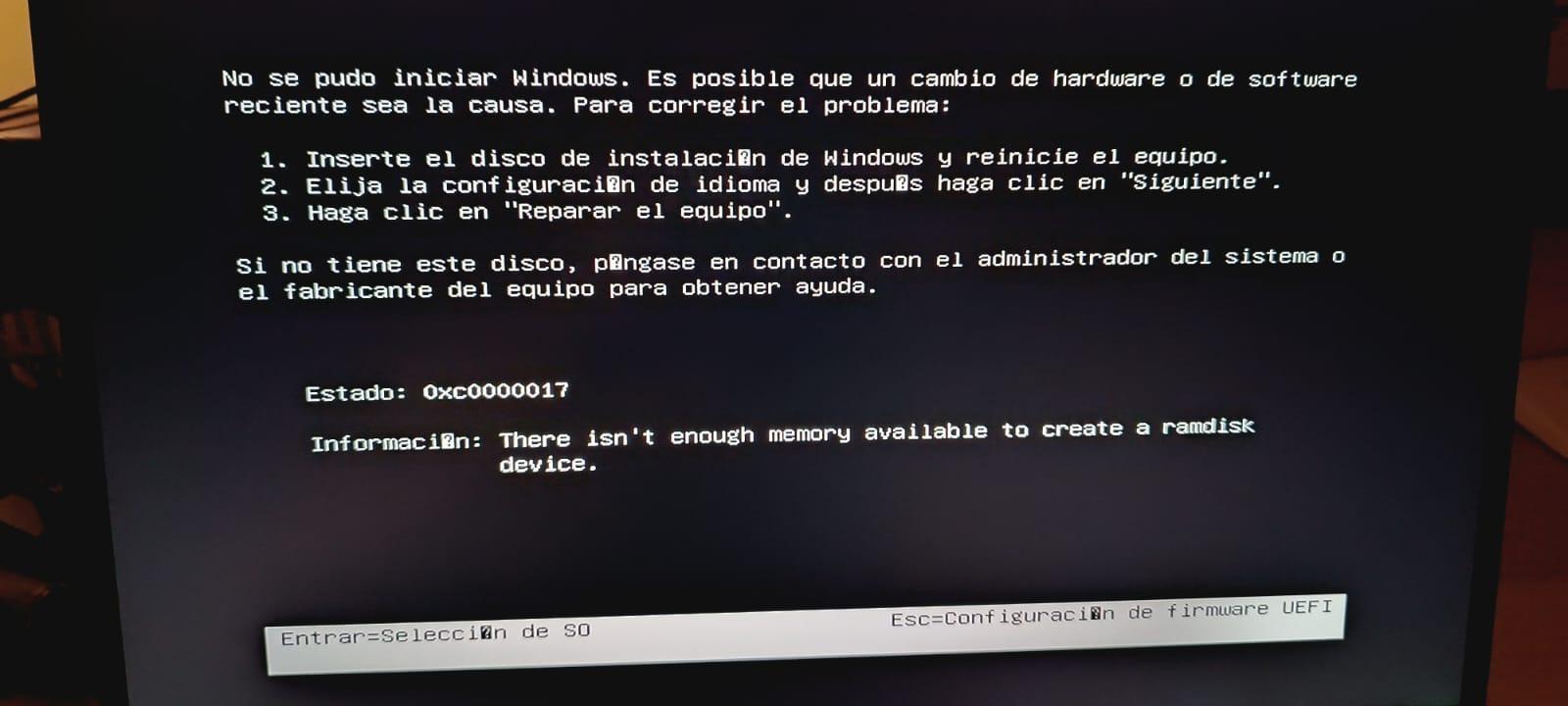
Arrencar Windows en mode segur és un daquests recursos que convé tenir sempre a mà. Quan el sistema comença a donar errors rars, es penja, sospites d'un virus o un controlador acabat d'instal·lar t'ha deixat el PC inutilitzable, aquest mode d'arrencada minimalista et permet entrar a Windows amb el que és just i necessari per detectar i corregir el problema.
En aquest article veuràs, pas a pas, totes les formes pràctiques d'iniciar Windows en mode segur en les versions modernes (Windows 11, Windows 10, Windows 8 i 8.1) i també en Windows 7. A més, repassarem les diferents variants d'arrencada segures, com canviar la configuració d'inici avançat, com fer-ho si l'equip entra sempre en mode segur.
Què és exactament el mode segur de Windows i per a què serveix
El mode segur (o mode a prova d'errors ) és un tipus especial d'arrencada de Windows en què el sistema es carrega amb un nombre molt limitat de components. Només s'inicien els controladors bàsics i serveis essencials del sistema operatiu, desactivant qualsevol element no imprescindible com a programes d'inici, drivers de tercers o serveis addicionals.
Gràcies a aquesta limitació, molts problemes que apareixen en l'arrencada normal, com ara conflictes de controladors, errors de configuració o infeccions de codi maliciós , deixen de manifestar-se en entrar en mode segur. Això et dóna marge per desinstal·lar programari problemàtic, actualitzar drivers o passar antivirus i eines de desinfecció sense que el virus es pugui protegir.
En mode segur, Windows mostra un escriptori senzill, normalment amb baixa resolució de vídeo i sense efectes visuals, on veuràs a les cantonades la indicació que estàs a “Mode segur”. És totalment normal: l'objectiu és arrencar amb el mínim possible, no pas que sigui bonic.
Dins el mode segur hi ha diverses variants, pensades per a diferents escenaris de diagnòstic. Entendre-les us ajuda a triar l'opció adequada quan aparegui el menú de Configuració d'inici o Startup Settings.

Tipus de manera segura i altres opcions de configuració d'inici
Quan accediu al menú de Configuració d'inici al Windows (Startup Settings), podeu triar entre diverses opcions numerades, normalment amb les tecles 1 a 9 o F1 a F9. Cadascuna activa un comportament diferent de l'arrencada. Les més importants per a l'usuari mitjà són les relacionades amb el mode segur:
- Mode segur (Habilitar el mode segur): inicia Windows en un estat bàsic, carregant només els controladors de dispositiu i serveis mínims. No tindreu connexió a Internet ni xarxa local. És ideal per diagnosticar problemes generals i desinstal·lar programari conflictiu.
- Mode segur amb funcions de xarxa: és la mateixa manera segura, però afegint els controladors i serveis de xarxa necessaris per tenir accés a Internet ia altres equips de la xarxa. És l'opció recomanable si necessites descarregar eines, actualitzar antivirus o accedir a recursos en línia mentre soluciones el problema.
- Mode segur amb símbol de sistema: en comptes de carregar l'escriptori clàssic de Windows, arrenca directament en una finestra de línia d'ordres. És útil per a administradors o usuaris avançats acostumats a treballar amb ordres i eines de diagnòstic per reparar el sistema.
A més, el menú de Configuració d'inici inclou altres opcions avançades que poden ser útils per depurar errors més complexos, normalment orientats a tècnics i administradors:
- Habilitar la depuració: inicia Windows en una manera especial de diagnòstic, pensat per a desenvolupadors i professionals de TI que necessiten depurar a baix nivell.
- Habilita el registre d'arrencada: genera un fitxer de text (ntbtlog.txt) amb un llistat complet dels controladors carregats durant l'arrencada. Molt útil per analitzar quin driver està provocant el problema.
- Habilitar vídeo de baixa resolució: arrenca amb el controlador de vídeo actual però amb resolució i freqüència dactualització molt baixes. Et pot salvar quan has configurat una resolució que el monitor no suporta.
- Deshabiliteu l'aplicació de signatures de controladors: permet carregar o instal·lar drivers que no tenen signatura digital vàlida. Només s'hauria d'usar de manera puntual i sabent què es fa.
- Deshabilitar la protecció antimalware d'inici anticipat (ELAM): ELAM permet que l'antivirus es carregui abans que altres drivers de tercers. Desactivar temporalment aquesta protecció pot ser necessari en alguns escenaris de diagnòstic molt específics, però redueix la seguretat durant l'arrencada.
- Deshabiliteu reinici automàtic després d'error: impedeix que Windows es reiniciï només quan es produeix una fallada crítica (pantallada blava). Així podeu llegir el missatge d'error i anotar codis per investigar.
En qualsevol moment, si no voleu aplicar cap d'aquestes configuracions especials, podeu prémer Intro (Enter) en aquest menú per arrencar Windows amb el comportament normal.

Com arrencar en mode segur sense configurar res prèviament (Windows 8.1, 10 i 11)
A les versions modernes de Windows, el clàssic truc de picar la tecla F8 durant l'arrencada ja no funciona per defecte. El sistema arrenca tan ràpid que amb prou feines deixa marge. Per això, la forma estàndard d'arribar al mode segur passa per l'anomenat Entorn de recuperació de Windows (WinRE) i el menú d'inici avançat.
Si Windows encara arrenca de forma normal o almenys et deixa arribar a la pantalla d'inici de sessió, pots accedir al mode segur així:
- Obre el menú Inici i vés al botó d'encesa. També pots prémer la tecla amb el logotip de Windows al teclat i fer clic sobre la icona d'apagat.
- Fes clic a reiniciar, però mantenint premuda la tecla Maj (Shift) mentre fas clic. És important mantenir-la premuda fins que l'equip es reiniciï.
- Després del reinici, apareixerà la pantalla “Escollir una opció” Aquí selecciona solucionar problemes.
- A la següent pantalla, tria opcions avançades.
- Dins Opcions avançades, prem a Configuració d'inici. En alguns equips, pot aparèixer primer un enllaç tipus “Més opcions d'inici” o similar; si és el teu cas, accedeix-hi i després a Configuració d'inici.
- Fes clic al botó reiniciar que apareix en aquesta pantalla. El Windows es tornarà a reiniciar, però aquesta vegada mostrarà el menú de Configuració d'inici.
- Quan veieu la llista d'opcions, seleccioneu 4 o F4 per arrencar en mode segur bàsic, o 5 o F5 si vols mode segur amb funcions de xarxa.
Si tot està correcte, el sistema arrencarà amb l'escriptori en mode segur i podràs realitzar tasques com desinstal·lar un driver, netejar codi maliciós o restaurar el sistema a un punt anterior. Per tornar al mode normal només cal reiniciar l'ordinador de la manera habitual, sense mantenir premuda la tecla Maj.
Arrancar en mode segur des de la Configuració de Windows (Windows 11, 10 i 8.1)
Una altra forma molt còmoda, si encara pots accedir a l'escriptori, és fer servir l' aplicació de Configuració . Des d'aquí pots forçar un reinici a WinRE i després seguir el mateix camí cap a Configuració d'inici i mode segur.
Windows 11
Al Windows 11, els passos serien els següents:
- Obre la Configuració del sistema. Pots fer-ho amb la drecera Windows+I o fent clic a Inici i després a Configuració.
- Al panell esquerre tria la secció Sistema i, dins d'ella, entra a recuperació.
- Desplaça't fins a l'apartat Inici avançat i fes clic al botó reiniciar ara.
- L'equip es reiniciarà i apareixerà la pantalla “Escollir una opció”. Des d'aquí, seguiu els passos descrits abans: Solucionar problemes → Opcions avançades → Configuració d'inici → Reiniciar i, finalment, 4/F4 o 5/F5 segons necessitis o no connexió de xarxa.
Windows 10
A Windows 10 el procediment és molt semblant, encara que els menús canvien una mica de nom:
- Prem Windows+I per obrir Configuració o entra des del menú Inici, fent clic a la icona de la roda dentada.
- A la finestra de Configuració, seleccioneu Actualització i seguretat.
- Al menú lateral tria recuperació.
- Dins el bloc Inici avançat, Fes clic a reiniciar ara.
- Quan reinicieu, veureu la pantalla d'opcions avançades. Torna a seleccionar Solucionar problemes → Opcions avançades → Configuració d'inici → Reiniciar, i després l'opció 4/F4 per a mode segur o 5/F5 per a mode segur amb xarxa.
Windows 8.1
Al Windows 8.1 la ruta dins de la configuració del PC és diferent, però la idea és la mateixa: anar fins a l'apartat d' Inici avançat i demanar un reinici especial.
- Des de la pantalla Inici o l'escriptori, obre el menú Inici (tecla Windows) i utilitza la lupa de cerca per escriure “Configuració de PC”. Feu clic a aquesta opció.
- A la Configuració del PC veuràs diverses seccions al lateral. Entra a Actualitzar i recuperar.
- Dins aquest apartat hi ha diverses opcions com Windows Update, còpies de seguretat, etc. La que t'interessa és recuperació.
- A Recuperació trobaràs el bloc de Inici avançat amb un botó de reiniciar ara. Fes clic.
- Després de reiniciar, apareixerà l'entorn de recuperació. A partir d'aquí, el camí ja t'ho saps: Solucionar problemes → Opcions avançades → Configuració d'inici → Reiniciar → triar 4/F4 o 5/F5.
Entrar en mode segur des de la pantalla inicial de sessió (Windows 10 i 11)
Pot ser que el vostre Windows no arribi a l'escriptori però sí que mostri la pantalla de login . En aquest cas, no cal que entris amb el teu usuari; pots forçar l'arrencada en mode segur directament des d'allà.
- A la pantalla inicial de sessió, feu clic a la icona de encesa situat a la cantonada inferior dreta (o inferior esquerra, segons versió).
- Mantingueu premuda la tecla Shift (Mayús) i, sense deixar-la anar, fes clic a reiniciar.
- Després de reiniciar, apareixerà la pantalla “Escollir una opció”. A partir d'aquí, seleccioneu Solucionar problemes → Opcions avançades → Configuració d'inici → Reiniciar, i després l'opció de manera segura que necessiteu.
Aquest mètode és especialment útil quan un error o un controlador defectuós impedeixen que Windows acabi de carregar lescriptori, però el sistema encara és capaç de mostrar la finestra dinici de sessió.
Entrar en mode segur quan Windows no arrenca (WinRE automàtic)
Si el sistema està molt tocat i ni tan sols arriba de manera estable a la pantalla de login, Windows 10 i 11 tenen un mecanisme d'autodefensa: després de diversos intents fallits d'arrencada consecutius (normalment tres errors seguits ), el sistema força l'entrada a l' Entorn de recuperació de Windows (WinRE).
Quan això passa veureu directament la pantalla amb l'opció Solucionar problemes sense necessitat de fer combinacions de tecles. Des d'aquí podeu seguir el mateix camí que en els mètodes anteriors:
- A la pantalla de selecció, trieu Troubleshoot / Solució de problemes.
- Després, prem a Advanced Options / Opcions avançades.
- Selecciona Startup Settings / Configuració d'inici.
- Fes clic a reiniciar.
- Quan aparegui la llista d'opcions d'arrencada, premeu la tecla 4 per habilitar el mode segur o la 5 per habilitar el mode segur amb funcions de xarxa.
Aquesta via és molt pràctica quan l'equip entra en un bucle de reinicis o llança errors de tipus BAD_SYSTEM_CONFIG_INFO, conflictes de registre o errors greus de drivers que impedeixen l'arrencada normal.
Utilitza Configuració del sistema (msconfig) per forçar el mode segur
Si preferiu que l'ordinador arrenqui sempre en mode segur cada vegada que el reinicieu, fins que el canvieu, podeu fer-ho des de l'eina de Configuració del sistema, coneguda com a msconfig . Aquest mètode funciona a Windows 7, 8.1, 10 i 11, sempre que puguis entrar a Windows almenys una vegada.
- Prem Windows + R per obrir la finestra Executar.
- Escriu msconfig i prem Acceptar o Enter.
- A la finestra de Configuració del sistema, aneu a la pestanya Inici.
- Dins de l'apartat Opcions d'arrencada, Marca la casella Arrencada a prova d'errors. Si vols tenir xarxa, selecciona a més l'opció de Xarxa (en lloc de Mínim).
- Feu clic a D'acord. Windows us avisarà que heu de reiniciar per aplicar els canvis. Accepta i deixa que es reiniciï.
- L'equip arrencarà automàticament en mode segur (amb xarxa o sense, segons el que hagis triat) a cada reinici mentre aquesta casella segueixi activada.
Molt important: quan acabeu les tasques de manteniment, torneu a obrir msconfig , torneu a entrar a la pestanya Arrencada i desmarqueu la casella Arrencada a prova d'errors . Aplica els canvis i reinicia. Si no ho fas, l'equip continuarà entrant en mode segur de manera indefinida.
Què fer si Windows continua arrencant sempre en mode segur
En alguns casos, després d'utilitzar msconfig o certes ordres d'arrencada, el sistema es pot quedar encallat en mode segur. És a dir, per molt que reiniciïs, Windows no torna al mode normal . Això sol ser perquè l'opció d'arrencada segura continua activa a la configuració.
Per solucionar-ho des d'una sessió en mode segur a Windows 10 o 11, pots fer el següent:
- Prem Windows + R per obrir Executar.
- Escriu msconfig i pressiona Enter.
- Aneu a la pestanya Inici.
- En l'àrea de Opcions d'arrencada, assegura't que la casella arrencada segur o “Arrencada a prova d'errors” estigui sense marcar.
- Fes clic a D'acord i després a reiniciar.
Després d'aquest reinici, el sistema hauria de tornar a carregar Windows en el mode normal , amb tots els serveis i controladors habituals.
Iniciar Windows 11 en mode segur usant el Símbol del sistema (bcdedit)
Per a usuaris avançats, Windows permet activar el mode segur modificant directament la configuració del carregador amb l'eina de línia d'ordres bcdedit . Aquesta tècnica és útil si necessiteu automatitzar el procés o si no podeu utilitzar la interfície gràfica.
Els passos bàsics a Windows 11 serien:
- Fes clic a Inici, escriu cmd a la cerca, fes clic dret a “Símbol del sistema” i escull Executar com a administrador.
- Per configurar l'arrencada en mode segur bàsic, executa:
bcdedit /set {current} safeboot minimal - Si preferiu mode segur amb xarxa, feu servir aquesta altra ordre:
bcdedit /set {current} safeboot network - Reinicieu l'ordinador amb l'ordre:
shutdown /r - Després del reinici, inicia sessió. Veureu que Windows entra directament en mode segur segons l'opció que heu configurat.
- Quan ja no ho necessitis, torna a obrir un Símbol del sistema com a administrador i executa:
bcdedit /deletevalue {current} safeboot - Reinicia de nou amb
shutdown /rperquè el sistema torni a l'arrencada normal.
Aquesta tècnica té el mateix efecte que marcar o desmarcar la casella d'arrencada segura a msconfig, però treballant directament sobre la configuració d'arrencada BCD.
Mode segur a Windows 7: el clàssic F8 i msconfig
Al Windows 7 l'accés al mode segur és força més directe que en versions modernes, ja que el sistema encara ofereix per defecte el menú d'arrencada avançada amb la tecla F8.
Arrencada amb F8
Per arrencar Windows 7 en mode segur usant F8:
- Reinicieu l'equip.
- Abans que aparegui el logo de Windows, premeu diverses vegades la tecla F8 del teclat. Si et passes i arrenca normal, reinicia i torna a intentar-ho.
- apareix el menú d'opcions avançades d'arrencada.
- Fes servir les tecles de direcció per seleccionar Mode segur o Mode segur amb funcions de xarxa si necessites connexió.
- Prem Intro (Enter) i espera que Windows carregui en mode segur.
- Al final del procés, pot ser que aparegui un missatge de confirmació. Feu clic a D'acord per entrar a l'escriptori en mode segur.
- Per tornar al mode normal, simplement reinicieu el PC sense tocar F8.
Forçar el mode segur amb msconfig al Windows 7
Igual que en versions més noves, Windows 7 permet habilitar l'arrencada a prova d'errors de manera permanent amb msconfig :
- Prem Windows + R, escriu msconfig i prem Acceptar.
- Aneu a la pestanya Inici.
- Marca Arrencada a prova d'errors i, si voleu tenir xarxa, seleccioneu l'opció de Xarxa.
- Feu clic a D'acord i reinicieu.
- L'ordinador arrencarà sempre en mode segur fins que tornis a msconfig i desmarquis la casella.
Recorda que, tant a Windows 7 com a versions posteriors, aquest mètode és molt còmode però obliga a recordar-se de revertir la configuració o l'equip es quedarà indefinidament en mode segur.
Canviar la configuració d'inici des de Windows RE
Més enllà del mode segur, l'Entorn de recuperació de Windows us permet modificar diversos aspectes del comportament d'inici del sistema, cosa que pot ser clau quan esteu resolent problemes d'arrencada complexos.
L'esquema general per canviar la configuració inicial des de WinRE és aquest:
- accedeix al Entorn de recuperació (forçant el reinici amb Shift + Reiniciar, des de Configuració → Recuperació → Inici avançat o pels intents d'arrencada fallits).
- Selecciona solucionar problemes.
- Entra a opcions avançades.
- Cliqueu a Configuració d'inici.
- Fes clic a reiniciar perquè aparegui la llista d'opcions.
- A la pantalla de Configuració d'inici, escolliu l'opció que voleu activar (mode segur, mode segur amb xarxa, desactivar reinici automàtic després d'error, etc.) usant les tecles numèriques o les tecles de funció.
És una forma molt potent de controlar l'arrencada sense necessitat d'entrar primer a l'escriptori, i sol ser la base de gairebé totes les guies oficials de suport tècnic.
Exemple real: error BAD_SYSTEM_CONFIGURATION en actualitzar controladors
Un cas típic en què el mode segur pot rescatar un sistema és quan un driver defectuós corromp la configuració d'arrencada . Per exemple, després d'actualitzar els controladors de la targeta gràfica en una placa AsRock 970 Extreme3 R2.0, alguns usuaris han trobat l'error BAD_SYSTEM_CONFIGURATION (o BAD_SYSTEM_CONFIG_INFO) i un sistema incapaç d'arrencar amb normalitat.
En situacions així, és habitual que en entrar a la BIOS de la placa base no trobis cap opció explícita per “ arrencar en mode segur ”, perquè això no es configura a nivell de BIOS, sinó des del mateix Windows i el vostre carregador.
L'estratègia recomanada seria:
- Forçar diverses vegades l'arrencada fallida perquè Windows entri a WinRE automàticament.
- Des d'aquí, aneu a Solucionar problemes → Opcions avançades → Configuració d'inici → Reiniciar i arrencar a mode segur amb xarxa.
- Un cop dins, desinstal·lar el driver de la targeta gràfica problemàtic des de l'administrador de dispositius i, si és possible, restaurar el sistema a un punt de restauració anterior a l'actualització del driver.
- Reiniciar i comprovar si el sistema torna a arrencar normalment.
Si l'error persisteix, eines més avançades com la reparació d'inici, l'ordre sfc /scannow o fins i tot DISM poden ajudar, però el primer pas gairebé sempre passa per aconseguir entrar d'alguna manera a la manera segura.
Dominar les diferents maneres d'entrar i sortir de la manera segura a Windows et dóna un marge enorme a l'hora de diagnosticar i reparar problemes seriosos. Tant si lluites contra un virus especialment tossut , un controlador que ha deixat el sistema KO o simplement vols experimentar amb la configuració d'inici sense por, tenir clar l'ús de l'Entorn de recuperació, la Configuració d'inici, msconfig i bcdedit us permet mantenir el control quan el vostre PC sembla haver decidit rebel·lar-se pel seu compte.
