- El sistema utilitza la intensitat del senyal Bluetooth (RSSI) per detectar la distància entre el mòbil i lordinador.
- Cal aparellar prèviament el telèfon intel·ligent al menú de dispositius i activar la casella de Bloqueig dinàmic a les opcions de compte.
- Hi ha un temps despera duns 30 a 60 segons abans que el sistema executi el bloqueig efectiu.
- La funció actua com una mesura de seguretat complementària, ja que no permet el desbloqueig automàtic en tornar.

Alguna vegada t'has aixecat de la cadira a l'oficina oa casa i t'ha entrat la suor freda recordant que has deixat l'ordinador encès i sense bloquejar? És un descuit súper comú, però pot ser un forat de seguretat important si algú amb males intencions decideix fer una ullada a les teves coses. Per sort, Microsoft ha integrat una eina anomenada Bloqueig dinàmic que soluciona aquest problema de forma automàtica, fent que el teu PC es protegeixi només quan detecta que t'has allunyat.
Aquest sistema és bàsicament un guardià invisible que utilitza la tecnologia Bluetooth per saber si ets a prop. En vincular el teu smartphone amb l'equip, Windows monitoritza la intensitat del senyal rebut (RSSI) ; si el mòbil s'allunya i la connexió s'afebleix, el sistema entén que ja no ets al davant i tanca la sessió per tu. Encara que no és un substitut total dels mètodes biomètrics com Windows Hello, és una capa de seguretat addicional fantàstica per als despistats.
Com funciona la tecnologia darrere del bloqueig
Per entendre-ho millor, el procés es basa en la creació d'una piconet , que és una xarxa sense fils de curt abast on els dispositius aparellats es comuniquen. L´ordinador vigila constantment l´enllaç amb el telèfon; mentre el senyal sigui fort, tot segueix igual, però en el moment en què l'enllaç es perd o cau per sota d'un llindar, s'activa el bloqueig. Cal tenir en compte que l' abast del Bluetooth varia segons la potència del transmissor de cada aparell, per tant la distància exacta de bloqueig pot canviar.
Requisits i preparació del dispositiu
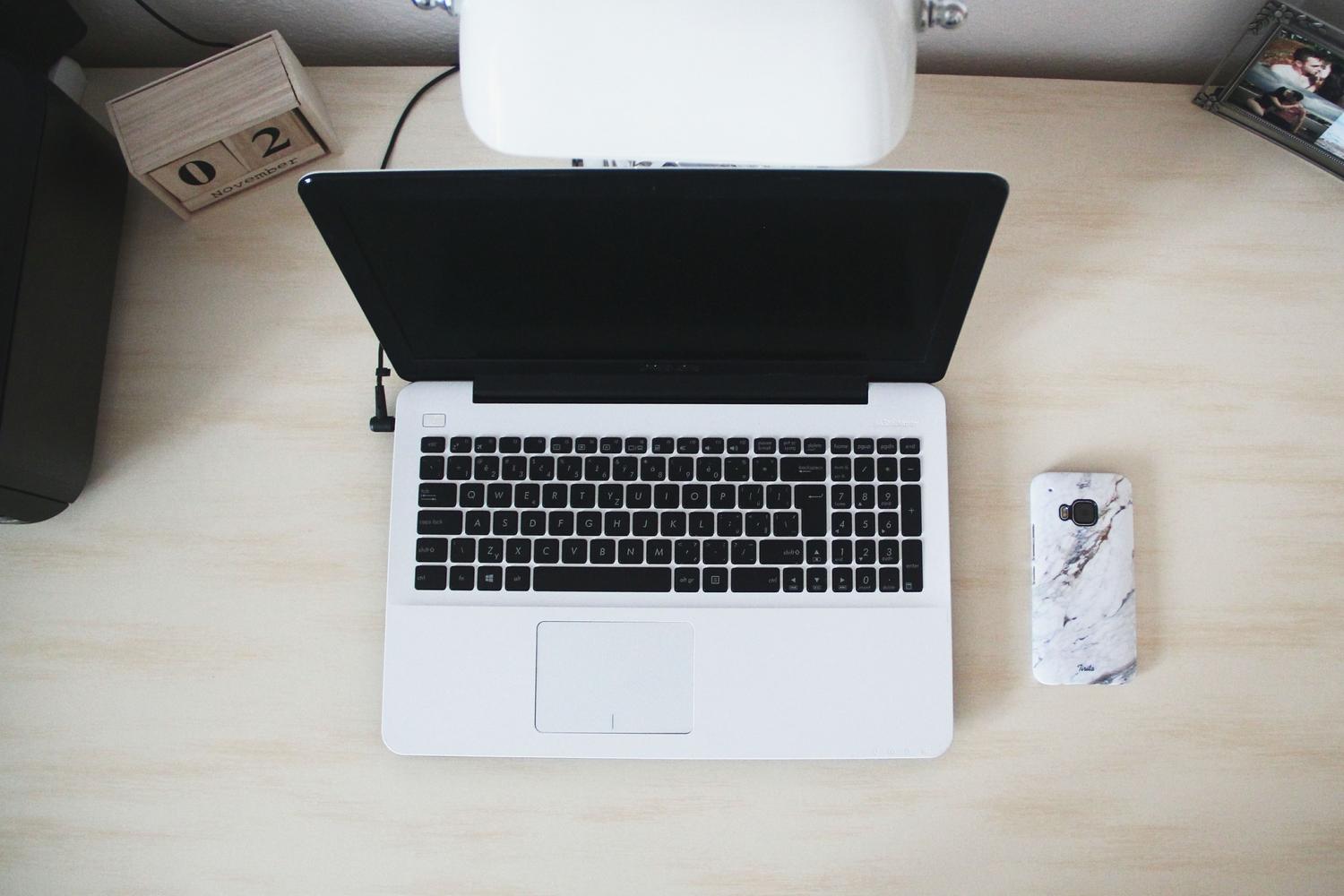
Per posar-ho en marxa, necessites un smartphone (ja sigui Android o iPhone) i que el teu PC tingui Bluetooth. En el cas d'Android, la integració sol ser molt fluida, mentre que amb iOS, encara que és possible, alguns usuaris reporten que no és tan estable . Un consell extra és instal·lar l'aplicació Enllaç a Windows des de la Play Store o App Store, iniciar sessió amb el teu compte de Microsoft i assegurar que el Bluetooth estigui actiu a banda i banda abans de començar la configuració.
Guia pas a pas per configurar el bloqueig dinàmic
El procés és força senzill i no us portarà més d'un parell de minuts. Primer, hem de fer l'aparellament físic dels dispositius:
- Vés a menú de Configuració de el PC i entra a la secció de Bluetooth i dispositius.
- Activeu l'interruptor de Bluetooth i feu clic a afegir dispositiu.
- Selecciona l'opció de Bluetooth, busca el teu mòbil a la llista i accepta el codi de vinculació que apareixerà a les dues pantalles.
Un cop el telèfon i l'ordinador ja es coneixen, cal activar la funció de seguretat específica:
- Adreça't novament a Configuració i entra a l'apartat de comptes.
- Cerca l'opció de Opcions d'inici de sessió i desplaça't cap avall fins trobar la secció de Bloqueig dinàmic.
- Desplega el menú i marca la casella que diu Permetre que Windows bloquegi el dispositiu automàticament quan estiguis absent.
Detalls importants i limitacions que has de conèixer
No tot és perfecte i hi ha un parell de coses que has de saber per no emportar-te sorpreses. En primer lloc, el bloqueig no és instantani; hi ha un període de gràcia que sol oscil·lar entre els 30 segons i el minut. Si algú s'asseu a la cadira i comença a moure el ratolí just després que te'n vagis, és possible que la funció no arribi a activar-se. A més, has de saber que aquesta eina no desbloqueja el PC automàticament en tornar; hauràs de ficar el teu PIN o contrasenya com sempre.
Un altre aspecte que cal considerar és el consum energètic. Mantenir el Bluetooth escanejant el senyal constantment pot generar una major despesa de bateria , tant al mòbil com al portàtil, cosa que podria reduir lleugerament l'autonomia dels teus dispositius. Tot i així, comparat amb el risc de deixar les teves dades exposades, és un preu petit a pagar.
Més enllà del bloqueig: productivitat a Windows
Ja que estem parlant de millores del sistema, Microsoft ha afegit altres funcions perquè el flux de treball sigui més fluid. Per exemple, els Snap Layouts permeten organitzar les finestres a la pantalla de forma molt més eficient, especialment en dispositius tàctils. Així mateix, hi ha els modes de Sessió d'enfocament i No molestar , que netegen la pantalla de notificacions intrusives perquè puguis concentrar-te al màxim en les teves tasques sense distraccions.
Tenir configurat el bloqueig dinàmic, juntament amb l'ús d'eines d'organització i privadesa, converteix el vostre ordinador en un entorn molt més segur i productiu. Només necessites vincular el teu mòbil via Bluetooth i activar la casella a les opcions de compte perquè el sistema s'encarregui de tancar la porta digital cada vegada que t'aixequis de la cadira, garantint que la teva informació confidencial romangui fora de perill sense haver de recordar prémer Win+L cada dos minuts.