- Identificació de símptomes crítics com a pantallazos blaves i reinicis aleatoris vinculats a la memòria.
- Ús d'eines natives de Windows i programari especialitzat per diagnosticar errors de maquinari.
- Diferenciació entre errors físics del mòdul i problemes de configuració per overclocking o manca de capacitat.
- Solucions pràctiques que van des de la neteja física dels slots fins a la substitució de components defectuosos.
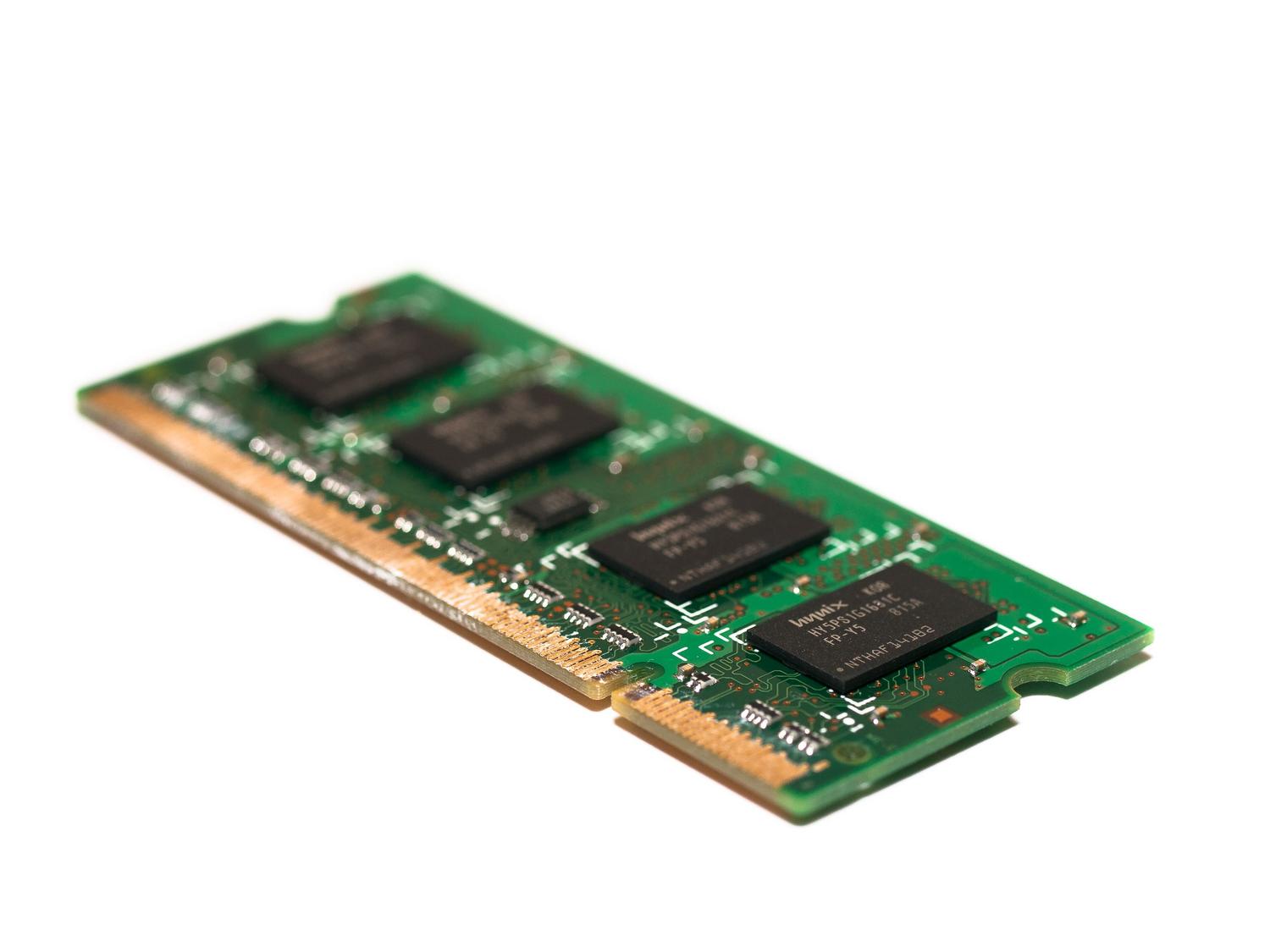
Segur que t'ha passat: de sobte l'ordinador comença a anar a pas de tortuga, els programes es tanquen sense avisar o, el que és pitjor, t'apareix la temida pantalla blava. Moltes vegades culpem el programari o un virus, però la realitat és que el problema pot estar a la memòria RAM , aquest component vital que gestiona els processos actius del teu sistema. Si els mòduls fallen, és com si el cervell del PC tingués llacunes mentals, cosa que provoca que tot l'equip funcioni fatal.
No us preocupeu, que no cal ser un expert en informàtica per sortir de dubtes. En aquest article desgranarem totes les formes de testejar el teu RAM , des de les opcions que ja vénen instal·lades a Windows fins a eines més potents de tercers. T'ensenyarem a distingir si el maquinari s'està morint, si simplement t'has quedat curt de memòria per als jocs actuals o si és un problema de configuració que pots arreglar en dos minuts.

Senyals que el teu RAM està demanant l'hora
Abans de posar fil a l'agulla amb els tests, convé analitzar el comportament del teu equip. Hi ha pistes molt clares; per exemple, si notes que l'ordinador emet xiulets en encendre's, és molt probable que la BIOS estigui detectant un error de maquinari. També és comú que el PC trigui una eternitat a arrencar, fins i tot tenint un disc SSD NVMe, o que el rendiment decaigui dràsticament com més temps portes amb la sessió oberta.
Un dels símptomes més reveladors són les pantalles blaves (BSOD) , especialment les que mostren el codi MEMORY_MANAGEMENT . Tot i que aquests errors poden venir d'altres fonts, solen indicar que el sistema no pot gestionar la memòria correctament. Un altre senyal evident és quan entres en la configuració del sistema i veus que no es reconeix tota la RAM ; si tens 16 GB instal·lats però Windows només detecta 8 GB, és molt possible que un dels mòduls hagi passat a millor vida.
De vegades la fallada és més subtil, com quan intentes obrir un fitxer i el sistema et diu que el fitxer està corrupte . En realitat, la dada al disc pot estar perfecta, però en carregar-se a la RAM es produeix un error d'integritat que corromp la informació. Si experimentes tancaments inesperats en jocs exigents, com passa de vegades amb títols moderns que consumeixen molts recursos, la inestabilitat de la memòria podria ser la culpable.

El problema de l'Overclock i els perfils XMP
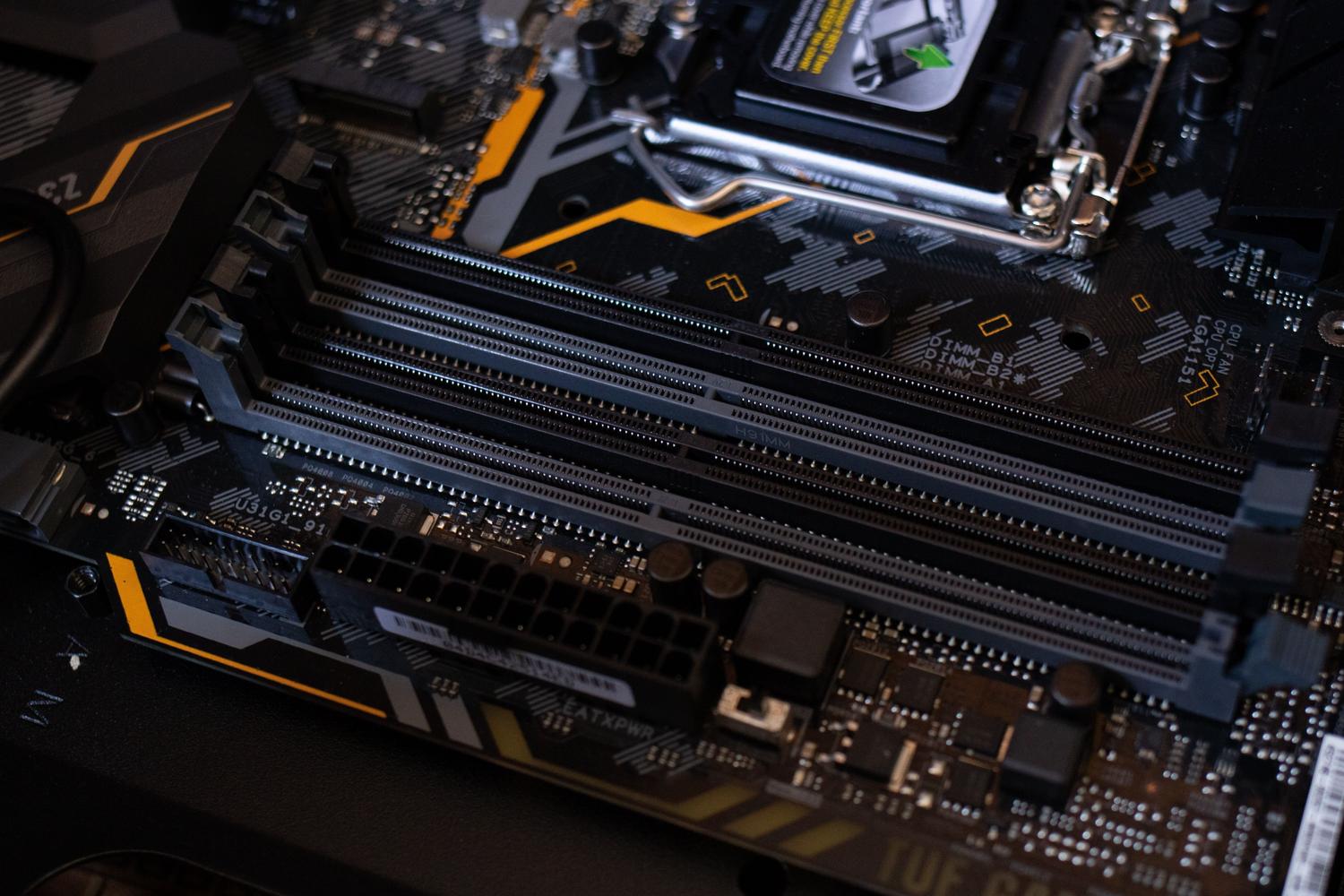
No tot el que sembla una fallada física ho és. Molts usuaris activen a la BIOS els perfils XMP (Intel) o DOCP (AMD) perquè la memòria voli a la seva màxima velocitat. No obstant això, amb el temps o després d'algunes actualitzacions, aquestes configuracions es poden tornar inestables. Això provoca que Windows interpreti l'error com una fallada física del maquinari quan en realitat és només un problema de freqüències i timings avançats de la memòria.
Abans de gastar diners en mòduls nous, el més assenyat és desactivar aquests perfils a la BIOS i deixar que la RAM funcioni a la seva freqüència base. Si després de fer aquest ajustament les pantalles desapareixen i els tests donen net, hauràs solucionat el problema sense deixar anar un euro, confirmant que el teu maquinari simplement no suporta l'overclock actiu.

Com utilitzar el Diagnòstic de Memòria de Windows
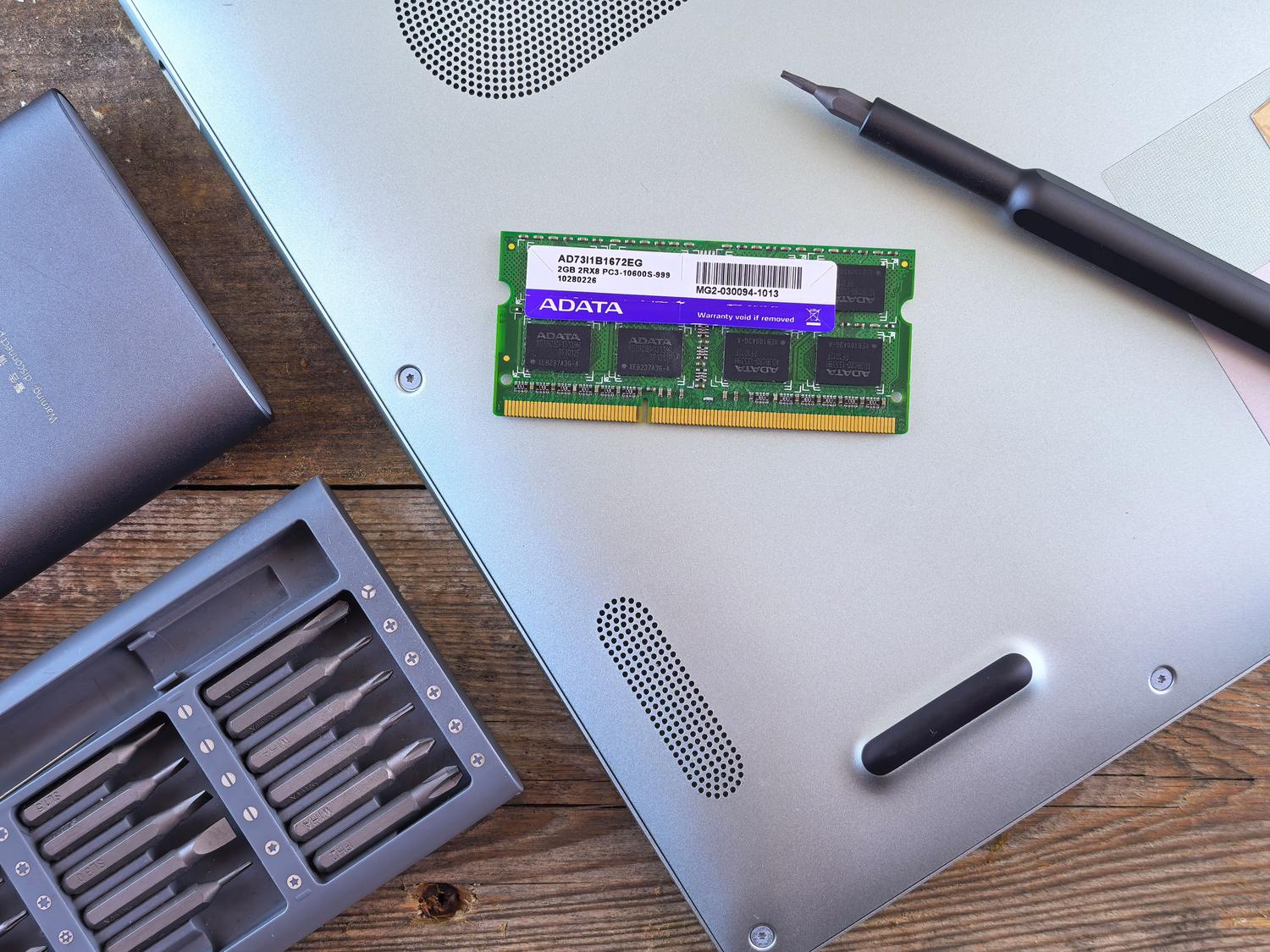
Windows inclou una eina molt útil anomenada Windows Memory Diagnostic que et permet analitzar la salut dels teus mòduls sense instal·lar res estrany. Per llançar-la, el més ràpid és prémer la tecla Windows + R, escriure mdsched.exe i donar-lo a acceptar. També podeu cercar-lo directament al menú d'inici escrivint la mateixa ordre.
Un cop oberta l'eina, l'ideal és triar l'opció de reiniciar ara i comprovar si hi ha problemes . Això és necessari perquè la RAM ha d'estar buida perquè el test sigui fiable. En reiniciar, entraràs a una pantalla blava on podràs triar entre tres nivells d'anàlisi:
- Bàsic: És el més ràpid i fa proves estàndard amb la memòria cau activa.
- estàndard: Una anàlisi més profunda que afegeix diverses operacions de comprovació.
- Estesa: És la prova més exhaustiva, desactiva la memòria cau i pot trigar diverses hores, però és la que detecta els errors més difícils.
Després de finalitzar el test, el PC es reiniciarà tot sol. El problema és que Windows no sempre mostra el resultat en una notificació clara. Per veure el veredicte, heu d'obrir el Visor d'Esdeveniments (escrivint eventvwr.msc a Executar), anar a Registres de Windows > Sistema i cercar a la columna d'origen l'esdeveniment MemoryDiagnostics-Results . Aquí us dirà si es van trobar errors o si tot està en ordre.

Alternatives avançades i programari de tercers
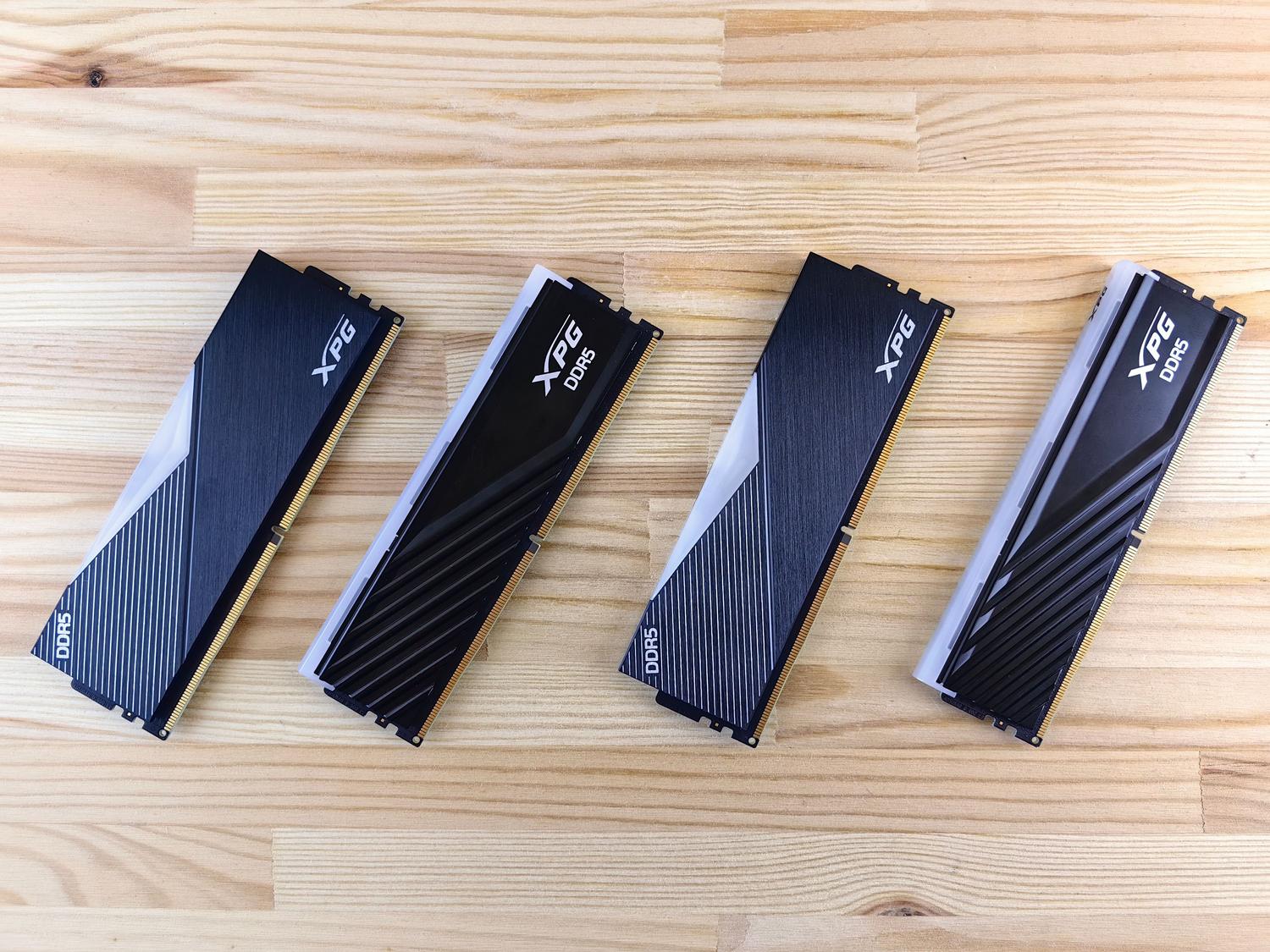
Si l'eina de Windows no troba res però tu segueixes convençut que alguna cosa va malament, és hora de fer servir artilleria pesada. El programa més respectat en aquest àmbit és MemTest86 . Aquesta eina és molt més conscienciosa i agressiva que la de Microsoft, cosa que permet detectar errors que passen desapercebuts en proves ràpides. Hi ha una versió gratuïta molt completa i una de pagament per als que necessitin una anàlisi professional.
Per saber exactament quin maquinari tens instal·lat abans de comprar recanvis, et recomano CPU-Z . És una aplicació gratuïta que et dirà a la pestanya de Memòria si tens DDR3, DDR4 o DDR5, així com la freqüència exacta a què estan treballant. Això és fonamental perquè les generacions de RAM no són compatibles entre si , com es detalla en comparar la memòria RAM DDR4 vs DDR5 ; no podeu posar un mòdul DDR5 en una ranura dissenyada per a DDR4.

Fallada de maquinari o manca de capacitat?
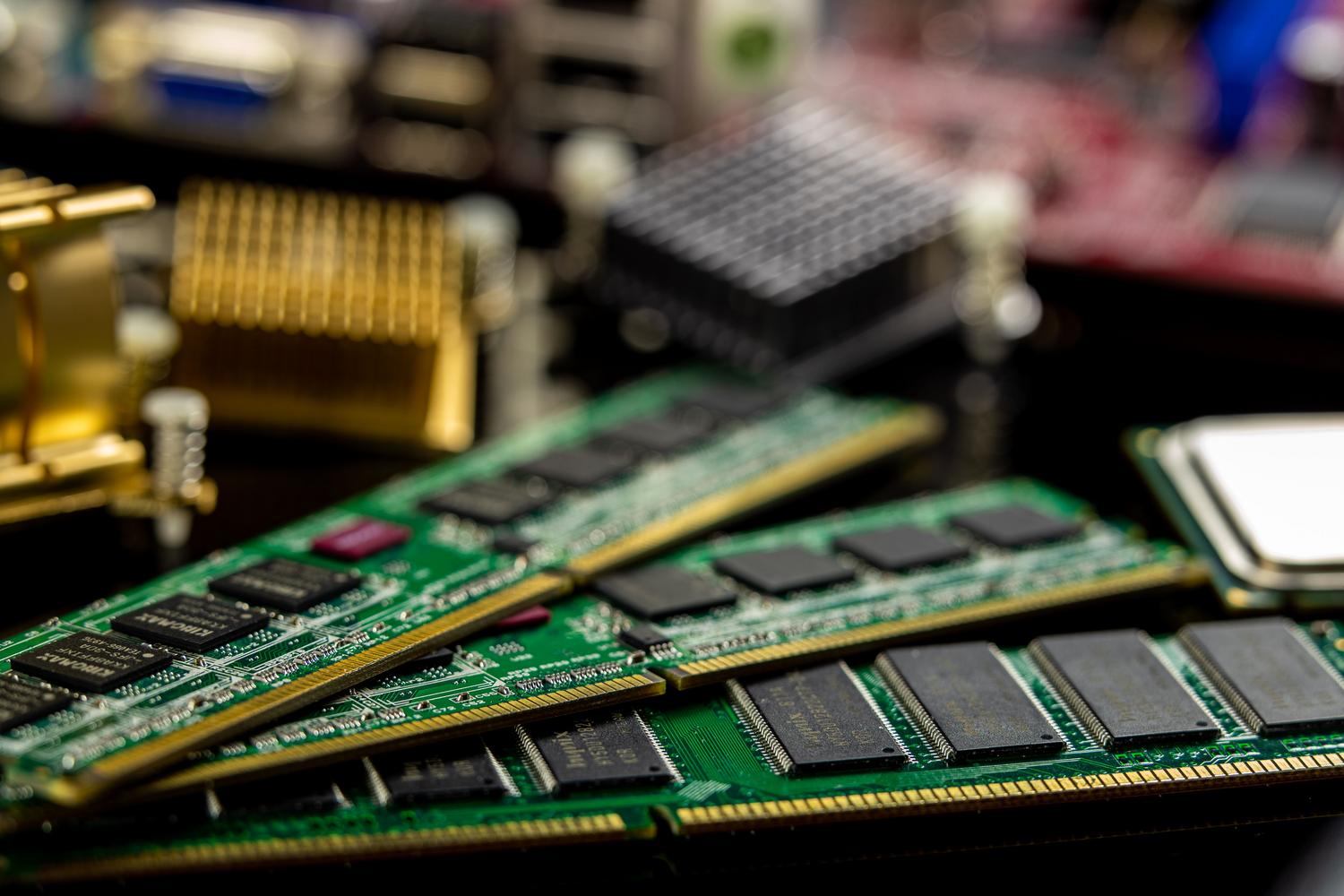
És vital no confondre un mòdul trencat amb una manca de memòria RAM . Si el teu PC va lent però no hi ha pantalles blaves, potser simplement t'has quedat curt pel que fas. Podeu comprovar-ho obrint l' Administrador de tasques (Ctrl + Shift + Esc) i anant a la pestanya de Rendiment. Si veus que lús de la memòria està constantment prop del 100%, Windows començarà a utilitzar la memòria virtual (espai del disc dur), la qual cosa alenteix tot el sistema.
Depenent del teu perfil, necessitaràs més o menys capacitat: 8 GB són suficients per a tasques bàsiques i navegar; 16 GB són l'estàndard actual per a gaming i multitasca; i si et dediques al modelatge 3D, edició de vídeo professional o programació pesada, hauries d'apuntar als 32 GB o fins i tot 64 GB.

Què fer si detectes errors reals
Si el test confirma que hi ha errors, teniu diverses opcions. Primer, el més senzill: obre la torre i verifica que els mòduls estiguin ben encaixats a les ranures. De vegades, un cop accidental o la vibració fan que un ancoratge es deixi anar lleugerament. Si això no funciona, pots provar de netejar els contactes de la memòria RAM o canviar els mòduls de slot per descartar que el problema estigui a la placa base i no a la RAM.
Si tens diversos mòduls, l'ideal és provar-los un per un. Si el PC falla amb el mòdul A però funciona perfecte amb el B, ja saps exactament quin has de substituir . Si el component encara té garantia, contacteu amb el fabricant. Si no, hauràs de comprar-ne un de nou que sigui totalment compatible amb la teva placa base quant a tipus i freqüència.
Comprovació de RAM en ordinadors Mac
Si sou usuaris d'Apple, el procés és diferent. Per veure quanta RAM tens, vés al menú Apple i selecciona Quant a aquest Mac . Si sospiteu que hi ha problemes de rendiment, podeu utilitzar el Monitor d'Activitat (en Utilitats) per veure quins processos s'estan empassant tota la memòria a la pestanya de Memòria.
Per obtenir detalls més tècnics sobre el tipus de RAM a macOS, pots fer servir l'eina Informació del Sistema a través de Spotlight. Encara que als Mac moderns la memòria sol estar soldada, és important monitoritzar que no hi hagi fuites de memòria que obliguin el sistema a fer paginació excessiva a l'SSD, cosa que podria afectar la vida útil de l'emmagatzematge.
Mantenir el maquinari net, revisar les freqüències de treball i executar tests periòdics és la millor manera d'assegurar que el teu ordinador no et deixi tirat en el pitjor moment. Ja sigui utilitzant l'eina nativa de Windows, recorrent a MemTest86 o simplement ampliant la capacitat si l'ús està al límit, identificar l'origen del problema us permetrà decidir si n'hi ha prou amb un ajust de programari o si cal invertir en nous components per recuperar la fluïdesa del vostre equip.
