- L'overclocking augmenta la freqüència de CPU i GPU per assolir més rendiment, a costa de més temperatura, consum i possible menor vida útil.
- És essencial comprovar primer temperatures, estabilitat i compatibilitat del maquinari amb tests d'estrès i de benchmarks abans de pujar freqüències.
- Els ajustaments es realitzen sobretot des de la BIOS per a la CPU i amb programari com MSI Afterburner per a la GPU, sempre amb increments graduals.
- L'èxit de l'overclock depèn d'una bona refrigeració, una monitorització constant i una gestió acurada de voltatge i límits de potència.
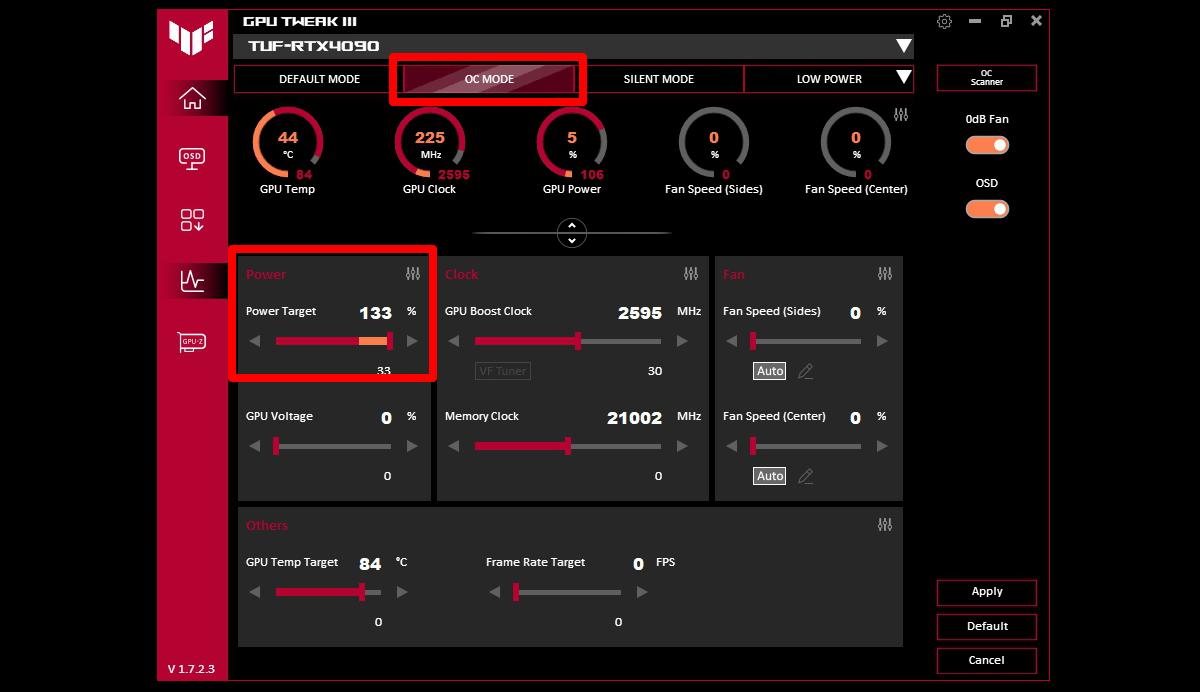
Si t'estàs plantejant ficar mà a l' overclocking de CPU i GPU però vas més perdut que un pop en un garatge, tranquil: és normal al principi. Entre BIOS, voltatges, temperatures, benchmarks i programes amb noms rars, és fàcil fer-se un embolic si ningú no t'ho explica amb calma.
En aquest article veurem, pas a pas, com esprémer el teu processador i la teva gràfica de forma relativament segura, quines eines necessites, quins riscos reals hi ha, què pots esperar en rendiment i en quins casos no val la pena complicar-se la vida. Tot això en espanyol d'Espanya, amb un to proper, però sense deixar-ne fora cap detall important.
Què és l'overclocking de CPU i GPU i per a què serveix
Quan parlem de overclocking ens referim a augmentar la freqüència de treball dun component per sobre de les especificacions que marca el fabricant. En informàtica, el més habitual és pujar la velocitat de la CPU, la GPU i fins i tot de la memòria RAM per treure'n més rendiment sense canviar de maquinari.
En pujar la freqüència, el component és capaç de realitzar més operacions per segon , cosa que es tradueix en més fotogrames per segon en jocs, temps de render més curts en edició de vídeo, major agilitat en comprimir arxius o, en general, un sistema més “despert”.
La velocitat d'un processador depèn principalment de dos factors: la freqüència base (o base clock) , que ve de la placa base, i el multiplicador del nucli . En multiplicar la freqüència base (normalment 100 MHz) pel multiplicador s'obté la freqüència final en GHz. L'overclock consisteix bàsicament a augmentar aquest multiplicador, i de vegades el voltatge, per assolir velocitats més altes.
En una CPU que treballi, per exemple, a 3,6 GHz, és possible, amb una bona configuració i refrigeració, pujar-la fins a una mica com 4,4 o 4,6 GHz. Aquest increment de cicles de rellotge per segon genera senyals elèctrics més ràpids dins del xip i fa que la CPU processi dades amb més rapidesa.
Tot això no es limita només al processador central: les targetes gràfiques modernes (Nvidia GeForce i AMD Radeon) admeten overclock de nucli i memòria, i el mateix passa amb molts models de memòria RAM , que poden funcionar a freqüències superiors a les indicades de fàbrica.
Val la pena fer overclocking? Avantatges i quan compensa
La principal motivació per fer overclocking és guanyar rendiment gratuït , o gairebé gratis. En lloc de gastar-te els diners en una CPU o GPU nova , pots rascar uns quants FPS extra o millorar la fluïdesa en tasques pesades simplement afinant la configuració.
Els majors beneficis solen veure's en equips una mica més antics o de gamma mitjana-baixa , on un bon overclock pot apropar el rendiment al que ofereixen components moderns de gamma superior. En proves de laboratori com les de 3DMark s'ha vist que, en molts casos, les màquines amb pitjors especificacions són les que més percentatge de millora obtenen en ser overclockejades.
A PCs nous i potents també és possible pujar una mica el rendiment, però normalment les millores són més discretes. En aquests casos, la diferència entre estoc i overclock pot ser de pocs punts percentuals, especialment en jocs molt dependents de la GPU on la CPU no és el coll d'ampolla principal.
Per gaming, l'overclock de CPU i GPU pot ajudar a augmentar els FPS i suavitzar caigudes , sobretot en jocs molt CPU-dependents, a eSports a molts Hz (144, 240 Hz) o quan busques aprofitar al màxim un monitor d'alta taxa de refresc. Si el sistema operatiu està fet un desastre i tens mil programes empassant recursos en segon pla, primer convé optimitzar el programari abans de complicar-se amb l'overclock.
En tasques de productivitat com edició de vídeo, renderitzat 3D o compilació de codi, un bon overclock estable pot retallar temps d'espera de manera força notable. En un projecte de render, per exemple, aquests minuts que retalles cada cop es tradueixen en moltes hores a la llarga.
Comprovar si la teva CPU i GPU es poden overcloquejar
No tots els processadors ni totes les gràfiques accepten overclock de la mateixa manera, així que el primer és saber si el teu maquinari és realment “overclockeable” i com de flexible és.
En el cas d'Intel, els processadors que acaben a la lletra “K” o “KF” (com un Intel Core i7-9700K) i els models de la sèrie “X” vénen amb el multiplicador desbloquejat. Això significa que la BIOS permet pujar el multiplicador dels nuclis sense haver de tocar el base clock del sistema, cosa que facilita moltíssim l'overclock.
Si el vostre CPU Intel no és un model K o X, en general el multiplicador està bloquejat i només pots jugar, de manera limitada, amb el base clock global de la placa base . Això afecta no només la CPU, sinó també la RAM, la connexió PCI Express i altres components, per la qual cosa el marge segur de pujada és força petit.
A AMD la situació és més senzilla: totes les CPUs Ryzen modernes tenen el multiplicador desbloquejat, per la qual cosa vénen “llistes” per a l'overclock. En el cas de targetes gràfiques, tant les Nvidia GeForce com les AMD Radeon actuals permeten augmentar freqüència de nuclis i memòria amb les utilitats adequades.
Si vols comprovar el teu processador amb més detall, pots fer servir eines com CPU-Z , revisar la fitxa tècnica a la web del fabricant o mirar a l'Administrador de tasques de Windows, a la pestanya Rendiment, per comparar la freqüència base i la màxima. També a la BIOS sol aparèixer informació sobre si el multiplicador està bloquejat o no.
Eines bàsiques per a overclocking i monitorització
Abans de tocar cap ajustament necessites una petita “caixa d'eines” de programari per veure què fa el teu sistema en tot moment i mesurar si les millores realment compensen.
Per a la part gràfica, utilitats com a MSI Afterburner són gairebé un estàndard. Et permeten modificar freqüències i voltatges de la GPU, ajustar la corba de ventiladors i veure en temps real l'ús, les temperatures i les velocitats durant els jocs o els benchmarks.
Per controlar temperatures i sensors del sistema, programes com HWINFO, HWMonitor, Core Temp o SpeedFan us mostren la temperatura de CPU, GPU, placa base i altres components, a més de voltatges, consums i velocitats de ventilador. Són imprescindibles per assegurar-te que no et passes de calor.
Pel que fa a proves de rendiment i estabilitat, eines com Prime95, Cinebench, AIDA64, Intel BurnTest, OCCT o 3DMark sotmeten el teu PC a càrregues intenses per comprovar si el overclock aguanta sense errors ni penges. 3DMark, per exemple, se centra molt en rendiment gràfic i gaming.
Per veure informació específica de CPU i GPU, CPU-Z i GPU-Z mostren el model exacte, les freqüències reals en temps real, el voltatge i altres detalls tècnics que vénen molt bé per saber d'on parts i fins on arribes.
Preparació: temperatures, estabilitat i rendiment de partida
Abans de pujar res, cal assegurar-se que l?equip està sa. El primer és comprovar la temperatura actual de la CPU i la GPU en repòs i sota càrrega lleugera, usant HWINFO o una altra eina similar. Si ja van molt calents de sèrie, millor solucionar-ho abans de pensar en overclock.
Si veus que el processador es posa a temperatures altes fent tasques bàsiques, probablement tinguis un problema de refrigeració, pasta tèrmica seca o mala ventilació de la caixa . En aquest cas, convé netejar ventiladors, millorar el flux d'aire o fins i tot plantejar-se un millor dissipador abans de tocar freqüències.
El pas següent és fer un test d'estrès amb la configuració de fàbrica per comprovar que el sistema és estable tal com ve de sèrie. Programes com Prime95, OCCT o AIDA64 poden mantenir la CPU al 100% de càrrega durant una o dues hores. Mentrestant, has de vigilar les temperatures per assegurar-te que no es disparen.
És important fer-ho així perquè, si més endavant tens penges o pantalles blaves després de pujar la freqüència, sabràs que el problema ve de l'overclock i no d'un sistema que ja era inestable abans. D'aquesta manera, tens una referència clara d'estabilitat sobre la qual comparar.
Un cop comprovada l'estabilitat, toca mesurar el rendiment base del teu equip . Aquí entren en joc benchmarks com Cinebench (molt útil per a proves de CPU), 3DMark (per a gaming), o fins i tot proves sintètiques específiques de la GPU o de la memòria. Anota les puntuacions, els FPS mitjos i màxims i les temperatures màximes.
Accedir a la BIOS i opcions de overclocking automàtic o manual
La forma realment fiable de fer overclock a la CPU passa per entrar a la BIOS o UEFI de la placa base, que és on hi ha els paràmetres essencials de freqüència, voltatge i comportament dels nuclis.
Per entrar a la BIOS, apaga l'equip i encén-lo de nou prement repetidament la tecla que indiqui el teu fabricant. Normalment sol ser Supr (DEL), F2, F10 o F12 , depenent de la placa o del portàtil. A les pantalles d'arrencada sol aparèixer un missatge tipus “Press F2 to enter Setup” indicant la tecla exacta.
Cada marca estructura el menú de manera diferent, però gairebé sempre hi ha un apartat anomenat OC, Overclocking, Advanced CPU Core Settings, Tweaker o alguna cosa similar. Aquí és on s'ajusten multiplicadors, voltatges, límits de potència i altres paràmetres clau.
Moltes plaques modernes inclouen també perfils de overclocking automàtic o nivells predefinits de OC . Solen oferir un petit augment de freqüència dins de límits considerats segurs pel fabricant, de forma força senzilla, encara que els resultats poques vegades són tan bons com un ajust manual ben afinat.
Si estàs començant i et fa respecte tocar massa coses, la manera automàtica pot servir com a petita presa de contacte, però si vols treure el màxim partit, el millor camí segueix sent l' overclock manual amb increments petits i proves d'estabilitat entre cada canvi.
Canviar el multiplicador i el voltatge de la CPU pas a pas
L'ajust principal que tocaràs a la BIOS és el multiplicador de la CPU . Com que la freqüència base de la placa sol ser de 100 MHz, un multiplicador de 36 implica 3,6 GHz, un de 40 serien 4,0 GHz, i així successivament. La idea és apujar aquest valor a poc a poc.
Una estratègia raonable és augmentar el multiplicador un punt cada cop (per exemple, de 36 a 37, després a 38, etc.) i arrencar Windows després de cada canvi per fer una prova ràpida d'estabilitat i un mesurament de temperatura. Així detectes aviat el punt en què el sistema comença a fallar.
Si en augmentar el multiplicador l'equip es torna inestable, apareixen penges, pantalles blaves o errors als tests, sol ser senyal que cal una mica més de voltatge de CPU . A la BIOS veuràs un valor de Vcore que, per defecte, pot estar a “Auto” o sobre 1,20-1,25 V segons la CPU.
Es pot intentar pujar aquest voltatge de manera molt gradual, per exemple en passos de 0,01-0,02 V, fins a trobar un punt en què la CPU aguanta la nova freqüència sense errors greus. Valors al voltant de 1,35-1,40 V solen considerar-se un límit pragmàtic per a l'ús diari a moltes CPU modernes, encara que depèn del model concret i de la refrigeració que tinguis.
L'essencial és que cada vegada que pugis multiplicador o voltatge tornis a llançar proves d'estrès ia observar temperatures i comportament . Quan trobis un punt en què l'equip es manté estable durant hores i les temperatures estan dins del que és raonable, sabràs que has trobat un overclock “estable” per a l'ús diari.
Què és l'overclocking de GPU i com es fa amb programes com MSI Afterburner
L'overclock de GPU se sol fer des de Windows amb eines com MSI Afterburner , que permeten pujar la freqüència del nucli gràfic, de la memòria de vídeo i ajustar la corba de ventiladors sense tocar la BIOS de la targeta.
La filosofia és molt similar a la de la CPU: es tracta de pujar els valors a poc a poc , provar estabilitat amb benchmarks o jocs exigents i vigilar que les temperatures no es disparin. Molts usuaris comencen per pujar la memòria un percentatge petit, després el nucli, ia partir d'aquí van provant.
Afterburner i programes similars també permeten modificar el límit de potència i temperatura que la targeta està disposada a acceptar. En augmentar lleugerament, la GPU deixa de limitar-se a si mateixa tan aviat i manté freqüències més altes durant més temps, encara que sempre a costa de consumir més i escalfar-se més.
En targetes modernes de Nvidia i AMD, el propi driver i la BIOS solen aplicar mecanismes de protecció (throttling, limitació de potència, etc.) que redueixen freqüència de forma automàtica si se supera cert llindar, per la qual cosa és relativament difícil “fregir” una gràfica només per pujar una mica la freqüència.
En qualsevol cas, els mateixos principis s'apliquen: fer servir benchmarks tipus Unigine Heaven, 3DMark o jocs molt exigents per provar l'estabilitat i comprovar si apareixen artefactes (píxels rars, línies, parpelleigs) o penges. Si passen aquestes coses, toca baixar una mica la freqüència o el voltatge fins que desapareguin els problemes.
Mètodes avançats: jumpers físics i canvis a baix nivell
A més de l'overclock per BIOS o programari, hi ha mètodes més “vella escola” com modificar jumpers o ponts a la placa base oa la gràfica per canviar la configuració elèctrica del circuit. Això implica obrir lequip i tocar físicament els components.
Un jumper és bàsicament un petit connector de plàstic amb interior metàl·lic que es col·loca sobre uns pins concrets de la placa o targeta per tancar o obrir un circuit . Canviant la seva posició es modifiquen coses com ara el multiplicador base o certs límits de voltatge en dispositius antics o molt específics.
Aquest tipus de modificacions són delicades, requereixen coneixements avançats d'electrònica i del disseny de la placa , i en general no es recomanen per a usuaris principiants. Un error en moure un jumper o en fer un mod físic pot deixar inservible la placa o la gràfica.
Per això, a la pràctica, gairebé tots els usuaris d'avui dia recorren a l' overclock per BIOS i software , que ofereix prou marge de millora sense haver de toquetejar físicament el circuit ni arriscar tant el maquinari.
Riscos reals de l'overclocking: temperatura, estabilitat i garantia
Encara que avui dia l'overclock és força més segur que fa anys, no deixa de ser una forma de forçar el maquinari més enllà del que garanteix el fabricant . Això implica riscos que cal tenir molt presents abans de llançar-se.
Un dels riscos més clars és l'augment de temperatura i consum elèctric . Una CPU o GPU overclock genera més calor, i si la refrigeració no està a l'alçada, el component pot passar moltes hores treballant a temperatures altes. A curt termini, el sistema sol protegir-se reduint freqüència o apagant-se, però a llarg termini aquesta calor extra pot accelerar la degradació.
També existeix el tema de la inestabilitat del sistema . En portar els components al límit, és més probable que apareguin penges, reinicis aleatoris, errors en jocs o fins i tot corrupció de dades si la fallada es produeix al mig d'una operació d'escriptura. Per això convé tenir sempre còpies de seguretat del que és important.
Un altre punt és la garantia: en molts casos, l'overclock es considera una modificació no suportada oficialment , cosa que pot anul·lar la garantia del fabricant. Encara que és complicat demostrar cert tipus d'overclock, hi ha situacions (per exemple, canvis físics o BIOS modificades) en què pot quedar força clar.
Pel que fa a la vida útil, donar més voltatge i més freqüència a la CPU o GPU sotmet els transistors a un estrès addicional continu . Això pot escurçar la seva vida útil teòrica (de, per exemple, 15-20 anys a 12-15 anys), encara que a la pràctica la majoria d'usuaris renova el PC molt abans que aquest límit arribi a ser un problema real.
És segur el overclocking avui dia?
Amb el maquinari modern i una mica de sentit comú, el overclocking és relativament segur sempre que es faci amb cap . Les CPU i GPU actuals inclouen proteccions que redueixen freqüència, limiten el consum o directament apaguen l'equip si les coses se'n van massa a l'extrem.
Això fa que sigui força difícil “fregir” un processador només per canviar el multiplicador uns punts o per fer proves moderades de voltatge. El més habitual, si et passes, és que el PC no arrenqui, es quedi en bucle de reinici o et mostri una pantalla blava fins que restauris paràmetres assenyats.
Si en algun moment el teu equip no arrenca després d'un canvi a la BIOS, gairebé totes les plaques porten opcions com Clear CMOS o Reset CMOS , ja sigui mitjançant un botó dedicat o un jumper específic. En activar-lo, s'esborren els paràmetres de la BIOS i es torna a la configuració de fàbrica.
En el pitjor dels casos, sempre pots recórrer al mètode clàssic de treure la pila de la placa base (la típica pila de botó), esperar uns segons i tornar-la a col·locar. Amb això, la BIOS perd la configuració emmagatzemada i en arrencar es restableixen tots els valors per defecte.
Això sí, encara que sigui difícil destruir el maquinari de cop, l'estrès tèrmic i elèctric extra existeix, ia la llarga pot anar escurçant la vida del component . No sol ser dramàtic, però és una cosa que convé tenir en compte a l'hora de decidir quant vols prémer.
Com diagnosticar i solucionar problemes després de fer overclock
Si després de fer overclock comences a notar comportaments rars (penjaments, errors en jocs, artefactes gràfics), és moment de fer un diagnòstic sistemàtic per trobar el punt conflictiu i corregir-ho.
El primer pas és tornar a llançar tests d'estabilitat i benchmarks com Prime95, Cinebench, AIDA64 o OCCT per a la CPU, i 3DMark, Unigine Heaven o altres benchmarks de GPU. L'objectiu és reproduir els problemes sota càrrega i veure si el sistema falla de manera consistent.
Mentre fas aquestes proves, és fonamental monitoritzar en temps real la temperatura amb eines com HWMonitor, Core Temp o SpeedFan. Per a una CPU, l'ideal és que, fins i tot en càrrega alta, es mantingui en un rang raonable, aproximadament entre 40 i 65 °C en ús moderat, i sense acostar-se perillosament al màxim especificat pel fabricant.
Si detectes que els problemes apareixen quan la temperatura puja molt, o que l'equip fa thermal throttling, la solució passa per baixar multiplicador i voltatge , millorar la refrigeració o reduir el límit de potència. Menys overclock significa menys calor, menys consum i més marge de seguretat.
Tampoc no cal oblidar la part de programari: controladors de gràfics desactualitzats, una BIOS molt vella o drivers del chipset poden produir inestabilitats que s'agreugen amb l'overclock. Mantenir drivers i BIOS al dia ajuda a que el sistema es comuniqui correctament amb CPU, GPU i la resta de components.
Portàtils, overclock i les seves limitacions
En teoria, també es pot fer overclock a la CPU dun portàtil si el processador està desbloquejat i la BIOS ho permet, però a la pràctica és una cosa que no sol ser recomanable per a la majoria dusuaris.
Els portàtils tenen els components molt estrets, amb sistemes de refrigeració molt més limitats que els duna torre. En pujar freqüència i voltatge, la calor generada pot disparar-se ràpidament , i l'equip no sempre té marge de ventilació suficient per dissipar sense soroll excessiu o sense patir thermal throttling continu.
Per això, molts fabricants bloquegen tant la CPU com la BIOS perquè no es puguin tocar paràmetres crítics de freqüència o voltatge. Alguns models gaming avançats sí que permeten certs ajustaments, però en general cal anar amb peus de plom.
Si tot i així decideixes provar i el teu portàtil té CPU desbloquejada, el procediment seria molt similar al d'un sobretaula: ajustaments graduals a BIOS, tests d'estabilitat, monitorització de temperatura i molta prudència amb els voltatges. Qualsevol pujada exagerada pot escurçar de manera notable la vida útil de lequip.
Com a alternativa més segura en portàtils, sol donar millor resultat optimitzar el programari, reduir programes en segon pla, netejar el sistema i tenir cura de la refrigeració (bases de refrigeració, neteja de pols, canvi de pasta tèrmica) que ficar-se a overclock agressius.
Programari d'optimització i overclock per a usuaris menys avançats
Per als que no se senten còmodes tocant BIOS ni paràmetres tècnics, hi ha utilitats de tercers que faciliten molt tant l' optimització del sistema com certes formes d'overclock controlat , sobretot en GPU.
Alguns programes s'encarreguen de tancar processos en segon pla, aturar serveis que no calen mentre jugues i alliberar RAM, de manera que el maquinari que ja tens pugui rendir al màxim sense necessitat de pujar freqüències. És una manera menys agressiva de guanyar rendiment en jocs sense multiplicar el risc.
També hi ha programes centrats en el gaming que, a més d'optimitzar, integren funcions d'overclock simplificat de la GPU. Analitzen la teva configuració, proposen un perfil de rendiment i apliquen de forma automàtica canvis en freqüència i ventilació per esprémer una mica més la teva gràfica.
Tot i que aquestes eines no substitueixen la flexibilitat de l'overclock manual, resulten molt útils per a usuaris que prefereixen una solució més “un clic i llest” . Tot i així, convé no oblidar que qualsevol augment de freqüència implica calor extra, per la qual cosa segueix sent necessari vigilar temperatures.
En qualsevol cas, tant si tries eines d'aquest tipus com si fas overclock manual, el fonamental és que el sistema es mantingui estable, fresc i amb un comportament predictible . Si comences a notar errors rars, el que és sensat és recular una mica en la configuració.
Amb tot això, queda clar que l'overclocking de CPU i GPU pot ser una manera molt efectiva d' esprémer al màxim un PC sense canviar de maquinari , sempre que s'entengui què s'està fent, s'avanci a poc a poc, es vigilin temperatures i estabilitat, i s'accepti que hi ha un cert compromís entre rendiment, soroll, consum i vida útil dels components.
Índex
- 1 Què és l'overclocking de CPU i GPU i per a què serveix
- 2 Val la pena fer overclocking? Avantatges i quan compensa
- 3 Comprovar si la teva CPU i GPU es poden overcloquejar
- 4 Eines bàsiques per a overclocking i monitorització
- 5 Preparació: temperatures, estabilitat i rendiment de partida
- 6 Accedir a la BIOS i opcions de overclocking automàtic o manual
- 7 Canviar el multiplicador i el voltatge de la CPU pas a pas
- 8 Què és l'overclocking de GPU i com es fa amb programes com MSI Afterburner
- 9 Mètodes avançats: jumpers físics i canvis a baix nivell
- 10 Riscos reals de l'overclocking: temperatura, estabilitat i garantia
- 11 És segur el overclocking avui dia?
- 12 Com diagnosticar i solucionar problemes després de fer overclock
- 13 Portàtils, overclock i les seves limitacions
- 14 Programari d'optimització i overclock per a usuaris menys avançats
