- La majoria de fallades d'impressió a Windows es resolen revisant connexions, cua d'impressió i controladors, sense canviar de impressora.
- Windows 10 i 11 ofereixen solucionadors de problemes, reinstal·lació de drivers i gestió de serveis com la cua d'impressió per recuperar el funcionament.
- Els canvis recents a Windows 11 limiten els drivers heretats, per la qual cosa convé fer servir controladors moderns o universals i anar renovant impressores molt antigues.
- Un bon manteniment físic (cartutxos, paper, neteja) combinat amb programari oficial del fabricant ajuda a prevenir molts errors recurrents.
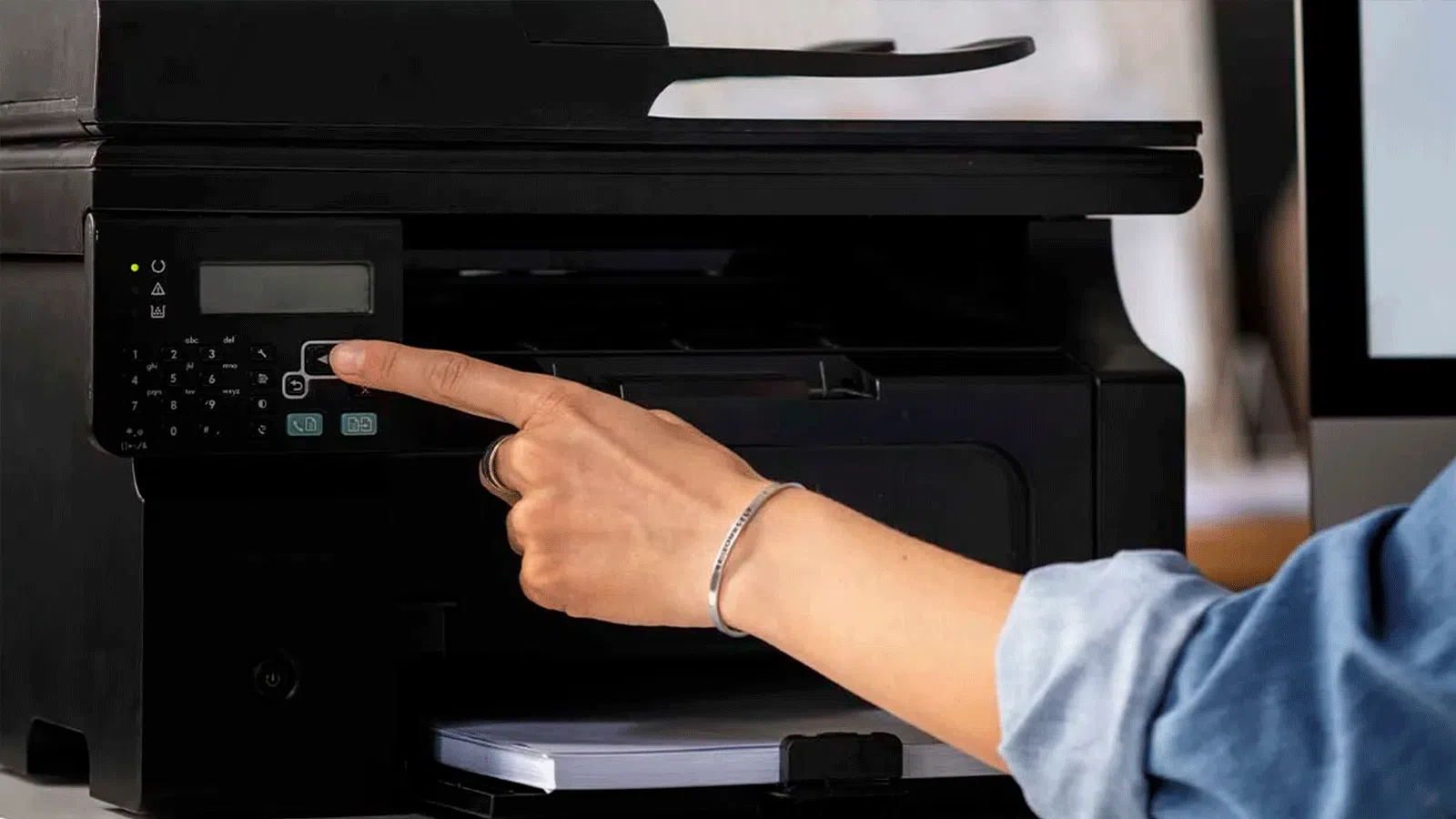
Si la teva impressora comença a fallar quan tens pressa, no ets l'únic. A Windows 10 i Windows 11 és molt habitual que apareguin missatges rars, que la impressora es quedi en estat sense connexió, la cua es bloquegi o els controladors deixin de funcionar després d'una actualització. La bona notícia és que la majoria daquests problemes tenen solució sense necessitat de ser un expert.
Al llarg d'aquesta guia trobareu, pas a pas, tot el que necessiteu per diagnosticar i resoldre els problemes més comuns d'impressió a Windows : des d'errors d'instal·lació, errors de connexió (USB, WiFi o Bluetooth) o missatges com “el controlador no està disponible”, fins a embussos de paper, cartutxos que no reconeix o l'embolic recent dels drivers heretats a Windows.
Comprovacions bàsiques abans de tornar-se boig
Abans de tocar configuracions avançades, convé revisar allò elemental: moltes vegades la fallada se soluciona amb una cosa tan simple com apagar i encendre la impressora o revisar els cables . Pot semblar de perogrull, però estalvia molts disgustos.
Comenceu per assegurar-vos que la impressora està engegada, sense llums d'error i amb paper col·locat correctament. Revisa també que els cables d'alimentació i USB estiguin ben connectats i, si és per WiFi, que l'equip i la impressora estiguin a la mateixa xarxa sense fils, sense fer servir xarxes “convidats”.
Al Windows, entreu a Configuració > Dispositius (o Bluetooth i dispositius) > Impressores i escàners i comproveu si la vostra impressora apareix a la llista. Si no la veieu, probablement Windows no l'està detectant i caldrà afegir-la o revisar la connexió física o de xarxa.
Si ja apareix a la llista però no imprimeix, fes una primera prova: selecciona la impressora, fes clic a Obre cua i mira si hi ha documents encallats. Si veieu treballs en espera que no surten, proveu de cancel·lar-los tots i torneu a enviar-ne un de nou per veure si s'ha desbloquejat.
Treure la impressora de Windows i tornar a instal·lar-la
Quan la impressora es queda en uns llimbs rars (apareix, però no imprimeix, mostra “sense connexió” o “no disponible”), una de les solucions que més vegades funciona és eliminar la impressora del sistema i tornar a instal·lar-la des de zero . Aquesta operació sol arreglar controladors danyats i configuracions corruptes.
Per suprimir-la al Windows 10, aneu a Inici > Configuració > Dispositius > Impressores i escàners , seleccioneu la vostra impressora i feu clic a Suprimeix dispositiu . A Windows 11 el camí és molt semblant, però dins de Bluetooth i dispositius > Impressores i escàners . Confirma que vols esborrar-la quan el sistema t'ho pregunti.
Després d'eliminar-la, és recomanable reiniciar l'ordinador perquè Windows netegi restes del controlador i serveis associats. Quan l'ordinador torni a arrencar, assegureu-vos que la impressora està engegada i connectada (per USB oa la xarxa) i torneu a la secció d'impressores per afegir-la. En aquesta mateixa pantalla, feu clic a Afegeix una impressora o un escàner . Windows cercarà dispositius disponibles i, si tot va bé, mostrarà la vostra impressora perquè feu clic a Afegeix dispositiu . Si no hi apareix, podreu triar l'opció La impressora que vull no és a la llista i seguir l'assistent d'instal·lació manual usant nom de xarxa, adreça IP o configuració local avançada.
Reinstal·lació manual d'impressores locals (USB, LPT, COM)
Si l'assistent automàtic no s'aclareix, sempre podeu recórrer a la instal·lació manual clàssica. Això és especialment útil amb impressores antigues connectades per USB, port paral·lel (LPT) o sèrie (COM) que requereixen triar bé el port i el controlador.
A l'assistent d'afegir impressora, seleccioneu Afegeix una impressora local o de xarxa amb configuració manual . A la següent finestra, marca Usar un port existent i tria al desplegable el port correcte (USB, LPT1, COM, etc.), segons com estigui connectada físicament la impressora.
A continuació, Windows us demanarà el controlador. Si la vostra impressora portava un CD o has descarregat un “paquet complet” des del web del fabricant, pots fer servir l'opció Tinc disc i buscar el fitxer INF. Si no, feu clic a Windows Update i espereu que es carregui la llista de models inclosos al mateix sistema.
Quan aparegui el llistat, seleccioneu a la columna esquerra el fabricant de la impressora (HP, Canon, Epson, Brother, etc.) ia la dreta el model concret. Després prem a Següent , posa-li un nom identificable (per exemple, “HP Làser despatx”) i decideix si vols compartir-la o no amb altres equips de la xarxa.
Al final de l'assistent, tindreu l'opció d' imprimir una pàgina de prova . És molt recomanable fer-ho, perquè us confirma que controlador, port i comunicació amb la impressora estan correctament configurats abans de posar-vos a imprimir documents importants.
Actualitzacions de Windows 11 i fi dels drivers legacy d'impressora
En els darrers anys Microsoft ha anat afinant Windows 11, millorant rendiment, seguretat i suport per a jocs, però també ha començat a “netejar” components antics. Un dels canvis més delicats afecta els drivers d'impressora heretats (legacy V3 i V4) , molt usats per models vells.
Amb les versions 24H2 i 25H2 de Windows 11 i actualitzacions com la KB5074105, el sistema deixa de permetre lús daquests controladors heretats , considerats obsolets des de fa temps. Això no afecta la majoria d'usuaris amb impressores modernes, però pot ser un maldecap per a qui encara utilitzi dispositius molt antics.
Si teniu una impressora veterana que funcionava gràcies a un driver legacy, és possible que, després d'actualitzar Windows 11, comencis a veure errors del tipus “controlador no disponible” o errors continus en intentar imprimir o instal·lar el dispositiu. En equips dempresa amb parc dimpressores vell això pot ser especialment problemàtic.
La mateixa Microsoft recomana en aquests casos contactar amb el fabricant de la impressora per comprovar si hi ha un controlador modern compatible amb Windows 10/11 o algun firmware actualitzat . Si no hi ha suport, convé provar amb drivers de classe com el controlador IPP (Internet Printing Protocol) integrat a Windows, que actua com a driver universal sense programari de tercers.
Aquest moviment cerca reduir riscos de seguretat i simplificar l'ecosistema d'impressió a Windows, però implica que algunes impressores molt antigues quedaran oficialment fora de joc. Si en segueixes depenent, valora planificar la seva renovació per un model més actual abans que una actualització et deixi definitivament penjat.
Errors d'instal·lació i problemes amb controladors
Un altre clàssic són els errors durant la instal·lació del programari o els controladors de la impressora . De vegades l'assistent es queda penjat, d'altres apareix un missatge genèric de fallada i, en molts casos, la culpa la té un simple problema amb el cable USB o amb els drivers danyats.
Quan l'instal·lador de la impressora us demani connectar el cable USB, feu-lo just en aquest moment i eviteu utilitzar concentradors (hubs) compartits. Si falla, proveu un altre port USB diferent i fins i tot un altre cable . Si teniu més dispositius USB connectats, desconnecteu-los temporalment per descartar conflictes.
També pot influir la seguretat de l'ordinador: un antivirus o un codi maliciós (malware) poden bloquejar la instal·lació del programari de la impressora. Passa una anàlisi completa amb el teu antivirus actualitzat i, si confies a l'instal·lador, prova a desactivar temporalment la protecció en temps real mentre s'instal·la, tornant-la a activar després.
En equips on la impressora ha funcionat bé i, de sobte, el controlador apareix com a corrupte, una opció efectiva és desinstal·lar completament el driver des de l'Administrador de dispositius (devmgmt.msc), reiniciar i deixar que Windows el reinstal·li o bé descarregar l'última versió des de la web del fabricant.
Si el fabricant ofereix un “paquet complet” amb utilitats de gestió (com el cas d'HP Smart o altres suites), sol ser bona idea instal·lar-lo, ja que moltes vegades inclou eines específiques per diagnosticar problemes, actualitzar firmware i reparar la connexió sense que hagis de trastejar tant a Windows.
Quan el controlador de la impressora “no està disponible”
El missatge “el controlador de la impressora no està disponible” és força típic i sol ser degut a tres motius: drivers desactualitzats, controladors defectuosos publicats pel fabricant o conflictes amb actualitzacions de Windows que s'han instal·lat malament.
Com a primer pas, vés a Configuració > Actualització i seguretat > Windows Update i mira si tens actualitzacions pendents, incloses les opcionals de controladors. De vegades amb aplicar els últims pegats es corregeix el problema de forma automàtica.
Si no hi ha sort, obriu l' Administrador de dispositius , cerqueu la vostra impressora a “Impressores” o “Cules d'impressió”, feu clic amb el botó dret i trieu Actualitza controlador . Pots deixar que Windows busqui automàticament o instal·lar manualment el driver descarregat des de la web oficial del fabricant.
Si el controlador apareix clarament trencat (icona d'advertència o la impressora ni tan sols respon), desinstal·la-ho des de l'Administrador de dispositius, marca l'opció d'eliminar també el programari de controlador si surt, reinicia el PC i torna a instal·lar-ho tot des de zero amb el paquet oficial més recent.
En alguns casos estranys, el conflicte el genera un altre programa, com ara gestors de PDF o aplicacions que creen impressores virtuals i toquen la configuració interna d'impressió. Si heu instal·lat alguna cosa d'aquest estil i des de llavors la impressora real ha deixat de funcionar, proveu a desinstal·lar aquest programari conflictiu i després reinstal·lar el driver de la impressora física.
Impressora sense connexió, WiFi o Bluetooth que no respon
Que Windows mostri la impressora com a “sense connexió” és desesperant, sobretot si la veus encesa davant teu. Aquest estat sol estar relacionat amb problemes de xarxa, opcions mal marcades o serveis interns aturats.
Primer, entra a Configuració > Dispositius > Impressores i escàners , escull la teva impressora i fes clic a Obrir cua . Al menú “Impressora”, assegureu-vos que les opcions “Pausar impressió” i “Utilitzar impressora sense connexió” NO estan marcades . Si ho estaven, treu-les i prova de nou.
Amb impressores WiFi, comproveu al tauler de l'ordinador que està connectada a la mateixa xarxa sense fils que l'ordinador . Si has canviat de router o de contrasenya, hauràs de reconfigurar la xarxa al menú de la impressora. De vegades n'hi ha prou amb un apagat total: desendolla la impressora i el router, espera un minut i torna a encendre'ls.
Si el problema és que Windows no troba la impressora en xarxa, podeu afegir-la manualment usant la vostra adreça IP: a la secció d'impressores, feu clic a Afegeix impressora o escàner > La impressora que vull no és a la llista > Afegeix una impressora mitjançant adreça TCP/IP i escriu la IP fixa de la pàgina d'una pàgina imprimint-la des del menú.
A impressores Bluetooth, revisa que la icona de Bluetooth aparegui activa a la pantalla de la impressora i que no estigui aparellada amb un altre dispositiu proper. Si ho està, desvincula l'altre equip, apaga i encén la impressora i torna a intentar l'aparellament des del Windows. Si tot i així falla, pot ser que el controlador Bluetooth del PC estigui desactualitzat i toqueu revisar-lo o reinstal·lar-lo.
Errors de xarxa, tallafocs i antivirus bloquejant la impressora
En entorns amb moltes impressores de xarxa o quan usem suites de seguretat molt estrictes, no és estrany que la pròpia protecció bloquegi sense voler la impressora. El tallafoc de Windows o l'antivirus poden tallar la comunicació amb el port o la IP que utilitza el dispositiu, provocant errors com 0x80070035.
Per sortir de dubtes, entra a Seguretat de Windows > Firewall i protecció de xarxa i desactiva temporalment el firewall (només durant la prova). Intenta tornar a imprimir o afegir la impressora. Si de sobte funciona, serà senyal que cal crear una regla o excepció específica per a aquesta impressora o per al protocol d'impressió.
Amb antivirus de tercers, busca a les seves opcions de xarxa o protecció en temps real si estan filtrant el trànsit local. Molts inclouen apartats d'exclusions on podeu afegir l'adreça IP de la impressora o l'executable del vostre programari perquè no el bloquegin de manera agressiva.
També és clau que el servei intern d'impressió de Windows estigui en marxa. Prem Windows + R, escriu services.msc i cerca el servei Cua d'impressió (Print Spooler) . Comproveu que l'estat és “En execució” i el tipus d'inici és “Automàtic”. Si esteu aturats o doneu errors, reinicieu-lo i torneu-ho a provar.
Si després de tot l'embolic segueix sense respondre, potser toqueu restablir la cua d'impressió a mà, esborrant els treballs encallats del sistema de manera radical, com veurem més endavant en aquesta mateixa guia.
Cartutxos, tòner i qualitat d'impressió: problemes físics
No tot és culpa de Windows. Moltes vegades l'origen del problema és a la pròpia impressora: cartutxos secs, xips que no reconeix, pols de tòner endurit, capçals bruts o embussos de paper que bloquegen el mecanisme intern.
Si la impressora marca cartutx buit però sabeu que l'acabeu de canviar, traieu el cartutx i mireu si teniu un xip d'identificació al vostre lloc i net . Si no ho veus o s'ha enlairat, reclama al proveïdor. Si està, neteja suaument contactes i detector amb un drap sense borrissol i torna a col·locar el cartutx ben encaixat.
Quan utilitzeu cartutxos compatibles o reciclats , alguns models d'impressora poden mostrar errors o negar-se a imprimir. En aquests casos, revisa que el cartutx sigui realment vàlid per al teu model, assegura't que l'embalatge no indica “només alguns models” i prova, si pots, amb un cartutx original per descartar que sigui l'origen de la decisió.
Si les impressions surten amb línies desalineades, colors moguts o zones en blanc, entreu a les propietats o preferències d'impressió des del Tauler de control o la Configuració, busqueu la pestanya de manteniment i executeu les utilitats de neteja i alineació de capçals . La majoria de fabricants inclouen aquestes eines per recuperar la qualitat.
Una impressió borrosa també pot ser deguda a un paper inadequat o humit , a tenir activat un mode destalvi de tinta oa una densitat massa baixa. Prova amb paper de millor qualitat, desactiva el mode econòmic i augmenta la qualitat en les preferències d'impressió, especialment si imprimir fotografies.
Pàgines en blanc, cua d'impressió embussada i embussos de paper
Si la impressora escup fulls totalment en blanc quan hi ha d'haver text o imatges, primer assegureu-vos que el document que envieu no inclogui una pàgina buida. Si no és el cas, és possible que hi hagi un problema amb el programari o els controladors de la impressora.
En aquesta situació, una solució habitual és desconnectar el cable USB o la connexió de xarxa, desinstal·lar el programari de la impressora (incloent-hi utilitats) i tornar-lo a instal·lar descarregant l'última versió estable des de la pàgina de suport del fabricant. Aprofita per actualitzar microprogramari si l'assistent t'ho proposa.
La cua d'impressió embussada és un altre drama típic: hi ha diversos documents “en procés”, però la impressora no fa absolutament res. Des de la llista d'impressió (Obertura de cua a la impressora concreta) podeu seleccionar un o més treballs i fer clic a Cancel·la . Moltes vegades, amb anul·lar-ho tot i tornar a enviar el document se soluciona.
Si no hi ha manera, pots buidar la cua a mà: obre la consola d'ordres com a administrador i executa spooler net stop per aturar el servei de cua. Després, esborra el contingut de la carpeta %WINDIR%\system32\spool\printers i, finalment, torna a iniciar el servei amb net start spooler o des de la finestra de Serveis. Amb això, la cua queda neta.
Pel que fa als embussos de paper, evita estirar el foli al brut. Mireu si la vostra impressora té un botó amb la icona d'un foli i una fletxa , que sol forçar l'expulsió del paper. Si no n'hi ha o no, apagueu la impressora, obriu totes les tapes d'accés, retireu amb cura el paper encallat i comproveu que no quedin trossos a dins. Fes servir sempre paper en bon estat, sense arrugues ni humitat, i no sobrecarreguis la safata.
Solucionadors de problemes de Windows i programari del fabricant
Windows 10 i 11 inclouen diversos solucionadors de problemes específics per a impressores que poden detectar i arreglar errors típics sense que hagis d'anar opció per opció. No sempre ho arreglen tot, però val la pena provar-los.
Per accedir-hi, aneu a Configuració > Actualització i seguretat > Solucionar problemes (o equivalent al Windows 11), cerqueu la secció d'impressora i executeu l'assistent. Seguiu els passos que us suggereix: podeu reiniciar serveis, corregir permisos, ajustar opcions de xarxa o reinstal·lar controladors bàsics.
En paral·lel, molts fabricants ofereixen la seva pròpia eina de diagnòstic . HP, per exemple, disposa d'HP Smart i utilitats descarregables des del web que revisen compatibilitat amb Windows, estat dels cartutxos, connexió WiFi i firmware de la impressora. Cànon, Epson, Brother i altres tenen solucions similars.
Instal·lar el programari oficial complet sol ser la manera més directa de treure partit a totes les funcions d'una multifunció (escàner, fax, manteniment remot) i, de passada, resoldre errors recurrents de forma automàtica . Hi ha qui evita aquests programes per considerar que “sobren”, però al 90 i escaig per cent dels casos són la via més ràpida perquè tot torni a anar fi.
Si el problema va començar just després d'una actualització de Windows i res d'això funciona, planteja't desinstal·lar l'última actualització problemàtica des de Windows Update > Historial d'actualitzacions > Desinstal·lar actualitzacions, reiniciar i comprovar si la impressora torna a funcionar. Si és així, el més normal és que Microsoft acabi llançant un pegat que resolgui la decisió.

Impressores WiFi, Bluetooth i port COM: casos especials
Amb les impressores WiFi, el primer requisit és que estiguin realment connectades a la teva xarxa sense fil. Fins que completeu aquest pas al tauler de la impressora (cercant el vostre SSID i ficant la clau), el PC no la podrà veure. Un cop connectada, hauríeu d'aparèixer a l'assistent d'afegir impressora de Windows sense gaires drames.
Si canvieu la contrasenya del WiFi o l'encaminador, haureu de reconfigurar la connexió a la impressora . Moltes porten un petit assistent de xarxa a la pantalla o fins i tot permeten configurar la WiFi des del mòbil usant l'app oficial del fabricant, cosa que sol ser més còmode.
A impressores Bluetooth, revisa tant el mòdul de la impressora com el del PC. Assegureu-vos que el dispositiu no estigui aparellat amb un altre mòbil o tablet i que el nivell de seguretat de la contrasenya i la banda WiFi (2,4 GHz o 5 GHz) siguin compatibles. Si sospites del controlador Bluetooth de lordinador, mira si hi ha drivers més nous a la web del fabricant de lequip o de la placa base.
El port COM ja és un veterà de guerra, però encara hi ha impressores antigues que en depenen. En aquests casos, heu de comprovar quin número de port COM utilitzeu l'adaptador o la impressora i configurar aquest mateix port a les propietats de la impressora al Windows. Si en reiniciar sessió el número canvia, poden aparèixer errors aleatoris fins que el fixeu correctament.
Configurar la mateixa impressora amb diversos perfils diferents
A oficines oa casa és molt pràctic tenir la mateixa impressora instal·lada dues o més vegades a Windows, cadascuna amb configuració diferent de qualitat, color o mida . Així no heu d'estar canviant opcions cada vegada que imprimiu un tipus de document diferent.
Per fer-ho, primer esbrina quin port i quin controlador utilitza la teva impressora actual: entra a Tauler de control > Maquinari i so > Veure dispositius i impressores , fes clic dret sobre la teva impressora, entra a Propietats d'impressora i fixa't a la pestanya Ports ia la d' Opcions avançades.
Després, en aquesta mateixa finestra de dispositius i impressores, feu clic a Afegeix una impressora . Trieu l'opció La impressora que vull no és a la llista i després marqueu Afegeix una impressora local o de xarxa amb configuració manual . Usa el mateix port que vesteix abans i selecciona exactament el mateix controlador ja instal·lat.
Quan l'assistent et demani nom, posa alguna cosa que identifiqui la configuració que li assignaràs, per exemple “Làser B/N esborrany” o “Color alta qualitat”. Pots decidir si vols compartir-la o no i, al final, si vols, imprimir una pàgina de prova per confirmar que respon.
Després, des de Preferències d'impressió d'aquesta nova impressora bessona, ajusta blanc i negre, resolució, doble cara, mida de paper, etc. Windows guardarà cada conjunt d'opcions per separat, així que quan hagis d'imprimir, només hauràs de triar al desplegable quin perfil d'impressora utilitzar i llest.
De vegades Windows 10 agrupa aquests perfils sota una mateixa icona a Configuració, però continuaran accessibles des del quadre de diàleg d'impressió de les aplicacions i des de les propietats avançades de la impressora original.
En definitiva, encara que les impressores portin dècades amb nosaltres i sembli que haurien de funcionar sempre sense donar guerra, entre actualitzacions de Windows, drivers antics, connexions WiFi capritxoses i cartutxos primmirats és normal trobar-se problemes de tant en tant; amb les comprovacions bàsiques, l'ús dels solucionadors de Windows, la reinstal·lació neta de controladors i una mica de manteniment físic a l'equip, el més habitual és que puguis tornar a la teva impressora a la vida sense haver de canviar-la per una nova just el dia que més la necessites.
Índex
- 1 Comprovacions bàsiques abans de tornar-se boig
- 2 Treure la impressora de Windows i tornar a instal·lar-la
- 3 Reinstal·lació manual d'impressores locals (USB, LPT, COM)
- 4 Actualitzacions de Windows 11 i fi dels drivers legacy d'impressora
- 5 Errors d'instal·lació i problemes amb controladors
- 6 Quan el controlador de la impressora “no està disponible”
- 7 Impressora sense connexió, WiFi o Bluetooth que no respon
- 8 Errors de xarxa, tallafocs i antivirus bloquejant la impressora
- 9 Cartutxos, tòner i qualitat d'impressió: problemes físics
- 10 Pàgines en blanc, cua d'impressió embussada i embussos de paper
- 11 Solucionadors de problemes de Windows i programari del fabricant
- 12 Impressores WiFi, Bluetooth i port COM: casos especials
- 13 Configurar la mateixa impressora amb diversos perfils diferents
