- La temperatura ideal d'un SSD ronda els 25–40 ºC, i és acceptable fins a uns 60–65 ºC sota càrrega i problemàtica quan se superen els 70 ºC de forma sostinguda.
- Windows 11 permet comprovar la temperatura dels SSD interns des de Configuració, Discos i volums, o mitjançant ordres a PowerShell sense instal·lar programes externs.
- Eines com CrystalDiskInfo, HWiNFO, programari oficial del fabricant o EaseUS Partition Master ofereixen monitorització avançada de temperatura i salut del SSD.
- Una bona ventilació, dissipadors adequats, neteja de pols i firmware actualitzat són clau per evitar sobreescalfaments i allargar la vida útil del SSD.
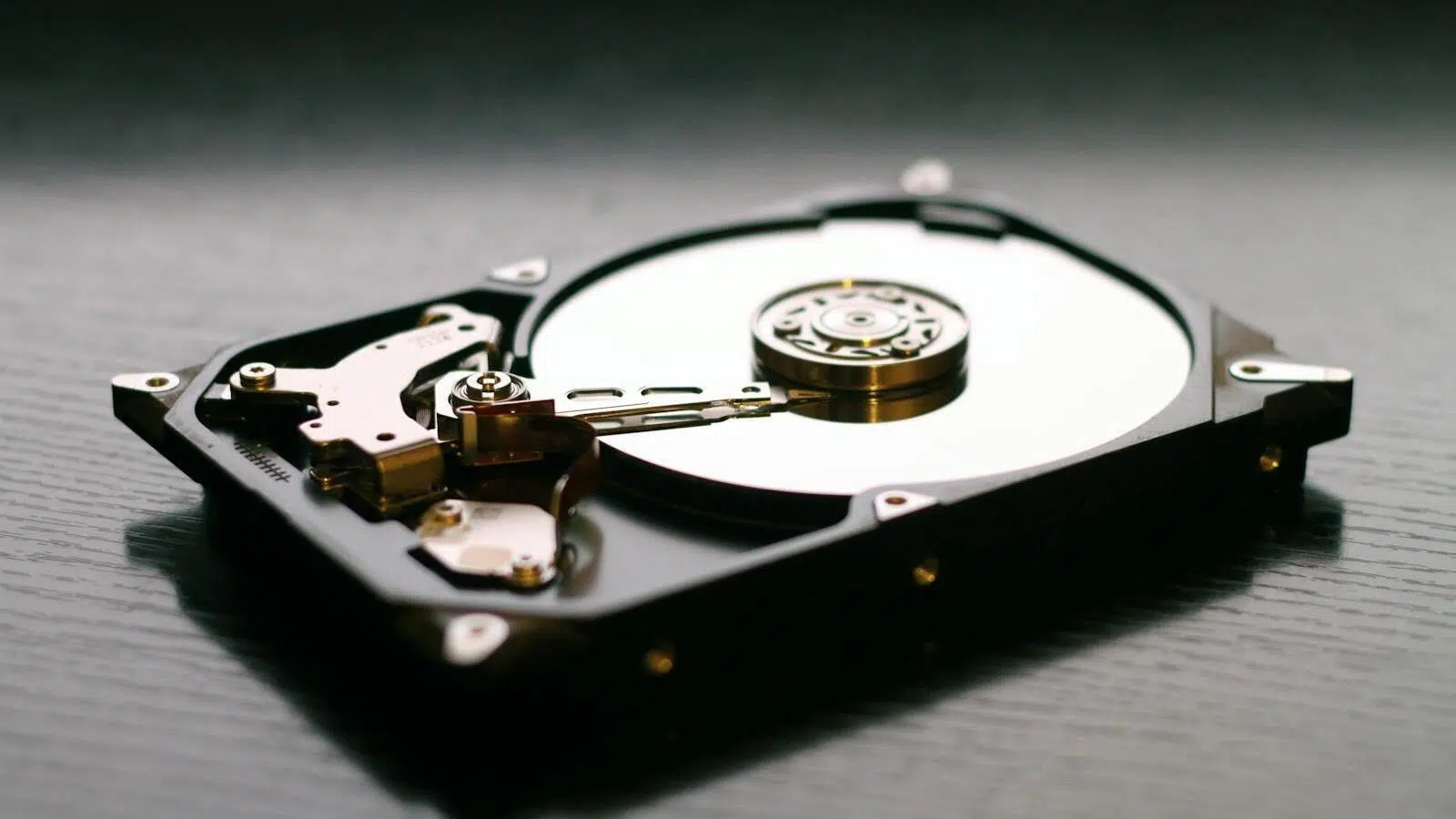
Controlar la temperatura d'un SSD a Windows 11 ha esdevingut gairebé tan important com vigilar la del processador o la targeta gràfica. Si la teva unitat s'escalfa més del compte, no només es torna més lenta de cop, també escurces la seva vida útil i t'arrisques a perdre dades valuoses . La bona notícia és que avui en dia tens diverses formes molt senzilles de veure-ho, algunes integrades al propi sistema i altres mitjançant programes molt complets.
Si el teu SSD entra a thermal throttling , el controlador intern redueix dràsticament la velocitat per salvar els mobles i evitar danys per excés de calor. Per això, saber quants graus està funcionant la teva unitat en tot moment és part del manteniment bàsic de qualsevol PC modern. Anem a veure amb tot detall com veure la temperatura del disc SSD a Windows 11, quins rangs són segurs, quines eines pots fer servir i què fer si veus números massa alts.
Quina temperatura és normal en un SSD i per què l'has de vigilar
Les unitats SSD treballen còmodament en un rang aproximat de 0 ºC a 60 ºC , però això no vol dir que qualsevol valor dins aquest marge sigui igual de saludable. En ús diari i en un entorn domèstic, l'ideal és que l'SSD es mantingui al voltant de 25-40 ºC, sobretot quan l'equip està en repòs o fent tasques lleugeres com ara navegar o escriure.
Per sobre dels 50 ºC en repòs ja hauries d'aixecar la cella perquè indica que la ventilació de la caixa no és la millor o que l'SSD està mal ubicat (per exemple, enganxat a la GPU sense dissipador). Sota càrrega intensa –jocs, còpies molt grans, edició de vídeo, màquines virtuals– és normal veure pics de 60-65 ºC si el flux d'aire és decent.
El veritable problema comença quan la unitat ronda o supera els 70 ºC de manera habitual. A partir d'aquí molts SSD activen mecanismes de protecció, baixen el seu rendiment i, si la calor es manté en el temps, s'accelera el desgast de les cel·les de memòria i del controlador, augmentant les probabilitats d'errors, penges i fins i tot pèrdua de dades.
Els estudis sobre fiabilitat de discos , com el famós informe de Google sobre grans poblacions d'HDD, mostren que treballar massa fred o massa calent augmenta la taxa de fallades. Traduït a la pràctica: apuntar aquest rang còmode de 25-40 ºC per a ús normal i no permetre sessions llargues per sobre de 60-65 ºC és una bona estratègia per allargar la vida de l'SSD.
Vigilar la temperatura és també una forma de diagnosticar problemes de maquinari o de sistema . Un SSD constantment calent pot delatar mala ventilació general, pols als ventiladors, una caixa molt tancada, una GPU que llança aire calent sobre el M.2 o fins i tot un microprogramari de la unitat que gestiona malament el consum. Tenir clar a quants graus treballa el teu disc t'ajuda a detectar aquests errors abans que es converteixin en una avaria grossa.
Com veure la temperatura del SSD a Windows 11 sense programes externs
Des de les versions més recents de Windows 10 i Windows 11 , Microsoft va afegir una funció nativa per veure la temperatura i l'estat de les unitats SSD internes, sense necessitat d'instal·lar res. És una opció una mica amagada, però molt útil per a una consulta ràpida.
El camí passa per l'aplicació Configuració . El més còmode és prémer la combinació de tecles Windows+I per obrir-la al moment. També pots anar al menú Inici i seleccionar la icona de l'engranatge, però amb la drecera arribes abans.
Dins de Configuració, entra a Sistema i després a Emmagatzematge . A la part superior veureu un resum de l'espai usat, tipus de fitxers, aplicacions, etc. Aquesta zona no ens interessa per a la temperatura, així que toca desplaçar-se una mica cap avall fins a trobar el bloc anomenat Administració d'emmagatzematge.
A Administració d'emmagatzematge trobareu l'enllaç Configuració avançada d'emmagatzematge . En prémer-lo, es despleguen diverses opcions relacionades amb unitats, espais d'emmagatzematge i funcions avançades. La que ens interessa en aquest cas és Discos i volums.
A Discos i volums apareix un llistat de totes les unitats físiques i les seves particions (Disc 0, Disc 1, etc.). Localitza el SSD que vulguis revisar; normalment el disc del sistema sol ser el Disc 0 i estarà identificat pel model (per exemple, un NVM de Samsung, WD, Crucial, etc.). A la fila de la unitat física veuràs un botó anomenat Propietats.
En entrar a Propietats accedeixes al tauler de control d'aquesta unitat . Llisca cap avall fins a la secció Estat de la unitat: aquí Windows mostra la temperatura actual en graus centígrads, el percentatge de vida útil estimada que queda al SSD i detalls com l'espai de reserva disponible. És una vista molt resumida, però perfecta per comprovar en una ullada ràpida si els graus són raonables.
Si només cal verificar que el teu SSD no passi dels 60 ºC en el dia a dia, aquest mètode nadiu és suficient. Això sí, hi ha diverses limitacions: només ofereix dades d'unitats internes compatibles, no monitoritza discos externs USB o targetes de memòria, i tampoc no mostra registres, alarmes ni temperatures per sensor intern.
Comprovar la temperatura de l'SSD des de PowerShell i línia d'ordres
Amb PowerShell podeu obtenir informació tèrmica detallada aprofitant els comptadors de fiabilitat d'emmagatzematge del sistema. Per fer-ho, obre PowerShell amb permisos d'administrador: fes clic dret al botó Inici i selecciona Windows PowerShell (Administrador) o cerca PowerShell al menú i escull Executar com a administrador.
Un cop tinguis la consola oberta, executa aquesta ordre perquè Windows recorri els discos físics i et mostri el seu nom amigable i la seva temperatura actual:
Get-PhysicalDisk | ForEach-Object { $t = Get-StorageReliabilityCounter -PhysicalDisk $_; @{ FriendlyName = $_.FriendlyName; Temperature = $t.Temperature } }
El resultat és una taula on veuràs cada unitat identificada pel seu nom (per exemple, el model de l'SSD) al costat del valor de temperatura. És molt útil quan tens diversos discos i vols veure'ls tots de cop sense anar entrant un per un a Configuració.
Si preferiu alguna cosa encara més bàsica, el Símbol del sistema també dóna informació de salut, encara que no mostra directament la temperatura. Obre el Símbol del sistema com a administrador, escriu wmic i prem Enter. Després executa la comanda diskdrive get status.
Aquesta anàlisi pot retornar valors del tipus OK o Pred Fail . “OK” indica que, segons les dades SMART, la unitat no presenta problemes crítics, mentre que “Pred Fail” apunta a una fallada imminent oa errors que no hauries d'ignorar. No és un control tèrmic en si, però sí una manera ràpida de saber si al SSD li passa alguna cosa greu sense instal·lar programari addicional.
Monitoritzar temperatura del SSD amb programes especialitzats
Quan vols anar més enllà d'un simple cop d'ull puntual i t'interessa seguir la temperatura en temps real, rebre avisos o veure la salut completa de l'SSD, toca recórrer a aplicacions de tercers. Hi ha eines gratuïtes, molt lleugeres i de confiança que llegeixen els sensors interns i les dades SMART amb molta més precisió.
CrystalDiskInfo és un dels clàssics que mai fallen . És un programa molt petit que, en obrir-lo, mostra una finestra principal amb totes les teves unitats, el seu estat de salut general i la temperatura en lletra i números enormes, molt fàcil de veure. També ensenya atributs SMART detallats i un resum dels cicles d'encesa i les hores de funcionament.
Un dels grans avantatges de CrystalDiskInfo és que permet configurar avisos quan el SSD supera una certa temperatura. Pots deixar-ho minimitzat a la safata del sistema i que tregui una alerta sonora si els graus es passen d'un límit que tu mateix marquis, evitant sorpreses mentre jugues o treballes amb tasques pesades.
Si vols controlar diversos components alhora , HWMonitor és una altra alternativa molt popular. Aquesta eina, desenvolupada per CPUID, mostra temperatures, voltatges i velocitats de ventilador no només del SSD, sinó també del processador, la placa base i la targeta gràfica. D'un cop d'ull podeu veure com es comporta tot l'equip sota càrrega.
Per a usuaris que vulguin dades fins a l'últim detall, HWiNFO64 és encara més exhaustiu per a la salut dels components del PC . A més de les temperatures globals, és capaç de llegir diferents sensors dins del propi SSD, diferenciant la temperatura de les cel·les NAND i la del controlador. Això és important perquè el controlador sol ser la part que genera més calor i la que primer limita el rendiment quan s'escalfa.
A HWiNFO pots fer servir el mode de Sensors , on s'obre una finestra amb totes les lectures en temps real. Al bloc corresponent a les unitats de disc veuràs paràmetres com a temperatura actual, mínima, màxima, estat SMART, errors de lectura/escriptura, etc. És una de les millors maneres de monitoritzar un SSD mentre feu proves d'estrès o còpies llargues.
Una altra eina molt coneguda és CrystalDiskMark , pensada principalment per mesurar la velocitat de lectura i escriptura seqüencial i aleatòria. Tot i que la seva funció principal és el rendiment, moltes vegades es combina amb CrystalDiskInfo o HWiNFO per veure com es dispara la temperatura de l'SSD durant benchmarks intensius i comprovar si hi ha caigudes de velocitat per calor.
Programari oficial del fabricant per comprovar la temperatura del SSD
Els programes oficials de cada marca de SSD són, en molts casos, la millor opció per conèixer la temperatura i l'estat real de la unitat, perquè accedeixen a funcions específiques que les eines genèriques no sempre aprofiten.
Fabricants com Samsung, Western Digital o Crucial ofereixen les seves pròpies utilitats gratuïtes: Samsung Magician, WD Dashboard o Crucial Storage Executive en són alguns exemples. ADATA també disposa del seu SSD Toolbox, i altres fabricants tenen aplicacions semblants.
Aquests programes no només mostren la temperatura de la unitat i el seu percentatge de vida útil estimada , sinó que a més inclouen proves de rendiment oficials, esborrat segur i, una cosa molt important, actualització de microprogramari amb un sol clic. De vegades un firmware nou corregeix problemes de gestió tèrmica i fa que el SSD s'escalfi menys a igualtat d'ús.
Si no trobeu programari específic de la vostra marca , eines com SeaTools (especialment popular en discos Seagate, però compatible amb moltes unitats) ofereixen diagnòstics avançats, tests curts i llargs i lectura d'atributs SMART. Sempre és recomanable revisar el web del fabricant, perquè molts inclouen utilitats compatibles fins i tot amb models més antics.
L'avantatge clau d'aquestes eines oficials és que s'han dissenyat exactament per a aquest model de SSD, amb accés directe a característiques internes pròpies. Si prendràs decisions importants, com canviar la unitat, fer un esborrat complet o avaluar si la temperatura és normal en el teu model concret, són la referència més fiable.
EaseUS Partition Master: control de temperatura i salut del SSD
A més de les aplicacions de diagnòstic clàssiques , hi ha utilitats de gestió de discos que integren un mòdul de salut i temperatura. Un dels exemples més complets és EaseUS Partition Master, molt conegut per les seves funcions de particionament i clonatge.
EaseUS Partition Master incorpora una funció anomenada «Salut del disc» dins la secció «Descobriment». En activar-la, el programa mostra de manera molt clara la temperatura actual de l'SSD, el seu estat general i altres atributs relacionats amb la seva integritat.
L'eina està pensada per a usuaris de qualsevol nivell : la seva interfície és senzilla, permet seleccionar ràpidament la unitat que us interessa i actualitzar les dades amb un clic. A més, pot mostrar alertes quan la temperatura és anòmala, ajudant-te a prevenir una fallada de l'SSD abans que passi.
Un avantatge afegit d'EaseUS Partition Master és que funciona en pràcticament totes les versions modernes de Windows, no només a Windows 11 o en builds recents de Windows 10. Si el vostre sistema és anterior a Windows 10 Build 20226 i no tens disponible la funció nativa de temperatura, aquest tipus d'eina és una alternativa molt útil.
Més enllà del control tèrmic, EaseUS serveix com a navalla suïssa del disc : permet crear, redimensionar i moure particions, formatar unitats, clonar discos complets per migrar el sistema a un SSD nou i comprovar si hi ha sectors defectuosos. Per a molts usuaris, es converteix en centre d'operacions per a qualsevol tasca relacionada amb emmagatzematge.
Temperatura alta a l'SSD: riscos i possibles solucions
Quan la temperatura de l'SSD es dispara de manera constant , no parlem només d'una molèstia puntual: esteu escurçant la vida útil de la unitat i incrementant el risc d'errors greus. Per sobre dels 70 ºC mantinguts, el desgast s'accelera i alguns components interns poden patir danys irreversibles.
Els símptomes d'un SSD sobreescalfat solen ser caigudes brusques de velocitat després d'uns segons de càrrega intensa, microtalls, congelacions del sistema, pantalles blaves ocasionals i, en casos extrems, corrupció d'arxius o pèrdua de dades. Si les temperatures extremes es prolonguen en el temps, et pots trobar amb un disc que passa de funcionar aparentment bé a ser il·legible d'un dia per l'altre.
El primer que hauries de revisar és la ventilació de l'equip . Obrir la torre i fer una neteja a fons per retirar la pols de ventiladors, filtres i reixetes sol tenir més efecte del que imagines. Un parell de ventiladors ben col·locats (un ficant aire fresc i un altre traient-lo) poden rebaixar diversos graus tant a CPU com a SSD.
En el cas de SSD M.2 NVMe muntats sobre la placa base , convé comprovar que no estiguin just a sota de la targeta gràfica, empassant tot el seu aire calent. Molts fabricants de plaques ja inclouen petits dissipadors dalumini per a aquestes unitats; si la teva placa no ho porta, comprar un dissipador M.2 és relativament barat i ajuda molt a estabilitzar la temperatura. Per a problemes relacionats amb ranures PCIe i col·locació, consulteu una guia de diagnòstic PCIe i placa base.
Si uses un portàtil i l'SSD s'escalfa en excés , procura utilitzar-lo en superfícies que no tapin les reixetes de ventilació i considera una base refrigeradora amb ventiladors. També és bona idea limitar certes tasques molt exigents quan notis que la zona de lemmagatzematge està cremant i els ventiladors van sempre al màxim.
Des del punt de vista del programari, convé revisar possibles processos que saturin el disc : indexadors, antivirus analitzant contínuament, sincronització de núvols, descàrregues massives, màquines virtuals, etc. Monitoritzar amb l'Administrador de tasques quin procés està fent un ús intensiu del disc et pot donar pistes per ajustar-ne el comportament.
Una altra mesura important és mantenir actualitzat el microprogramari de l'SSD mitjançant les eines oficials del fabricant. Hi ha casos documentats en què una actualització redueix el consum, millora la gestió tèrmica o corregeix errors en el control d'energia, cosa que es tradueix en menys calor i més estabilitat.
En unitats externes, com SSD USB o carcasses per a NVMe , és clau que la caixa tingui bon disseny tèrmic i, si pot ser, carcassa metàl·lica que actuï com a dissipador. Si la temperatura es dispara en copiar grans volums de dades, pot ser que aquesta carcassa no sigui l'adequada per a sessions llargues o que necessiteu un model amb millor dissipació.
Controlar regularment la temperatura i actuar quan vegis valors anòmals és la millor manera d'evitar disgustos: un petit canvi en la ventilació, la posició de l'SSD o el manteniment del sistema pot marcar la diferència entre un disc que acompanya anys i un altre que mor abans d'hora.
Al final, tenir sota control la temperatura del teu disc SSD a Windows 11 és una barreja d'aprofitar les funcions natives del sistema, recolzar-te en bones eines de monitorització (CrystalDiskInfo, HWiNFO, utilitats del fabricant, EaseUS Partition Master…) i cuidar el maquinari amb una ventilació decent i una mica de neteja periòdica. Si mantens la teva unitat en el rang de 25-40 ºC en ús lleuger i no permets que passi massa temps per sobre de 60-65 ºC, reduiràs al mínim el risc de throttling, errors i errors prematurs, i podràs esprémer el seu rendiment molt més temps.

Índex
- 1 Quina temperatura és normal en un SSD i per què l'has de vigilar
- 2 Com veure la temperatura del SSD a Windows 11 sense programes externs
- 3 Comprovar la temperatura de l'SSD des de PowerShell i línia d'ordres
- 4 Monitoritzar temperatura del SSD amb programes especialitzats
- 5 Programari oficial del fabricant per comprovar la temperatura del SSD
- 6 EaseUS Partition Master: control de temperatura i salut del SSD
- 7 Temperatura alta a l'SSD: riscos i possibles solucions
