- La connexió per cable Ethernet ofereix més estabilitat, menor latència i millor aprofitament de la velocitat contractada que el WiFi.
- Windows sol configurar Ethernet automàticament, però és clau conèixer els menús de xarxa per gestionar PPPoE, IP i DNS.
- Molts problemes de xarxa es resolen revisant DHCP, renovant la IP i actualitzant o reinstal·lant els controladors de l'adaptador.
- Quan es combinen fibra òptica i Ethernet als dispositius clau de la llar s'obté una connexió molt més fluida i fiable.
Si la connexió es talla just quan estàs en una trucada de vídeo oa meitat d'una sèrie, és probable que estiguis pensant en passar a una xarxa Ethernet ben configurada i deixar de dependre només del WiFi. Connectar l'ordinador per cable no només és cosa de frikis de la informàtica: qualsevol persona que teletreballi, jugui en línia o vegi contingut en streaming se'n pot beneficiar, i molt.
Què és una xarxa Ethernet i per què t'interessa fer-la servir
Una xarxa Ethernet és una forma de connexió cablejada i fixa a internet , en què el teu equip (PC, portàtil, Smart TV, consola, mini PC, etc.) es connecta al router o mòdem mitjançant un cable de xarxa, normalment un cable amb connector RJ45 . A diferència del WiFi, aquí no hi ha ones de ràdio pel mig: tot viatja pel cable.
Aquest tipus de connexió es caracteritza per oferir més estabilitat, menor latència i menys interferències que una connexió sense fil. Per això s'utilitza tant a oficines, a entorns professionals ia llars on es necessita màxima fiabilitat per treballar, jugar o veure continguts en alta resolució.
Les clavilles del cable Ethernet tenen un connector molt reconeixible, que fa un petit clic en encaixar tant al port de l'ordinador com al del router o mòdem. Acostuma a venir marcat amb la paraula Ethernet o amb una icona que representa un cable de xarxa. Molts equips actuals, com ara sobretaules i alguns mini PC (per exemple, gammes com PN, PB o PL de diversos fabricants), porten aquest port integrat.
A la barra de tasques del Windows, quan esteu connectat per cable, apareix una icona de xarxa amb el símbol d'Ethernet . Aquesta icona canvia segons tinguis o no connexió a internet, i és el punt de partida per a moltes de les configuracions que veureu a continuació.
Avantatges de connectar-se a internet per cable davant del WiFi
Un dels avantatges més grans de la xarxa Ethernet és que et dóna una connexió molt més estable i constant . En no dependre del senyal sense fils , es redueixen els talls, les pèrdues de paquets i els problemes típics quan hi ha parets, interferències o molts veïns amb les seves pròpies xarxes WiFi.
Quan treballes des de casa, fas videoconferències o fas classes online, una connexió per cable t'assegura una latència més baixa i menys microtalls . Això es nota que la veu no s'entretalla, la imatge no es queda congelada i les aplicacions col·laboratives responen millor.
Si jugues en línia, l'internet per cable és gairebé obligatori per prendre-s'ho de debò: una connexió Ethernet redueix el «ping» i evita les estrebades i retards que solen arruïnar partides competitives quan només depens del WiFi. També és ideal per a consoles i PCs gaming.
A més, per descarregar fitxers grans, actualitzacions pesades o veure contingut en 4K, una xarxa per cable aprofita millor els megues de la teva tarifa. En evitar interferències i saturacions sense fil, la velocitat real s'acosta més a la contractada , especialment si comptes amb fibra òptica.
A cases amb molts dispositius connectats (mòbils, tauletes, televisors, altaveus intel·ligents, etc.), repartir el trànsit ajuda: pots deixar el WiFi per al menys crític i utilitzar Ethernet a l'equip principal. Així descàrregues càrrega de la xarxa sense fils i tot funciona amb més fluïdesa.
Com connectar-se físicament a una xarxa Ethernet
Abans de tocar cap configuració a Windows, el primer és assegurar-te que tot està ben connectat a nivell físic . Sense un cable correctament endollat, per més que ajustis opcions de xarxa, no tindràs connexió.
Pas 1: pren un dels extrems del cable Ethernet i connecta'l al port de l'ordinador, mini PC o portàtil . Veureu que la forma del connector només permet una posició. Empenyeu fins que escolteu o noteu el clic de seguretat. Alguns equips de sobretaula i mini PC (com moltes sèries PN, PB, PL o GR, entre d'altres) porten el port a la part posterior.
Pas 2: agafa l'altre extrem del cable i connecta'l al port LAN del router o mòdem . Aquests ports solen estar agrupats, etiquetats com a LAN i numerats (LAN1, LAN2, etc.). De nou, assegureu-vos que encaixa completament.
A molts routers, en connectar el cable s'encén una petita llum al costat del port, que indica activitat. Aquesta llum sol parpellejar quan hi ha trànsit de dades, cosa que és un bon senyal que la xarxa Ethernet està activa.
Amb l'equip encès espera uns segons. En la majoria de casos, Windows detecta automàticament la xarxa per cable i us connecta a internet sense que hagis de tocar res més, especialment si el router reparteix IPs per DHCP.
Configurar una xarxa Ethernet a Windows 11
A Windows 11, l'accés a les opcions de xarxa ha canviat lleugerament respecte a versions anteriors, però continua sent força senzill. El més normal és que, en connectar el cable, el sistema configuri tot automàticament. Tot i així, convé saber com entrar als ajustaments per si has de crear o modificar una connexió , sobretot en escenaris PPPoE.
1. Feu clic amb el botó dret a la icona de xarxa de la barra de tasques . Aquesta icona pot mostrar que no hi ha internet, que estàs amb WiFi o que estàs utilitzant Ethernet, segons l'estat actual de la teva connexió.
2. Seleccioneu l'opció «Configuració de xarxa i Internet» . S'obrirà la secció corresponent dins de l'app de Configuració del Windows 11, on podreu veure l'estat de les vostres connexions.
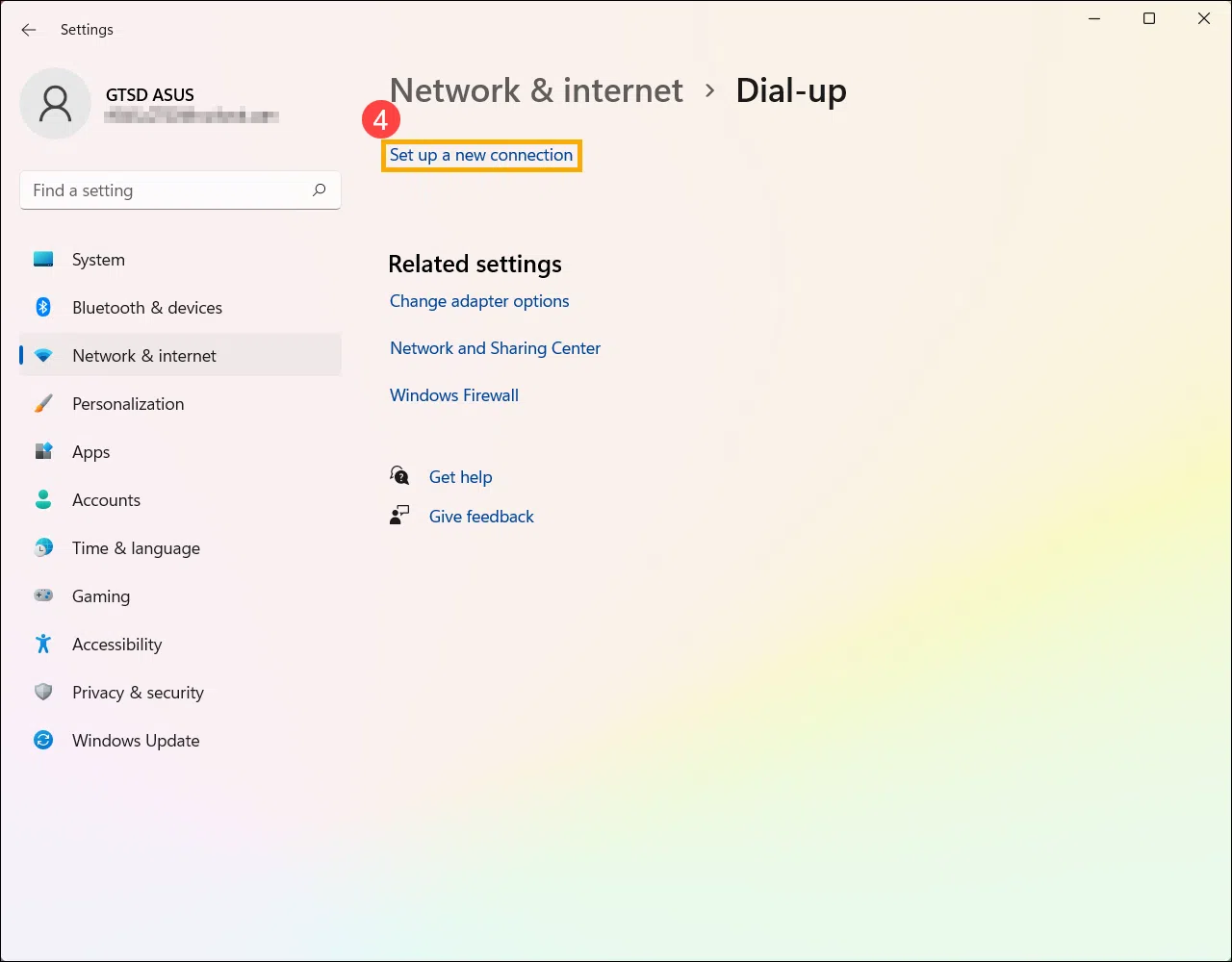
3. Al panell lateral, cerca i entra a l'apartat «Accés telefònic» si necessites configurar una connexió de banda ampla tipus PPPoE (cosa que encara demanen alguns proveïdors).
4. Dins d'aquest menú, feu clic a «Configura una nova connexió» . Windows us guiarà mitjançant un assistent per crear la connexió adequada.
5. Quan l'assistent us pregunti quin tipus de connexió voleu crear, seleccioneu Connectar-se a Internet i feu clic a Següent per continuar.
6. A continuació trieu l'opció «Banda ampla (PPPoE)» . Aquest tipus de connexió s'utilitza quan el vostre proveïdor us dóna un usuari i una contrasenya específics per autenticar la línia.
7. Introdueix el nom d'usuari i la contrasenya facilitats pel teu ISP (proveïdor d'Internet) als camps corresponents. Pots marcar, si vols, que recordi aquestes dades per no haver-les d'escriure cada vegada.
8. Fes clic a «Connectar» . Si tot està correcte (cable ben endollat, encaminador o ONT funcionant i credencials vàlides), Windows establirà la connexió PPPoE i veuràs que l'estat canvia a connectat.
Un cop completat aquest procés, la pantalla de configuració de xarxa i internet mostrarà la xarxa cablejada que acabeu de configurar i la icona de la barra de tasques passarà al símbol d'Ethernet amb accés a internet.
Configurar xarxa Ethernet a Windows 10
Al Windows 10, el procediment per configurar una connexió de xarxa per cable és molt similar, però les opcions canvien lleugerament de nom i ubicació. El més habitual, de nou, és que es configuri sola, però pots crear o revisar una connexió manual si cal.
1. Feu clic dret sobre la icona de xarxa a la barra de tasques . Si no el veus directament, pot estar ocult: en aquest cas fes clic a la fletxa cap amunt per mostrar les icones que estan en segon pla.
2. Trieu l'opció «Obrir configuració de xarxa i Internet» . S'obrirà la secció de configuració del Windows on es mostren l'estat i les opcions de xarxa.
3. Dins l'apartat d'Estat, cerqueu i feu clic a «Centre de xarxes i recursos compartits» . Aquest panell clàssic de Windows continua sent molt útil per gestionar i veure d'una ullada les teves connexions actives.
4. A la columna central del Centre de xarxes, seleccioneu l'opció «Configurar una nova connexió o xarxa» . S'obrirà l'assistent per definir una connexió nova.
5. Quan se't pregunti què vols fer, escull «Connectar-se a Internet» i fes clic a «Següent» per continuar amb l'assistent.
6. A continuació marca "Banda ampla (PPPoE)" si el teu proveïdor t'exigeix autenticació PPPoE a través del router o directament des del PC.
7. Escriviu el nom d'usuari i la contrasenya que us hagi facilitat la vostra operadora. Són dades sensibles, així que convé tenir-les guardades en un lloc segur per si has de repetir el procés en el futur.
8. Fes clic a «Connectar» . Si la línia està activa, el router funciona correctament i les credencials són correctes, el Centre de xarxes i recursos compartits mostrarà la nova xarxa cablejada com a connectada i la icona de xarxa de la barra passarà a l'Ethernet amb accés a internet.
Com connectar-se a internet per Ethernet en qualsevol sistema
Tot i que els passos concrets canvien una mica entre versions de Windows o entre Windows i macOS, la idea general per connectar-se per Ethernet és sempre la mateixa: connectar el cable, activar l'adaptador i comprovar que rep xarxa.
En un ordinador amb Windows, la barra d'eines sol ser a baix; a Mac, normalment apareix a dalt. Des d'aquí podeu entrar a les opcions de xarxa (Configuració de xarxa i Internet a Windows, Preferències de xarxa a macOS ) i veure l'estat de l'adaptador Ethernet.
Reviseu que l'opció Ethernet aparegui activa . Si el cable està ben endollat tant al PC com al mòdem o router, i la targeta de xarxa funciona, hauries de veure que s'assigna una adreça IP i que hi ha connexió.
Si veieu la connexió creada però marqueu «Sense accés a internet» o alguna cosa similar, pot ser que el problema estigui al router oa la configuració IP (per exemple, DHCP desactivat, IP duplicada o credencials PPPoE errònies). En aquest cas, cal seguir els passos de diagnòstic que veurem més endavant.
Quan creguis que tot està llest, obre el teu navegador preferit i visita una pàgina qualsevol. Si carregueu sense problemes, vol dir que la connexió Ethernet està funcionant correctament . Si no, toca continuar investigant.
Quan convé fer servir Ethernet en lloc de WiFi
La xarxa sense fils és comodíssima per al dia a dia, però hi ha situacions en què una connexió per cable és clarament millor opció. En general, val la pena prioritzar Ethernet als equips que més exigeixen a la connexió.
Si teletreballes, dónes formació en línia o participes en reunions virtuals amb freqüència, agrairàs tenir el PC principal connectat per cable. L'estabilitat que aporta una connexió fixa elimina bona part dels talls que solen venir per pics de consum a la xarxa WiFi o per interferències.
Per a consoles i ordinadors de jocs, la recomanació és clara: sempre que puguis, connecta'ls al router mitjançant un cable de xarxa. El ping més baix i l'absència de pèrdues de senyal ajuden molt en jocs competitius en línia i redueixen el risc de desconnexions en moments clau.
La connexió per cable també és molt recomanable quan descarregues arxius pesants (jocs, còpies de seguretat al núvol, vídeos 4K, etc.) o uses plataformes de streaming en màxima qualitat. Gràcies al fet que no depèn de la intensitat del senyal WiFi , la velocitat sol ser més constant i ràpida.
A llars on el senyal WiFi arriba amb dificultat a algunes habitacions o on hi ha molts dispositius connectats al mateix temps, connectar lordinador principal o la Smart TV per Ethernet pot marcar la diferència. Així s'evita sobrecarregar la xarxa sense fils i s'optimitza l'ús global de l'amplada de banda.
Si a més contractes una bona connexió de fibra òptica, estaràs aprofitant la tecnologia més avançada actualment per a la llar, que t'ofereix més velocitat i fiabilitat , especialment combinada amb xarxa per cable als equips clau.
Configurar manualment la IP i el DNS a Ethernet
A la majoria de llars, el router està configurat com a servidor DHCP i s'encarrega de donar una adreça IP automàticament a cada equip. Tot i així, convé saber com comprovar que el vostre adaptador Ethernet està configurat per obtenir IP i DNS de forma automàtica o, si cal, com canviar aquests paràmetres.
Al Windows, podeu obrir el Centre de xarxes i recursos compartits (escriure el vostre nom al cercador del menú Inici és la manera més ràpida). Des d'aquí, feu clic a «Canviar configuració de l'adaptador» per veure les diferents interfícies de xarxa disponibles.
Fes clic dret sobre la teva connexió Ethernet i tria «Propietats» . A la llista d'elements que utilitza aquesta connexió, cerqueu «Protocol d'Internet versió 4 (TCP/IPv4)» , seleccioneu-lo i feu clic de nou a «Propietats» per veure les opcions detallades.
A la finestra que s'obre, assegureu-vos que estan activades les opcions «Obtenir una adreça IP automàticament» i «Obtenir l'adreça del servidor DNS automàticament», llevat que la vostra xarxa estigui configurada amb adreces fixes. D'aquesta manera serà l'encaminador (o el servidor DHCP de la teva xarxa) qui assigni els paràmetres correctes.
Si per requisits de la teva empresa o per configuració avançada necessites fer servir IP fixa, en aquest mateix lloc podràs escriure una IP manual, màscara de subxarxa, porta d'enllaç i DNS específics. Això sí, t'has d'assegurar que no hi hagi duplicitats de direcció a la xarxa , perquè això genera conflictes i errors de connexió.
Solucionar problemes d'IP i conflictes DHCP a Ethernet
De vegades, encara que tinguis el cable endollat i la configuració sembli correcta, segueixes sense navegar o només pots accedir a algunes pàgines. Un dels errors típics amb connexions Ethernet és el conflicte d'adreces IP o problemes amb el client DHCP.
En aquests casos és útil fer servir la consola d'ordres. Obre el Símbol del sistema com a administrador (escriu «Símbol del sistema» a la cerca de Windows, fes clic dret i selecciona «Executar com a administrador»). Des d'aquí podràs forçar l'alliberament i la renovació de l'adreça IP.
Per alliberar la IP actual, escriviu l'ordre ipconfig /release i premeu Enter. Si veieu un missatge del tipus «Error en alliberar la interfície Ethernet: Encara no s'ha associat una adreça amb l'extrem de xarxa», significa que realment no hi havia cap IP activa assignada en aquell moment, per la qual cosa no és una fallada greu.
Després, executeu l'ordre ipconfig /renew per demanar a la xarxa una nova adreça IP. De vegades pot aparèixer un missatge semblant a «El client DHCP ha obtingut una adreça IP que ja està en ús a la xarxa. La interfície local serà deshabilitada fins que el client DHCP pugui obtenir una nova adreça».
Tot i que el missatge sona preocupant, moltes vegades, després d'uns instants, el client DHCP torna a intentar obtenir una altra IP i la connexió es restableix correctament . De fet, és possible que després de veure aquest avís, de cop totes les pàgines comencin a carregar amb normalitat i els errors de desconnexió desapareguin.
Si el problema persisteix, convé revisar la configuració del router (assegurar que el rang DHCP no està saturat i que no hi ha equips amb IP estàtica dins d'aquest mateix rang) o fins i tot provar de reiniciar el mòdem/router perquè resincronitzi la xarxa i reassigni adreces.
Actualitzar, desinstal·lar i reinstal·lar el controlador de xarxa Ethernet
Un altre origen freqüent de problemes amb la xarxa Ethernet són els controladors (drivers) de la targeta de xarxa . Després de certes actualitzacions de Windows, no és estrany que la connexió deixi de funcionar bé per un conflicte amb el driver instal·lat.
Abans de tocar res, és molt recomanable fer-te amb una còpia de seguretat del controlador de xarxa o, com a mínim, descarregar la versió més recent des de la web del fabricant del teu PC, placa base o targeta de xarxa. Si el vostre ordinador no té accés a internet, podeu utilitzar un altre equip per descarregar-lo i desar-lo en una memòria USB.
Per gestionar els controladors, obriu l' Administrador de dispositius (podeu escriure el vostre nom a la barra de cerca del Windows i seleccionar-lo als resultats). Un cop a dins, localitza l'apartat «Adaptadors de xarxa» i desplega la llista.
Fes clic dret sobre el teu adaptador Ethernet (sol indicar al nom que és de tipus gigabit o similar) i escull l'opció «Actualitzar controlador» . Pots demanar a Windows que cerqui automàticament programari de controlador actualitzat. De vegades això n'hi ha prou per recuperar una connexió inestable.
Si l'actualització automàtica no resol el problema, podeu optar per desinstal·lar el dispositiu. De nou, clic dret a l'adaptador Ethernet, seleccioneu Desinstal·lar dispositiu i, si apareix la casella Intentar treure el controlador d'aquest dispositiu, marqueu-la abans de confirmar amb Desinstal·lar.
En finalitzar la desinstal·lació, aneu al menú Inici, premeu el botó Inici/Apagat i trieu «Reiniciar» . Quan Windows torni a arrencar, intentarà detectar l'adaptador de xarxa i reinstal·lar automàticament un controlador adequat.
Comproveu si la connexió torna a funcionar. Si Windows no troba ni instal·la un driver correcte, utilitzeu el fitxer que heu descarregat prèviament des de la pàgina del fabricant i instal·leu-lo manualment des de l'Administrador de dispositius (opció «Cerca programari de controlador a l'equip»).
Què cal fer si la connexió Ethernet continua fallant
Quan ja heu revisat cables, ajustaments d'IP, DHCP i controladors, però la connexió es resisteix, convé seguir una petita llista de comprovacions addicionals per fitar on és el problema.
Comença pel més senzill: prova amb un altre cable Ethernet . Encara que sembli que el cable està perfecte, un petit dany al connector oa l'interior pot provocar talls o fallades intermitents que són difícils de detectar a simple vista.
Després, intenta connectar el mateix cable a un altre port LAN del router o mòdem . De vegades un port concret pot estar avariat o donant problemes, mentre que els altres funcionen normalment.
Si tens un altre ordinador a casa, connecta'l usant el mateix cable i port del router. Si aquest segon equip navega sense problemes, sabràs que la fallada és al teu primer PC (configuració, maquinari, controladors, etc.). Si tampoc no funciona, la sospita recau sobre el router o la pròpia connexió del proveïdor.
En aquest punt, és bona idea contactar amb el teu operador d'internet per descartar avaries a la línia o problemes al mòdem/router. Moltes vegades poden fer proves remotes, reiniciar l'equip de forma telemàtica o indicar-te si hi ha incidències a la teva zona.
Si el problema només es produeix al vostre ordinador i es reprodueix fins i tot amb diferents cables i ports, es podria tractar d'una fallada física a la targeta de xarxa Ethernet . A sobretaules es pot solucionar afegint una targeta de xarxa PCIe nova o fins i tot usant un adaptador USB a Ethernet de qualitat.
Dominar la configuració d'una xarxa Ethernet us permet treure tot el partit a la vostra connexió de fibra o cable, guanyar estabilitat davant del WiFi i resoldre pel vostre compte molts dels errors més habituals, des de conflictes d'IP i fallades de DHCP fins a problemes de controladors o de maquinari; amb el cable ben connectat, els paràmetres de xarxa ajustats i l'adaptador correctament instal·lat, el vostre equip estarà llest per treballar, jugar i gaudir d'internet per cable amb una connexió directa, ràpida i molt més fiable.
