- El bloatware són aplicacions preinstal·lades que consumeixen recursos del sistema i alenteixen lequip.
- Hi ha diversos mètodes per eliminar-los, des de scripts de PowerShell fins a eines de codi obert i directives de grup.
- La neteja del registre i l'optimització de l'inici són passos complementaris per millorar la fluïdesa del sistema.

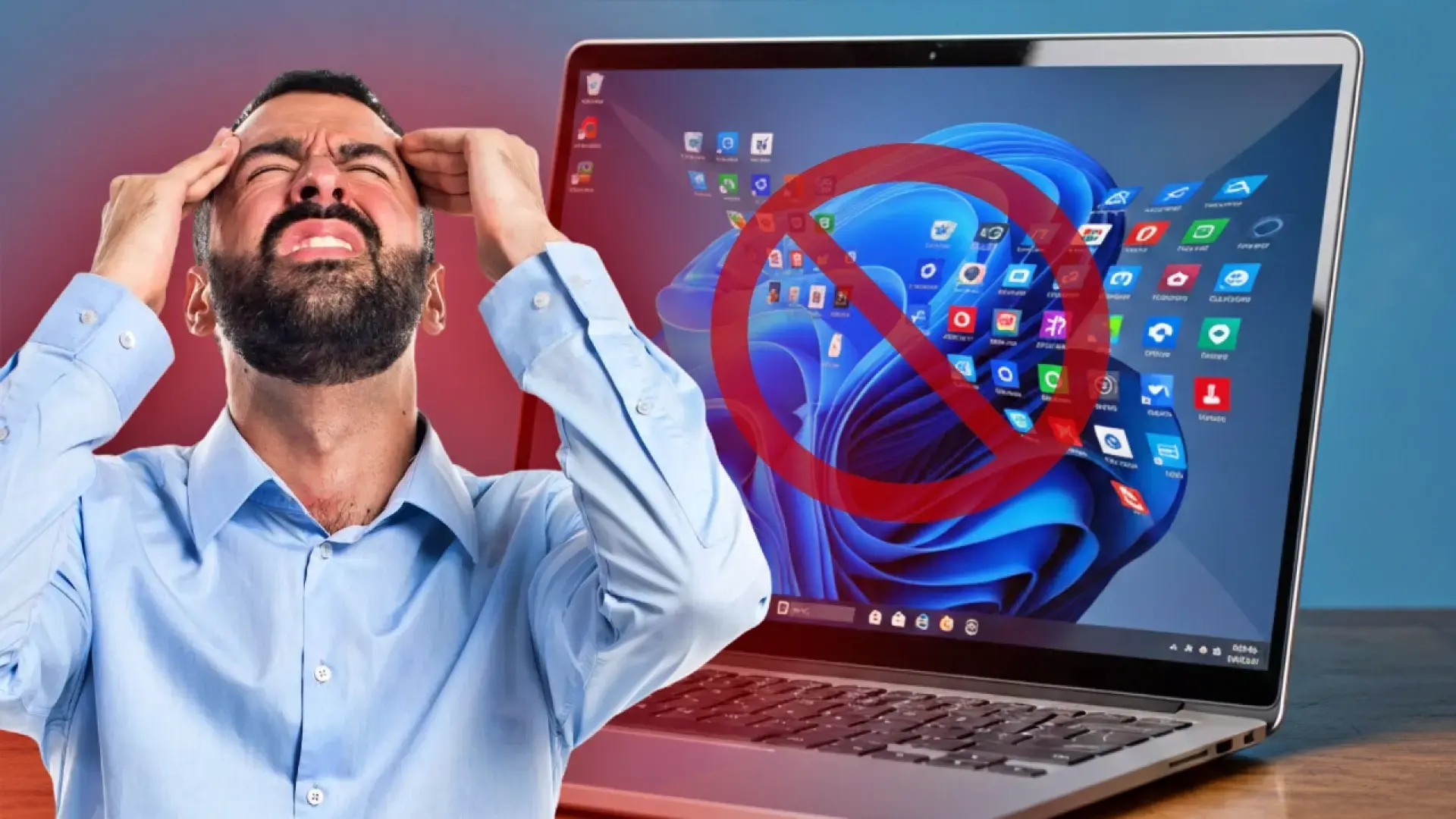
Segur que t'ha passat: estrenes ordinador o instal·les Windows 11 des de zero i, de sobte, et trobes amb un munt d'aplicacions que no has demanat mai. Aquest programari, conegut com a bloatware , són bàsicament programes preinstal·lats que vénen de sèrie i que, en la majoria dels casos, només serveixen per ocupar espai al disc dur i menjar-se la memòria RAM mentre corren en segon pla.
Tenir l'equip ple de trastos digitals no només és molest visualment, sinó que pot provocar que el sistema es torni lent , presenti congelaments o fins i tot s'escalfi més del compte. Per sort, encara que Microsoft de vegades ens ho posa difícil, hi ha formes eficaces de fer neteja profunda i deixar el sistema operatiu al nostre gust.
Mètodes ràpids mitjançant la Terminal de Windows

Si vols anar al gra, la Terminal de Windows és la teva millor aliada. Una de les maneres més senzilles de netejar el sistema és mitjançant una ordre que descarrega i executa una eina de codi obert. Només has d'obrir el Terminal (o PowerShell si estàs a Windows 10) i escriure la següent ordre: iwr -useb https://git.io/debloat|iex . En prémer intro, el programa es baixarà i es llançarà automàticament.
Quan s'obri la interfície, veuràs un panell amb diverses opcions. El més potent és el botó Remove all bloatware , que esborra de cop les apps preinstal·lades. No obstant això, també podeu anar pas a pas desactivant coses com Cortana, el lector de PDF d'Edge o OneDrive. Com que és programari de codi obert, és força segur ja que qualsevol pot auditar el seu codi, encara que recorda que sempre requereix permisos d'administrador per funcionar.
Si preferiu no utilitzar programes externs i voleu una mica més manual, podeu recórrer a ordres directes de PowerShell. Per esborrar una aplicació concreta, s'utilitza la instrucció Get-AppxPackage *NomApp* | Remove-AppxPackage , substituint «NomApp» pel nom real del paquet. És un mètode més quirúrgic, ideal per als que no volen esborrar-ho tot de cop.
Eines avançades i scripts de GitHub
Per als que busquen un control total, hi ha projectes a GitHub molt interessants. Un d'ells és Bloatynosy , una aplicació portable que no necessita instal·lació. Després de descarregar el fitxer ZIP i executar el fitxer .exe (o Winpilot.exe), podeu utilitzar les opcions "Analyze" o "Interactive" per revisar quins elements eliminar, incloent la telemetria i la publicitat intrusiva de Microsoft.
Una altra alternativa molt popular és Win11Debloat . Aquest sistema es basa en scripts de PowerShell i s'utilitza executant el fitxer Run.bat que ve a la vostra carpeta. El més recomanable és triar l'opció número 1, que s'encarrega d' eliminar la majoria dels components que normalment ningú no utilitza, com Bing Copilot o Clipchamp, deixant el sistema molt més lleuger.
En entorns professionals o corporatius, com aquells que usen Windows 11 Pro o Enterprise amb subscripcions de Business Premium, se solen utilitzar mètodes com scripts de remediació o la integració amb Intune per gestionar la desinstal·lació massiva en diversos dispositius alhora, encara que això és més complex i requereix coneixements d'administració de sistemes.
Novetats a Windows 11 25H2 i l'Editor de Polítiques
Microsoft ha començat a cedir, en part per la pressió de la Llei de Mercats Digitals de la Unió Europea, permetent que sigui més fàcil treure el programari. A la versió Windows 11 25H2 , s'ha introduït una opció a l'Editor de Polítiques de Grup (GPEDIT) anomenada Remove default Microsoft Store packages from the system.
Per accedir-hi, has de navegar fins a Plantilles administratives > Components de Windows > App Package Deployment. Un cop allà, heu de canviar l'estat de la directiva a «Habilitada» i seleccionar els programes que voleu esborrar de la llista. És important destacar que aquest mètode només funciona a les versions Pro i Enterprise, ja que l'edició Home no inclou l'editor de polítiques.
Optimització final: Registre i Arrencada
Esborrar les aplicacions és només la meitat del treball. De vegades, queden rastres al registre de Windows que poden causar errors. Per solucionar això, és recomanable fer servir eines com CCleaner per netejar les entrades òrfenes. Però compte, abans de tocar res, és fonamental anar a regedit i fer una còpia de seguretat del registre mitjançant l'opció Exportar, per si alguna cosa surt malament i necessitem revertir els canvis.
Per rematar la jugada, convé fer una ullada a l'Administrador de Tasques (Ctrl+Shift+Esc). A la pestanya Inici, podeu veure quins programes es carreguen en engegar el PC. Si detectes aplicacions preinstal·lades innecessàries , fes clic dret i selecciona "Deshabilitar". Això farà que lordinador arrenqui molt més ràpid i consumeixi menys CPU des del primer segon.
Dur a terme una neteja exhaustiva del sistema mitjançant ordres de terminal, scripts especialitzats o la configuració de polítiques permet transformar un equip lent en una màquina optimitzada. En eliminar el programari fem i ajustar els processos d'inici i el registre, aconseguim que Windows 11 funcioni amb una fluïdesa notable , recuperant recursos valuosos i personalitzant l'experiència d'usuari segons les nostres necessitats reals.