- El microprogramari OpenWrt permet transformar un router convencional en un dispositiu de xarxa avançat amb capacitats de gestió professional.
- La compatibilitat varia segons el maquinari, i els sistemes x86 són especialment potents per la seva capacitat de processament i memòria.
- L'elecció entre sistemes de fitxers ext4 i squashfs determina la flexibilitat d'escriptura i l'estabilitat del sistema operatiu.
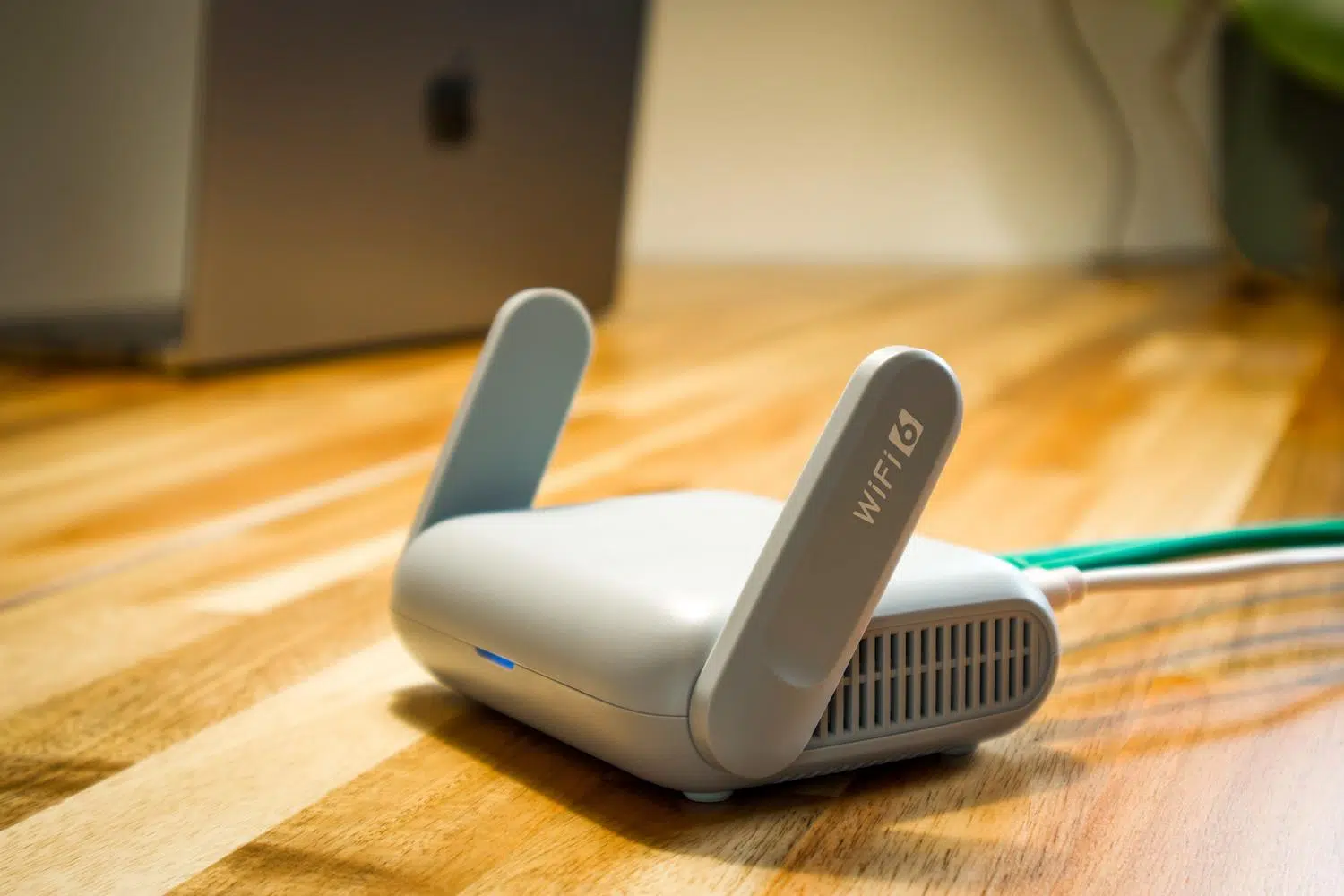
Si sents que el programari que ve de fàbrica al teu router es queda curt o simplement tens ganes de trastejar amb la teva xarxa domèstica, instal·lar OpenWrt és el següent pas lògic. No només és canviar una interfície per una altra, sinó convertir un aparell bàsic en una eina potent capaç de gestionar el trànsit com un professional, encara que cal anar amb peus plom per no deixar l'equip inservible.
Abans de llançar-nos a la piscina, convé saber que la dificultat varia segons el perfil: si ja et maneges per Linux i saps què és una IP, això et resultarà bufar i fer ampolles, però si ets novell, prepara't per estudiar conceptes bàsics de xarxes . Recorda que flashejar un equip comporta riscos, així que fes-ho sota la teva pròpia responsabilitat, però amb la tranquil·litat que el resultat val la pena.

Preparatius i conceptes fonamentals

Perquè tot surti rodat, primer hem de triar la imatge correcta. En el cas de routers específics com el WR842N, buscarem una imatge tipus Factory per substituir el microprogramari original . Un punt clau és el sistema de fitxers: el format squashfs és molt més versàtil que el jffs2, encara que en equips x86 també veurem l'opció ext4, que és ideal si pretenem instal·lar moltíssims paquets ja que permet escriptura directa.
Si no vols embolicar-te, evita les versions trunk o de desenvolupament, ja que solen venir sense la interfície gràfica LuCI. El millor és optar per versions estables o gairebé estabilitzades per assegurar que el router no ens doni ensurts inesperats durant el procés.
Instal·lació en routers convencionals

El procés general sol ser força directe. Primer, connectem l'ordinador al router mitjançant un cable Ethernet a qualsevol dels ports LAN. Normalment, el router ens donarà una IP per DHCP; per exemple, en equips TP-Link la subxarxa sol ser 192.168.0.0/24 i accedim al panell via web a través de l'adreça 192.168.0.1 amb les credencials admin/admin.

Un cop a dins, naveguem fins a la secció d'eines del sistema i busquem l'apartat d' Actualització de Firmware (Firmware Upgrade) . Allí pugem el fitxer d'OpenWrt que descarreguem prèviament i premem el botó d'actualització. El procés pot trigar uns 5 minuts. Si en acabar no tenim interfície web, podem entrar per SSH i executar ordres per instal·lar LuCI i habilitar el servidor uhttpd , actualitzant primer la llista de paquets amb opkg update.
El salt als encaminadors basats en x86

Instal·lar OpenWrt a maquinari x86 (com un PC vell o un servidor industrial) és jugar en una altra lliga. Aquí guanyem un rendiment brut increïble, permetent muntar servidors VPN d'alta velocitat o gestors de trànsit complexos. Els requisits mínims són senzills: un processador de 64 bits, almenys 512 MB de RAM (encara que 1 GB és l'ideal) i uns 2 GB d'emmagatzematge, preferiblement en un SSD perquè el sistema voli, una excel·lent opció si vols aprofitar els teus PC antics al màxim.
Passos per al flasheig a x86
- Creació del mitjà d'arrencada: Descarreguem la imatge x86-64 i fem servir eines com Rufus a Windows o Etcher a macOS/Linux per gravar la imatge en un USB. És vital verificar la integritat de l'arxiu amb sha256sum per evitar errors durant la instal·lació.
- Configuració de la BIOS: Reiniciem l'equip i entrem a la BIOS/UEFI (usant F2, F10 o DEL) per prioritzar l'arrencada des de l'USB. No oblideu desactivar el Secure Boot si el sistema no arrenca.
- Procés d'escriptura: Quan l'instal·lador carrega, seleccionem la unitat de destinació (disc dur o SSD) i procedim a la flashejada. En acabar, retirem l'USB i reiniciem per entrar al sistema operatiu.

Configuració inicial i optimització

Després de la primera arrencada, accedim a la interfície LuCI entrant al 192.168.1.1 des del navegador. El primer és establir una contrasenya de root segura al menú de Sistema > Administració per evitar que qualsevol prengui el control del router. Després, configurem la interfície WAN segons el protocol del nostre operador (DHCP o PPPoE) i ajustem la LAN al nostre gust.
Per treure el suc al maquinari, podem instal·lar paquets essencials. Des del gestor de programari, podem afegir suport per a WireGuard o OpenVPN , eines d'estadístiques com luci-app-statistics o fins i tot Samba4 si volem muntar un petit servidor de fitxers. A x86 és molt recomanable activar el SQM (Smart Queue Management) per eliminar el lag i aprofitar els processadors multinucli.
Funcions avançades i trucs
Una de les joies de l'OpenWrt és la capacitat de crear VLANs. Això ens permet segmentar la xarxa domèstica , aïllant, per exemple, els dispositius IoT (bombetes, endolls) de la nostra xarxa principal perquè, si un és hacker, no tinguin accés al nostre ordinador personal, similar a un hardening d'homelab amb VLAN.
A més, si tens dues connexions a internet, pots configurar el Dual-WAN per fer balanceig de càrrega o tenir una línia de seguretat. Per als més valents, hi ha scripts d'automatització que utilitzen el gestor de paquets apk (en versions recents) i l'eina owut per mantenir el microprogramari actualitzat mitjançant SSH, fent còpies de seguretat automàtiques abans de cada salt de versió.

Solució de problemes comuns
Si el router no arrenca, el primer és revisar la BIOS i el USB. Si teniu problemes de xarxa, comproveu que el vostre PC estigui en mode DHCP o assigneu una IP manual com a 192.168.1.2. En cas que cometem un error crític a la configuració, sempre podem recórrer al botó de reset físic mantenint pressionat durant 15 segons o, via SSH, executant l'ordre firstboot seguit d'un reboot.
Si necessiteu tornar al programari original, heu de descarregar el microprogramari del fabricant i pujar-lo a través de la interfície d'OpenWrt, encara que aquest procés varia segons el model. Per als qui no vulguin dedicar un maquinari físic, OpenWrt es pot executar perfectament com una màquina virtual a VirtualBox o VMware , cosa que és ideal per fer proves abans de saltar a l'equip real.
Dominar OpenWrt permet passar d'un router limitat a un centre de control total on la seguretat, la velocitat i la personalització manen, sigui optimitzant la xarxa domèstica amb VLANs, muntant una VPN privada o rescatant un PC antic per donar-li una segona vida com el cervell de la teva connectivitat.