- Evitar el sobreescalfament i mantenir una ventilació correcta és clau per allargar la vida del PC.
- El manteniment físic i de programari periòdic preveu avaries serioses i pèrdua de rendiment.
- Un bon ús de la bateria i del corrent elèctric redueix el desgast prematur del maquinari.
- Tenir cura de la seguretat digital, les còpies de seguretat i el maneig de l'equip protegeix dades i components.
Si utilitzes l'ordinador cada dia per treballar, estudiar o simplement per entretenir-te, és molt probable que estiguis cometent petits errors que escurcen la vida útil del teu PC sense adonar-te'n . No cal ser tècnic per cuidar bé un equip, però sí que convé conèixer quins hàbits el castiguen més.
Molts problemes que atribuïm que l'ordinador és «vell» tenen més a veure amb mals costums d'ús , manca de manteniment i descuits amb la seguretat que no pas amb l'edat real del maquinari. Canviar alguns hàbits pot marcar la diferència entre un PC que dura anys rendint bé i un que demana jubilació abans d'hora.
Errors físics i de manipulació que escurcen la vida de l'ordinador
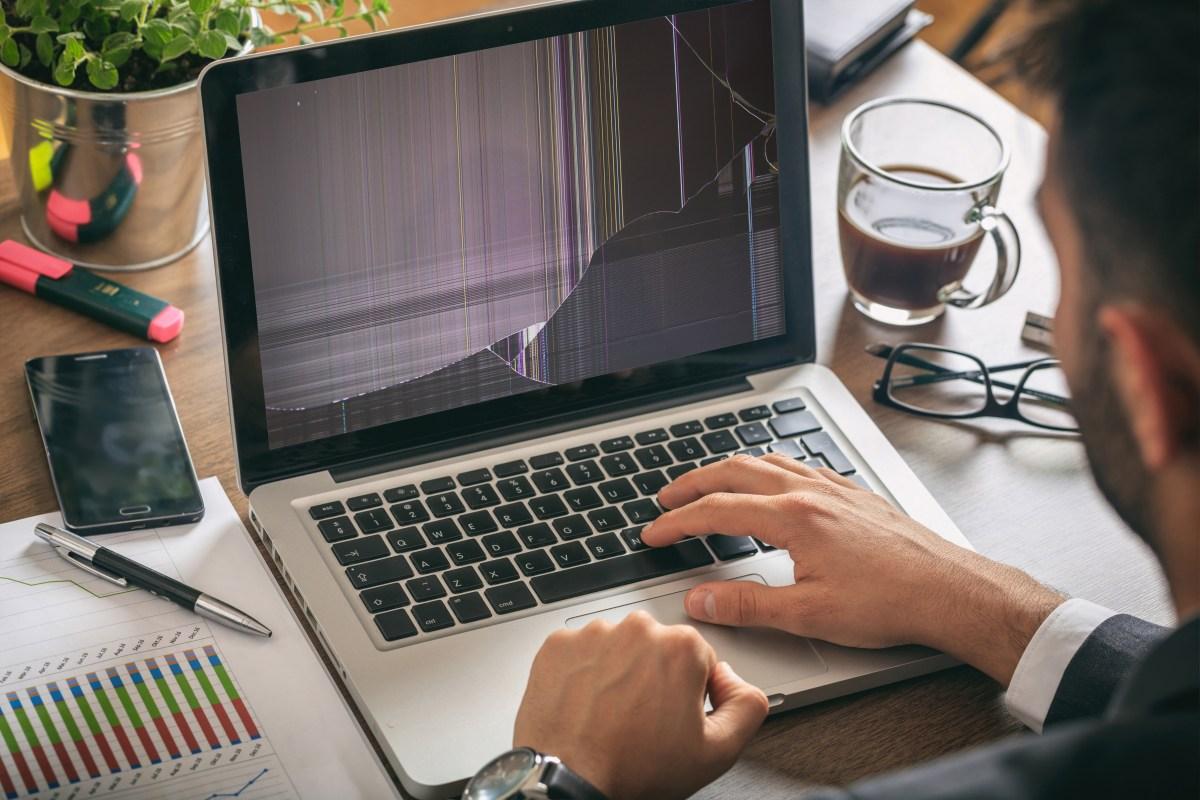
Una gran part de les fallades greus vénen de cops, males postures del portàtil, caigudes o un transport sense protecció . Encara que sembli resistent, lordinador no deixa de ser una peça delectrònica delicada.
Quan portes un portàtil sense funda a la motxilla, l'agafes per la pantalla per moure'l o el deixes tirat al sofà, estàs augmentant molt les opcions que es faci malbé la frontissa, es parteixi la carcassa o es deixin anar components interns . Els discos durs mecànics (HDD), en particular, pateixen força amb els cops.
L'ideal és transportar sempre el portàtil en una funda encoixinada , evitar moviments bruscos mentre està encès i no aixecar-lo mai subjectant-lo només per la pantalla. Amb el temps, aquest gest tan típic pot acabar en l'escena indesitjada: pantalla a la mà i teclat a terra.
Els cables també se'n porten la part. Enrotllar el carregador de qualsevol manera, doblegar-lo en angles impossibles o estirar el cable per desendollar provoca que les connexions s'afluixin, apareguin talls intermitents i es deteriori el mateix port . És millor desendollar sempre subjectant la clavilla i enrotllar els cables sense forçar-los.
També convé anar amb compte en manejar la safata de CD/DVD en equips que encara la inclouen. Empenyar-la amb el dit en lloc d'usar el botó pot forçar el mecanisme intern i acabar trencant-lo per sempre . No costa res prémer el botó i deixar que el sistema faci la feina.
Ventilació, pols i sobreescalfament: l'enemic silenciós
La calor és un dels grans enemics de lelectrònica, i el PC no és una excepció: mantenir lequip a temperatures altes durant llargs períodes redueix dràsticament la vida dels seus components , especialment de CPU, GPU i bateria.
Un dels errors més habituals és fer servir el portàtil sobre el llit, el sofà, coixins o fins i tot sobre les cames durant hores. Aquestes superfícies toves taponen les reixetes de ventilació i els ventiladors , impedint que l'aire circuli bé. El resultat és un reescalfament continu que acaba passant factura.
Tant en portàtils com en sobretaula cal assegurar-se que les entrades i sortides d'aire estiguin sempre clares . Res d'enganxar la torre a la paret, recolzar-la dins un armari sense ventilació o col·locar el portàtil contra un respatller que tapi les reixetes.
Amb el temps, la pols, els borrissols i els pèls de mascotes s'acumulen a l'interior. Aquesta pols s'enganxa als dissipadors i ventiladors i fa que el flux d'aire sigui cada cop pitjor , per la qual cosa el sistema ha de treballar més per refrigerar i fa més soroll. Si no es neteja, s'arriba a temperatures que poden fer malbé soldadures i assecar la pasta tèrmica del processador.
Per això és bàsic establir una rutina de neteja: cada cert temps, l'ideal és obrir la carcassa (en sobretaula) i expulsar la pols amb aire comprimit . A portàtils, convé fer-ho en un servei tècnic si no tens experiència. A més, hi ha programari com HWMonitor o Core Temp que permet vigilar la temperatura dels components per detectar problemes abans que sigui tard.
Superfícies inadequades i ventiladors bloquejats
Relacionat amb això, moltes persones no són conscients del que implica recolzar el portàtil en qualsevol lloc. Treballar sempre sobre el llit o el sofà facilita que les fibres del teixit, la pols i els pèls entrin directament als ventiladors , accelerant la seva obstrucció.
Perquè el sistema de refrigeració faci la seva feina, la millor opció és fer servir superfícies dures i planes: un escriptori, una taula o una base específica . Les bases de refrigeració amb ventiladors integrats ajuden a millorar la circulació daire i rebaixar una mica la temperatura.
A més, és desaconsellable tenir el portàtil recolzat a les cames durant llargs períodes. No només per la teva pròpia comoditat i per raons tèrmiques, sinó perquè la part inferior sol concentrar les reixetes de ventilació i es bloquegen amb facilitat.
A sobretaula, cal vigilar també que l'equip no estigui encaixonat. Si el col·loques en un buit molt just del moble, amb parets a pocs centímetres, estàs provocant que l'aire calent surti i torni a entrar una vegada i una altra , reescalfant tot el sistema.
Un símptoma clar que alguna cosa va malament és quan l'ordinador comença a sonar com un avió a punt d'enlairar-se. En molts casos, això passa perquè se li exigeix massa càrrega de treball amb mala refrigeració o directament perquè les reixetes estan tapades.
Temperatura extrema, canvis bruscos de clima i condensació
Més enllà del dia a dia, també hi influeixen molt les condicions ambientals en què utilitzes l'equip . Treballar constantment a temperatures molt altes o molt baixes, o passar del fred intens a la calor en segons, pot ser letal per al maquinari.
Quan portes el portàtil dun entorn molt fred (per exemple, un cotxe a lhivern) a una habitació molt calenta, a linterior de lequip pot formar-se condensació . És el mateix fenomen que veus a les ulleres quan entres en un lloc càlid. Aquesta humitat interna pot provocar curtcircuits i fer malbé irreversiblement la placa base.
La millor estratègia és senzilla: si veniu d'un ambient gelat, deixeu reposar el portàtil apagat una estona fins que s'aclimati abans d'encendre'l. Guardar-lo en una motxilla o funda durant el trajecte ajuda que el canvi no sigui tan brusc.
Tampoc no és bona idea utilitzar-lo o carregar-lo en llocs extremadament freds. Les bateries pateixen especialment amb aquestes condicions, i carregar una bateria molt freda pot deteriorar la seva química interna i reduir dràsticament la seva capacitat.
A l'extrem contrari, deixar l'equip al sol, en un cotxe tancat o en una habitació sense ventilació durant hores farà que tant la bateria com l'electrònica interna es degraden a gran velocitat . Sempre que puguis, mantingues l'ordinador en entorns amb temperatures moderades.
Maneig del corrent elèctric i protecció davant de pics de tensió
Les pujades i baixades de tensió, així com els talls de llum, són un altre factor que sol oblidar-se i que té un impacte directe a la salut del PC. Una sobretensió pot fregir la font d'alimentació, la placa base o el disc dur d'un cop de ploma.
Per reduir aquest risc, és molt recomanable fer servir regletes amb protecció contra sobretensions o sistemes UPS (SAI) . Aquests dispositius estabilitzen el corrent i absorbeixen bona part dels pics elèctrics, donant un marge de seguretat que la connexió directa a l'endoll no ofereix.
També cal anar amb compte amb endollar massa aparells potents a la mateixa regleta . Una sobrecàrrega no només pot disparar el magnetotèrmic, sinó provocar escalfaments als cables i reduir la vida dels equips connectats.
Els mòdems i encaminadors, així com les targetes de xarxa, també són sensibles als pics de tensió, sobretot els que arriben per la línia telefònica o de dades. Utilitzar protectors específics per a la connexió de xarxa ajuda a evitar que, en una tempesta o una pujada, l'equip es cremi per la part menys esperada.
En general, invertir en una bona regleta amb protecció o un SAI senzill és molt més barat que haver de canviar una font dalimentació, una placa base o un disc dur per una descàrrega puntual.
Ús i abús de la bateria: com no maltractar-la
Als portàtils, la bateria és un dels components que primer mostra el pas del temps. Tot i així, hi ha hàbits que poden accelerar molt la seva degradació si no es corregeixen a temps.
Deixar l'equip endollat les 24 hores del dia, sempre al 100%, no és el més sa per a la bateria. Tampoc ho és portar-la al 0% constantment, esperant que s'apagui per tornar a endollar. Aquest tipus de cicles extrems fa que la bateria perdi capacitat útil amb més rapidesa.
Els experts recomanen moure's en un rang aproximat del 20% al 80% de càrrega. No cal obsessionar-se, però sí que és bona idea evitar tant les descàrregues completes com les càrregues perpètues al màxim . Alguns portàtils fins i tot incorporen modes de «càrrega intel·ligent» que limiten automàticament el màxim a un 80-85% quan detecten que sols treballar endollat.
Si guardaràs el portàtil una temporada sense fer servir, l'ideal és deixar la bateria amb una càrrega parcial, al voltant del 40-50% , i emmagatzemar-lo en un lloc fresc i sec. Deixar-ho mesos amb la bateria al 0% pot fer que després no sigui capaç de recuperar-se.
Quan notes que la bateria es descarrega de forma anormalment ràpida, que el percentatge baixa a batzegades o que l'equip s'apaga de cop, és senyal que toca plantejar-se un reemplaçament per una bateria original o de qualitat comprovada . Les còpies barates poden sortir molt cares si provoquen errors a la placa o fins i tot riscos de seguretat.
Enceses, apagades i ús continuat: mals hàbits d'ús diari
La manera com encenem i apagem l'ordinador també influeix en la seva longevitat. Molta gent té el costum de forçar l'apagat mantenint premut el botó d'encesa cada cop que alguna cosa es penja, o de no apagar mai l'equip.
L'apagat forçós ha de ser la darrera opció. Quan ho fas, interrompis de cop processos que poden estar escrivint al disc, actualitzant fitxers del sistema o gestionant dades crítiques . A la llarga, això pot corrompre el sistema operatiu o provocar sectors danyats al disc.
D'altra banda, tenir el PC encès 24/7 sense necessitat suposa que discos, ventiladors i altres components mecànics estiguin treballant sense parar . En alguns casos té sentit (per exemple, servidors o equips que fan tasques contínues), però per a un ús domèstic o d'oficina és absurd.
El més sa és combinar bé les funcions de suspendre, hivernar i apagar segons lús. Si el deixaràs d'usar unes hores, suspendre'n pot ser suficient; si no l'usaràs fins al dia següent, convé apagar-lo correctament.
Això sí, si observeu que l'ordinador es reinicia només amb freqüència o triga una eternitat a arrencar o apagar-se, pot ser símptoma de problemes de maquinari, de disc o de programari . En aquests casos, val la pena que el revisi un tècnic abans que l'avaria empitjori.
Menjar, beguda i mascotes a prop del PC
Treballar amb un cafè al costat del teclat o deixar que el gat s'estiri sobre el portàtil pot semblar entranyable, però des del punt de vista tècnic és una pèssima idea. Els líquids vessats són una de les causes més habituals de mort sobtada dordinadors portàtils.
Una simple tassa de cafè sobre el teclat es pot filtrar a l'interior i provocar curtcircuits directes a la placa base, el teclat o el touchpad . Tot i que l'equip sembli continuar funcionant, la corrosió interna pot anar fent estralls amb el temps.
Les molles de menjar, el sucre de les begudes, el greix i altres restes que cauen sobre el teclat acaben colant-se entre les tecles, fent que es quedin enganxoses, deixin de respondre o es facin malbé els contactes . A més, no és estrany que un teclat brut atregui insectes poc desitjables.
Amb les mascotes passa una cosa semblant. La calor del portàtil és un imant per a gats i gossos petits, però els seus cabells es cola per tot arreu: acaba obstruint ventiladors, cobrint dissipadors i empitjorant molt la refrigeració . Si a més caminen o es tomben sobre el teclat, poden danyar les frontisses o la pròpia pantalla.
El més prudent és mantenir l'equip en una zona de treball relativament neta, lluny de begudes inestables i menjar, i evitar que les mascotes pugin damunt de l'ordinador , per molt que ens agradi la foto per a xarxes socials.
Neteja incorrecta de pantalla i teclat
Un altre error molt estès és netejar la pantalla de l'ordinador amb productes de neteja de la llar que contenen alcohol, amoníac o acetona . Aquests químics poden danyar el recobriment de les pantalles modernes, deixant-les amb taques permanents o zones blanquinoses.
Per netejar la pantalla, el més adequat és fer servir un drap de microfibra suau, lleugerament humit amb aigua o amb productes específics per a pantalles. Mai no s'ha de polvoritzar el líquid directament sobre la pantalla; millor aplicar primer en el drap.
Al teclat, tampoc convé tirar esprais o netejadors líquids a sac. El més segur és voltejar lleugerament l'equip, sacsejar suaument perquè caiguin restes soltes i fer servir aire comprimit per a les zones de difícil accés. Per a la brutícia enganxada, un bastonet amb una mica de producte adequat pot ajudar.
Si el que et preocupa és la desinfecció (una cosa molt comuna des de la pandèmia), hi ha tovalloletes específiques per a electrònica i pantalles que no fan malbé recobriments ni plàstics. Tot el que sigui fer servir lleixius, multiusos agressius o similars és jugar-se-la.
Una neteja correcta i periòdica no només manté l'ordinador més agradable a la vista, sinó que contribueix a prevenir avaries causades per pols, humitat o químics inadequats.
Errors de programari que deterioren rendiment i estabilitat
Encara que el maquinari és la part física, un mal maneig del programari pot provocar lentitud extrema, bloquejos continus i, en darrer terme, danys al sistema . Molts usuaris se centren només a l'exterior i obliden el manteniment intern.
Un dels errors més comuns és permetre que massa programes s'iniciïn automàticament en arrencar l'ordinador . Cada aplicació que s'obre a l'inici consumeix memòria RAM i recursos de CPU, de manera que el sistema arrenca pesant i triga molt a estar operatiu.
Un altre clàssic és treballar amb desenes o centenars de pestanyes del navegador obertes . Cada pestanya consumeix memòria i, encara que algunes se suspenen, moltes segueixen actives en segon pla. Si a més a més tens diverses aplicacions pesades obertes, l'equip acaba ofegat.
Adoptar bons hàbits digitals, com ara tancar pestanyes que ja no uses, limitar les aplicacions simultànies i reiniciar l'equip de tant en tant, ajuda a alliberar memòria i mantenir el sistema més fluid . També convé revisar periòdicament les extensions del navegador i desinstal·lar les que no aporten res.
Manteniment del disc, arxius i programes instal·lats
Amb el pas del temps, el disc dur (o la unitat SSD ) s'omple d' arxius temporals, caixets, instal·ladors antics i restes de programes desinstal·lats . Tot això ocupa espai i pot alentir laccés a les dades, sobretot en discos mecànics.
A Windows, eines com l'Alliberador d'espai en disc, la desfragmentació d'unitats (només per a HDD) i utilitats de manteniment ajuden a eliminar escombraries digitals i optimitzar l'emmagatzematge . A SSD no s'ha de desfragmentar, però sí que és important no omplir-los fins al límit per mantenir el seu rendiment.
Molts usuaris, en un intent desesperat per alliberar espai, cometen l'error d' esborrar fitxers del sistema que no coneixen . Eliminar DLL, SYS, EXE o altres fitxers sense saber què són pot provocar que Windows o certs programes deixin de funcionar.
És preferible utilitzar eines de neteja fiables o seguir instruccions clares abans de tocar fitxers del sistema . I si alguna cosa no et sona, millor no esborrar-ho. Els pocs gigues que guanyis no compensen una instal·lació de sistema operatiu danyada.
En instal·lar nous programes, també cal anar amb compte. Molts instal·ladors gratuïts inclouen extres no desitjats: barres de cerca, adware, aplicacions residuals que es queden en segon pla consumint recursos. Llegir les pantalles d'instal·lació i desmarcar allò que no necessites evita bona part d'aquests problemes.
Actualitzacions, antivirus i seguretat digital
Un altre grup derrors té a veure amb la seguretat i el manteniment de programari. Deixar el sistema operatiu i els programes sense actualitzar durant anys significa tenir un equip exposat a vulnerabilitats, codi maliciós i errors ja corregits pels fabricants.
Les actualitzacions no només porten pedaços de seguretat, sinó també millores d'estabilitat i rendiment . Activar les actualitzacions automàtiques o revisar-les periòdicament és una manera senzilla de mantenir l'equip al dia sense complicacions.
Pel que fa a l'antivirus, hi ha dos extrems problemàtics: no tenir-ne cap o instal·lar-ne diversos alhora. Treballar sense protecció, sobretot si navegues molt, descarregues arxius o connectes pendrives de tercers, és una invitació al desastre. Un sol malware pot robar dades, xifrar arxius (ransomware) o alentir el PC fins a fer-ho gairebé inútil.
A l'extrem contrari, instal·lar diversos antivirus que es trepitgen entre si sol provocar conflictes, consum excessiu de recursos i falsos positius. El que és recomanable és comptar amb un únic antivirus de confiança i mantenir-lo sempre actualitzat , complementant-lo, si vols, amb anàlisis puntuals d'eines especialitzades.
També és perillós instal·lar programes o cracs des de pàgines de dubtosa reputació. Molts porten ocults components espia o miners de criptomonedes que s'executen en segon pla, consumeixen CPU i posen en risc les teves contrasenyes i dades bancàries . Sempre que puguis, opta per programari oficial o procedent de fonts verificades.
Contrasenyes, dades i còpies de seguretat
La vida útil del PC no es mesura només en anys de funcionament, també en la capacitat de protegir les teves dades personals i professionals . Aquí entren en joc les contrasenyes, la política de còpies de seguretat i la gestió general de la informació.
Reutilitzar la mateixa contrasenya per a tot (correu, xarxes socials, banca en línia, accés a l'ordinador) és una bomba de rellotgeria. Si una sola pàgina pateix una filtració, tots els comptes queden compromesos . I si, a més, no tens contrasenya per bloquejar el PC, qualsevol que toqui el teu equip podrà accedir a les dades.
És important utilitzar contrasenyes robustes i diferents en els serveis clau , i un gestor de contrasenyes pot ajudar-te a no tornar boig recordant-les totes. Al propi ordinador, activar el bloqueig de pantalla i l'inici de sessió amb credencials és un mínim imprescindible si et mous amb el portàtil per espais públics.
D'altra banda, molta gent oblida que els discs durs, SSD i memòries externes poden fallar en qualsevol moment, sense avís previ . Quan això passa, recuperar fotos, documents de treball o projectes pot ser caríssim o directament impossible.
Per no jugar-te-la, convé establir una rutina de còpies de seguretat: fer servir discos externs, unitats de xarxa o serveis al núvol per duplicar la informació important i no dependre d'un únic dispositiu . Així, si el PC pateix una avaria greu, almenys les teves dades seguiran fora de perill.
Manteniment preventiu i quan acudir a un tècnic
Molta gent porta l'ordinador al servei tècnic només quan ja no encén o va tan lent que és impossible fer-lo servir. Tot i això, un enfocament de manteniment preventiu regular pot evitar avaries cares i allargar diversos anys la vida útil de l'equip.
Cada 6-12 mesos és bona idea programar una revisió completa : neteja interna de pols, comprovació de temperatures, test de disc dur (per detectar sectors danyats), actualització de BIOS/firmware quan sigui procedent i revisió de la pasta tèrmica del processador i la gràfica en equips amb diversos anys.
Algunes tasques les pots fer tu mateix si te'n veus amb ganes: gestionar programes d'inici, netejar arxius temporals, passar eines de revisió de disc, revisar les actualitzacions i fer còpies de seguretat. D'altres, com ara obrir un portàtil delicat o canviar la pasta tèrmica, és millor deixar-les en mans d'un professional si no tens experiència.
Hi ha senyals clars que el teu PC necessita una revisió urgent: sorolls estranys al disc, espetecs, ventiladors al màxim sense motiu aparent, bloquejos continus, pantalles, reinicis espontanis o olors rars a cremat o plàstic calent . En aquests escenaris, seguir usant lequip pot agreujar lavaria.
Acudir a un servei tècnic abans que la cosa vagi a més sol significar reparacions més barates i, sobretot, menys risc de perdre dades . Ignorar els senyals per mandra o per estalviar a curt termini gairebé sempre surt car.
Canviar uns quants hàbits i dedicar una mica de temps al manteniment compensa de sobres: un ordinador net, ben ventilat, amb programari cura, bateria tractada amb cura i protegit davant de pics de tensió i codi maliciós no només dura més anys, sinó que els passa funcionant fluid, sense sobresalts i sense deixar-te tirat en el pitjor moment.
Índex
- 1 Errors físics i de manipulació que escurcen la vida de l'ordinador
- 2 Ventilació, pols i sobreescalfament: l'enemic silenciós
- 3 Superfícies inadequades i ventiladors bloquejats
- 4 Temperatura extrema, canvis bruscos de clima i condensació
- 5 Maneig del corrent elèctric i protecció davant de pics de tensió
- 6 Ús i abús de la bateria: com no maltractar-la
- 7 Enceses, apagades i ús continuat: mals hàbits d'ús diari
- 8 Menjar, beguda i mascotes a prop del PC
- 9 Neteja incorrecta de pantalla i teclat
- 10 Errors de programari que deterioren rendiment i estabilitat
- 11 Manteniment del disc, arxius i programes instal·lats
- 12 Actualitzacions, antivirus i seguretat digital
- 13 Contrasenyes, dades i còpies de seguretat
- 14 Manteniment preventiu i quan acudir a un tècnic