- Hi ha diverses eines de benchmarking per avaluar la potència de la CPU, GPU, memòria RAM i emmagatzematge de forma gratuïta.
- És possible monitoritzar el maquinari en temps real mitjançant eines natives del sistema operatiu o programari especialitzat de diagnòstic.
- El mesurament del rendiment és fonamental per detectar colls dʻampolla, validar lʻèxit dʻun overclocking o planificar lʻactualització de components.
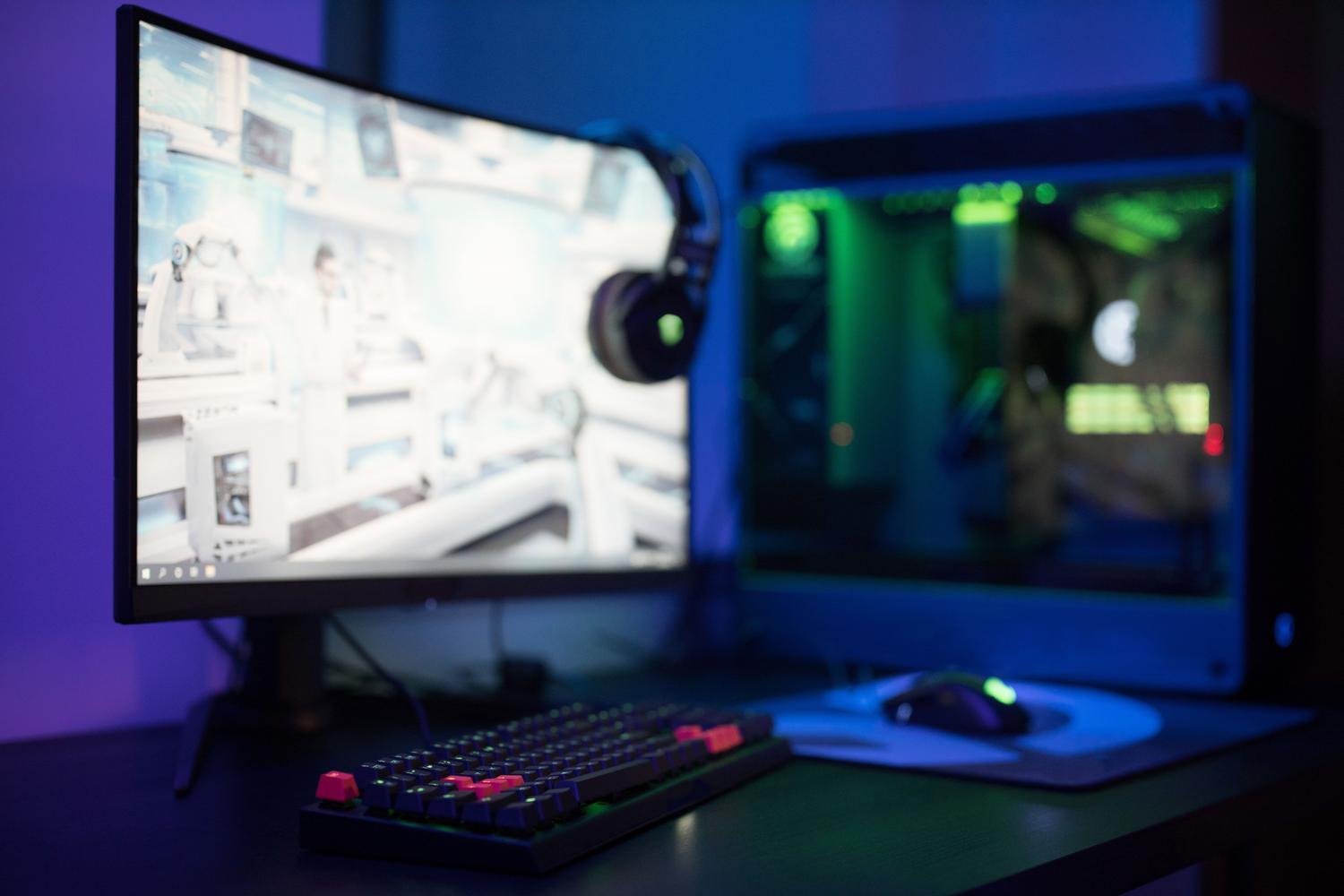
Si mai has sentit que el teu ordinador no va tan fluid com al principi o t'has llançat a l'aventura de l' overclocking per esprémer cada herci del teu processador, sabràs que no n'hi ha prou amb una sensació tèrmica. És fonamental passar l'equip per l'escàner per confirmar que tot rendeix com hauria de ser i que no hi ha cap component fent de llast al conjunt.
Fer un procés de benchmarking és, bàsicament, com portar el cotxe al taller per a una revisió a fons. No és que el programa faci que el PC voli màgicament, però et dóna el full de ruta exacte per saber si et convé actualitzar components del PC i guanyar rendiment o si la teva targeta gràfica està patint un throttling tèrmic que t'està robant frames als teus jocs preferits.

Eines d'anàlisi ràpida i en línia
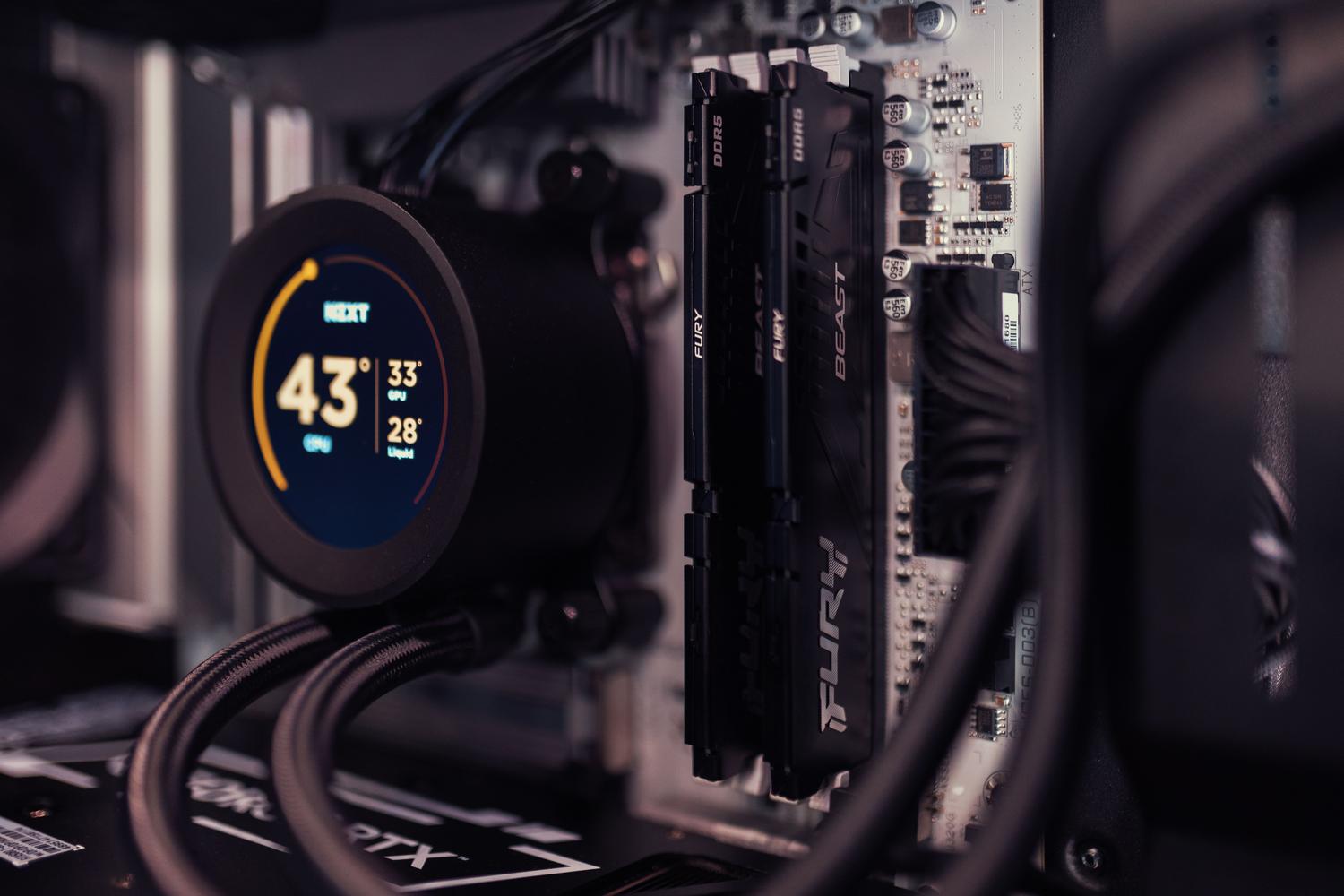
Per als que no volen embolics d'instal·lacions pesades, hi ha opcions molt àgils. UserBenchmark v.1 és una de les més conegudes ja que permet executar proves directament des del navegador. Aquesta eina detecta les especificacions i mesura la CPU, la GPU i la RAM, oferint-te una puntuació que pots comparar amb altres sistemes similars per detectar colls d'ampolla ràpidament.
A més de la lectura ràpida, aquest tipus de serveis solen enllaçar amb tests d'alt rendiment. Aquestes proves són crucials quan vols sotmetre el maquinari a una càrrega intensa i perllongada per comprovar que l'equip no s'apaga ni se sobreescalfi i millorar-ne el rendiment sota pressió extrema.
Programari especialitzat per a cada component
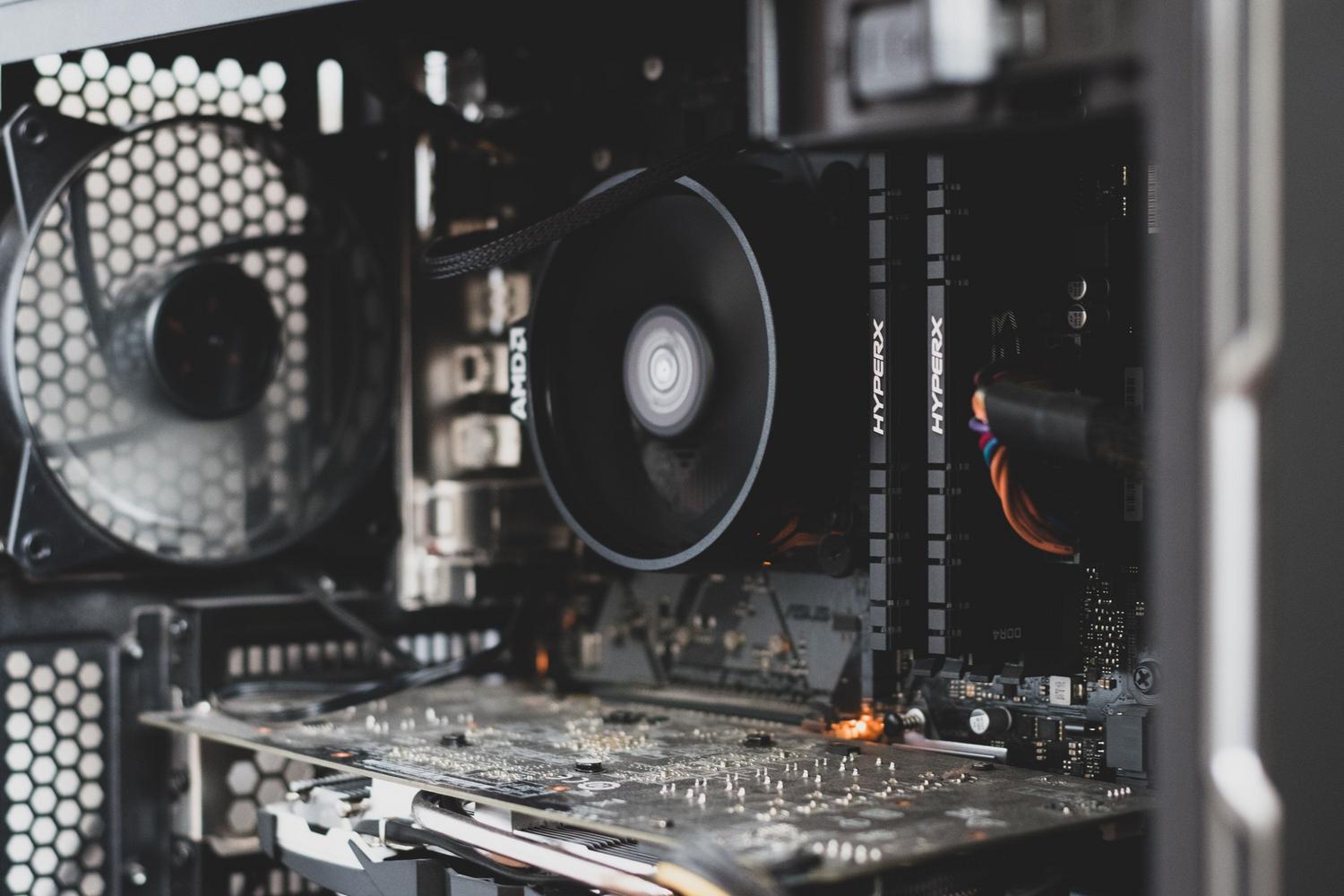
Quan busquem una precisió quirúrgica, l'ideal és recórrer a programes específics. Per al processador, Cinebench és l'estàndard d'or, ja que simula tasques reals de renderitzat a Cinema4D per donar una puntuació fiable. D'altra banda, si voleu saber exactament què teniu sota el capó, CPU-Z és una joia gratuïta que us desglossa cada detall del chipset, la placa base i el rendiment per nucli.
A l'apartat gràfic, tenim opcions molt potents. GPU-Z és el company ideal de CPU-Z, centrat totalment en la targeta de vídeo, les seves freqüències i temperatures, sent útil si necessites saber quina targeta gràfica té el meu PC . Per als que cerquen mesurar l'estabilitat i el rendiment brut en jocs, 3DMark i Unigine Suite són referents, permetent validar si la font d'alimentació i la refrigeració són capaços de suportar la potència de la GPU.
Si el problema és que el PC triga a arrencar o carregar fitxers, hem de mirar l'emmagatzematge. CrystalDiskMark i ATTO Disk Benchmark són les eines predilectes per mesurar la velocitat de lectura i escriptura dels SSD i discos durs en MB/s, ajudant-nos a fiscalitzar si el disc està rendint segons les especificacions del fabricant.
Utilitats de monitorització i diagnòstic avançat
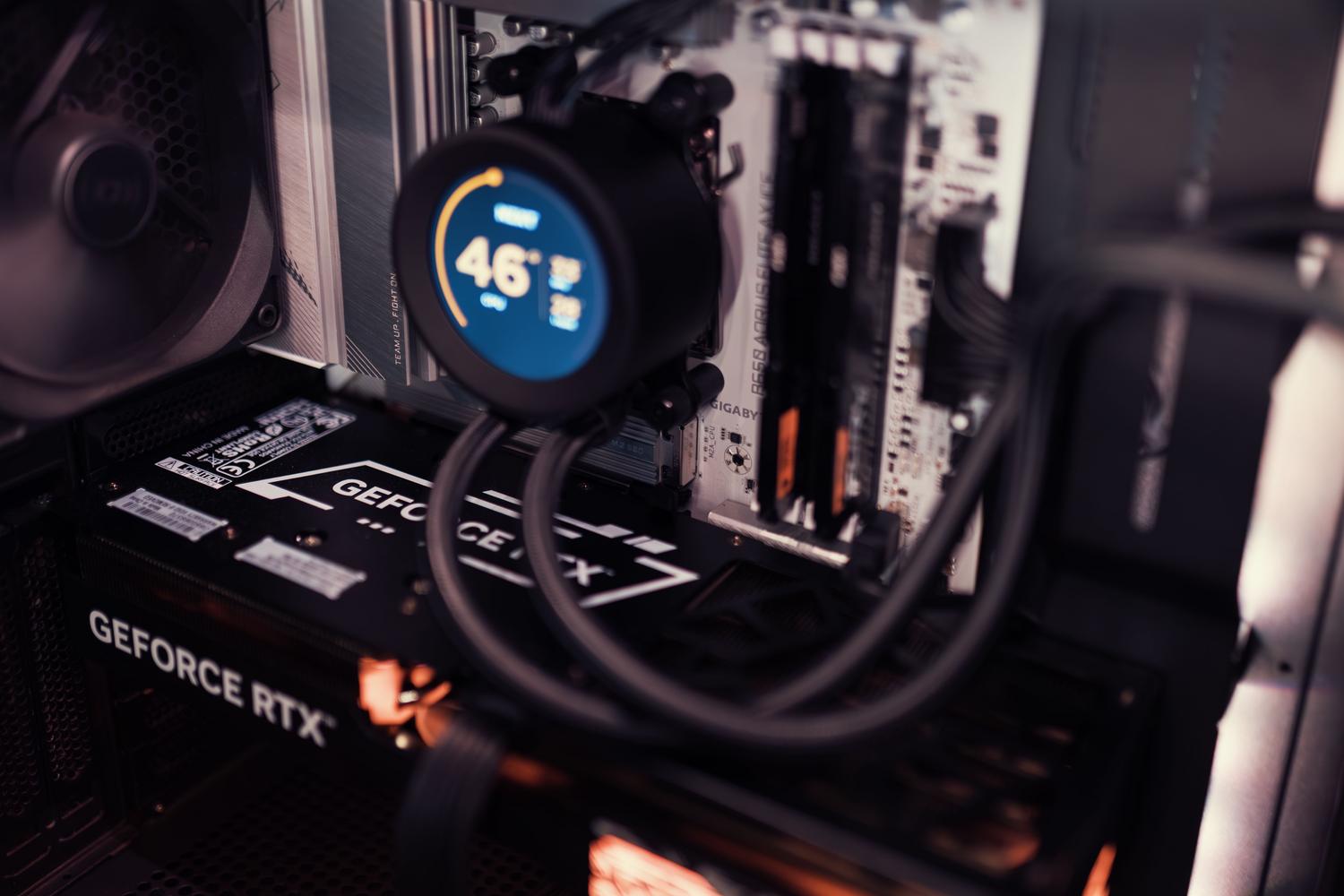
No tot és llençar proves d'estrès; de vegades necessitem vigilar el PC mentre treballem. MSI Afterburner no només serveix per fer overclock, sinó que és increïble per monitoritzar en temps real la velocitat del rellotge, l'ús de la VRAM i la temperatura mentre jugues. De manera similar, HWMonitor i Speccy ofereixen una vista detallada de la salut del maquinari, el consum energètic i la velocitat dels ventiladors.
Per als casos més crítics, com ara pantalons blaus aleatoris, MemTest86 és la solució. A diferència daltres, aquest es grava en un USB i sexecuta abans diniciar Windows per escanejar la memòria RAM a fons i detectar errors físics que podrien tornar boig a qualsevol usuari.

Com mesurar el rendiment sense instal·lar res
Si no voleu descarregar programari extern, Windows ja porta un aliat molt potent: l' Administrador de Tasques . Accedint mitjançant Control + Shift + Escape i entrant a la pestanya de Rendiment, pots veure gràfiques en temps real de la CPU, RAM, disc i GPU. És la manera més senzilla de detectar quin programa està devorant els recursos de la teva màquina.
Un truc molt útil és activar el visualitzador compacte . En fer doble clic sobre la columna de l'esquerra, la finestra es redueix a un panell petit que pots deixar en una cantonada de la pantalla, permetent vigilar l'ús del sistema mentre fas qualsevol altra activitat sense que et molesti la vista.
Guia pas a pas per a un testeig efectiu
- Neteja prèvia: Abans de llançar qualsevol benchmark, és vital eliminar la brutícia al teu PC i optimitzar el seu rendiment, tancant totes les aplicacions en segon pla i assegurant-se que lequip estigui net de malware per no falsejar els resultats.
- Elecció de l'eina: Depenent de si busques mesurar la potència bruta (Cinebench), la gràfica (3DMark) o el disc (CrystalDiskMark), tria el programari adequat.
- Execució i anàlisi: Llança la prova i, una vegada obtinguda la puntuació, no t'obsessions amb el nombre exacte, sinó fes-lo servir com referència comparativa davant d'altres equips similars.
- Comparativa externa: Utilitza plataformes com PassMark o fòrums especialitzats per situar el teu maquinari al mapa global i decidir si és moment de fer un upgrade.
Tenir un control total sobre el maquinari mitjançant l'ús de benchmarks i eines de monitorització permet no només optimitzar l'experiència de joc i de treball, sinó també prevenir avaries greus mitjançant el control de les temperatures i l'estrès dels components. Ja sigui utilitzant l'Administrador de Tasques per a una ullada ràpida o suites completes com FutureMark per a una anàlisi exhaustiva, conèixer la capacitat real del teu ordinador és l'única manera de garantir que estàs aprofitant cada watt de potència de la teva inversió tecnològica.
