- Windows 11 limita de forma oficial la barra de tasques a la vora inferior, permetent només canviar l'alineació de les icones des de Configuració.
- Els antics trucs mitjançant registre i scripts BAT per moure la barra als laterals oa dalt han quedat obsolets i poden generar inestabilitat.
- Les aplicacions de tercers ofereixen més personalització, però forcen funcions no suportades per Microsoft i poden afectar el rendiment.
- La decisió de moure o amagar la barra depèn de l'espai de pantalla, el tipus de treball i la disposició a assumir riscos davant de l'estabilitat.
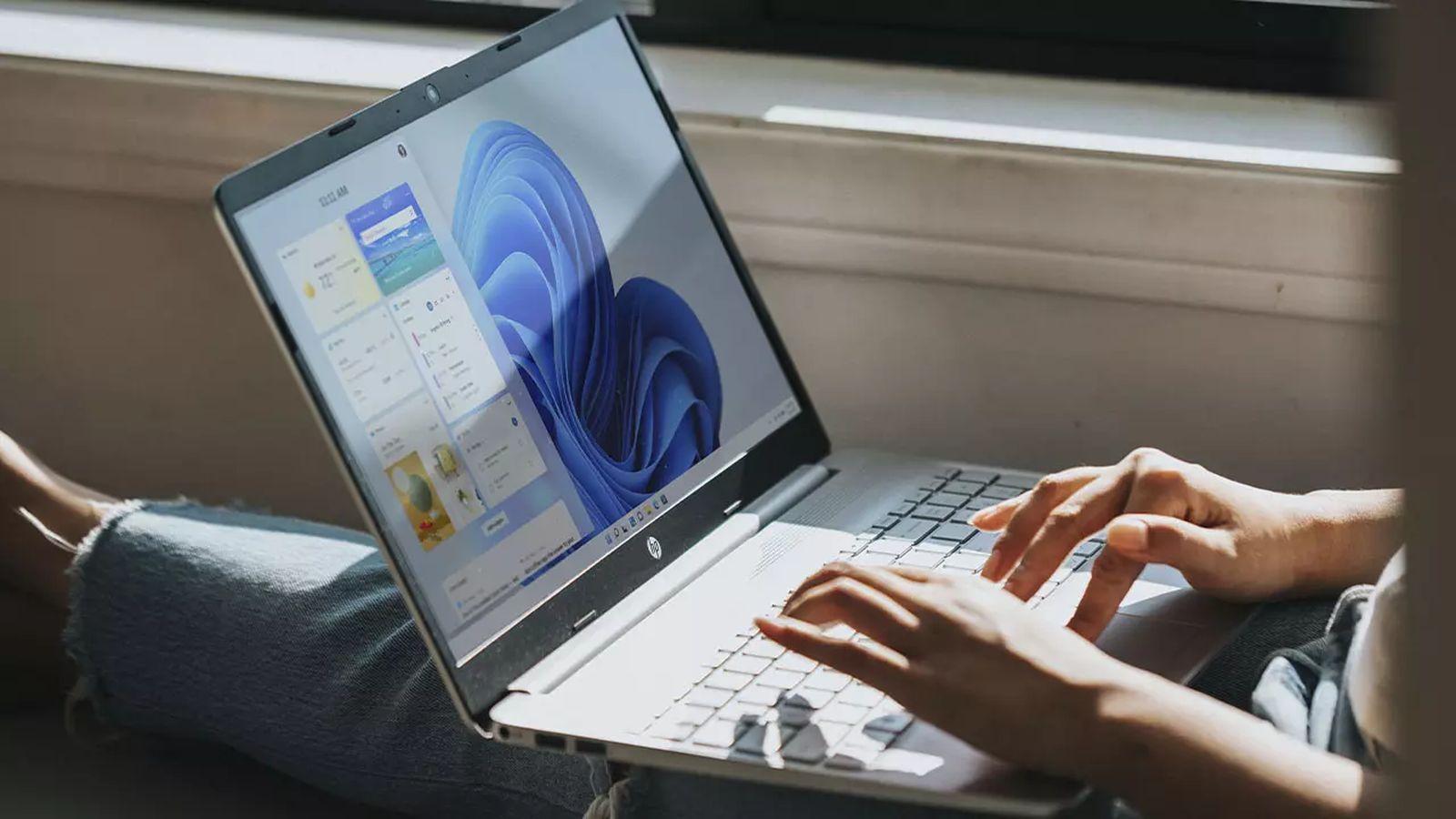
Si has arribat fins aquí és perquè t'estàs preguntant si es pot moure la barra de tasques a Windows 11 com feies en versions anteriors, col·locant-la a la part superior o fins i tot als laterals de la pantalla. La resposta curta és que ja no és tan senzill com arrossegar-la amb el ratolí, però hi ha diversos matisos importants que cal conèixer abans de tocar res.
Microsoft ha redissenyat completament la barra de tasques de Windows 11 , eliminant l'opció clàssica de moure-la lliurement per les vores de la pantalla. Tot i així, hi ha formes de canviar la seva alineació, trucs que funcionaven en versions antigues de Windows 11 i alguns mètodes alternatius (registre, scripts i apps de tercers) que permeten forçar la seva posició, sempre amb certes limitacions i riscos que explicarem detalladament.
Per què la barra de tasques de Windows 11 és diferent
El sistema operatiu de Microsoft s'ha guanyat la seva fama, entre altres coses, per una interfície senzilla i molt personalitzable . Dins d'aquesta interfície, la barra de tasques és una peça clau: centralitza el menú Inici, els dreceres, les finestres obertes, l' àrea de notificació i el rellotge, de manera que qualsevol canvi en el disseny afecta l'experiència d'ús.
Amb Windows 11, a Redmond van decidir reconstruir la barra de tasques des de zero , orientant-la especialment a pantalles tàctils i dispositius moderns, com a portàtils convertibles o tablets tipus Surface. Aquest redissenyo intern simplifica el comportament i la fa més coherent en diferents formats de pantalla, però també ha suposat sacrificar algunes opcions que molts usuaris donaven per assegudes.
Una d'aquestes funcions perdudes ha estat la possibilitat de moure la barra de tasques arrossegant-la a qualsevol vora de la pantalla, cosa que a Windows 10 i anteriors es feia en uns segons després de desbloquejar la barra. Al Windows 11, l'opció d'arrossegar ja no està disponible i tampoc no hi ha una configuració nativa visible per canviar-la de vora.
El motiu principal és un canvi de disseny estructural: la nova barra no comparteix la mateixa lògica interna que l'anterior i, com a resultat, Microsoft ha eliminat la compatibilitat oficial amb posicions diferents de la vora inferior. De fet, els pocs mètodes que aprofiten restes d'aquesta configuració solen provocar errors d'escala o comportaments visuals estranys.
Tot això no significa que estiguis completament lligat a la configuració de fàbrica, però sí que implica que qualsevol intent d'anar més enllà del que permet el menú de Configuració entra en terreny “no suportat” per Microsoft. Convé tenir-ho molt present abans de tocar el registre, fer servir scripts o instal·lar aplicacions de tercers.
Què es pot fer des de la Configuració de Windows 11
Dins de les opcions oficials, Windows 11 només permet ajustar l'alineació de les icones de la barra de tasques (centrades oa l'esquerra) i personalitzar quins elements apareixen o com es comporta la barra, però sempre situada a la vora inferior de la pantalla.
Per accedir a aquestes opcions, podeu obrir la Configuració de Windows de diverses maneres: prement la combinació de tecles Windows + I, escrivint “Configuració” al cercador del menú Inici o fent clic dret sobre el botó d'Inici i seleccionant Configuració. La forma més directa per anar a la configuració específica de la barra de tasques és fer clic dret en una zona buida de la barra i triar “Configuració de la barra de tasques”.
Un cop dins, al panell lateral esquerre trobaràs l'apartat “Personalització” . En seleccionar-lo, veureu a la dreta la secció “Barra de tasques”, des d'on es controlen quines icones es mostren, quins elements del sistema apareixen i com es comporta la barra.
En aquesta mateixa pantalla teniu l'enllaç a “Comportament de la barra de tasques” . Aquí s'hi amaga l'ajust anomenat “Alineació de la barra de tasques”, que permet escollir si el menú Inici i les icones ancorades es mostren centrades (opció per defecte a Windows 11) o alineades a l'esquerra, recuperant una aparença més propera a Windows 10.
Encara que aquesta opció no mou la barra a una altra vora, sí que canvia de forma notable la sensació visual i la manera de treballar amb les icones, sobretot si vens de molts anys amb el menú Inici a la cantonada esquerra i et costa acostumar-te al nou centre.
Mètode del registre per moure la barra (i per què ja no és recomanable)
Durant les primeres versions de Windows 11 (com la compilació 22H1 i anteriors), hi havia un truc poc ortodox per forçar el canvi de posició de la barra de tasques utilitzant lEditor del Registre de Windows. Aquest mètode aprofitava que encara quedaven restes de l'antiga lògica de posicions al sistema.
La ruta que s'utilitzava era la clau de registre HKEY_CURRENT_USER\Software\Microsoft\Windows\CurrentVersion\Explorer\StuckRects3 . Dins d'aquesta, es modificava el valor binari “Settings” o “Configuració”, canviant un parell concret de bytes en una columna específica (normalment identificada com a FE o FF en moltes guies).
El truc consistia a localitzar el valor que apareixia com a “03” (barra a la part inferior) i substituir-lo per un dels altres valors admesos: “00” per a la vora esquerra, “01” per a la part superior o “02” per a la vora dreta de la pantalla. Després de modificar el valor, calia desar, tancar lEditor del Registre i reiniciar lExplorador de Windows perquè sapliquessin els canvis.
Per reiniciar l'Explorador —o per controlar processos al Windows— molts usuaris feien servir l'ordre taskkill /f /im explorer.exe en una finestra de símbol del sistema amb privilegis d'administrador, seguit de start explorer.exe per tornar a carregar l'escriptori. En fer-ho, la barra de tasques apareixia a la vora que s'havia definit amb aquests codis.
El problema és que, des de les actualitzacions de 2022 (especialment a partir de la versió 22H2), Microsoft va desactivar de forma efectiva aquest mètode . En la majoria de sistemes actuals, canviar aquests valors ja no provoca cap efecte, o bé genera errors visuals i problemes d'escala, sobretot si s'intenta col·locar la barra als costats.
Fins i tot als equips on encara fa “alguna cosa”, els resultats són inconsistents: les icones no sempre es col·loquen com haurien, algunes àrees de la barra es dibuixen malament i certs elements del sistema es comporten de forma erràtica. Per tot això, avui es considera un mètode obsolet i potencialment inestable.
A més, tocar el registre mai no és innocu. Un canvi en la clau equivocada pot causar errors greus al sistema , penges o pèrdua de funcionalitats. Si tot i així algú volgués experimentar en una instal·lació antiga de Windows 11, seria imprescindible crear abans un punt de restauració del sistema o una còpia de seguretat del registre per poder desfer qualsevol problema.
Scripts i solucions tipus “hack”: utilitzar fitxers BAT
Davant la manca d'opcions oficials, alguns usuaris han recorregut a scripts preparats per tercers per automatitzar aquests canvis al registre. Un dels exemples més coneguts és un fitxer per lots anomenat TaskBarLayout.bat , disponible en un repositori de GitHub dedicat a ajustaments de Windows 11.
Aquest script, en executar-se, mostra un petit menú a la consola on es pot triar la posició de la barra de tasques utilitzant les tecles numèriques de l'1 al 4. Cada número es correspon amb una ubicació: esquerra, dreta, part superior o part inferior, respectivament. El text de l'script no sempre està perfectament traduït, però l'estructura sol resultar força intuïtiva.
El que fa internament el fitxer BAT és modificar per tu els valors del registre a la mateixa zona comentada abans i reiniciar els processos necessaris perquè els canvis sorgeixin efecte, usant eines com l' Administrador de tasques de Windows . És a dir, automatitza el “truc del registre” perquè no hagis d'editar manualment els bytes.
Aquest tipus de solució, però, té diverses advertències importants: en primer lloc, no es tracta d'un producte oficial de Microsoft . És un desenvolupament de la comunitat, allotjat en un repositori de tercers, i com a tal s'ha d'usar sota la teva pròpia responsabilitat, evitant descarregar altres executables sospitosos o fer clic en anuncis del lloc.
En segon lloc, en dependre de la mateixa lògica interna que Microsoft ha anat bloquejant amb les actualitzacions, aquests scripts han deixat de funcionar correctament en moltes instal·lacions actuals de Windows 11. És freqüent que, després de les darreres versions, executar el fitxer no canviï res o generi comportaments anòmals a la interfície.
La recomanació general és molt clara: si el vostre sistema està actualitzat a les últimes compilacions oficials de Windows 11, utilitzar scripts d'aquest tipus no és una solució fiable ni segura . Només tindria cert sentit com a experiment puntual en màquines de prova o versions antigues on sàpigues exactament què estàs tocant.
Aplicacions de tercers per personalitzar la barra de tasques
Una altra via que han explorat molts usuaris són les aplicacions externes de personalització dissenyades específicament per recuperar opcions clàssiques de Windows 10 o afegir funcions avançades a la barra de tasques de Windows 11.
En aquest grup trobem eines que permeten modificar l'aspecte del menú Inici, afegir-hi transparències, canviar icones o fins i tot emular la possibilitat de moure la barra a altres vores de la pantalla. Una de les esmentades en algunes guies és una aplicació anomenada “StarAllBlack”, el propòsit de la qual és oferir més control sobre la ubicació de la barra i altres elements de l'escriptori.
El funcionament típic d'aquest tipus de programes sol ser semblant: en obrir l'app, apareix un apartat dedicat a la configuració de la barra de tasques , des d'on podeu seleccionar la posició desitjada (inferior, superior o laterals). En aplicar els canvis, sovint no cal reiniciar el sistema, ja que l'aplicació s'encarrega de gestionar la modificació al vol.
Aquestes solucions tenen l'avantatge que simplifiquen molt el procés per a usuaris no experts, evitant que hagis d'entrar al registre manualment o executar ordres. A més, solen incloure opcions addicionals de personalització estètica que poden resultar molt atractives per als que volen “tunejar” completament l'escriptori.
El preu a pagar és que, novament, parlem de funcions que Windows 11 no suporta oficialment . Això vol dir que l'aplicació pot estar forçant certs comportaments mitjançant trucs interns, hooks o modificacions a la interfície que, depenent de l'actualització de Windows, podrien deixar de funcionar o generar inestabilitat.
En molts casos, els mateixos desenvolupadors d'aquestes apps avisen que el rendiment de l'equip es pot veure afectat quan es forcen posicions no admeses per a la barra, especialment en equips modestos o amb moltes personalitzacions actives alhora. Petits parpellejos, retards en obrir el menú Inici o problemes en connectar monitors són alguns dels efectes secundaris possibles.
Per això, abans d'instal·lar cap eina d'aquest tipus, convé valorar si necessites moure la barra o si pots adaptar-te a les limitacions que marca el fabricant . En cas de decidir fer servir una app externa, és recomanable crear una còpia de seguretat del sistema, descarregar-la només de fonts fiables i revisar bé els permisos que sol·licita.
Per què molta gent prefereix la barra vertical
Més enllà dels temes tècnics, hi ha un debat de fons: la posició ideal de la barra de feines. En teoria, no hi ha una norma universal, però sí que hi ha perfils d'usuari per als quals la barra vertical és molt més lògica que la clàssica barra inferior.
Amb els monitors actuals, cada cop més panoràmics, l'espai horitzontal sobra, mentre que l'espai vertical és or pur. En col·locar la barra en un lateral, s'allibera altura útil per al contingut , cosa que es nota moltíssim en processadors de text, navegadors o aplicacions on es treballa amb grans blocs de text.
Hi ha usuaris que defensen la barra vertical amb entusiasme perquè, segons expliquen, quan la tenen a baix senten que perden diverses línies d'informació als documents. Si a més a més treballen amb dos monitors, col·locar les barres als costats de cada pantalla maximitza l'àrea central lliure, permetent veure més codi, més files d'un full de càlcul o més línies d'un document sense haver de fer tant de scroll.
Aquest plantejament és especialment popular entre programadors i persones que escriuen molt , fins al punt que molts opten per girar el monitor físicament a format vertical per esprémer encara més l'espai de lectura. En aquests escenaris, una barra vertical a l'esquerra oa la dreta encaixa de manera molt natural.
També s'han anat sumant a aquesta tendència els que usen navegadors com Microsoft Edge amb pestanyes verticals . Té força sentit: si les pestanyes, els favorits i diverses barres d'eines ja ocupen la part superior, afegir la barra de tasques aquí també redueix encara més l'àrea de lectura, mentre que endur-se-la de banda equilibra millor l'espai.
Això sí, no tots els usos del PC es beneficien de la mateixa manera. Per jugar, per exemple, molts prefereixen la barra a la part inferior o fins i tot oculta, perquè així es minimitzen interferències amb els jocs a pantalla completa. Al final, tot depèn del tipus de feina (o de lleure) que facis i de què estiguis acostumat després d'anys d'ús.
Avantatges i inconvenients de canviar la posició de la barra
Si deixem de banda les limitacions tècniques de Windows 11 i ens centrem en el “per què” pràctic, hi ha diversos motius clars per plantejar-se moure la barra de tasques , sobretot en entorns de productivitat intensiva.
El primer avantatge és l' optimització de l'espai a la pantalla . Usuaris que treballen amb documents llargs, codi, fulls de càlcul extensos o continguts web densos poden notar una millora real en guanyar unes quantes línies verticals. És més còmode llegir i escriure quan no has de desplaçar contínuament la roda del ratolí.
Un altre avantatge és l' adaptació a configuracions multi-monitor . Els qui usen diversos monitors, especialment si algun està col·locat en vertical, agraeixen poder ubicar la barra al lateral més còmode per al seu flux de treball: per exemple, barra al lateral esquerre del monitor principal i al dret del secundari, perquè tot quedi “emmarcat” sense envair la zona central de treball.
A més, l'elecció de la posició també influeix en l'ergonomia del punter del ratolí . Si sols acudir constantment a la barra per canviar de finestra, obrir programes o gestionar notificacions, potser et vingui millor que estigui al lateral més proper on mous el ratolí de manera natural, reduint recorreguts innecessaris.
Per perfils, se sol dir que els programadors, escriptors i redactors treuen partit a una barra lateral perquè guanyen espai vertical útil. En canvi, els dissenyadors gràfics i editors de vídeo solen preferir la barra a la zona superior per disposar de més àrea a la part inferior per a línies de temps, pistes d'àudio i panells d'edició, minimitzant riscos de clics accidentals a la barra.
Els usuaris de monitors ultra panoràmics (ultrawide) acostumen a col·locar la barra en una de les vores laterals, aprofitant que tenen una enorme amplada disponible i així alliberen la part inferior per a les aplicacions. Així, els elements crítics de la interfície queden més alineats amb el camp de visió central.
Al costat negatiu, una posició no habitual pot resultar molesta durant els primers dies . Si portes anys amb la barra avall, moure-la a dalt oa un lateral pot fer que et perdis, t'equivoquis de vora o no trobis les icones on esperes. Aquesta corba dadaptació és inevitable, i no tothom té paciència per superar-la.
A més, si forcem posicions no suportades a Windows 11 mitjançant hacks, ens exposem a baixades de rendiment, glitches gràfics o petits bugs en interactuar amb finestres maximitzades, notificacions o el mateix menú Inici. De nou, és una balança entre flexibilitat i estabilitat.
Opcions alternatives: amagar la barra i ajustar-ne el comportament
Si després de tot això veus que moure físicament la barra no és viable o no et compensa el risc, sempre pots recórrer a opcions de comportament integrades al Windows 11 que ajuden a guanyar espai oa fer-la menys invasiva.
Una de les més útils és la funció d' ocultar automàticament la barra de tasques . Des de la secció de Personalització > Barra de tasques > Comportament de la barra de tasques, podeu activar la casella que fa que la barra s'oculti quan no l'estàs utilitzant i només aparegui quan portis el ratolí a la zona on normalment es troba.
Amb aquest ajustament, encara que la barra segueixi tècnicament a la vora inferior, la major part del temps no ocupa espai visible . Això permet treballar a pantalla gairebé completa amb documents, navegadors o aplicacions sense renunciar a l'accés ràpid a les teves icones i al menú Inici quan ho necessitis.
Una altra combinació interessant és unificar diverses personalitzacions: barra oculta automàticament, icones alineades a l'esquerra per a una sensació més clàssica i un fons d'escriptori net, amb poques icones. Aquesta barreja ajuda a tenir un escriptori menys recarregat ia centrar latenció en la finestra activa.
Si el que et preocupa és la saturació visual, també pots reduir els elements que apareixen a la barra: desactivar icones que no utilitzes, ocultar algunes dreceres del sistema o limitar quines aplicacions tenen permís per mostrar icones a l'àrea de notificació. De vegades, una barra més clar aporta gairebé la mateixa sensació d'ordre que canviar-la de posició.
En cas extrem, si cap configuració et convenç, també hi ha l'opció de separar el teu flux de treball: fer servir un monitor principal net amb la barra inferior minimalista o oculta, i un monitor secundari on col·locar finestres menys crítiques o eines auxiliars, reduint així la necessitat de tocar la barra constantment.
A la pràctica, tot el que envolta a moure la barra de tasques a Windows 11 és una barreja de limitacions tècniques imposades pel redisseny del sistema, solucions alternatives que van quedant obsoletes al ritme de les actualitzacions i preferències molt personals sobre com aprofitar millor l'espai de la pantalla. A dia d'avui, l'opció realment segura passa per jugar amb la Configuració oficial (alineació, comportament i ocultació automàtica) i valorar molt bé si val la pena assumir els riscos de scripts, hacks de registre o aplicacions externes només per recuperar una barra lateral o superior que el mateix sistema ja no contempla com a part del disseny estàndard.

Índex
- 1 Per què la barra de tasques de Windows 11 és diferent
- 2 Què es pot fer des de la Configuració de Windows 11
- 3 Mètode del registre per moure la barra (i per què ja no és recomanable)
- 4 Scripts i solucions tipus “hack”: utilitzar fitxers BAT
- 5 Aplicacions de tercers per personalitzar la barra de tasques
- 6 Per què molta gent prefereix la barra vertical
- 7 Avantatges i inconvenients de canviar la posició de la barra
- 8 Opcions alternatives: amagar la barra i ajustar-ne el comportament