- Centralitzar les ROMs i dades en un NAS permet accés còmode des de diversos dispositius i millora la seguretat davant de discos externs solts.
- Separar per temàtica, importància i ús del disc ajuda a decidir què va a cada volum o disc, reduint desgast i facilitant backups.
- Configurar RAID i mapejar carpetes del NAS com a unitats de xarxa fa que emuladors i gestors de ROMs treballin com si tot fos local.
- Un NAS ben configurat pot actuar també com a núvol privat de treball en equip, sincronitzant projectes i col·leccions de forma automàtica.
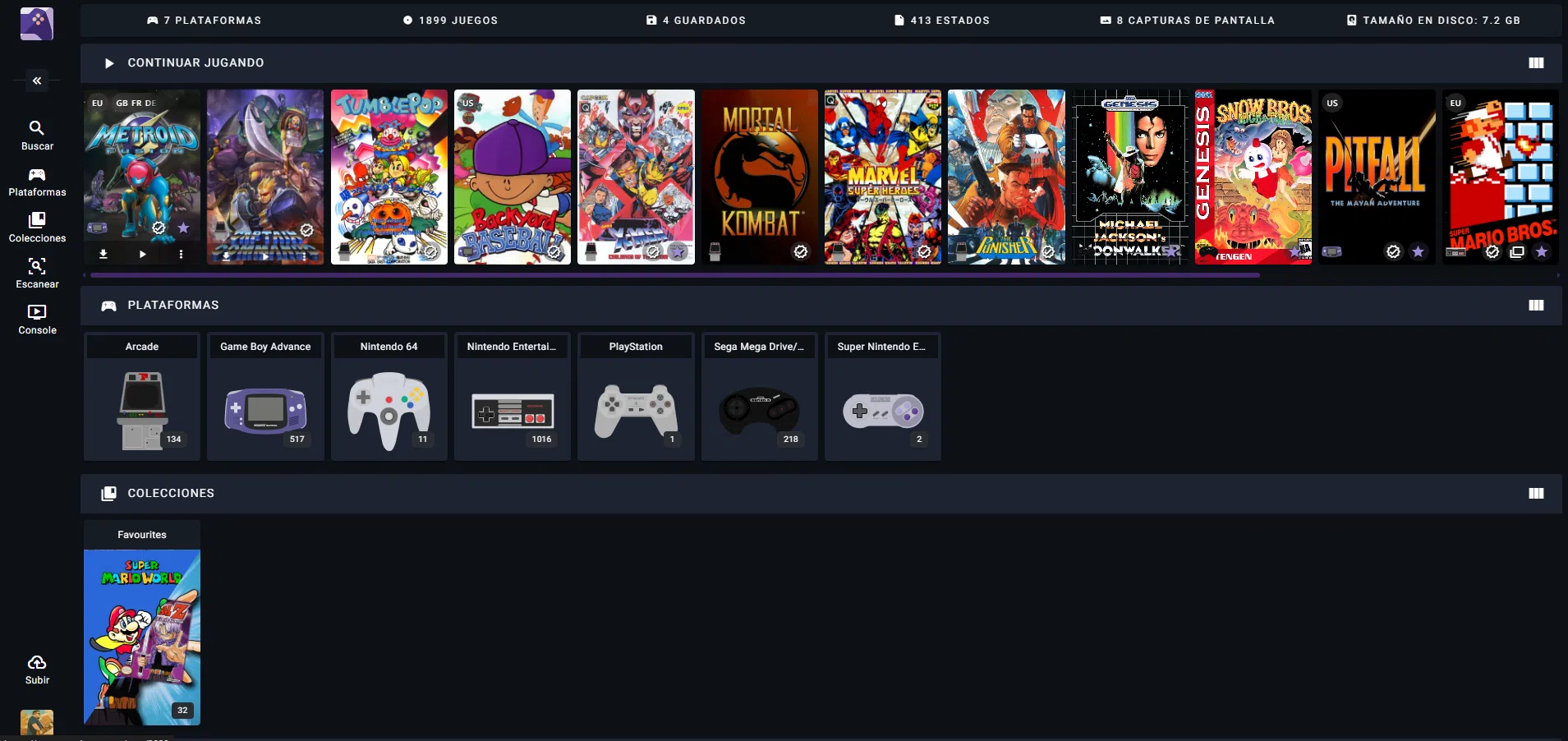
Si us heu proposat muntar la col·lecció definitiva de ROMs retro en un NAS per jugar des del saló o des de qualsevol dispositiu de casa, és normal que al principi us sentiu una mica perdut. Entre EmuDeck, Steam ROM Manager, SMB, RAID, còpies de seguretat i nomenclatures tipus “No-Intro”, sembla que cal treure's una carrera per entendre-ho tot.
La bona notícia és que, amb una mínima planificació, pots tenir un sistema molt còmode on totes les ROMs estiguin ordenades, segures i accessibles des del teu mini PC, el teu Steam Deck o qualsevol altre equip de la xarxa. En aquest article unirem diverses peces: com utilitzar un NAS, com organitzar les carpetes, quin tipus de RAID (o no) et convé, com mapejar unitats a Windows i com encaixa tot això amb la gestió de ROMs i col·leccions retro.
Què és un NAS i per què és tan bona idea pels teus ROMs
Un NAS (Network Attached Storage) és bàsicament un mini ordinador dissenyat gairebé exclusivament per a emmagatzematge . No és un simple disc dur extern: porta el seu propi sistema operatiu, es connecta a la teva xarxa local per cable i et permet crear el teu “núvol privat” a casa per accedir als teus fitxers des de qualsevol dispositiu.
Per a una col·lecció gran de ROMs, un NAS és perfecte perquè centralitza tot el contingut en un únic punt : el teu mini PC, el teu Steam Deck (via xarxa), el teu portàtil o fins i tot altres dispositius poden llegir les ROMs del mateix lloc, sense haver de duplicar-les a cada targeta SD.
A més, molts NAS permeten configurar RAID i volums ràpids per a lectura/escriptura , una cosa molt útil si vols treballar amb fitxers pesats (per exemple, col·leccions completes d'ISO de sistemes com PS2 o GameCube, o fins i tot projectes de foto i vídeo). I si també ets creador de contingut, et serveix tant pels teus ROMs com pels teus projectes professionals.
Un altre punt fort és que un NAS modern ofereix opcions com automatitzacions, servidors multimèdia i accés remot . Això vol dir que podries, per exemple, utilitzar-lo com a servidor de pel·lícules/sèries i, alhora, com a biblioteca de ROMs per a la teva màquina d'emulació del saló.
Escollir NAS i discos: potència, badies i fiabilitat
A l'hora de comprar un NAS per als teus ROMs, no hi ha una única resposta correcta, perquè depèn del pressupost, de l'espai que necessitis i del rendiment que busquis . Hi ha models molt senzills de dues badies i d'altres molt més potents amb 6, 8 o més badies, ports 10GbE, Thunderbolt, ranures M.2, etc.
Marques com QNAP o Synology són habituals perquè ofereixen ecosistemes molt complets amb programari fàcil d'usar . Per exemple, alguns creadors treballen amb models com el QNAP TVS-672XT (6 badies) o el QNAP TS-832X (8 badies), combinats amb una xarxa de 10Gb per poder editar directament sobre el NAS gairebé sense notar diferència davant d'un SSD local.
Més enllà del model concret, fixa't en aspectes com ara nombre de badies, possibilitat de 10GbE, compatibilitat amb RAID i, si t'interessa, expansió a futur. Si la teva idea és tenir una mega col·lecció de ROMs (diversos terabytes), potser et vingui bé un NAS de 4 badies o més, per créixer amb el temps sense quedar-te curt al primer any.
Pel que fa als discos, l'ideal és fer servir HDD pensats específicament per a NAS , ja que estan dissenyats per funcionar moltes hores seguides durant anys. Alguns exemples típics són Seagate IronWolf o Western Digital Red, que són sèries orientades a aquest ús de 24/7 i ofereixen millor fiabilitat davant de discos de sobretaula normals.
Tingues en compte que la capacitat total que necessitaràs depèn de les teves ROMs i de les teves altres dades : si a més de jocs guardaràs fotos, vídeos casolans o projectes professionals de vídeo, probablement vulguis anar-te'n a discos més grans (per exemple, 4 TB, 6 TB o més per badia).
Connectar el NAS a la teva xarxa i al teu PC: velocitat i opcions
Perquè jugar a ROMs emmagatzemades al NAS sigui còmode, és clau que la connexió de xarxa no sigui el coll d'ampolla . Si només l'usaràs per a ROMs i arxius normals, amb una xarxa gigabit (1Gb) per cable sol ser suficient, però si a més editaràs vídeo pesat o treballar amb arxius enormes, potser t'interessi fer el salt a 10Gb.
La forma més recomanable de treure partit a un NAS modern és connectar-lo per cable Ethernet de qualitat (per exemple, Cat7) al teu router, switch o directament a la targeta de xarxa 10Gb del teu ordinador. Alguns NAS permeten també connexió Thunderbolt directa a un ordinador per a velocitats altíssimes, però abans de llançar-te assegura't que el teu equip suporta aquest tipus de connexió.
Si el teu PC no té port 10GbE de sèrie, pots afegir una targeta PCIe de 10Gb (com la QXG-10G1T a l'ecosistema QNAP) i interconnectar-la amb el NAS a través d'un switch compatible de 10GbE. Configurat correctament, és possible superar velocitats reals de 900-1000 MB/s, cosa que és una barbaritat per treballar en temps real.
Amb un o diversos NAS a la xarxa, et resultarà molt útil un switch 10GbE que permeti connectar diversos dispositius sense limitar la velocitat . Models com el QNAP QSW-1208-8C en són un exemple: hi connectes el NAS, el teu PC de treball, el teu mini PC del saló, etc., i tots es veuen entre si a alta velocitat.
Una altra opció és utilitzar exclusivament el router com a “switch”, una cosa possible però que sol limitar força el rendiment perquè els routers d'operadora poques vegades ofereixen ports de 10GbE o fins i tot bon rendiment sostingut en 1Gb amb moltes connexions. Si el teu ús és lleuger i no necessites grans velocitats, pot servir, però si vols alguna cosa fina, el switch dedicat és lopció seriosa.
També tens la possibilitat de connectar el NAS directament al teu ordinador per cable , sense passar per router ni switch, encara que en aquest escenari perds facilitat per crear un núvol privat accessible des de fora de casa, o per compartir el NAS amb més dispositius simultàniament.
Primers passos de configuració del NAS
La configuració inicial d'un NAS sol seguir un patró força semblant, encara que cada marca té el seu propi assistent i utilitats . En termes generals, l'arrencada bàsica consisteix a instal·lar almenys un disc, encendre el NAS i accedir a la seva interfície d'administració a través del navegador.
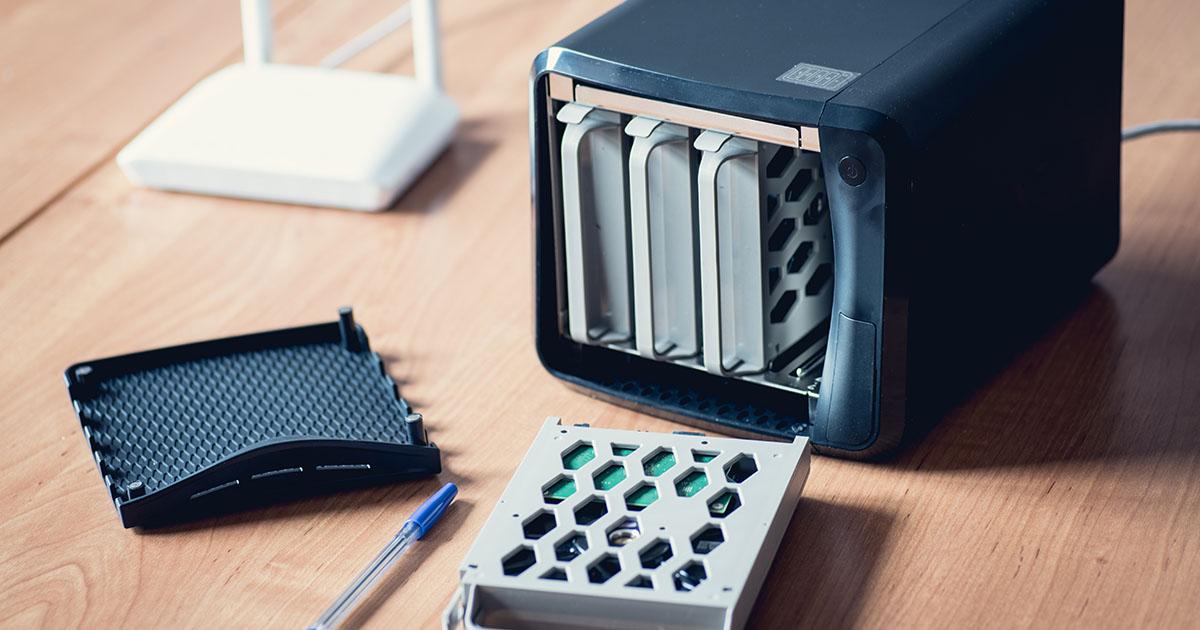
El primer és inserir un o diversos discos HDD (o SSD/NVMe si el teu NAS ho permet) a les badies, encaixant-los a les safates i lliscant-los al xassís segons les instruccions del fabricant. Després connectes el cable de corrent, el o els cables de xarxa al router o switch i encens el NAS.
Quan l'ordinador hagi acabat d'arrencar, hi ha diverses maneres de localitzar la vostra adreça IP dins de la vostra xarxa local . En alguns models (com certs QNAP), podeu prémer un botó frontal perquè mostri la IP en pantalla. En altres, podeu utilitzar aplicacions específiques com QFinder (QNAP) o eines genèriques per escanejar la xarxa.
A macOS, apps com Discovery poden ajudar-te a detectar el NAS. Al Windows, moltes vegades apareix directament a l'Explorador de fitxers sota “Xarxa”. Localitzada la IP (una mica tipus 192.168.1.13), la introdueixes al teu navegador i segueixes l'assistent d'instal·lació que ofereix la marca.
Durant aquest assistent podràs definir coses com a nom del NAS, usuari i contrasenya d'administrador, zona horària i, una cosa molt important, el tipus d'adreça IP que utilitzareu. Si voleu evitar problemes a futur, és recomanable configurar una IP estàtica en lloc d'automàtica, perquè el NAS no canviï d'adreça cada vegada que reinicieu la xarxa.
En aquesta primera configuració el sistema sol preparar i formatar els discs, instal·lar el firmware (p. ex. QTS a QNAP) i deixar-lo llest perquè comencis a crear volums i carpetes compartides. A partir d'aquí, ja podreu entrar amb el vostre usuari i contrasenya per afinar la resta d'ajustos.
RAID, volums i com afecta els teus ROMs
Una de les peces clau en muntar un NAS és decidir si utilitzaràs RAID i quin nivell t'interessa . RAID (Redundant Array of Independent Disks) no és més que la manera com el sistema combina diversos discos per formar un o diversos volums lògics, amb diferents prioritats entre velocitat i seguretat.
Hi ha molts nivells de RAID, però a l'escenari típic domèstic i creatiu solen interessar RAID 0, RAID 5 i RAID 6 . RAID 0 combina diversos discos sumant la seva capacitat i augmentant molt la velocitat, però sense cap mena de redundància: si un disc mor, perds tot. RAID 5 reparteix la informació i la paritat entre diversos discos, permetent que se'n trenqui un sense perdre les dades. RAID 6 aguanta la caiguda de dos discos a costa de fer servir més espai en paritat.
En un context de vídeo, foto o grans biblioteques de ROMs, RAID 5 és un clàssic perquè ofereix un bon equilibri entre seguretat i rendiment : si tens 6 discos en RAID 5, la lectura es reparteix entre 5 (un guarda la informació de paritat), de manera que pots aconseguir velocitats molt altes, suficients fins i tot per editar vídeo 8K RAW si la teva connexió de xarxa acompanya.
Ara bé, per a continguts que sotmeten el disc a un càstig constant, com carpetes de descàrregues de torrent o eMule que es passen el dia llegint i escrivint , usar RAID pot tenir un efecte indesitjat: en comptes de desgastar un sol disc, desgastes tots els que formen part del RAID.
Per això, per a aquelles carpetes sotmeses a ús intensiu i el contingut de les quals no és “irremplazable” (per exemple, pel·lícules, música, ROMs descarregables, etc.) , molts usuaris prefereixen ubicar-les en discos sense RAID, o almenys separar-les dels discos que allotgen dades veritablement crítiques com fotos familiars o documents importants.
A l'hora de crear volums, sistemes com QNAP us deixen triar entre volums estàtics i volums tipus “thick” (o “thick volume”) associats a un RAID . Si busques la màxima velocitat i simplicitat en un únic disc, un volum estàtic sol anar bé; si vols RAID, normalment crearàs un “thick volume” sobre el conjunt de discos escollit i després definiràs des d'aquí les carpetes compartides.
Com organitzar carpetes i discos: ROMs, multimèdia i dades
Abans de llançar-te a copiar les teves col·leccions, convé aturar-se un moment a dissenyar com organitzaràs les carpetes . Si ho fas bé des del principi, després t'estalviaràs un munt de mals de cap buscant coses, gestionant backups i decidint què va a RAID i què no.
Una bona manera de pensar l'estructura és crear una triple classificació: per temàtica, per importància de la dada i per ús/accés freqüent . A partir d'aquí, assigneu cada tipus d'informació al disc o volum que més us convingui.
A la classificació per temàtica podries separar en grans blocs com:
- multimèdia: Vídeo (pel·lícules i sèries), música, fotos i vídeos casolans.
- Dades i aplicacions: documents (Word, Excel, PDF…), instal·ladors i apps portables.
- Descàrregues: torrents, eMule, descàrregues genèriques, ROM packs provisionals.
Després, a la classificació per importància, divideixes el que de debò vols protegir amb backup intensiu (fotos familiars, vídeos casolans, documents personals, projectes de treball) del que, encara que et faci mal perdre, podries tornar a descarregar o reconstruir amb una mica d'esforç (ROMs, pel·lícules, música, instal·ladors, etc.).
La tercera pota és lús o accés constant del disc. Aquí entren especialment les carpetes de torrents, eMule i altres descàrregues que estan actives i llavoren gairebé tot el dia . Aquest tipus dús matxaca molt els discos en comparació amb unes fotos o documents que només es llegeixen de tant en tant.
Si tens un NAS amb dos discos , una estratègia molt assenyada és dedicar:
- Disc 1: tot allò que té ús intensiu i no és crític (vídeo, música, descàrregues, ROMs generals).
- Disc 2: tot allò important de veritat (fotos i vídeos casolans, documents, dades personals), que a més recolzaràs en un disc extern.
Seguint aquesta lògica , podries distribuir així:
Disc 1: multimèdia “reemplaçable”, descàrregues i ROMs
Aquest disc serà el que estigui pràcticament sempre despert perquè alberga torrents, pel·lícules, ROMs i altre contingut d'ús constant . Aquí tindria sentit ubicar-hi:
- /volume1/video: pel·lícules, sèries, vídeos descarregats.
- /volume1/musica: col·lecció de música.
- /volume1/Aplicacions: apps descarregades, portables o instal·ladors que vulguis conservar.
- /volume1/Descàrregues: carpeta general per a descàrregues de navegador, etc.
- /volume1/Descàrregues/Torrent i /volume1/Descàrregues/Emule: carpetes específiques per a clients de descàrrega.
- /volume1/ROMs: estructura principal de ROMs per sistemes, si decideixes que les ROMs generals no són informació crítica.
Observa que aquí deixem fora fotos i vídeos casolans, així com documents personals , que aniran al segon disc per estar més tranquils i amb suport extern.
Disc 2: dades importants, fotos i vídeos personals
El segon disc es reserva per a tot allò la pèrdua del qual seria un drama: fotografies, vídeos familiars, documents, projectes de treball o estudi . Aquí a més planificaràs còpies de seguretat a un disc extern amb certa freqüència.
L' estructura podria quedar tan gran que així:
- /volume2/foto: fotos i vídeos casolans (si vols, pots separar a /foto i /video, però moltes apps tipus Photo Station o Plex ja filtren per tipus d'arxiu).
- /volume2/Dades: tots els teus documents. Dins podries tenir una subcarpeta per usuari (per exemple, /volume2/Dades/Juan, /volume2/Dades/Ana, etc.).
Des del punt de vista visual, al teu explorador de fitxers veuràs les carpetes compartides agrupades per temàtica , encara que per sota físicament unes visquin en un volum i altres en un altre. L'important és que aquesta separació per discs permet que el disc que emmagatzema dades sensibles estigui la major part del temps hivernant perquè no té el càstig continu de torrents i descàrregues.
Mapejar el NAS com a unitat a Windows per als teus ROMs
Perquè EmuDeck, Steam ROM Manager o altres llançadors vegin els teus ROMs al NAS com si fossin carpetes locals dins de Windows , el més còmode és mapejar una carpeta del NAS com una unitat de xarxa (per exemple, la lletra Z:).
A Windows 10 (i versions actuals) el procés és força senzill. Primer obriu l' Explorador de fitxers i entreu a “Aquest equip” . A la barra superior trobaràs una opció que diu “Connectar a unitat de xarxa” (o similar segons la versió).
En prémer, s'obre una finestra on podeu triar la lletra d'unitat que voleu assignar (per exemple, R: per a ROMs ) i la carpeta de xarxa del NAS que voleu mapejar, una mica de l'estil \\IP-del-NAS\ROMs o \\NAS\ROMs. Si la carpeta no apareix directament al llistat, podeu prémer “Examinar” i cercar dins de la xarxa fins a localitzar-la.
Quan seleccioneu la carpeta, marqueu l'opció de “Connectar de nou en iniciar sessió” perquè aquesta unitat es munti automàticament cada vegada que engegueu Windows, sempre que el NAS estigui encès. Finalment introdueixes les credencials d'accés al NAS (usuari i contrasenya) i confirmes.
Des d'aquest moment, la carpeta del NAS apareix com si fos un disc intern més (per exemple, R:\) . Tot el programari del teu PC —incloent emuladors, llançadors, gestors de ROMs i eines de renom— podrà treballar amb aquesta ruta sense preocupar-se que realment estigui en xarxa.
EmuDeck, Steam ROM Manager i ROMs en xarxa: què cal tenir en compte
Si utilitzeu EmuDeck en dispositius com Steam Deck o mini PC amb SteamOS, és normal preguntar-se si es poden mantenir les ROMs en un NAS sense copiar-les a la SD . Tècnicament, sí que pots muntar carpetes remotes via SMB o NFS, però hi ha diversos matisos pràctics a considerar.
D'una banda, Steam ROM Manager (el que s'usa amb EmuDeck per generar accessos directes als jocs a Steam) normalment treballa millor amb rutes que el sistema vegi com a locals . Si en mode escriptori només veieu la carpeta de xarxa “muntada” de manera temporal, és possible que Steam ROM Manager no la detecti igual que una carpeta a /home oa la SD.
La solució típica passa per muntar la teva carpeta SMB del NAS com si fos una ruta local al sistema de fitxers (per exemple, a /run/media/usuari/ROMs o similar), ja sigui editant el fstab o usant eines gràfiques per muntar recursos de xarxa de forma persistent. Cada distro té els matisos, però la idea sempre és la mateixa: aconseguir que la ruta del NAS es vegi com una carpeta més, sense necessitat de navegar manualment a cada arrencada.
Un altre aspecte a valorar és la latència i rendiment de la connexió . Per a ROMs de consoles clàssiques (NES, SNES, Mega Drive, PSX, etc.), jugar per xarxa gigabit des d'un NAS sol anar sobrat, però per a sistemes que usen ISOs grans o streaming de dades més intens es pot notar si la xarxa no és estable. Com més sòlid sigui el teu cablejat i el teu switch/router, menys problemes tindràs.
Pel que fa a si les ROMs “han d'estar localment” o no, la resposta realista és que no és obligatori, però moltes configuracions estan pensades assumint emmagatzematge local . Si ets novell a Linux i SteamOS, potser et resulti més senzill començar amb ROMs en SD i, quan li agafis el truc a muntar unitats de xarxa, migrar a una biblioteca central al NAS.
Organització avançada de ROMs: No-Intro, regions i automatització
A més d'on guardes els teus ROMs, és important com les organitzes i renombres . Si voleu tenir control total sobre quins jocs teniu, quines versions (regions) i quines us falten, molta gent es basa en l'estructura de dades de No-Intro.
No-Intro és un projecte que manté llistes molt precises de ROMs “netes” i ben nomenades per sistema i regió . Utilitzant els seus DATs amb eines de gestió de ROMs (com clrmamepro, Romulus o similars), pots reanomenar les teves col·leccions, verificar integritat i saber exactament què et manca o què et sobra.
Organitzar les teves carpetes amb la nomenclatura No-Intro us permet, per exemple, tenir subcarpetes per sistema i regió dins de la vostra carpeta /ROMs del NAS: NES (EU), NES (USA), SNES (JAP), etc. Així, quan un emulador o un front-end generi metadades o portades, tot estarà més clar i homogeni.
Quant a automatitzar la gestió de l'espai, té força sentit la idea d' una eina que migri ROMs poc jugades al núvol o al NAS , i que porti de tornada a la SD només les que utilitzis amb freqüència. Encara que no existeix “l'app definitiva” que faci tot allò imaginat (detectar què no jugues, pujar al núvol, simular ús d'espai, etc.), sí que hi ha solucions parcials:
- Scripts i eines de sincronització que copien o mouen ROMs entre el NAS i el dispositiu.
- Serveis al núvol combinats amb clients tipus rclone, que permeten muntar emmagatzematge remot com si fos local (amb excepció del rendiment).
- Gestors que llegeixen dades de partides guardades per detectar quins títols porten molt de temps sense tocar-se, encara que això sol ser molt específic de cada plataforma.
Si no vols complicar-te massa, una solució pràctica és fer servir el NAS com a repositori mestre de tota la teva col·lecció i mantenir a la SD del dispositiu només una selecció de jocs actius, que vas rotant manualment o amb petits scripts segons l'espai disponible.
Crear un núvol privat d'equip amb el NAS
Si comparteixes la teva col·lecció de ROMs o els teus projectes de contingut amb més persones, un NAS modern et permet muntar un núvol privat per al teu equip , semblant a serveis com Google Drive o Dropbox, però allotjat a casa teva o estudi.
Aplicacions com QSync (a l'ecosistema QNAP) serveixen per definir carpetes compartides entre diversos usuaris del NAS que se sincronitzen automàticament , i pots complementar aquest flux aprenent a compartir contrasenyes de forma segura . Per exemple, podries tenir una carpeta “Edició Retro” on deixes ROM hacks, overlays, projectes de vídeo sobre jocs, etc., i que es mantingui actualitzada als ordinadors dels teus editors sense haver de caminar pujant/descarregant manualment.
La dinàmica de treball seria una cosa tan simple com: enregistres contingut, copies els fitxers a la carpeta mapejada al NAS , i en qüestió de minuts apareixen a la màquina de l'editor, llestos per treballar. Tot això combinable amb les carpetes que ja tinguis per a ROMs i multimèdia.
Perquè aquest núvol privat funcioni des de fora de la teva xarxa local, cal obrir certs ports al teu router i redirigir-los cap al NAS. Això es fa entrant a la interfície del router (normalment navegant a una IP tipus 192.168.0.1), accedint amb les teves credencials, activant mode avançat i configurant UPnP o redireccions de ports específics (443, 8080, 80, i els que requereixi el sistema del NAS).
Cada router és un món, així que és important revisar la documentació concreta de la teva NAS i de la teva operadora per no deixar forats de seguretat. Tot i així, quan ho tinguis ben muntat, poder accedir des de qualsevol lloc a les teves carpetes i col·leccions és una autèntica meravella.
Tingues present que la velocitat de pujada de la teva connexió de fibra sol ser el factor limitant. Per a transferències pesades, algunes vegades serveis al núvol comercials resulten més ràpids, però el control i la comoditat d'un NAS propi compensa per a molts usuaris, especialment si no vols dependre de tercers ni de quotes mensuals.
Amb tota aquesta combinació —NAS ben configurat, discos adequats, carpetes organitzades per importància i temàtica, ROMs mapejades com a unitat de xarxa i, si vols, núvol privat per al teu equip— acabes amb un sistema on la teva col·lecció retro i les teves dades importants conviuen de forma ordenada, segura i accessible , reduint força el risc de perdre tot per una fallada.
